
El monitoreo de Proxmox VE con Zabbix es una herramienta esencial para cualquier administrador de sistemas que busque maximizar el rendimiento de sus máquinas virtuales (VMs) y contenedores. Con esta integración, no solo puedes supervisar el rendimiento en tiempo real, sino que también puedes configurar alertas y notificaciones automáticas que te avisan inmediatamente si alguna de las VMs presenta problemas, se cae, o se vuelve inestable.
En este tutorial, te guiaremos paso a paso para configurar Zabbix y Proxmox VE, asegurando que tu infraestructura virtual esté siempre bajo control y funcionando de manera óptima. Aprende cómo evitar problemas antes de que impacten en tus servicios y mantén tu entorno virtual seguro y eficiente con una solución de monitoreo robusta.
Configurando Zabbix Agent en Proxmox VE
Lo primero que tendremos que hacer es configurar el Zabbix Agent en nuestro Proxmox VE. En mi caso, Proxmox está configurado bajo Debian 12, por lo que tendremos que seleccionar el fichero para la versión de Debian.
 Don T3rr0rZ0n3
Configuración en Proxmox
Además de tener configurado correctamente el Zabbix Agent en Proxmox VE, también tendremos que configurar un usuario y añadirle permisos especiales para gestionar todo lo necesario de Proxmox VE.
Creación del usuario
Para crear el usuario nos vamos a Datacenter - Permissions - Users y hacemos clic sobre el botón Add:
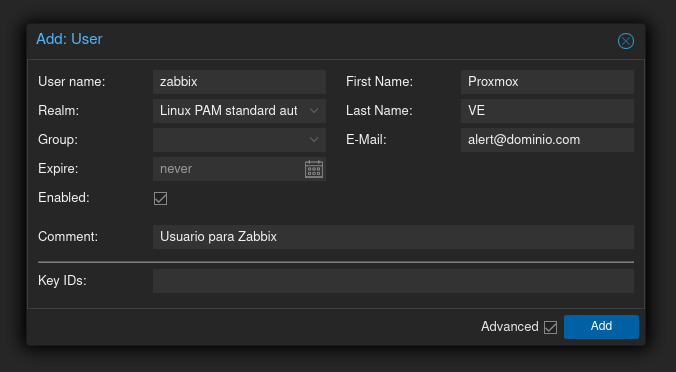
- User name: Ponemos un nombre de usuario, en nuestro caso zabbix
- Realm: Linux PAM, lo dejamos por defecto.
- Group: En blanco.
- Expire: Lo dejamos por defecto.
- Enabled: Marcamos esta opción.
- First Name: Nombre de su preferencia
- Last Name: Apellido de su preferencia
- E-mail: Correo electrónico válido, en caso de notificaciones.
- Comment: Descripción del usuario
- Key ID: En blanco.
Creación de API Token
Después de crear el usuario, tenemos que ir a Datacenter - Permissions - API Token y hacemos clic sobre el botón de Add:
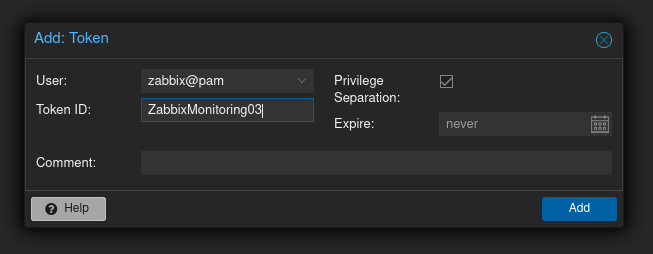
- User: Seleccionamos el usuario que hemos creado en el paso anterior.
- Token ID: Nombre del identificador, tiene que ser sin espacios o carácteres especiales. Por ejemplo, para este tutorial susaremos ZabbixMonitoring03.
- Privilege separation: Habilitamos esta opción.
- Expire: Lo dejamos por defecto.
- Comments: Descripción del token.
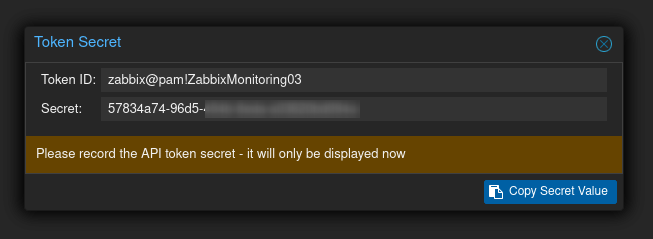
Después de rellenar todos los campos le podemos dar a Add y nos aparecerá otra ventana con el Secret:
Creando permisos para el usuario
Ahora tenemos que definir los permisos que tiene el usuario y a que queremos que tenga acceso.
Tenemos que ir a Datacenter - Permissions y aquí le damos a Add - API Token Permission:
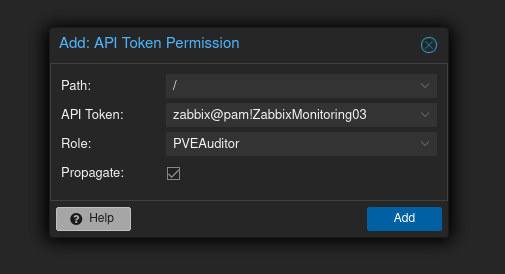
Tendremos que crear tres API Token Permission con los siguientes datos:
Para /:
- Path: /
- API Token: Selecciona el API Token creado anteriormente.
- Role: PVEAuditor
- Propagate: Marca esta opción
Para /nodes/pve:
- Path: /nodes/<tu_nodo_proxmox>
- API Token: Selecciona el API Token creado anteriormente.
- Role: PVEAuditor
- Propagate: Marca esta opción.
Para /vms:
- Path: /vms
- API Token: Selecciona el API Token creado anteriormente.
- Role: PVEAuditor
- Propagate: Marca esta opción.
Configuración en Zabbix
Ahora toca el turno de Zabbix, para ello tendremos que ir a Zabbix para importar la plantilla con todo lo que se tiene que revisar en Proxmox. Utilizaremos esta plantilla que podemos descargarnos en este enlace.
Importar la plantilla
Dentro de Zabbix vamos a Data Collection - Templates y luego Import. Seleccionamos la plantilla que hemos descargado anteriormente y la importamos.
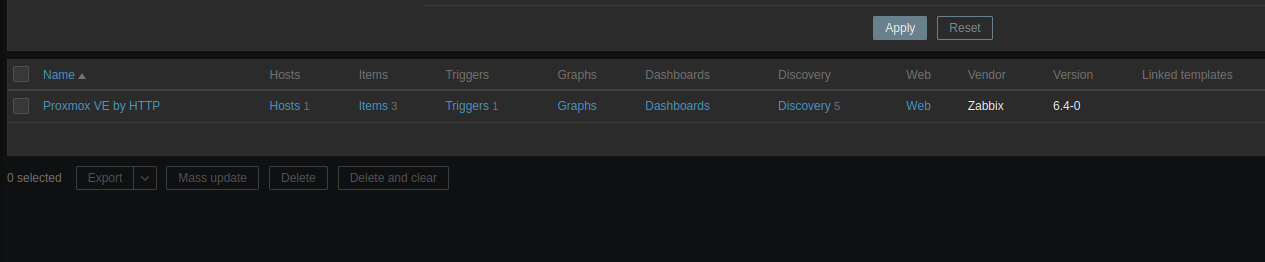
Añadir el host nuevo
En este punto es cuando tenemos que añadir un nuevo host que será el Proxmox. Nos dirigimos a Data Collection - Hosts y hacemos clic en Create Host.
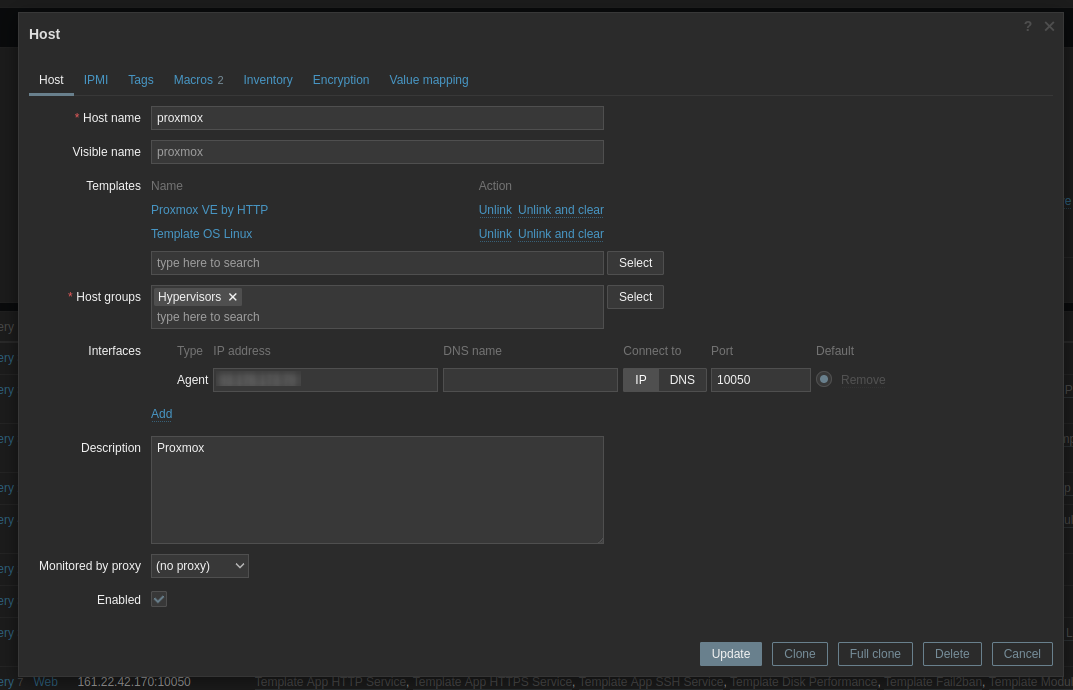
Tendremos que rellenar lo necesario para el host, un nombre, la IP con la interfaz y las plantillas del sistema operativo y la que hemos importado en el paso anterior.
Luego vamos a la pestaña de Macros y configuramos lo siguiente:
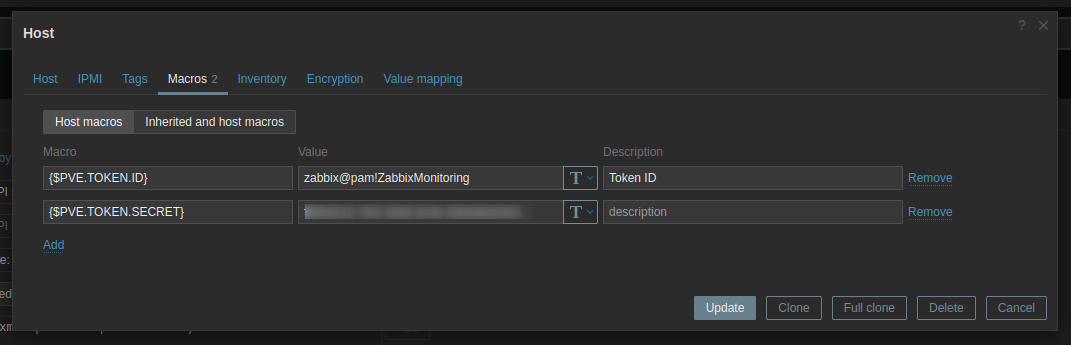
Primero esta macro:
- Macro: {$PVE.TOKEN.ID}
- Value: Coloca el Token ID creado anteriormente.
- Description: Una descripción útil o dejarlo vacío
Y luego esta otra:
- Macro: {$PVE.TOKEN.SECRET}
- Value: Coloca el Secret Token creado anteriormente.
- Description: Una descripción útil o dejarlo vacío
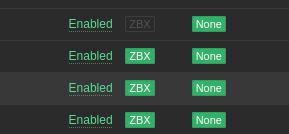
Y creamos el nuevo host, que tendremos que esperar a que se encuentre habilitado con el icono de color verde:
Verificación de la configuración
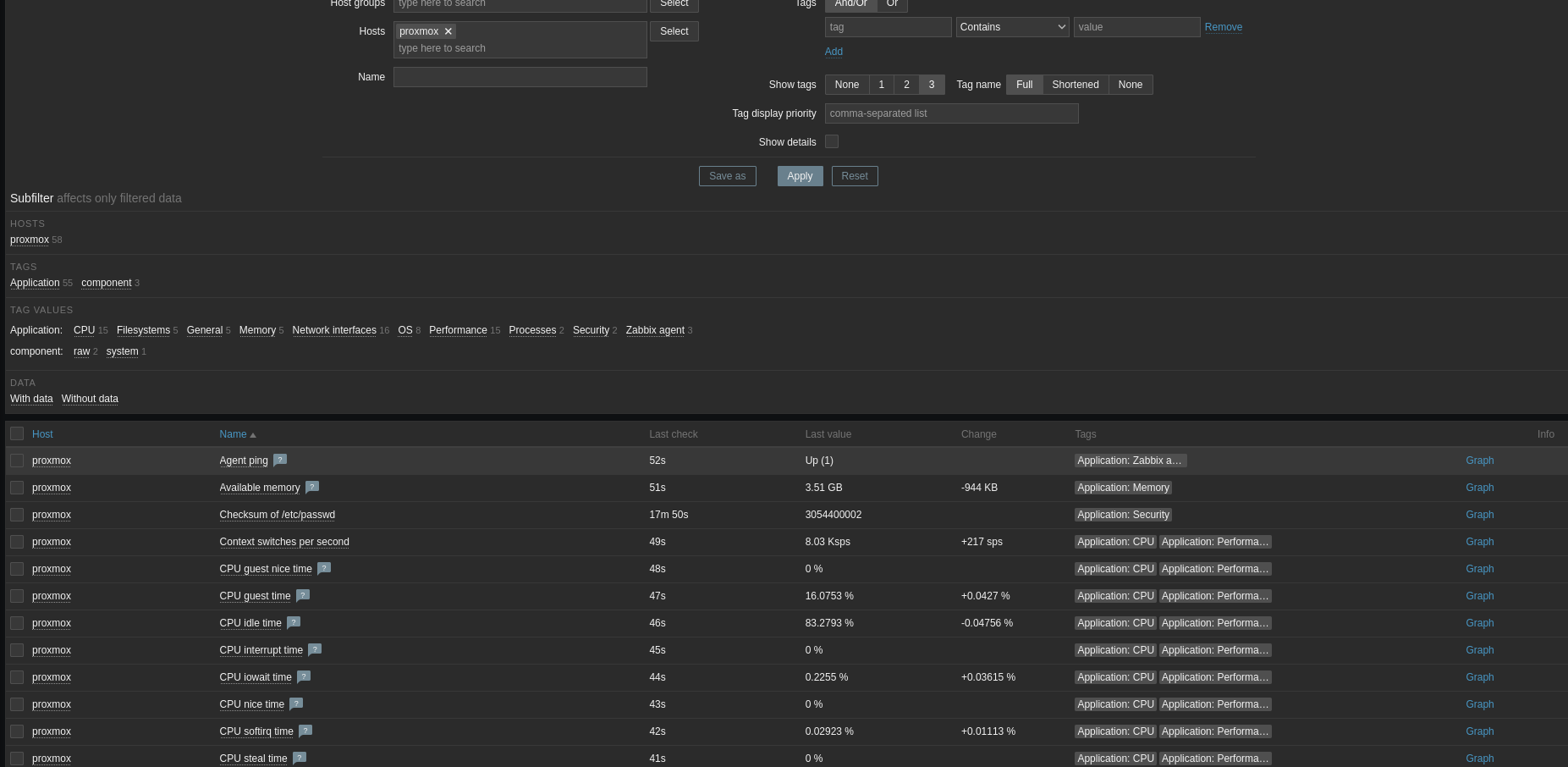
Para asegurarte de que todo está bien configurado, primero, verifica que la disponibilidad del agente se muestra en verde en Zabbix. Si es así, está funcionando. También puedes ir a Monitorización > Última fecha, buscar tu servidor Proxmox y revisar los datos más recientes. Si todo está correcto, deberías ver la información reflejada ahí.






Comentarios