
GadgetBridge es una aplicación libre y de código abierto que permite gestionar y sincronizar dispositivos como relojes y pulseras inteligentes sin depender de aplicaciones propietarias ni de servidores externos. Esto supone una gran ventaja para quienes valoran su privacidad y quieren tener el control total sobre sus datos.
Sin embargo, en el caso de dispositivos Amazfit (fabricados por Huami), es necesario un paso previo para vincularlos a GadgetBridge: obtener el Huami-Token, una clave única que autoriza la comunicación directa entre la app y el dispositivo. Normalmente, este token se encuentra oculto dentro de la aplicación oficial de Zepp (o Mi Fit, en modelos antiguos), y no es visible de forma directa.
En este tutorial veremos cómo extraer el Huami-Token de manera sencilla y segura, y cómo utilizarlo para añadir tu dispositivo Amazfit a GadgetBridge, evitando así el uso de software privativo y manteniendo tu experiencia 100% libre.
Preparando entorno de Python para Huami-Token
Lo primero será crear un directorio para preparar el entorno:
mkdir huami-token
cd huami-token
Habilitamos el entorno de Python:
python3 -m venv huamiActivamos Python:
source huami/bin/activateInstalamos el paquete huami_token con este comando:
pip3 install huami_tokenUna vez instalado, utilizaremos el método amazfit indicando el e-mail y contraseña directamente:
python3 -m huami_token --method amazfit --email [TU_EMAIL] --password [CONTRASEÑA] --bt_keysEs importante que cuando ejecutes este comando, tengas el dispositivo conectado a Zepp sincronizando datos.
El comando debería de darte una salida parecida a esta:
Getting access token with 'amazfit' login method...
Token: XXXXXXXXXXXXX
Logging in...
Logged in! User id: XXXXXXXXXXXXXX
Getting linked wearables...

╓───Device 0
║  MAC: XX:XX:XX:XX:XX:XX, active: Yes
║  Key: 0x123ABCXXXXXXXXXXXXXXXXXXXXXXXXX
╙────────────
Debemos que guardar el valor de key para luego usarlo en GadgetBridge para añadir el dispositivo.
Añadiendo dispositivo en GadgetBridge
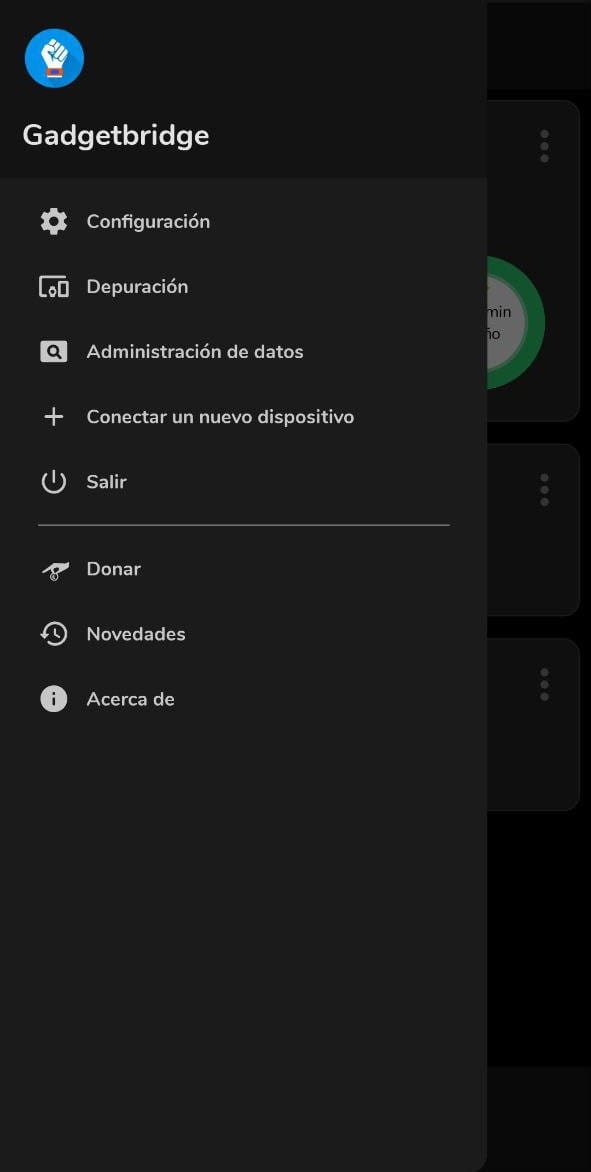
Recuerda que podemos instalar GadgetBridge desde nuestra tienda libre F-Droid, una vez instalada en el menú lateral tenemos la opción Conectar un nuevo dispositivo tocamos esa opción y la APP empezará a buscar dispositivos:
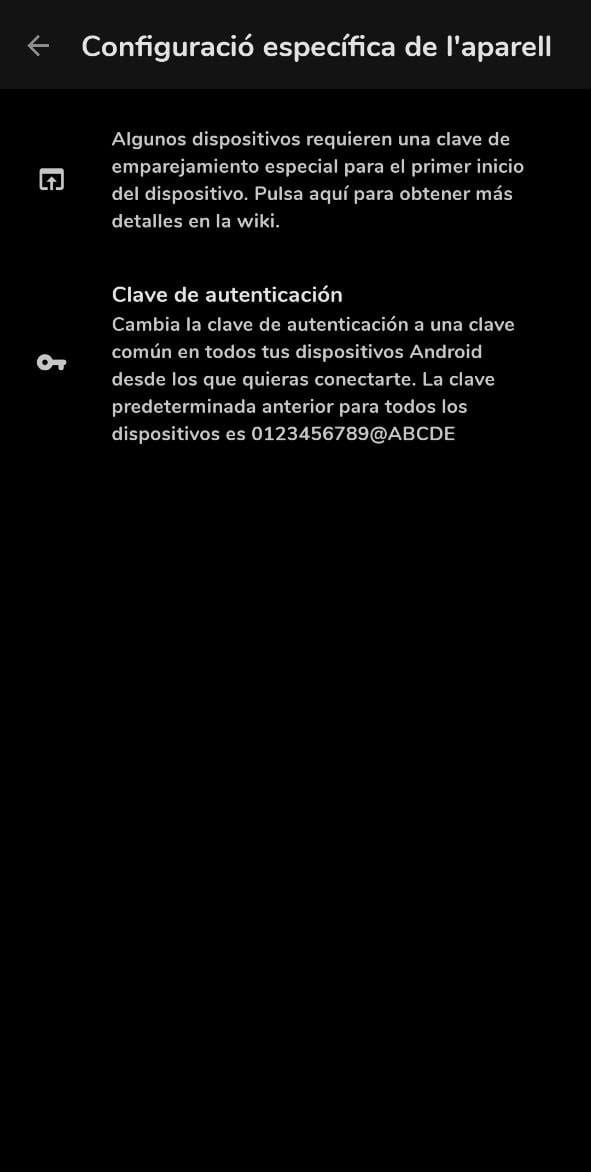
Cuando aparezca nuestro dispositivo, mantenemos tocado y se nos abrirá la Configuración especifica del dispositivo. En las opciones que nos aparece una de ellas es Clave de Autentificación. Tocamos y añadimos la Key que hemos obtenido antes.
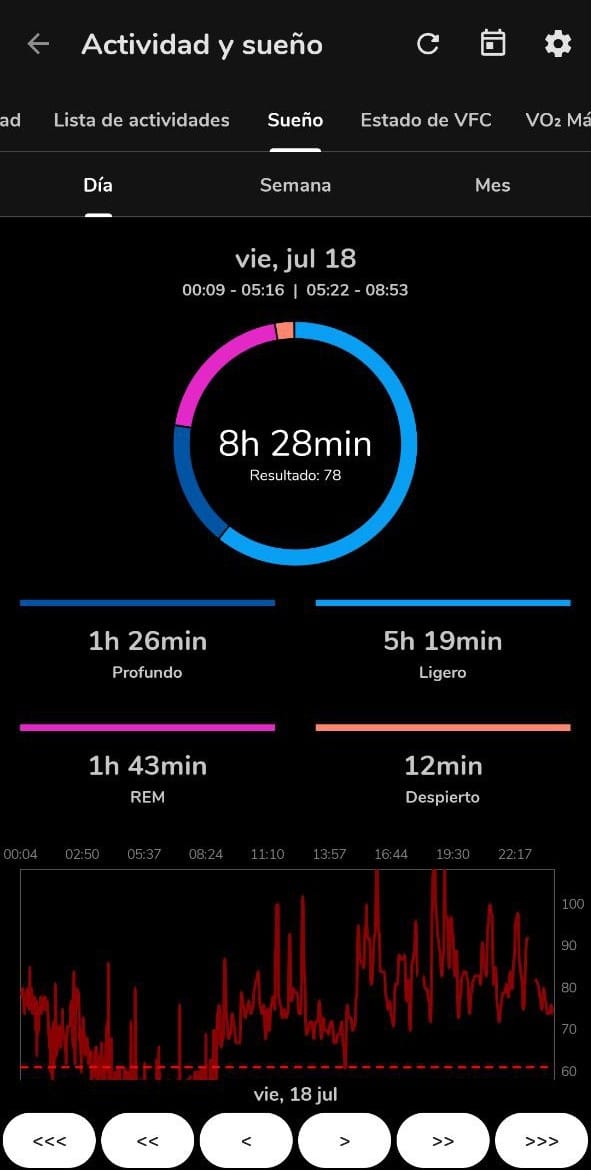
Una vez añadida, ya podremos añadir el dispositivo y utilizarlo en GadgetBridge y disfrutar de la libertad!
Conclusión
Añadir un dispositivo Amazfit a GadgetBridge usando el Huami-Token no solo es un paso técnico, sino también una forma de recuperar el control sobre tus propios datos y desvincularte de aplicaciones y servicios propietarios. Con este método, podrás disfrutar de todas las funciones de tu reloj o pulsera inteligente manteniendo tu privacidad intacta y sin depender de servidores externos.
Ahora que ya sabes cómo obtener y usar el Huami-Token, tu Amazfit podrá integrarse perfectamente en un ecosistema 100% libre, donde tú decides qué datos se guardan, cómo se usan y con qué aplicaciones se sincronizan.
Más sobre ./voidNull
- 📖 Aprende todos sobre los comandos de GNU/Linux en nuestro Diccionario "De la A a la Z: Los comandos de GNU/Linux"
- 💪 ¡Forma parte de la Comunidad de ./voidNull!
- 🤖 Disfruta de todos nuestros Cursos sobre Ansible, Proxmox, Home Assistant entre otros.
- 📩 Mantente actualizado con lo último en GNU/Linux y Software Libre. Recibe nuestra Newsletter mensual.






Comentarios