
Integrar dispositivos inteligentes en Home Assistant puede parecer una tarea compleja, pero con las herramientas adecuadas, es un proceso mucho más accesible de lo que parece. ESPHome es una de esas herramientas, diseñada para facilitar la conexión y configuración de dispositivos basados en ESP8266 y ESP32. Gracias a ESPHome, puedes crear tus propios dispositivos personalizados y controlarlos directamente desde Home Assistant, sin necesidad de conocimientos avanzados en programación.
En este artículo, te mostraremos cómo añadir un dispositivo en ESPHome y conectarlo a tu instancia de Home Assistant, permitiéndote automatizar y gestionar dispositivos IoT de manera eficiente. Veremos paso a paso el proceso de configuración desde cero, cubriendo la instalación de ESPHome, la creación de un nuevo nodo y la integración final en Home Assistant.
Si estás buscando una forma sencilla de integrar sensores, luces o cualquier otro dispositivo DIY basado en ESP, este tutorial te guiará en cada paso del camino. ¡Manos a la obra!
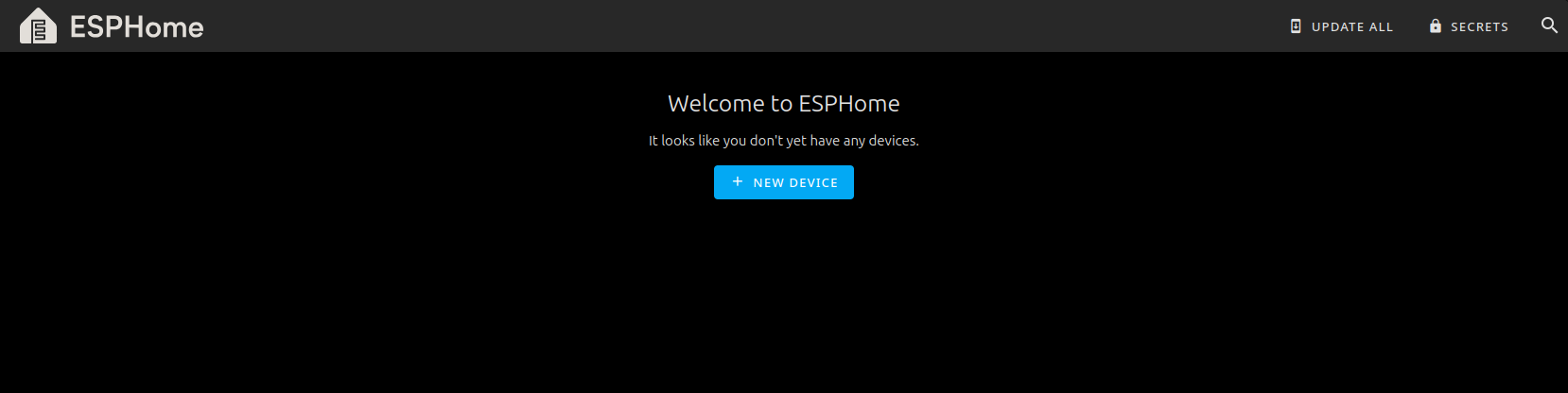
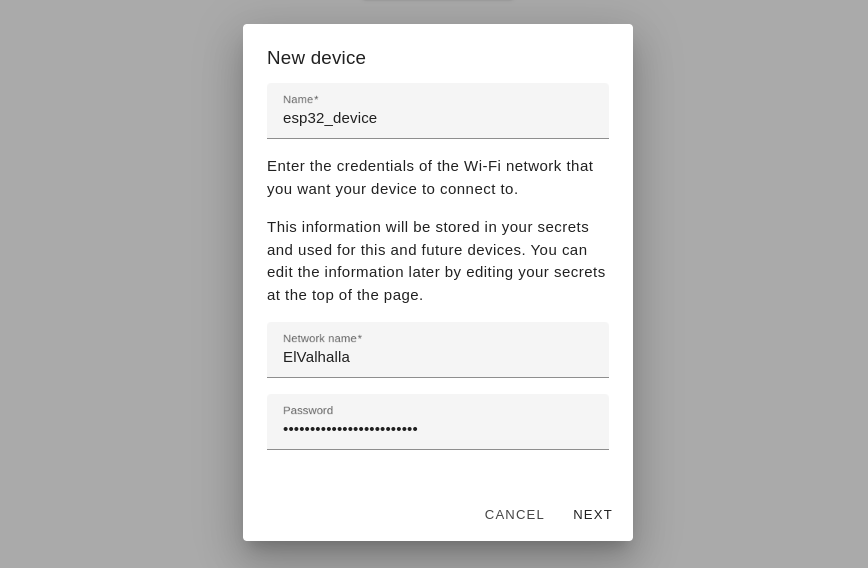
Hacemos clic sobre New Device para añadir un dispositivo nuevo y tendremos que configurar el nombre del dispositivo y la conexión Wi-Fi.
Luego nos dice que vamos a crear una configuración nueva y a instalar el software en el dispositivo. Hacemos clic para conectar el dispositivo
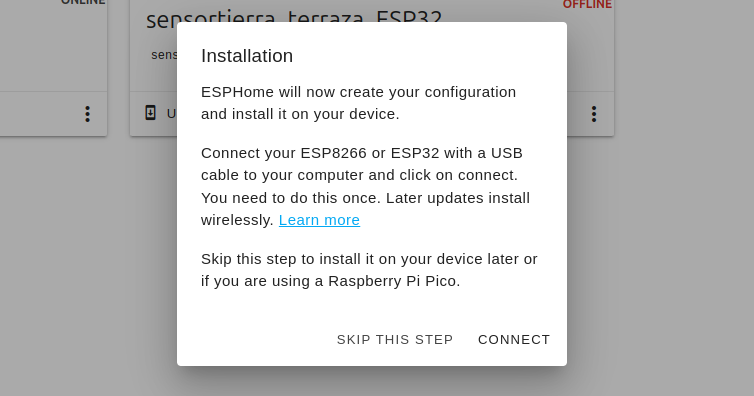
Hacemos clic para conectar el dispositivo:
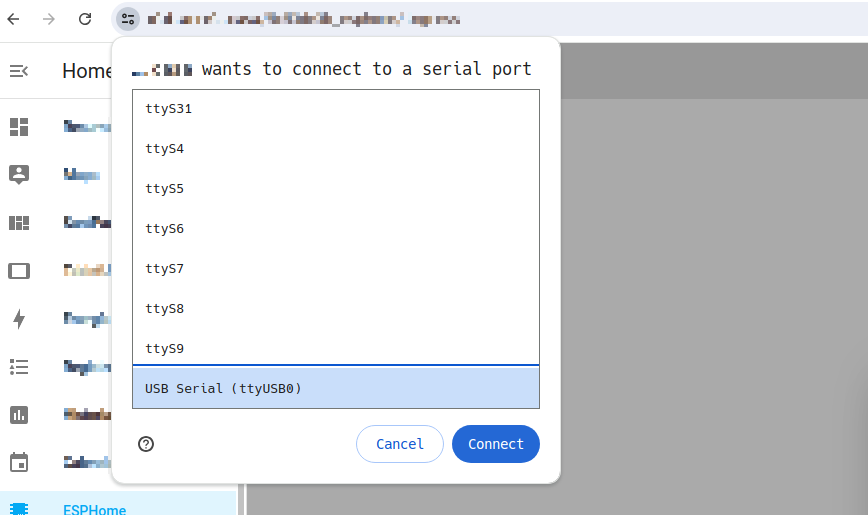
Seleccionamos el USB Serial (ttyUSB0), al hacerle a Connect iniciará la instalación de ESP32:
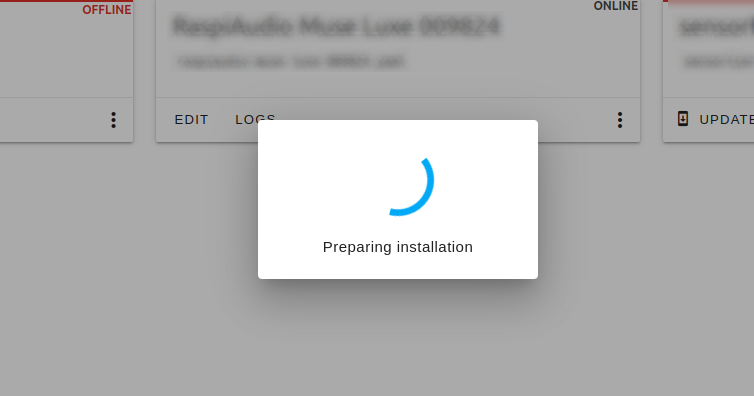
Y al cabo de unos minutos, se habrá instalado el firmware necesario:
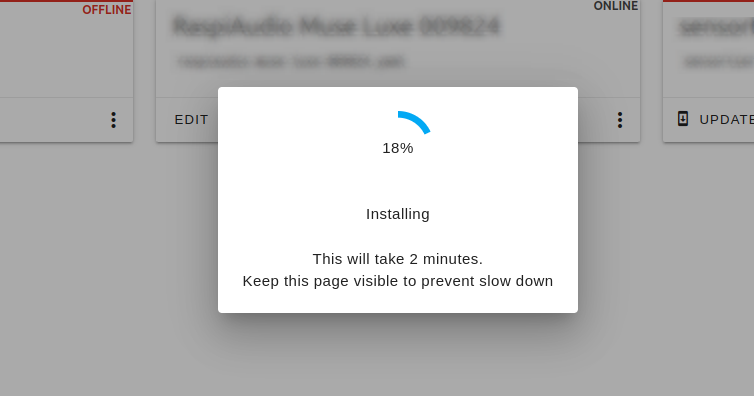
Cuando finalice, buscará el dispositivo en la red, ya que estos dispositivos tienen Wi-Fi integrado.
Finalmente hacemos clic sobre los tres puntos y le damos a Install:
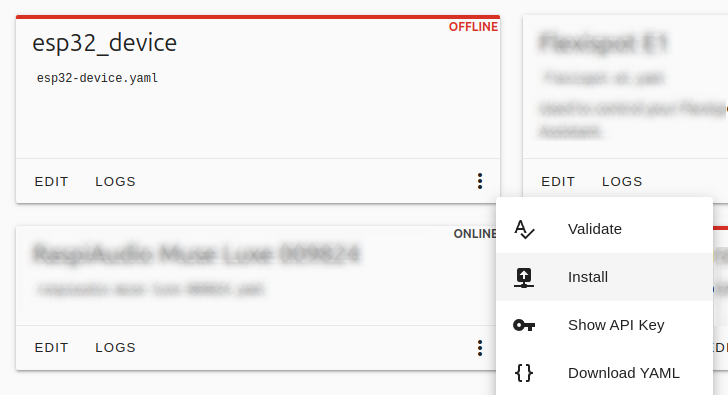
Esta vez, como que ya tenemos conectado el dispositivo a nuestra red Wi-Fi, podemos usar la opción Wirelessly para instalar la configuración que necesitemos.
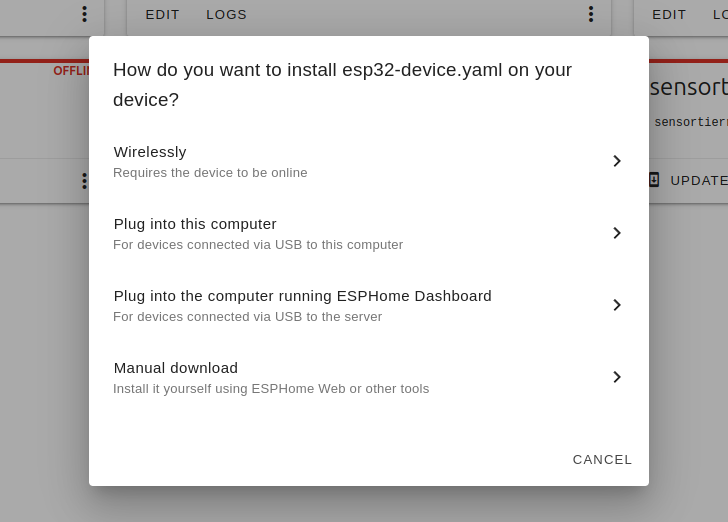
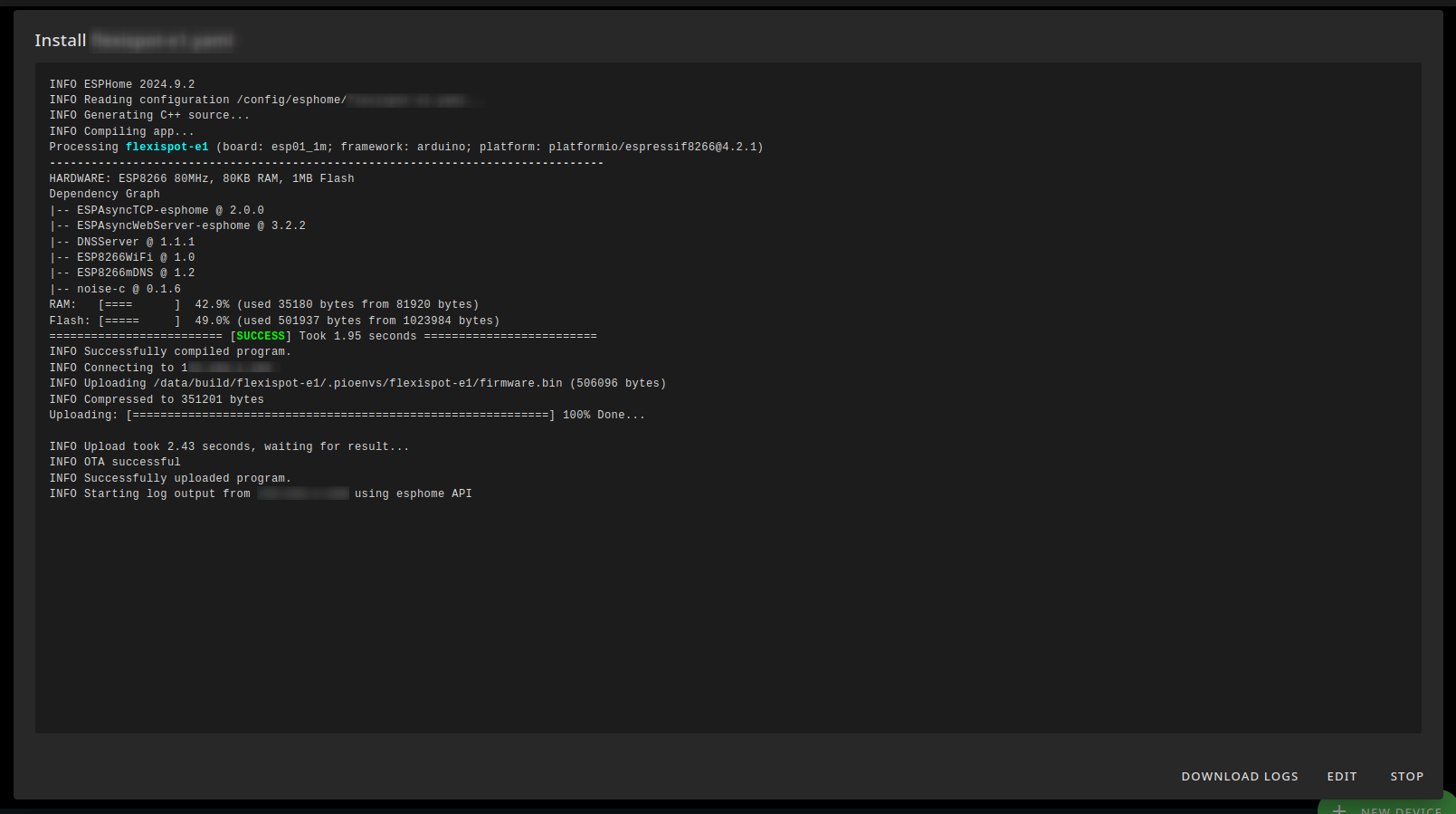
Con esto se iniciará la instalación del fichero de configuración:
Más sobre ./voidNull
- 📖 Aprende todos sobre los comandos de GNU/Linux en nuestro Diccionario "De la A a la Z: Los comandos de GNU/Linux"
- 💪 ¡Forma parte de la Comunidad de ./voidNull!
- 🤖 Disfruta de todos nuestros Cursos sobre Ansible, Proxmox, Home Assistant entre otros.
- 📩 Mantente actualizado con lo último en GNU/Linux y Software Libre. Recibe nuestra Newsletter mensual.






Comentarios