
Si tienes una impresora HP LaserJet MFP M140W y quieres conectarla a tu red sin usar cables, sin recurrir a la aplicación privativa de HP ni depender de Windows, estás en el lugar adecuado. En este artículo te mostramos cómo realizar toda la configuración desde un sistema GNU/Linux, utilizando únicamente herramientas libres y sin complicaciones. Ideal para quienes valoran su privacidad y prefieren mantener un entorno 100 % libre de software propietario.
Conectar impresora a nuestra red
Cuando encendemos nuestra impresora, en la pantalla tendrá un icono de Wi-Fi parpadeando de color azul. Esto habilita una conexión Wi-Fi bajo el nombre de la impresora tipo DIRECT-b0HP m140 LaserJet.
Debemos conectarnos a la red Wi-Fi generada por la impresora, la cual asignará una dirección IP en el rango 192.168.223.x. Una vez estemos conectados, podremos acceder a su interfaz web ingresando la dirección 192.168.223.1 en el navegador.
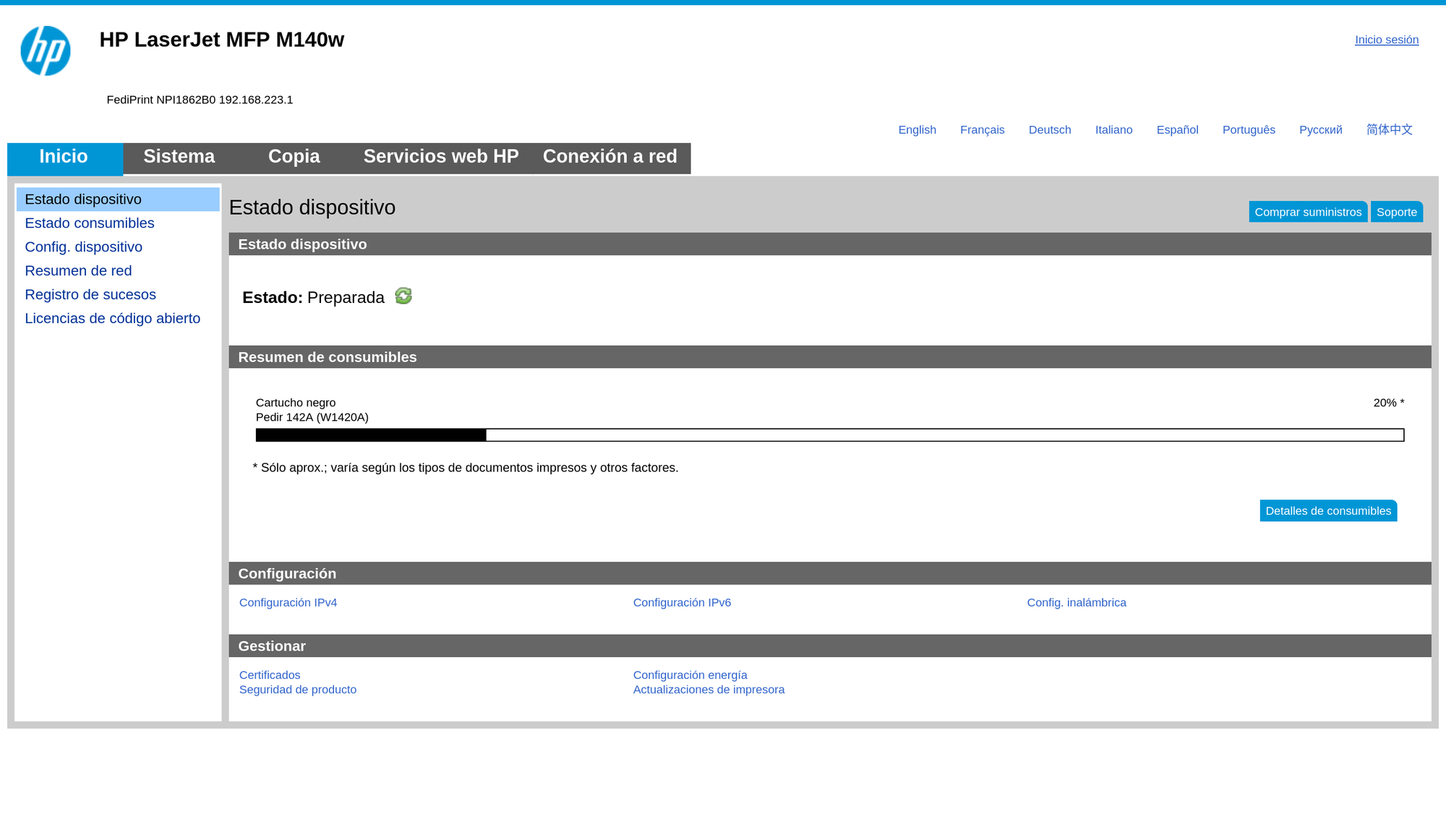
Dentro de la interfaz web, debemos ir a la sección Conexión a Red. Para acceder, se nos pedirá el usuario y la contraseña. El usuario es admin, y la contraseña por defecto está impresa en una etiqueta dentro de la impresora, justo en el compartimento donde se coloca el tóner (en el lateral izquierdo).

Una vez hayamos iniciado sesión, accedemos al apartado Configuración inalámbrica desde el menú principal de la interfaz web.

Seleccionamos nuestra red Wi-Fi, introducimos la contraseña y guardamos los cambios haciendo clic en Aplicar. Después de esto, podemos desconectarnos de la red generada por la impresora. Pasados unos instantes, el icono de Wi-Fi en la impresora dejará de parpadear y quedará fijo, lo que indica que la conexión a nuestra red se ha realizado correctamente.
Si accedemos a la nueva dirección IP que la impresora ha recibido en nuestra red local, podremos volver a entrar en su interfaz web para comprobar el estado de la conexión o realizar configuraciones adicionales.

Si lo deseamos, podemos imprimir un informe de prueba que mostrará todos los detalles sobre la conexión Wi-Fi actual, incluyendo la dirección IP, el nombre de la red y el estado de la conexión.
Más sobre ./voidNull
- 📖 Aprende todos sobre los comandos de GNU/Linux en nuestro Diccionario "De la A a la Z: Los comandos de GNU/Linux"
- 💪 ¡Forma parte de la Comunidad de ./voidNull!
- 🤖 Disfruta de todos nuestros Cursos sobre Ansible, Proxmox, Home Assistant entre otros.
- 📩 Mantente actualizado con lo último en GNU/Linux y Software Libre. Recibe nuestra Newsletter mensual.






Comentarios