
Desde la versión 2025.12 de Home Assistant, el sistema incorpora mejoras importantes en la gestión de copias de seguridad, facilitando la integración con servicios de almacenamiento externo en la nube. Esto abre la puerta a estrategias de copias de seguridad más robustas, automáticas y, sobre todo, externas a nuestra propia infraestructura, algo fundamental para proteger la configuración, historiales y datos críticos de nuestro hogar inteligente.
En este tutorial vamos a ver cómo configurar Backblaze como destino de copias de seguridad en Home Assistant, de forma que los snapshots se suban automáticamente a la nube. Así, incluso ante fallos graves del sistema, pérdida del servidor o errores humanos, tendremos siempre una copia segura y accesible de nuestro Home Assistant, lista para ser restaurada en cualquier momento.
Preparando el entorno
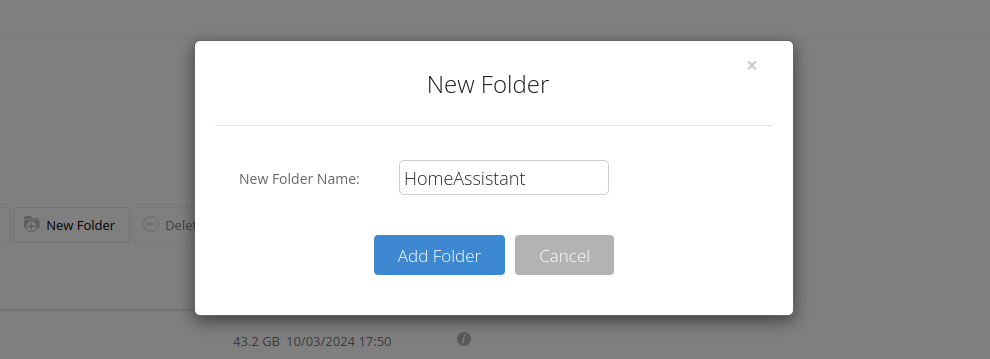
Primero vamos a crear un directorio dentro del bucket que utilizaremos exclusivamente para las copias de seguridad de Home Assistant. En este caso, lo llamaremos HomeAssistant para mantener una estructura clara y ordenada.
Para ello, accede al panel de B2 Cloud Storage, entra en Browse Files, selecciona tu bucket y, una vez dentro, crea un nuevo directorio con ese nombre. A partir de ahora, todas las copias de seguridad de Home Assistant se almacenarán en esta carpeta, facilitando su localización y gestión.
Creando la Application Key
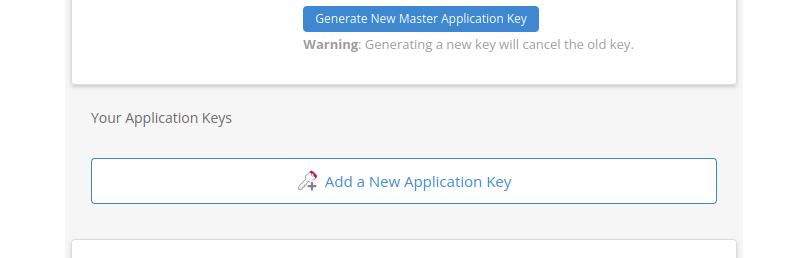
A continuación, dirígete a B2 Cloud Storage - Application Keys y crea una nueva clave de acceso haciendo clic en Add a New Application Key. Esta clave será la que utilizaremos más adelante para que Home Assistant pueda autenticarse y subir las copias de seguridad al bucket de forma segura.
Una vez dentro, rellenamos los datos de la nueva clave con la siguiente configuración recomendada:
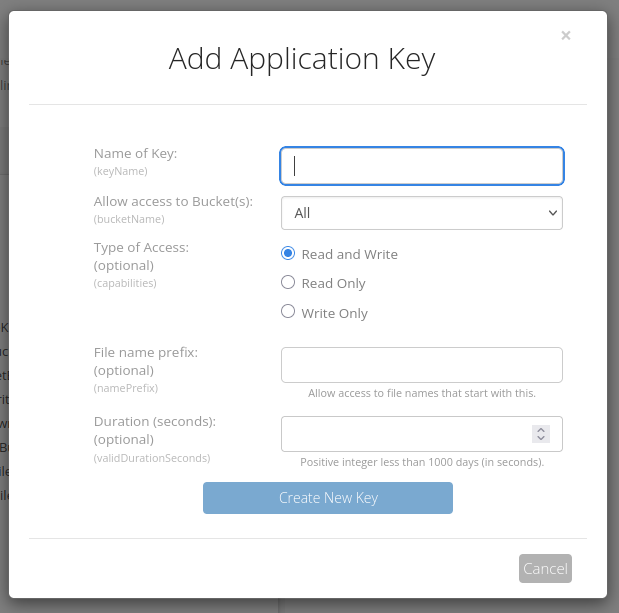
- Name of key: asigna un nombre identificable, por ejemplo
homeassistant-backup. - Allow access to Bucket: selecciona el bucket que has creado o que vas a utilizar para los backups.
- Type of Access: elige Read and Write, necesario para poder subir y gestionar las copias de seguridad.
- File Name Prefix: déjalo en blanco, para no limitar el acceso a una subruta concreta.
- Duration: puedes dejar el valor por defecto, salvo que quieras que la clave caduque automáticamente.
Con esta configuración, Home Assistant tendrá los permisos necesarios para crear y mantener las copias de seguridad en Backblaze sin restricciones innecesarias.
Instalando la integración de BackBlaze B2
Ahora, ya en Home Assistant, es necesario crear una nueva integración para Backblaze. Como en cualquier otra integración, ve a Configuración - Dispositivos y servicios y haz clic en Añadir integración para iniciar el asistente de configuración.
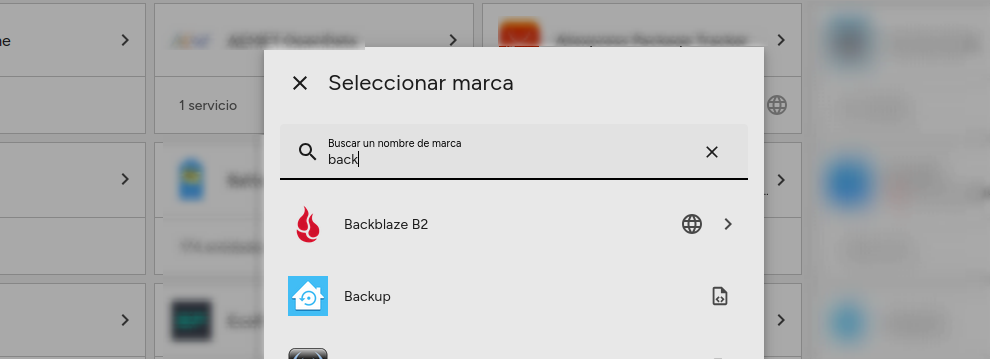
Hacemos clic en el nombre de la integración y rellenamos los siguientes datos:
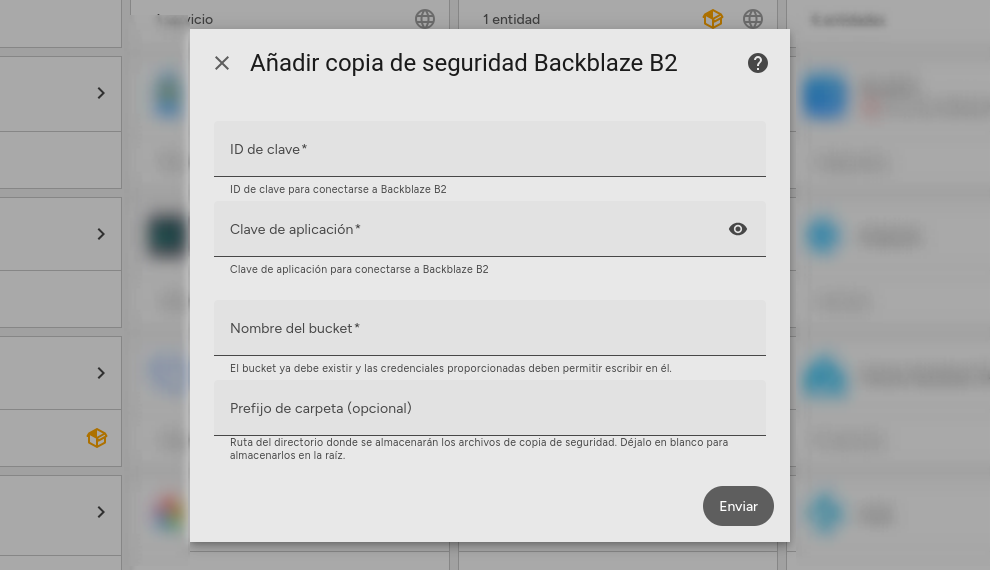
En el siguiente paso, rellenamos los datos de configuración con la información que hemos obtenido previamente en Backblaze:
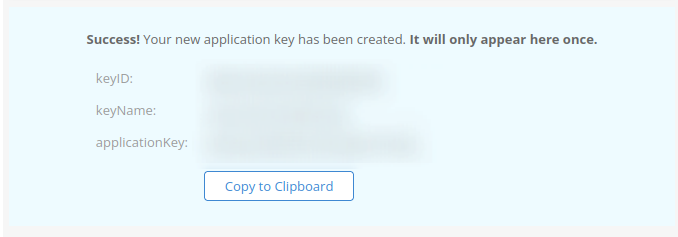
- ID de clave: introduce el Key ID que se mostró al crear la Application Key.
- Clave de aplicación: pega el Application Key correspondiente.
- Nombre del bucket: indica exactamente el nombre del bucket que estás utilizando.
- Prefijo de carpeta: escribe
HomeAssistant, que es el directorio que hemos creado para almacenar los backups.
Una vez completados estos campos, Home Assistant ya tendrá toda la información necesaria para conectarse a Backblaze y empezar a gestionar las copias de seguridad en la nube.
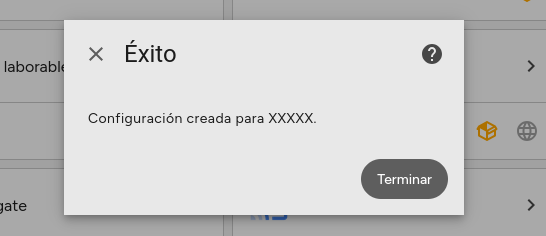
Con esto, la integración de Backblaze ya queda correctamente configurada en Home Assistant. A partir de ahora, el sistema podrá utilizar Backblaze como destino para las copias de seguridad, garantizando que tus backups se almacenen de forma segura y externa a tu instalación local.
Configurar copia de seguridad en BackBlaze
Ahora vamos a Configuración - Sistema - Copias de seguridad y accedemos a Configuración de la copia de seguridad. Dentro de este apartado, pulsa en el botón Configurar los ajustes de la copia de seguridad y, en Ubicaciones, verás que ya aparece disponible Backblaze como destino para los backups.
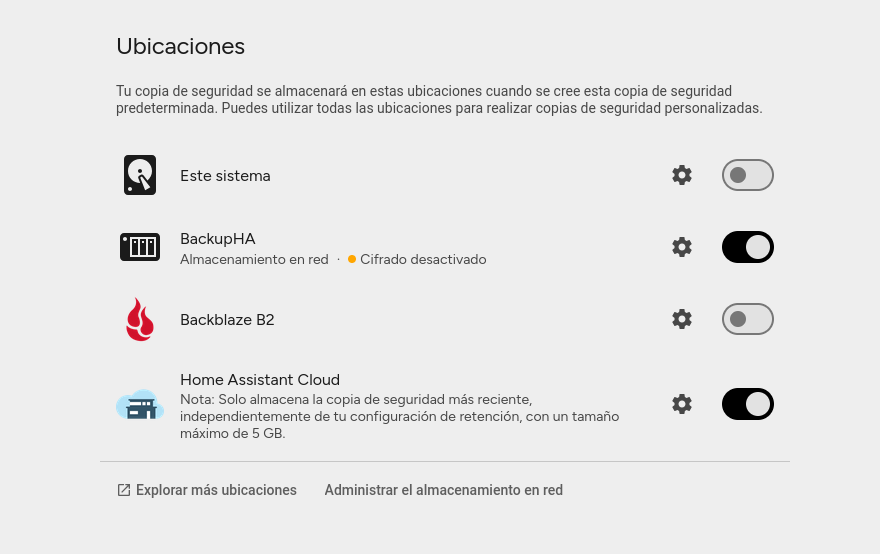
Lo activamos y, con ello, Backblaze quedará configurado como ubicación para las copias de seguridad. A partir de este momento, las copias de seguridad automáticas que tengas definidos se subirán directamente a Backblaze, sin necesidad de realizar ninguna acción manual, asegurando así una copia externa y fiable de tu Home Assistant.
Hacer copia de seguridad manual
Para comprobar que la ubicación funciona correctamente, haz clic en el botón Realizar copia de seguridad ahora. De este modo se generará una copia de seguridad manual y podrás verificar que se sube sin problemas a Backblaze, confirmando que la configuración es correcta.
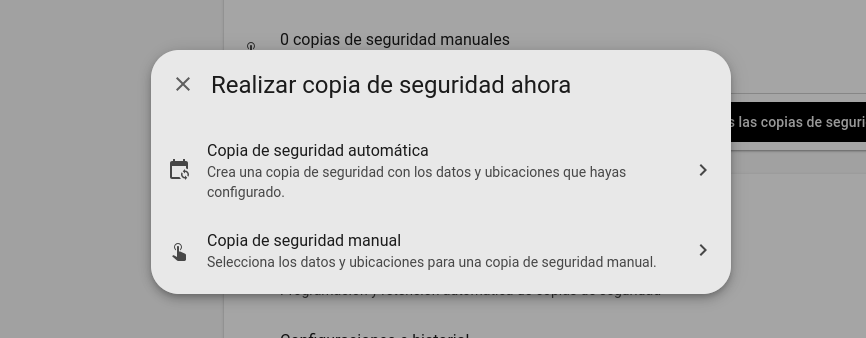
En la ventana que aparece, haz clic en la segunda opción: Copia de seguridad manual. Esta opción nos permite lanzar una copia de seguridad en ese mismo momento y comprobar que todo el proceso se realiza correctamente y se sube a Backblaze sin errores.
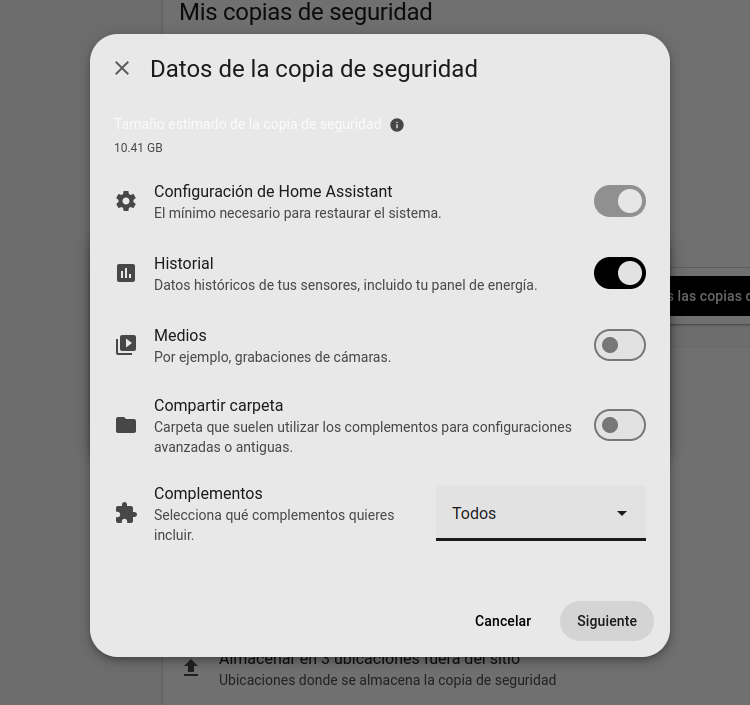
Configura las opciones a tu gusto según qué datos quieras incluir en la copia de seguridad y, una vez listo, haz clic en Siguiente para continuar con el proceso.
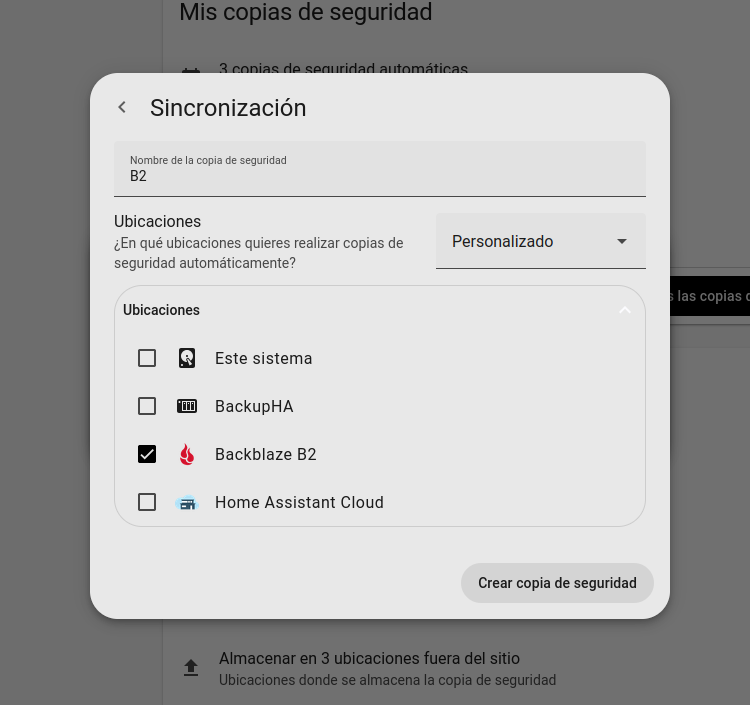
En el apartado Ubicaciones, selecciona Personalizado, marca Backblaze como destino y, por último, haz clic en Crear copia de seguridad para iniciar el proceso.
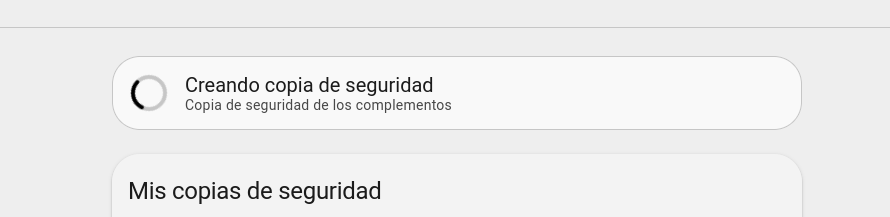
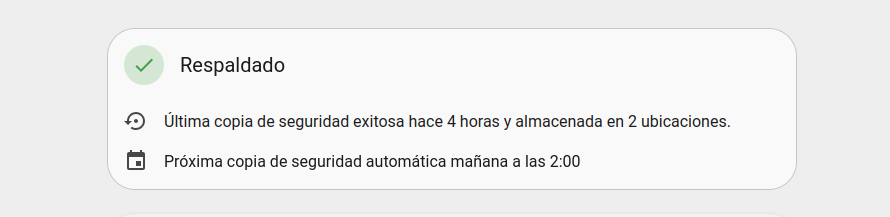
Cuando el proceso finalice, la copia de seguridad se habrá creado correctamente y se habrá subido al bucket de Backblaze. Desde ese momento, tendrás la confirmación de que la integración y la ubicación funcionan tal y como esperabas.
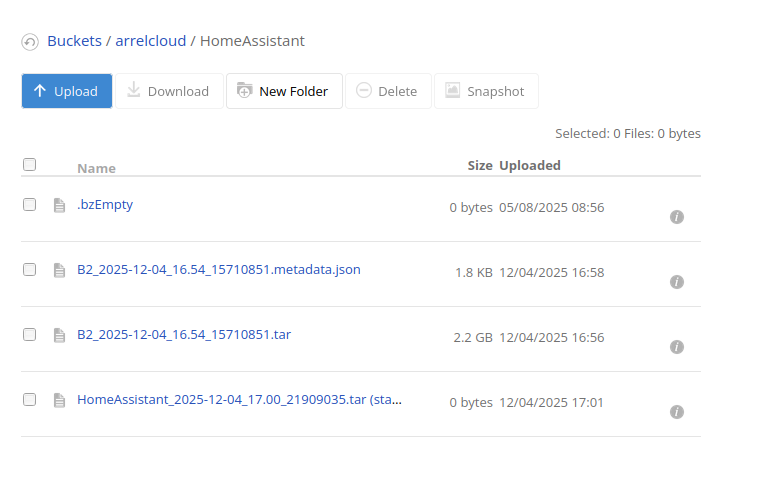
Y si vamos de nuevo a Backblaze, dentro de B2 Cloud Storage - Browse Files, podremos ver cómo la copia de seguridad ya aparece almacenada en el bucket, dentro del directorio HomeAssistant, confirmando que todo el proceso se ha realizado correctamente.
Conclusión
Con esta configuración ya dispones de un sistema de copias de seguridad externas totalmente funcional en Home Assistant, utilizando Backblaze como destino en la nube. Tus backups se subirán automáticamente, quedando protegidos frente a fallos del servidor, errores humanos o pérdidas de datos. De este modo, ante cualquier problema, siempre tendrás una copia segura lista para restaurar y seguir funcionando sin sobresaltos.
Más sobre ./voidNull
- 📖 Aprende todos sobre los comandos de GNU/Linux en nuestro Diccionario "De la A a la Z: Los comandos de GNU/Linux"
- 💪 ¡Forma parte de la Comunidad de ./voidNull!
- 🤖 Disfruta de todos nuestros Cursos sobre Ansible, Proxmox, Home Assistant entre otros.
- 📩 Mantente actualizado con lo último en GNU/Linux y Software Libre. Recibe nuestra Newsletter mensual.






Comentarios