
Acceder a Home Assistant desde fuera de nuestra red doméstica es una necesidad habitual, pero no siempre queremos hacerlo a costa de abrir puertos en el router o depender de servicios de terceros como Cloudflare y su integración oficial.
En este tutorial vamos a ver cómo configurar Home Assistant con Pangolin, utilizando un dominio propio y un túnel seguro, de forma sencilla y totalmente controlada por nosotros. Para ello usaremos el complemento newt, que nos permitirá establecer la conexión directamente desde la propia instancia de Home Assistant, mejorando la seguridad, la estabilidad y el aislamiento respecto al resto de servicios del HomeLab.
El resultado será un acceso remoto seguro, sin exposición directa de la red y sin depender de soluciones externas ampliamente utilizadas, apostando por una infraestructura más limpia y bajo nuestro control.
Crear Sitio nuevo [Recomendado]
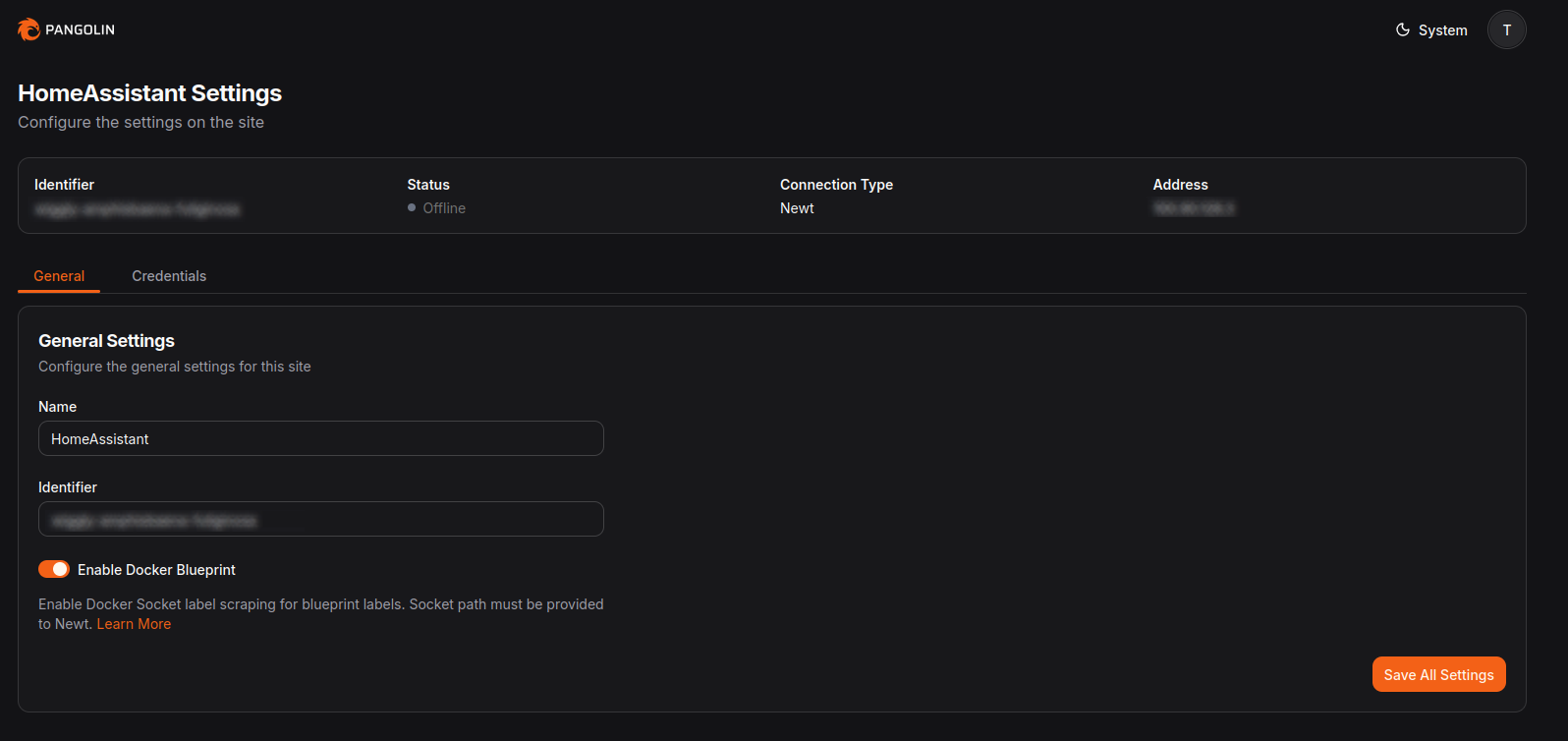
En tutoriales anteriores sobre Pangolin hemos explicado cómo crear un Sitio y conectarlo a un contenedor LXC para obtener acceso a toda la red. Sin embargo, tras realizar varias pruebas y preparar este tutorial, he llegado a la conclusión de que, en el caso de Home Assistant, es mucho más recomendable configurar un Sitio independiente.
De este modo, si el contenedor LXC sufre algún problema o deja de estar operativo, podremos seguir accediendo a nuestra instancia de Home Assistant sin depender de él, mejorando así la disponibilidad y la resiliencia del sistema.
Por este motivo, vamos a crear un Sitio nuevo llamado HomeAssistant, que utilizaremos a partir de ahora para continuar con la configuración del complemento.
Instalar repositorio para el complemento
Accedemos a Configuración - Complementos y, en la parte inferior derecha, pulsamos sobre Tienda de complementos. A continuación, en la esquina superior derecha, hacemos clic en el menú y seleccionamos Repositorios, donde añadiremos el siguiente repositorio:
https://github.com/Ferdinand99/home-assistant-newt-addon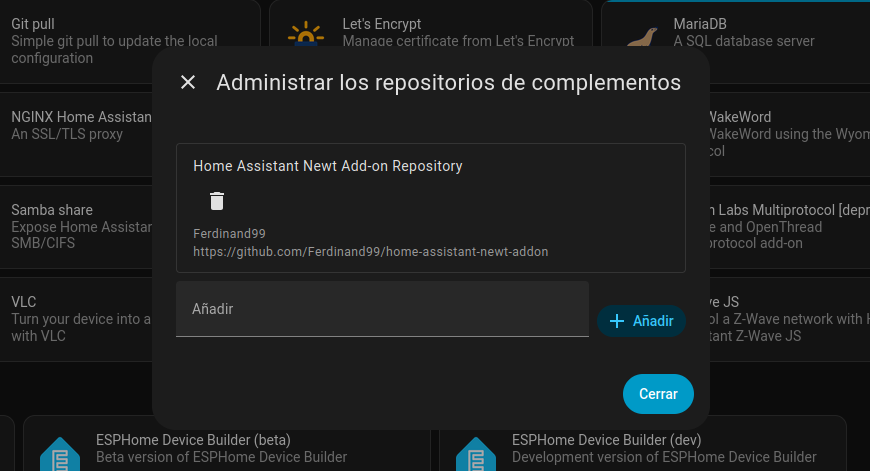
En la tienda de complementos, utilizamos el buscador e introducimos la palabra newt para localizar el complemento.
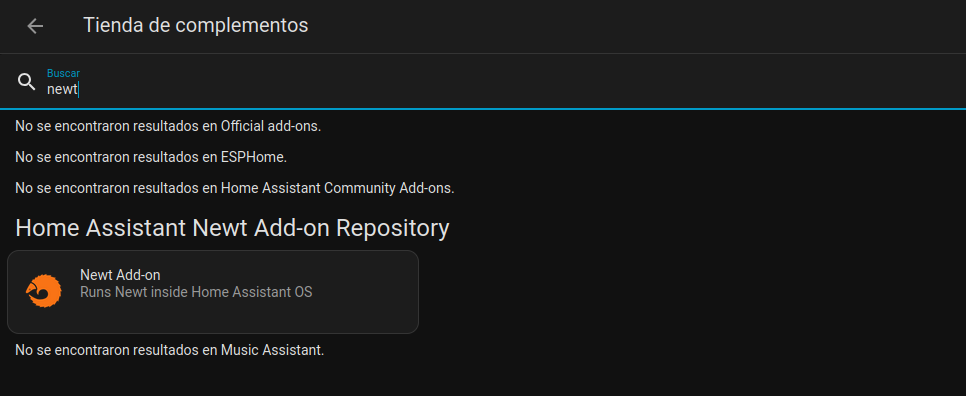
Una vez localizado, hacemos clic sobre el complemento y procedemos a instalarlo.
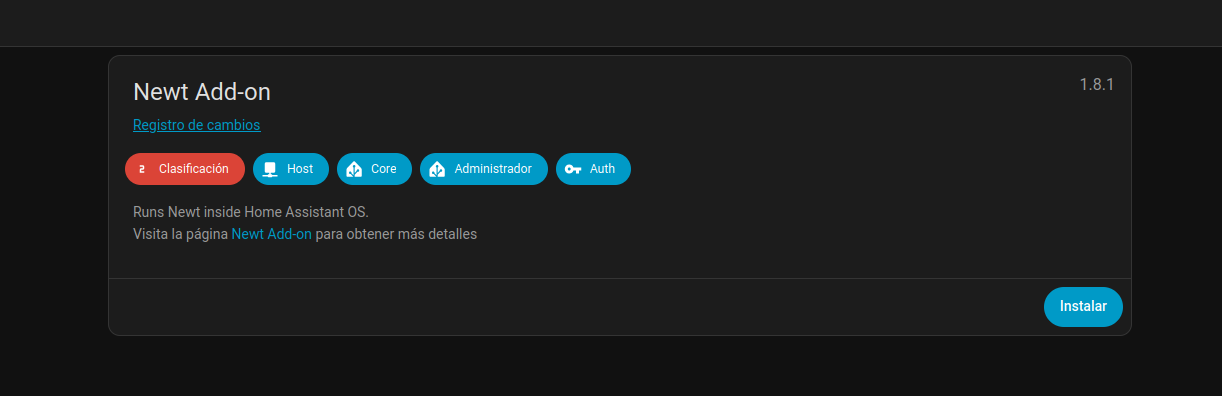
Una vez finalizada la instalación, accedemos a la pestaña Configuración del complemento para completar los datos que nos solicita.
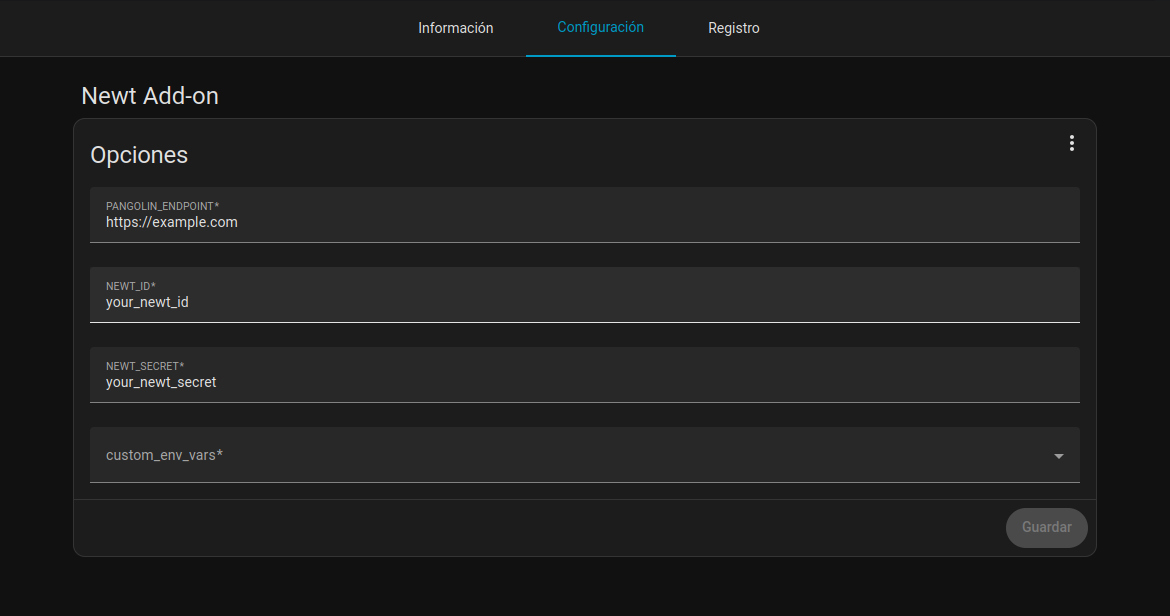
Estos datos corresponden al Sitio que hemos creado previamente para conectarnos a nuestro HomeLab.
Una vez completada la configuración, pulsamos Guardar, regresamos a la pestaña Información y iniciamos el complemento.
Tras iniciarlo, accedemos a la pestaña Registro para comprobar que la conexión se ha realizado correctamente:
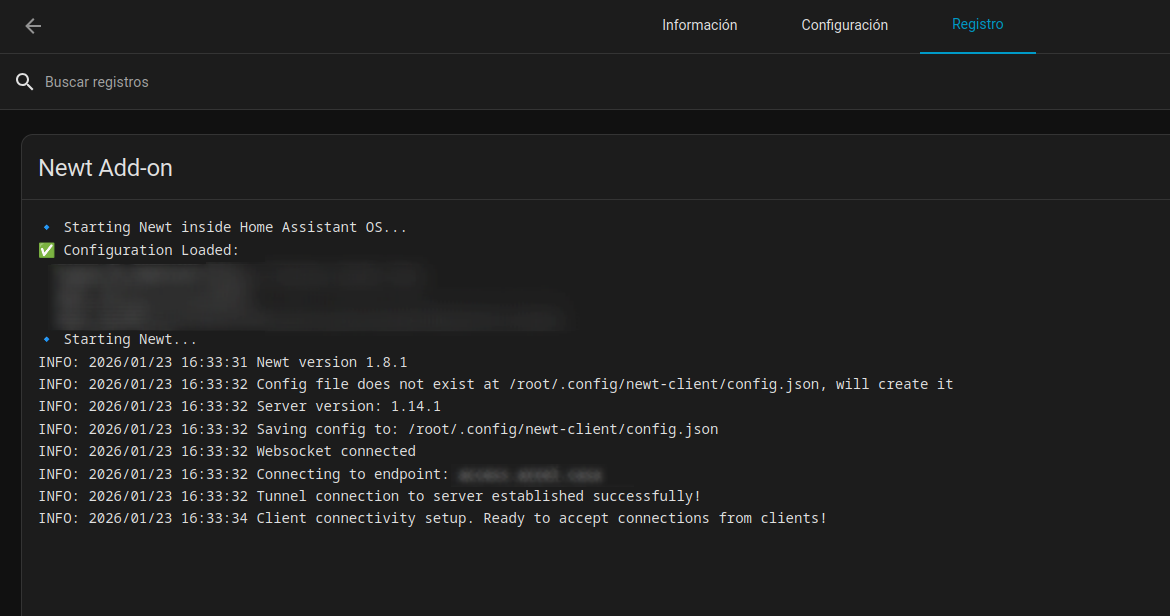
Si en el registro aparece el mensaje Tunnel connection to server established successfully, significa que el complemento se ha conectado correctamente a nuestro servidor Pangolin y el túnel se ha establecido sin problemas.
Configuración de recurso
Ahora debemos acceder a Pangolin para crear un nuevo Recurso, que nos permitirá acceder a Home Assistant mediante el dominio que queramos utilizar.
En la configuración de este recurso, indicaremos como destino la IP local 127.0.0.1 correspondiente a Home Assistant y el puerto de acceso 8123.
127.0.0.1 porque el complemento newt se está ejecutando en local, dentro del propio servidor donde tenemos instalado Home Assistant.Es desde ese entorno local desde donde el complemento establece la conexión con Pangolin, por lo que el recurso debe apuntar a
localhost y no a una IP de la red interna.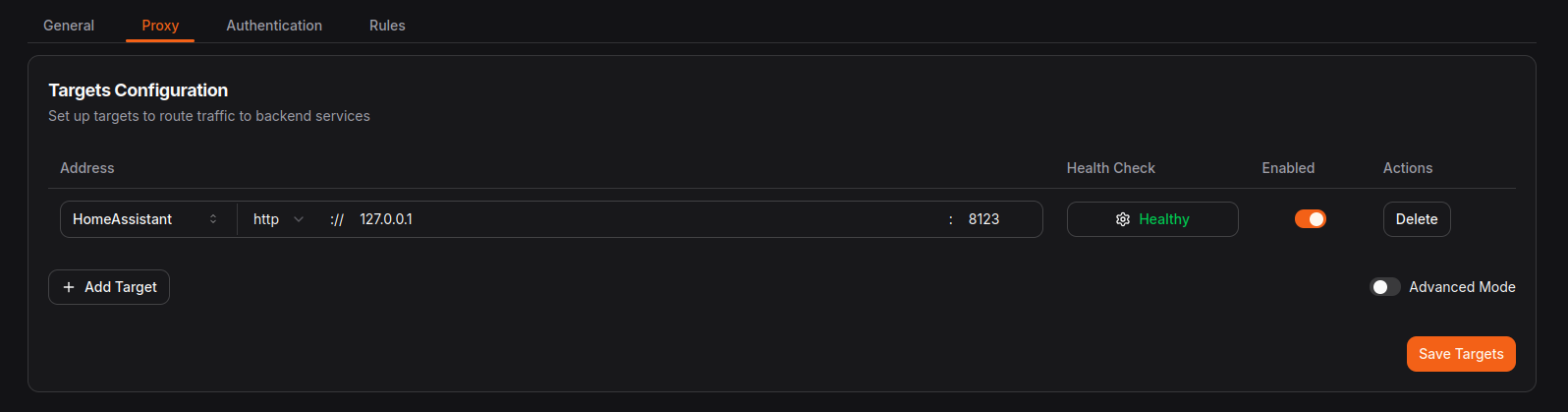
| SITIO | PROTOCOLO | IP | PUERTO |
|---|---|---|---|
| HomeAssistant | HTTP | 127.0.0.1 | 8123 |
Configurar Home Assistant
Ahora vamos a abrir nuestro editor de texto favorito y editar el fichero de configuración de Home Assistant, configuration.yml, para añadir la siguiente configuración:
http:
  use_x_forwarded_for: true
  trusted_proxies:
    - 127.0.0.1
homeassistant:
  allowlist_external_urls:
    - "https://<subdomain>.example.com"
Es importante modificar la URL y sustituirla por el subdominio que hayamos configurado previamente para acceder a nuestra instancia de Home Assistant.
Guardamos los cambios realizados y reiniciamos Home Assistant para que la nueva configuración se aplique correctamente.
Tras unos instantes, ya deberíamos tener acceso completo a Home Assistant a través del subdominio configurado.
Conclusión
Con esta configuración, hemos conseguido exponer Home Assistant de forma segura mediante Pangolin, manteniendo el acceso totalmente independiente del resto de servicios de nuestro HomeLab. Al separar el Sitio y utilizar el complemento newt en local, ganamos en estabilidad, aislamiento y resiliencia, evitando que posibles problemas en otros contenedores afecten al acceso a Home Assistant.
Además, este enfoque se presenta como una alternativa clara y recomendable frente a Cloudflare, permitiéndonos prescindir tanto de su servicio como de la integración que suele utilizarse habitualmente en Home Assistant. De este modo, mantenemos un control total sobre nuestra infraestructura, sin depender de terceros y sin necesidad de abrir puertos en el router, accediendo a Home Assistant de forma segura a través de nuestro propio dominio.
Más sobre ./voidNull
- 📖 Aprende todos sobre los comandos de GNU/Linux en nuestro Diccionario "De la A a la Z: Los comandos de GNU/Linux"
- 💪 ¡Forma parte de la Comunidad de ./voidNull!
- 🤖 Disfruta de todos nuestros Cursos sobre Ansible, Proxmox, Home Assistant entre otros.
- 📩 Mantente actualizado con lo último en GNU/Linux y Software Libre. Recibe nuestra Newsletter mensual.






Comentarios