
Después de nuestro tutorial copiando datos de un S3 a otro con rclone, os dejamos el tutorial aquí abajo por si queréis revisarlo antes de seguir con este tutorial.
 Don T3rr0rZ0n3
En este tutorial, os explicamos como configurar el S3 de BackBlaze en Mastodon, que es bastante más sencillo que hacerlo con Storj que es donde tenía antiguamente el S3.
Para configurar el S3 primero de todo necesitaremos tener una nueva Application Key con nuestro keyID y nuestro ApplicationKeyd (que deben de ser diferentes a las que hemos usado para mover datos, si fuera el caso).
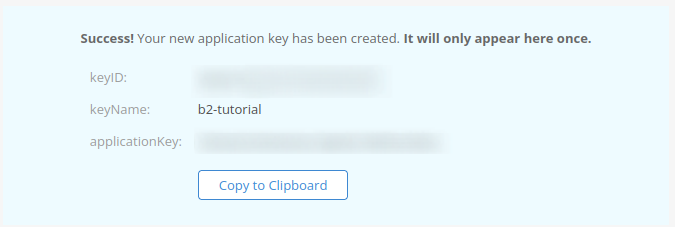
Cuando tengamos esta información, deberemos de editar la configuración de Mastodon, tendremos que editar .env.production y añadir lo siguiente. A continuación la configuración completa para el S3 (ofuscando información sensible):
# File storage (optional)
# -----------------------
S3_ENABLED=true
S3_PROTOCOL=https
S3_ENDPOINT=https://s3.us-west-004.backblazeb2.com
S3_HOSTNAME=s3.us-west-004.backblazeb2.com
S3_BUCKET=[bucket]
AWS_ACCESS_KEY_ID=*****************
AWS_SECRET_ACCESS_KEY=*****************
S3_OPEN_TIMEOUT=15
S3_READ_TIMEOUT=15
S3_DISABLE_CHECKSUM_MODE=true- S3_ENABLED: Habilitamos el S3 en Mastodon
- S3_PROTOCOL: Tendremos que usar
HTTPS. - S3_ENDPOINT: Deberemos de revisarlo bien en nuestra cuenta de BackBlaze, pero en mi caso el punto final es ese.
- S3_HOSTNAME: El mismo que
S3_ENDPOINTpero sin HTTPS. - S3_BUCKET: Nombre de nuestro
bucketdentro de BackBlaze. - AWS_ACCESS_KEY_ID: Nuestra
keyIDque hemos creado anteriormente - AWS_SECRET_ACCESS_KEY: Nuestra
ApplicationKeyque hemos creado antes. - S3_OPEN_TIMEOUT: Configuramos un timeout para abrir el multimedia.
- S3_READ_TIMEOUT: Configuramos un timeout para leer el multimedia.
Ahora simplemente tenemos que reiniciar los servicios de Mastodon para aplicar los cambios:
systemctl restart mastodon-*Tras el reinicio podremos comprobar que se carga correctamente una imagen en un toot y que carga con la URL del S3.
Más sobre ./voidNull
- 📖 Aprende todos sobre los comandos de GNU/Linux en nuestro Diccionario "De la A a la Z: Los comandos de GNU/Linux"
- 💪 ¡Forma parte de la Comunidad de ./voidNull!
- 🤖 Disfruta de todos nuestros Cursos sobre Ansible, Proxmox, Home Assistant entre otros.
- 📩 Mantente actualizado con lo último en GNU/Linux y Software Libre. Recibe nuestra Newsletter mensual.






Comentarios