
TrueNAS Scale es una poderosa solución de almacenamiento que permite la implementación de servicios de red de archivos de manera eficiente y segura. Uno de los métodos más populares para compartir almacenamiento en red es NFS (Network File System).
En este artículo, explicaremos paso a paso cómo configurar un almacenamiento en red con NFS en TrueNAS Scale.
Requisitos para este tutorial
Lo primero es tener TrueNAS instalado en una maquina o en nuestro Proxmox. Si tienes un Proxmox, te dejo este tutorial que te puede ser útil:
 Don T3rr0rZ0n3
Luego deberás de tener acceso a la interfaz web para poder gestionar todo. Además tendrás que tener un disco añadido para poder crear directorios compartidos:
Don T3rr0rZ0n3
Crear recurso compartido con NFS
Una vez nos hemos logueado en nuestro TrueNAS, deberemos de ir al apartado de Shares y luego en NFS hacer clic en Add para añadir un nuevo punto de montaje.
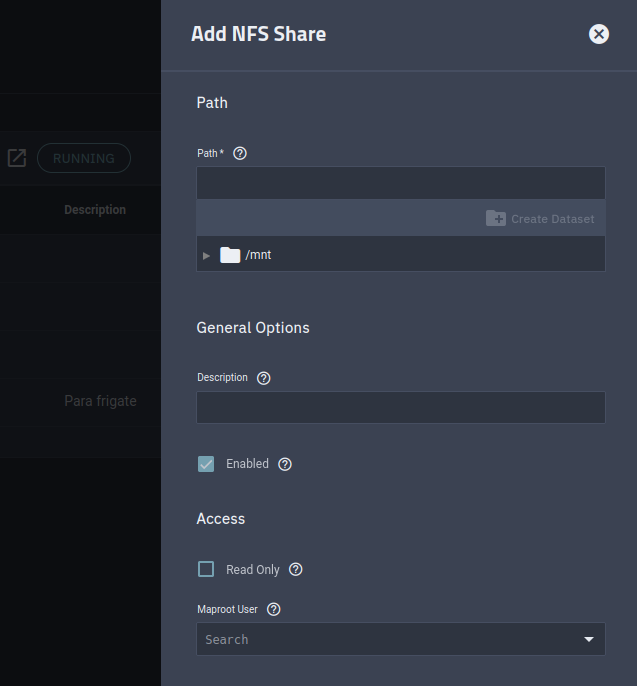
Aquí deberemos de rellenar lo siguiente:
- Path: Deberemos de seleccionar un directorio dentro de nuestro disco.
- Description: Añadiremos una descripción clara para saber el uso que le vamos a dar a este punto de montaje.
- Enabled: Marcaremos la opción para habilitarlo.
- Maproot user: Seleccionaremos el usuario, en este caso root.
- Maproot group: Seleccionaremos el grupo, en este caso nobody.
Finalmente le daremos a Save para guardar los cambios y se publicará inmediatamente nuestro punto de montaje.
Montar punto de montaje por NFS
Para montar el punto de montaje por NFS, deberemos de utilizar el siguiente comando:
mount -t nfs 192.168.1.171:/mnt/DiskExtra/BackupHA /mnt/nfs_share
Más sobre ./voidNull
- 📖 Aprende todos sobre los comandos de GNU/Linux en nuestro Diccionario "De la A a la Z: Los comandos de GNU/Linux"
- 💪 ¡Forma parte de la Comunidad de ./voidNull!
- 🤖 Disfruta de todos nuestros Cursos sobre Ansible, Proxmox, Home Assistant entre otros.
- 📩 Mantente actualizado con lo último en GNU/Linux y Software Libre. Recibe nuestra Newsletter mensual.






Comentarios