
Una de las grandes ventajas de Proxmox VE es la posibilidad de crear clústeres de servidores para gestionar todos tus nodos desde una única interfaz centralizada. Un clúster en Proxmox no solo simplifica la administración, también permite habilitar características avanzadas como alta disponibilidad (HA), migración en vivo de máquinas virtuales y una gestión de recursos mucho más eficiente.
En este tutorial aprenderás paso a paso cómo configurar un clúster en Proxmox, desde los requisitos iniciales hasta la unión de los nodos y las primeras pruebas de funcionamiento.
Configurar un clúster de Proxmox
Para iniciar la configuración de un clúster, accede al nodo principal de Proxmox y dirígete a Datacenter - Cluster.
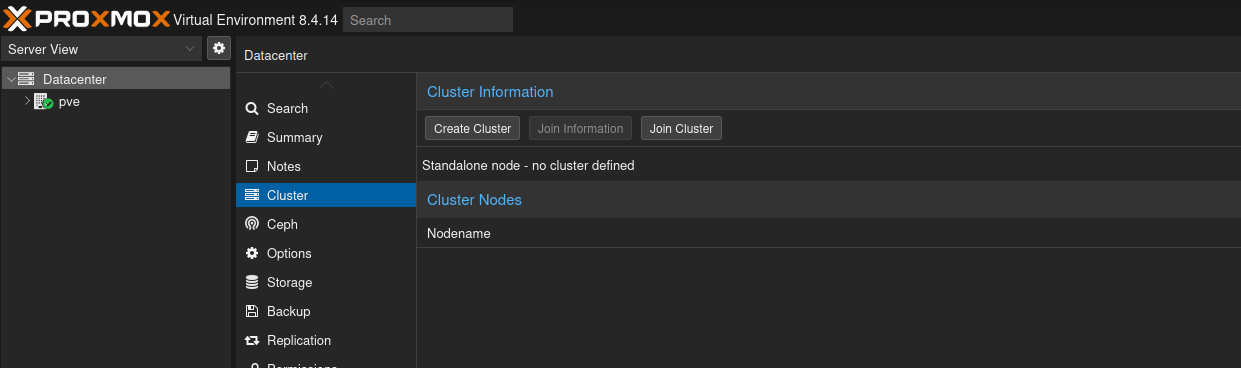
En la sección de clúster, pulsa en Create Cluster. Esto abrirá el asistente desde donde podrás definir el nombre y la red que usará tu nuevo clúster.
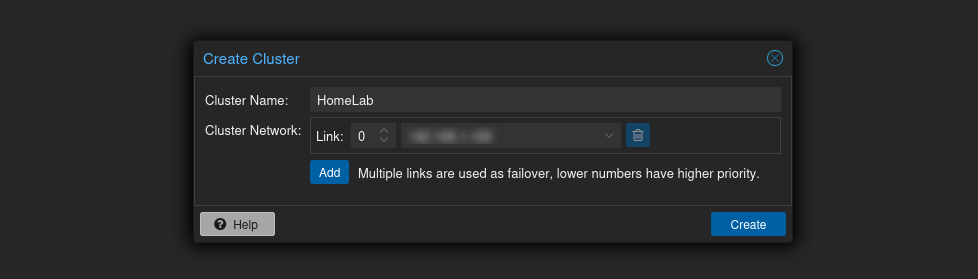
Una vez que hayas configurado las redes necesarias y revisado los parámetros, haz clic en Create para finalizar la creación del clúster.
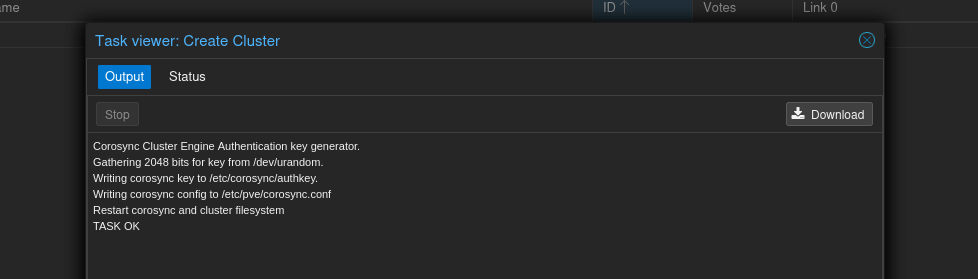
Se abrirá una ventana con el progreso de la tarea de creación del clúster. Espera hasta que aparezca el mensaje TASK OK, lo que confirmará que el proceso ha finalizado correctamente.
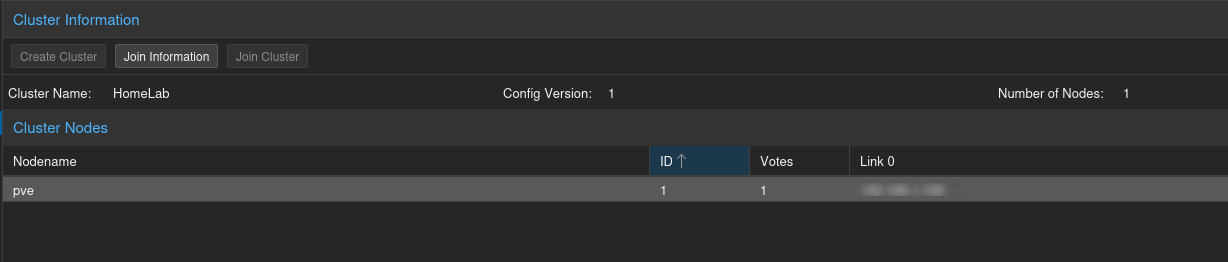
Ahora, en el apartado Cluster de tu Proxmox, verás que se muestra el listado de Cluster Nodes, donde aparecerá el nodo que acabas de crear.
Añadir nodo al clúster
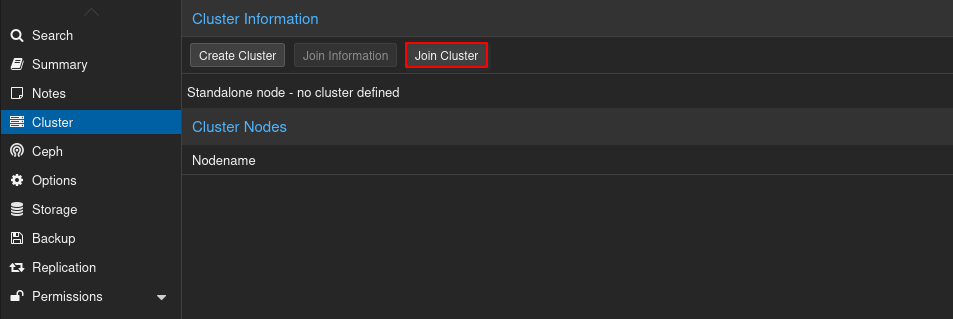
A continuación, accede al segundo nodo de Proxmox y dirígete a Datacenter → Cluster. Desde allí, haz clic en Join Cluster para iniciar el proceso de unión al clúster.
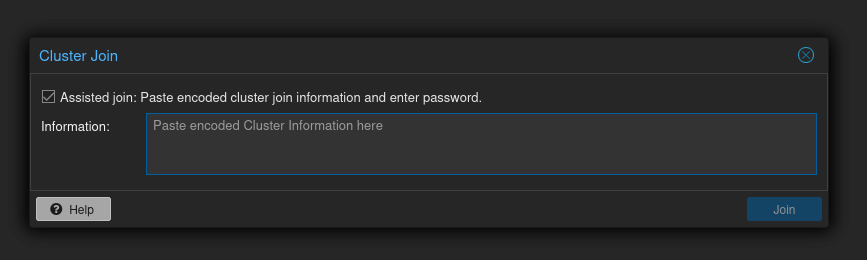
En este punto, el asistente te pedirá introducir algunos datos, en concreto la Encoded Cluster Information, necesaria para que el nodo pueda unirse al clúster.
Esta información se obtiene desde el nodo principal del clúster. Para ello, vuelve a ese nodo, accede a Datacenter → Cluster y haz clic en Join Information.
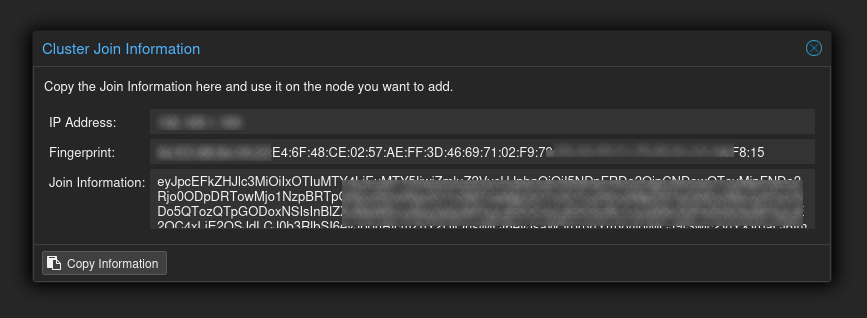
Se mostrará la información del clúster: la IP, el Fingerprint y el bloque de Join Information. Copia este último y vuelve al nodo que deseas añadir al clúster.
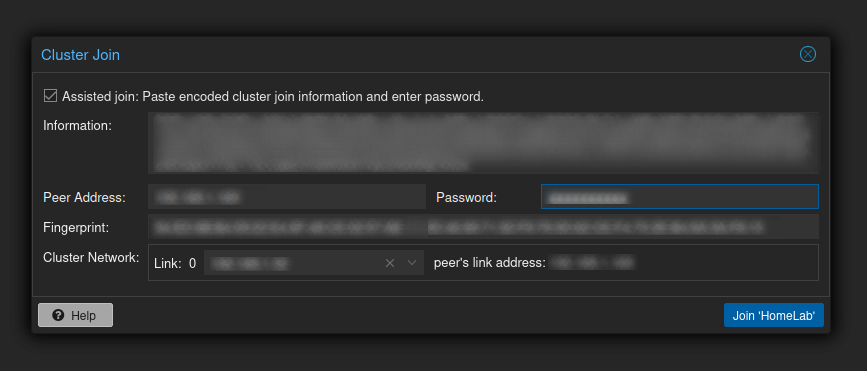
Al pegar el Join Information, el resto de campos se completarán automáticamente. Solo tendrás que introducir la contraseña del usuario root y seleccionar la interfaz de red para el Link 0.
Se abrirá una nueva ventana con la tarea de Join Cluster, que establecerá la conexión con la API del nodo principal encargado de gestionar el clúster.
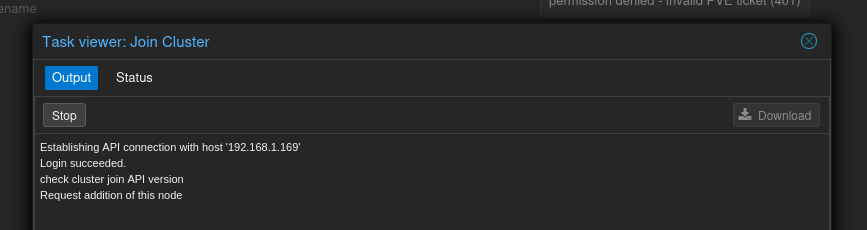
Cuando la interfaz vuelva a cargarse, deberás aceptar los nuevos certificados generados. A partir de ese momento podrás acceder de nuevo a la GUI sin problemas.
Accediendo al nodo desde el clúster principal
Ahora, si accedes al apartado Cluster, verás que ambos nodos aparecen listados bajo Datacenter, confirmando que la unión se ha realizado correctamente.
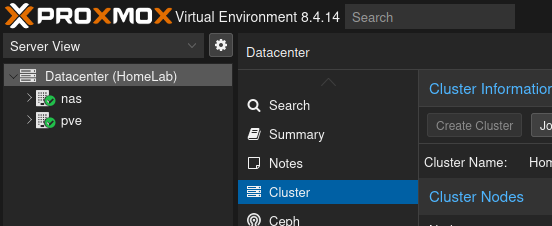
A partir de este momento, podrás realizar tareas básicas de clúster, como migrar máquinas virtuales o contenedores entre nodos de forma sencilla.
Quorum en Proxmox
En un clúster de Proxmox todo gira en torno a una cosa llamada quorum, que no es más que la forma en la que los nodos "votan" para decidir si el clúster puede seguir funcionando con normalidad.
Para que eso ocurra, tiene que haber siempre una mayoría de nodos de acuerdo. Por eso se suele decir que un clúster estable empieza a partir de tres nodos: con solo dos, si uno se cae o se pierde la conexión entre ellos, el otro se queda sin mayoría y el clúster se bloquea.
En resumen, montar un clúster de dos nodos en Proxmox no aporta alta disponibilidad real y puede darte más problemas que ventajas. Lo ideal es contar con tres nodos o, si no es posible, añadir un pequeño QDevice que actúe como “árbitro” y evite el empate.
Más sobre ./voidNull
- 📖 Aprende todos sobre los comandos de GNU/Linux en nuestro Diccionario "De la A a la Z: Los comandos de GNU/Linux"
- 💪 ¡Forma parte de la Comunidad de ./voidNull!
- 🤖 Disfruta de todos nuestros Cursos sobre Ansible, Proxmox, Home Assistant entre otros.
- 📩 Mantente actualizado con lo último en GNU/Linux y Software Libre. Recibe nuestra Newsletter mensual.






Comentarios