
Home Assistant ha evolucionado hasta convertirse en una de las plataformas más completas para la automatización del hogar. Con cada actualización, se añaden nuevas funciones que amplían sus capacidades, y una de las más interesantes es la posibilidad de crear asistentes personalizados.
Los asistentes en Home Assistant permiten interactuar con el sistema mediante comandos de voz o texto, facilitando el control de dispositivos y la ejecución de automatizaciones de forma intuitiva. Ya sea para personalizar respuestas, integrar asistentes de voz alternativos o mejorar la experiencia de usuario en un hogar inteligente, la configuración de un asistente nuevo abre un mundo de posibilidades.
En este artículo, te guiaré paso a paso en la creación y configuración de un asistente en Home Assistant.
Crear tu primer asistente
Para crear tu primer Asistente en Home Assistant, deberemos de ir a Configuración y luego seleccionar la opción de Asistentes de Voz.
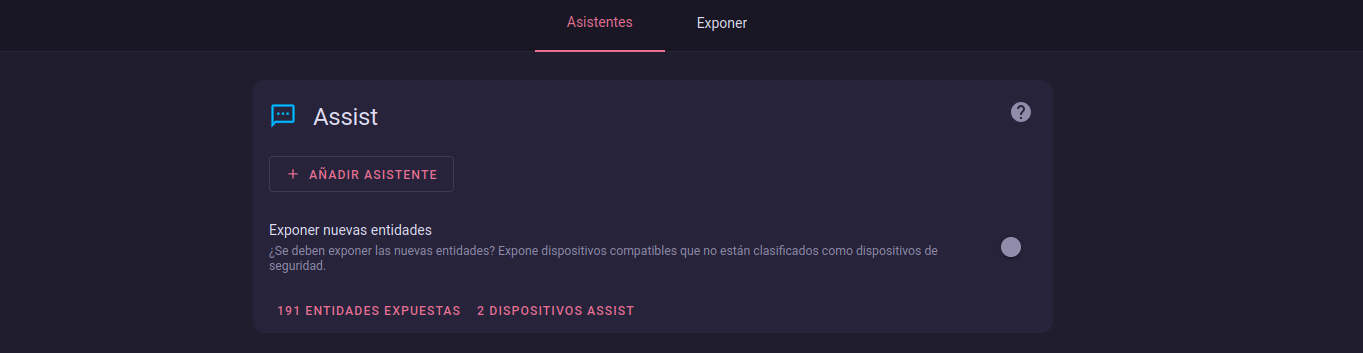
Aquí tendremos que hacer clic sobre el botón + Añadir asistente y se nos abrirá un modal para configurar nuestro Asistente.

Lo primero será configurar un nombre para el asistente y luego el idioma principal que usaremos con este asistente.

El Agente de conversación permite interactuar con el sistema mediante comandos de voz o texto. Básicamente, actúa como un asistente virtual dentro de Home Assistant, procesando consultas y ejecutando acciones en función de las configuraciones definidas por el usuario. Podemos tener diferentes Agentes de Conversación, en mi caso, he seleccionado el de Home Assistant ofrece con la suscripción de Nabu Casa. Pero también podéis seleccionar por ejemplo con ChatGTP o Ollama (si habéis configurado previamente esto).

El siguiente paso consiste en configurar el motor de conversión de voz a texto (STT, por sus siglas en inglés). Esto permitirá que Home Assistant interprete nuestros comandos de voz y los convierta en texto para su procesamiento.
Para ello, podemos utilizar faster-whisper, un motor ligero y eficiente que se puede instalar fácilmente como complemento en Home Assistant. Esta opción destaca por su rapidez y precisión, permitiendo una conversión fluida y confiable sin necesidad de depender de servicios en la nube.
faster-whisper es necesario tener suficientes recursos en la maquina donde ejecutamos Home Assistant.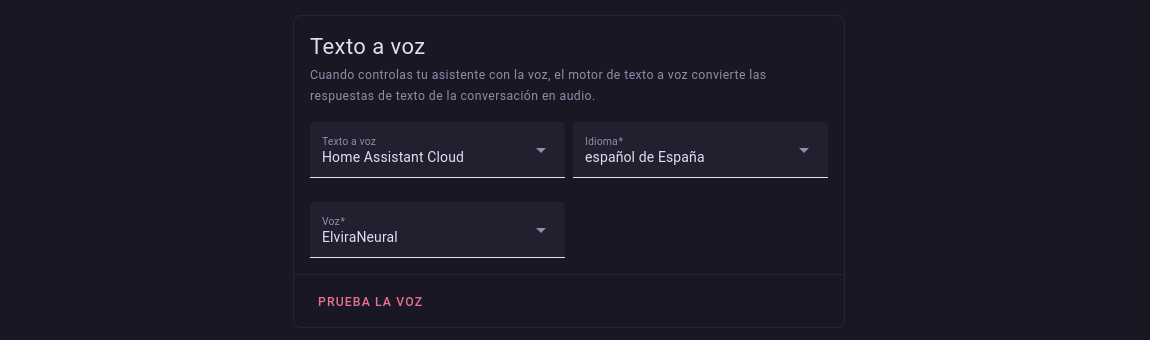
El último paso es configurar el motor de conversión de texto a voz (TTS, por sus siglas en inglés), lo que permitirá a Home Assistant generar respuestas en audio a partir de comandos de texto.
Para ello, podemos utilizar Piper, un motor de síntesis de voz ligero y eficiente que se puede instalar como complemento en Home Assistant. Esta opción ofrece una conversión rápida y de alta calidad, permitiendo que el asistente responda de manera natural sin depender de servicios en la nube.
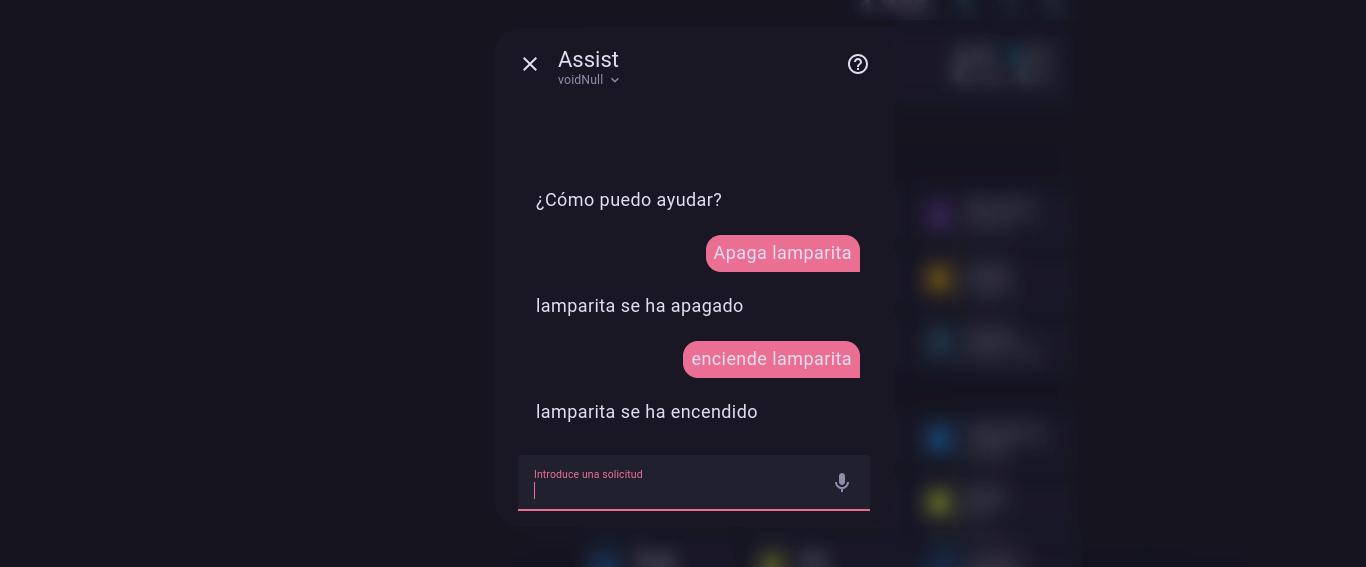
Una vez finalizada la configuración, podremos utilizar el asistente creado para enviar órdenes y controlar dispositivos en Home Assistant. Esto incluye acciones como encender o apagar dispositivos, ajustar configuraciones y consultar el estado de sensores o entidades del sistema.
Gracias a la integración con el agente de conversación, el asistente podrá interpretar comandos de voz o texto y ejecutar las acciones correspondientes, ofreciendo una experiencia de control más intuitiva y eficiente para la automatización del hogar. 🚀
Más sobre ./voidNull
- 📖 Aprende todos sobre los comandos de GNU/Linux en nuestro Diccionario "De la A a la Z: Los comandos de GNU/Linux"
- 💪 ¡Forma parte de la Comunidad de ./voidNull!
- 🤖 Disfruta de todos nuestros Cursos sobre Ansible, Proxmox, Home Assistant entre otros.
- 📩 Mantente actualizado con lo último en GNU/Linux y Software Libre. Recibe nuestra Newsletter mensual.






Comentarios