
Si decides eliminar tu cuenta en Twitter, en realidad solo la desactivas. La plataforma afirma que la eliminará después de un mes, pero esto no es del todo cierto. Lo único que hace es ocultarla temporalmente, dando la impresión de que ha desaparecido. Pasado un tiempo, es posible que recibas un correo invitándote a regresar, apelando a la nostalgia con un tono de chantaje emocional.
Para asegurarte de que tu información desaparezca realmente, lo mejor es eliminar manualmente todos tus tweets antes de cerrar la cuenta de forma definitiva.
En este tutorial explicaremos como eliminar todos los tweets que hay en una cuenta gracias a un script muy interesante.
Hay que pedir los datos a Twitter
Para solicitar tus datos de Twitter, primero inicia sesión en tu cuenta. Luego, dirígete a Más opciones > Configuración y privacidad > Tu cuenta > Descarga un archivo con tus datos. Es posible que Twitter te pida verificar tu identidad mediante un código enviado por correo electrónico.
Una vez verificada la solicitud, haz clic en Solicitar archivo y espera a que se genere el archivo con tu información.
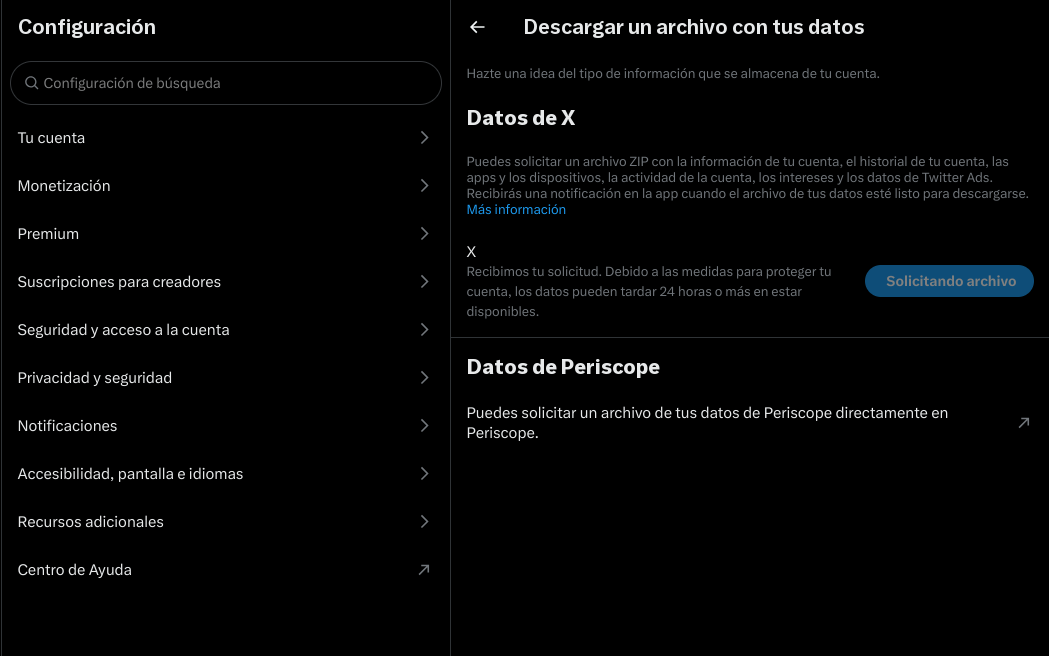
Ahora es un buen momento para guardar este tutorial en favoritos y dedicarte a otra cosa, porque toca esperar. Twitter necesita unas 24 horas para procesar tu solicitud… o lo que ellos consideran 24 horas, que en mi caso fueron un poco más (se lo toman con muuucha calma).
Mientras tanto, puedes aprovechar para reflexionar sobre tu existencia, aprender un poco de Bash Scripting con nuestro curso o simplemente aprender a usar Ansible como un profesional.
Cuando finalmente te llegue el aviso, tendrás que confirmar vía e-mail y teléfono que sigues siendo tú (sí, porque después de años usándolo, ahora de repente necesitan pruebas 😂). Una vez superado el interrogatorio de identidad, podrás descargar tu preciado archivo.
¡Atención, que esto tiene truco! El archivo no es eterno, tiene fecha de caducidad. En mi caso, lo solicité el 3 de febrero, me llegó el 4 y expira el 11. Así que si piensas dejarlo para después, cuidado, porque Twitter no dudará en hacer que desaparezca como tus ganas de socializar un lunes por la mañana.
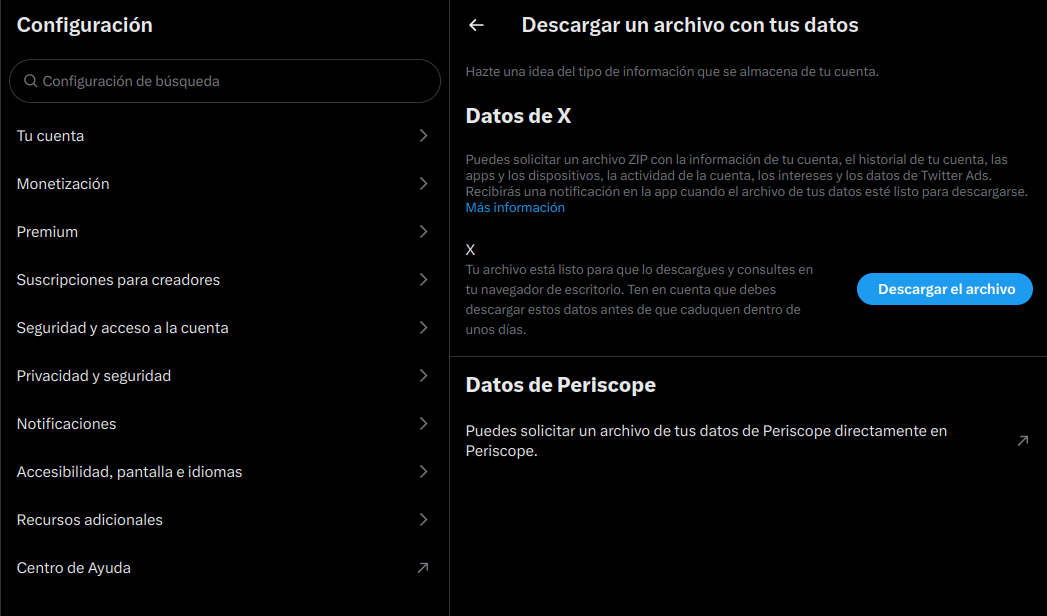
Después de la larga espera digna de una burocracia intergaláctica, finalmente aparecerá la opción de descargar el archivo. En mi caso, fueron unos 6 GB de datos (lo cual solo puede significar que mi pasado en Twitter está lleno de memes y decisiones cuestionables).
Ahora toca descargarlo y, dependiendo de tu conexión, esto puede ser rápido o convertirse en otra sesión de paciencia. Aquí ya no puedo hacer nada, así que si tu internet es lento… ánimo, pon una peli o vete a hacer un café mientras se descarga. 😅
Seguimos con todo el proceso
Una vez que hemos recibido el archivo comprimido, debemos descargarlo y descomprimirlo en nuestro ordenador.
A continuación, accedemos a nuestra cuenta de Twitter.
En la página principal de Twitter, abrimos la Herramienta de Desarrolladores. Para ello, podemos presionar F12 en el teclado o, si no funciona, hacer clic con el botón derecho en cualquier parte de la página y seleccionar la opción Inspeccionar en el menú contextual.
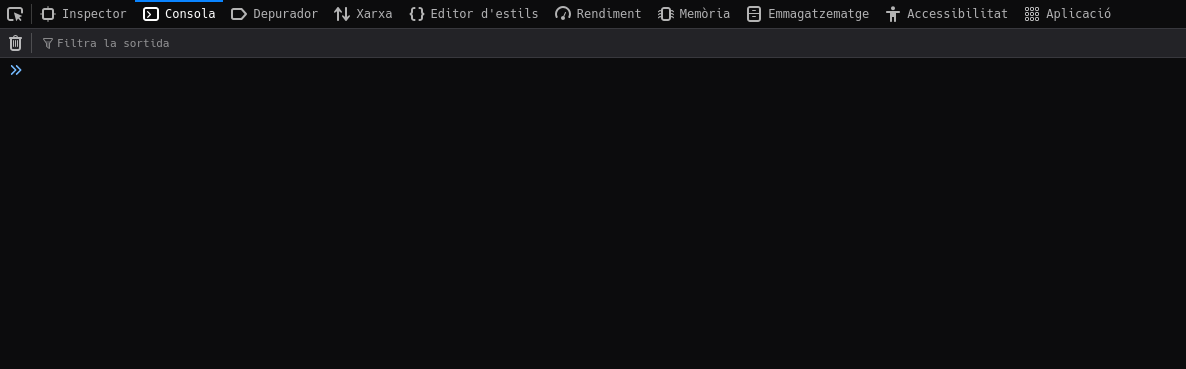
Dentro de las opciones de la Herramienta de Desarrolladores, debemos seleccionar la pestaña Consola. Una vez dentro, hacemos clic en el icono de la papelera para limpiar la salida y asegurarnos de que no haya mensajes previos que puedan interferir.
A continuación, copiamos el contenido del siguiente fichero de GitHub:
https://raw.githubusercontent.com/lucahammer/tweetXer/main/tweetXer.js
Y luego lo pegamos dentro de la Consola de la Herramienta de Desarrolladores.
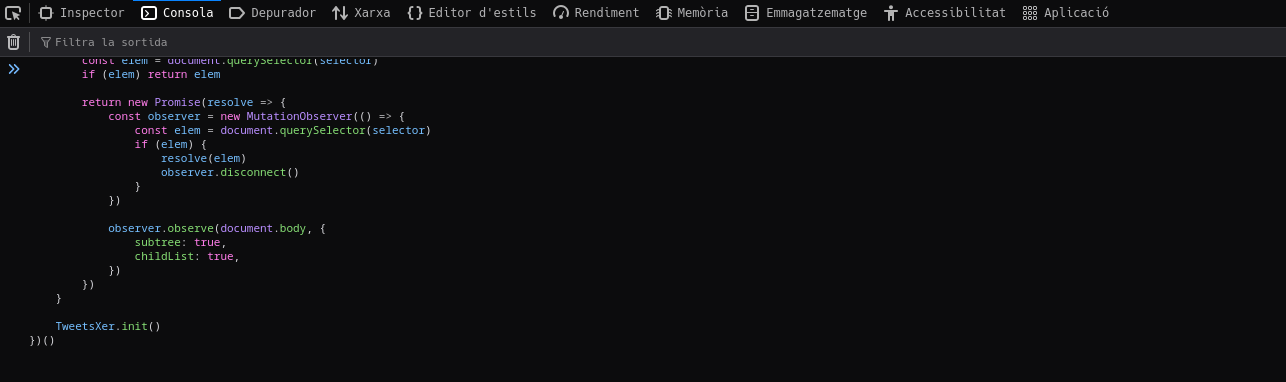
Una vez pegado, presionamos Enter para ejecutarlo. Te aparecerá un panel de color azul celeste como el que ves a continuación:
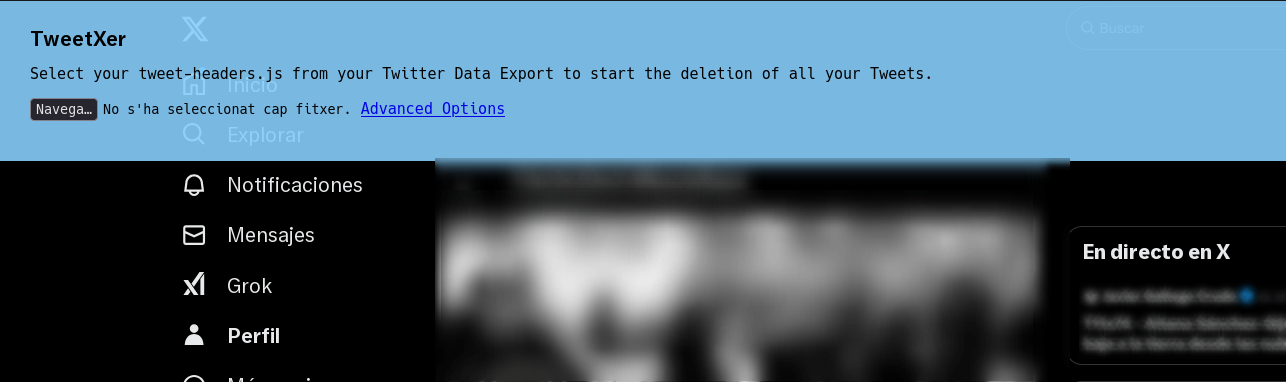
En el panel azul que aparece, debemos hacer clic en el botón "Navegar..." y seleccionar el archivo tweet-headers.js o tweets.js, que descomprimimos anteriormente dentro del directorio data.
Una vez que el archivo se haya subido correctamente, el proceso de eliminación de tweets comenzará automáticamente.
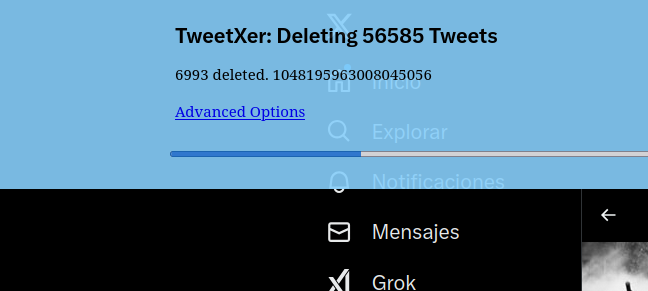
Este proceso puede tardar… una eternidad. O al menos, eso parecerá si has sido muy activo en Twitter.
La velocidad dependerá de la cantidad de tweets que tengas acumulados a lo largo de los años. En mi caso, son unos 56.000 tweets por borrar, así que esto va para largo. El Script es capaz de eliminar entre 5 y 10 tweets por segundo. Así que haz cálculos...
Toca esperar otra vez. Calma, ya queda poco.
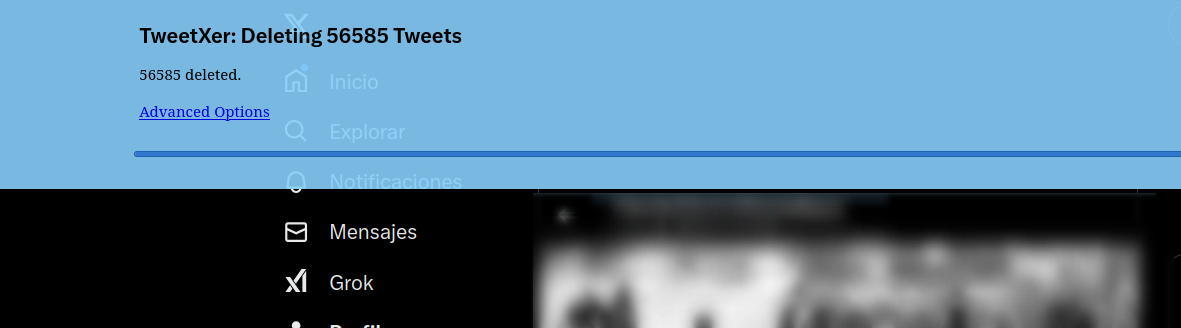
Pasadas casi las 3h y media, por fin he eliminado los 56K tweets que tenía publicados:
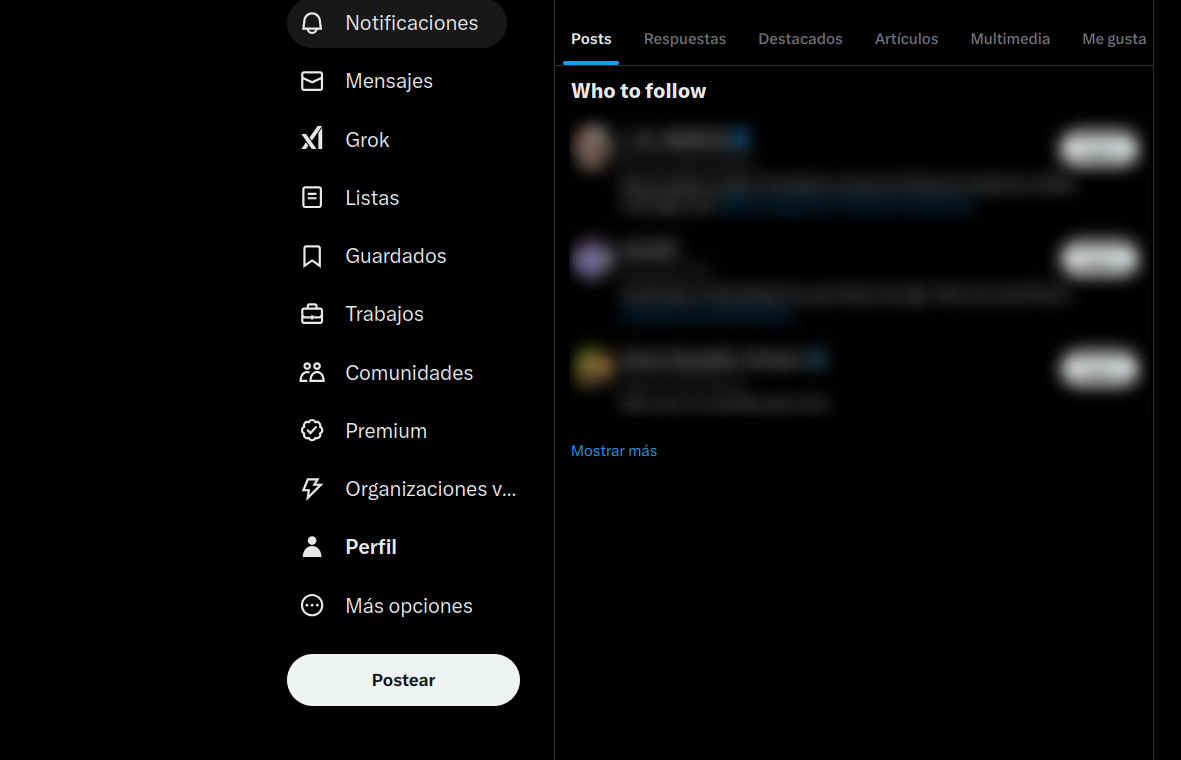
Si vamos al apartado de Posts ya no aparece... ¡nada!
Bonus track: deja de serguir a todo el mundo
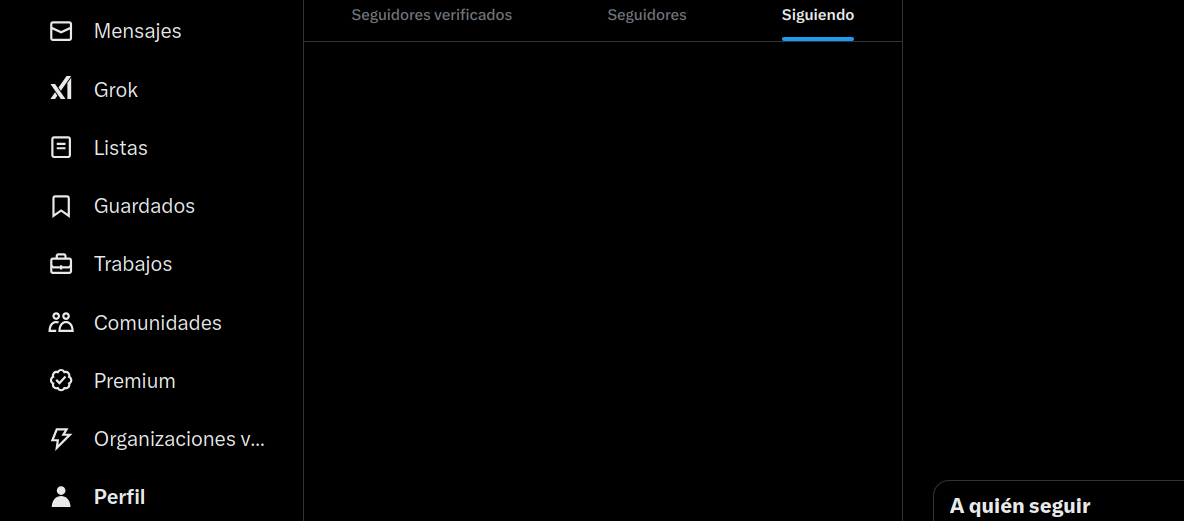
Haz que tu cuenta sea aún más privada. Para ello, dentro del recuadro azul, haz clic en Advanced Options y se desplegarán más configuraciones:

Entre estas opciones se encuentra "Unfollow everyone", que permite dejar de seguir a todas las cuentas. Al hacer clic en ella, se iniciará el proceso: la página de seguidores se cargará y comenzará a dejar de seguir a todos automáticamente.
Otras tareas que puedes hacer
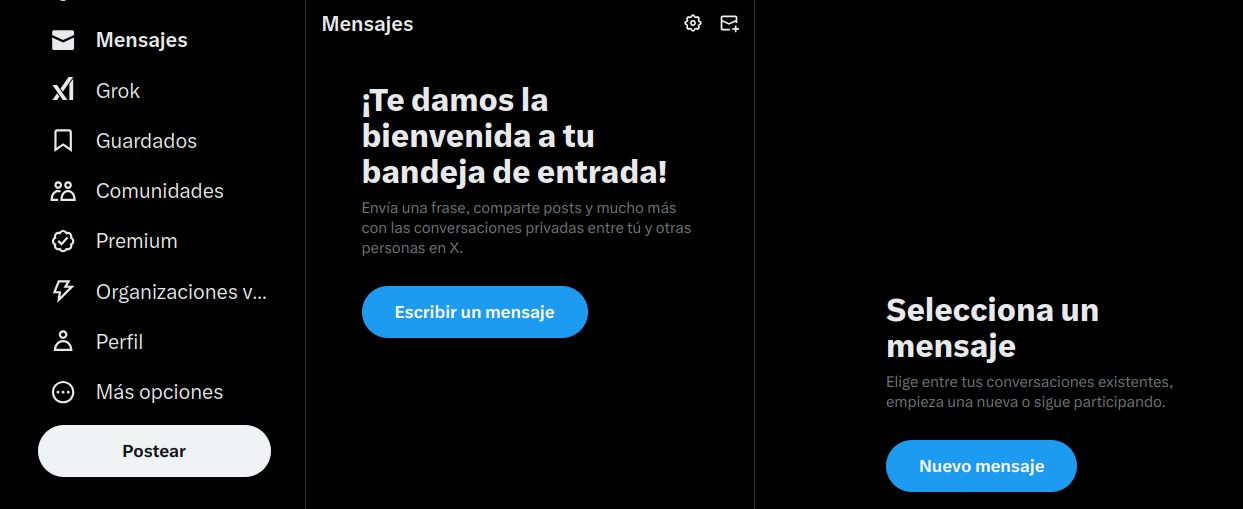
Si deseas eliminar todos los mensajes directos que has intercambiado con otras personas, puedes seleccionar el archivo direct-message-header.js o direct-message-group-headers.js para borrar todas las conversaciones.
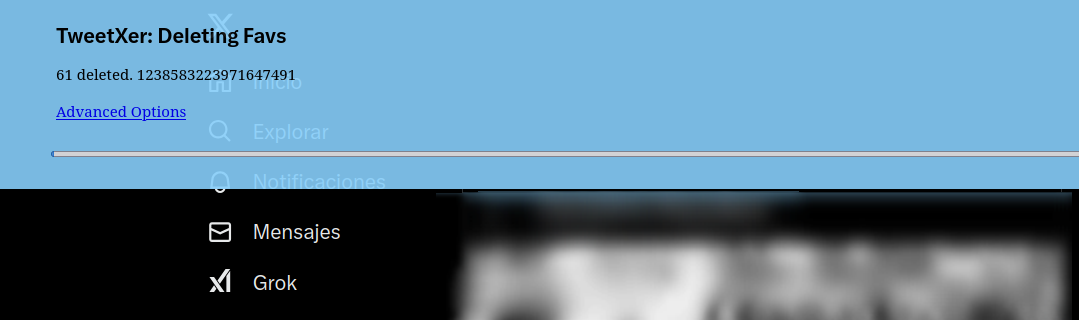
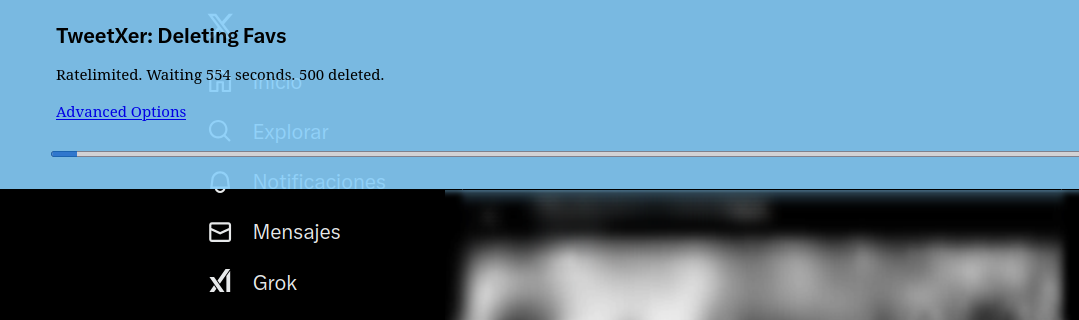
Si deseas eliminar todos los tweets que has marcado como favoritos, selecciona el archivo like.js.
Eliminar cuenta
Finalmente, cuando ya hayas borrado todo rastro de tu existencia digital, puedes proceder a eliminar tu cuenta… o mejor dicho, desactivarla. Porque, seamos sinceros, Twitter no te dejará ir tan fácil: te bombardearán con correos intentando hacerte cambiar de opinión. Pero resiste, sé fuerte… ¡Juntas podemos lograrlo! 💪😆
Para eliminar la cuenta, ve a Más opciones > Configuración y privacidad > Tu cuenta > Desactiva tu cuenta.
En esta sección, haz clic en Desactivar cuenta.
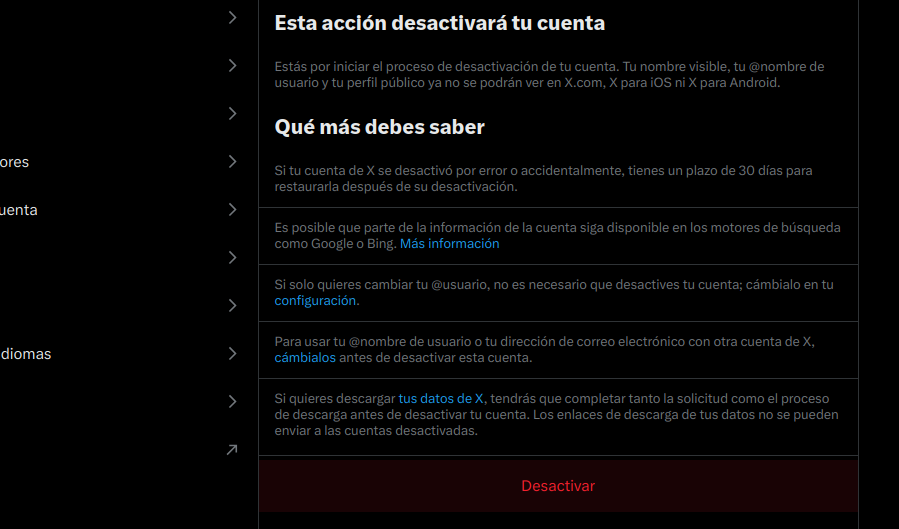
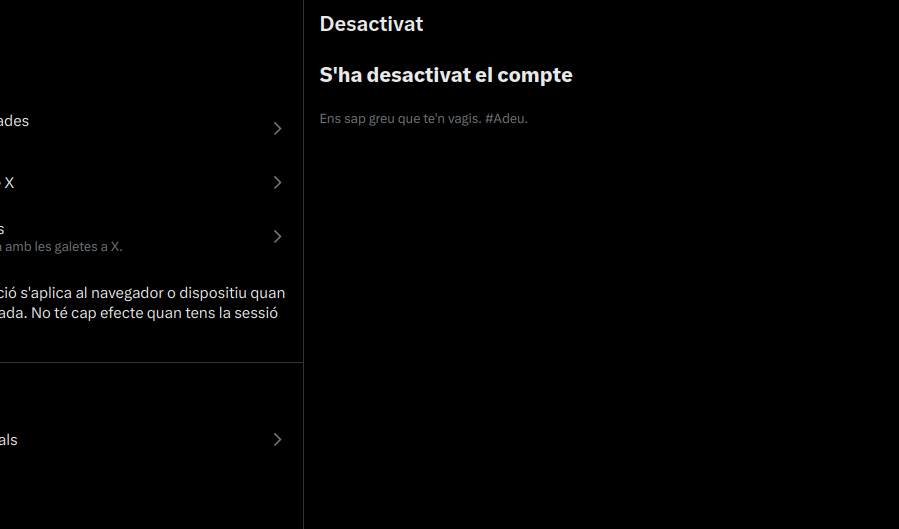
Ingresamos nuestra contraseña y… ¡Boom! Se recarga la página y nos informan, muy solemnemente, que nuestra cuenta ha sido desactivada. O al menos eso creen ellos, porque en realidad solo han puesto un cartel de "cerrado" mientras nos siguen mirando de reojo, esperando que volvamos. 😏
Más sobre el script
Si quieres saber más sobre el script, puedes ir a su repositorio y revisar los cambios que han estado realizado.
 lucahammer
Más sobre ./voidNull
- 📖 Aprende todos sobre los comandos de GNU/Linux en nuestro Diccionario "De la A a la Z: Los comandos de GNU/Linux"
- 💪 ¡Forma parte de la Comunidad de ./voidNull!
- 🤖 Disfruta de todos nuestros Cursos sobre Ansible, Proxmox, Home Assistant entre otros.
- 📩 Mantente actualizado con lo último en GNU/Linux y Software Libre. Recibe nuestra Newsletter mensual.






Comentarios