
AdGuard Home es un software de servidor que bloquea anuncios y rastreadores en toda la red, protegiendo la privacidad y mejorando la velocidad de navegación. Se instala en dispositivos locales, gestionando el tráfico de red para filtrar contenido no deseado antes de que llegue a los usuarios.
La forma que tiene AdGuard Home para bloquear anuncios y rastreadores es a través del DNS, por lo que deberemos de configurar en nuestros dispositivos un DNS local que es quien hará el bloqueo de todo el contenido malicioso.
Para hacer esta instalación, lo que utilizaremos son los famosos Helper-Scripts que hay para Proxmox y que te dejo un artículo donde hablamos más extensamente sobre esta web:
 Don T3rr0rZ0n3
Instalación de AdGuard Home en Proxmox
Para hacer la instalación únicamente deberemos de copiar este comando para instalarlo en un contenedor dentro de nuestro Proxmox:
bash -c "$(wget -qLO - https://github.com/tteck/Proxmox/raw/main/ct/adguard.sh)"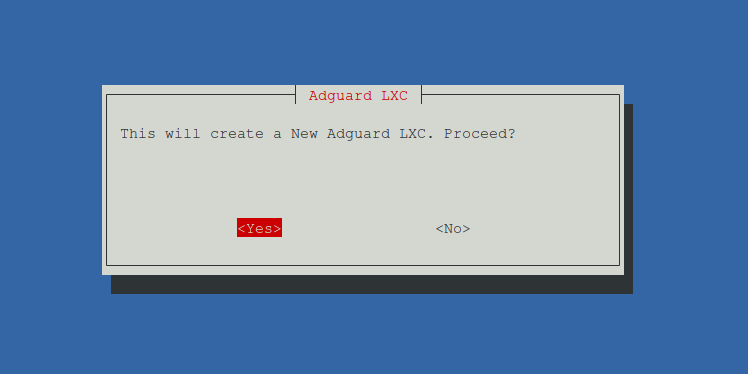
A continuación deberemos de seguir todos los pasos que nos indican, respondiendo a nuestro gusto o dejando por defecto todo:
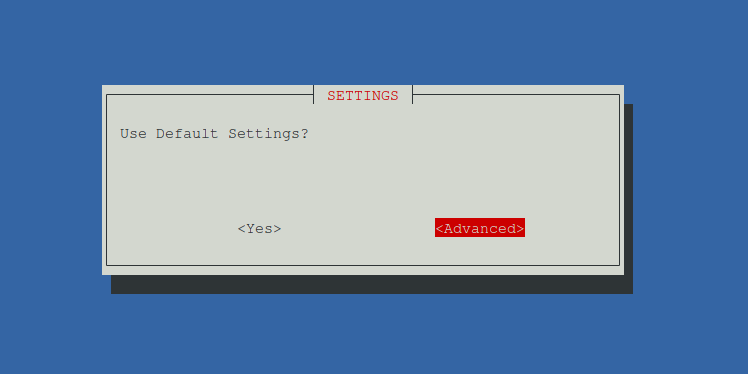
Tenemos la opción de marcar Yes para seguir con toda la configuración por defecto, o por lo contrario marcar Advanced y editarlo a nuestro gusto.
Pero si quieres ver todos los pasos y editarlo a tu gusto, te dejo como sería todo el proceso a continuación:
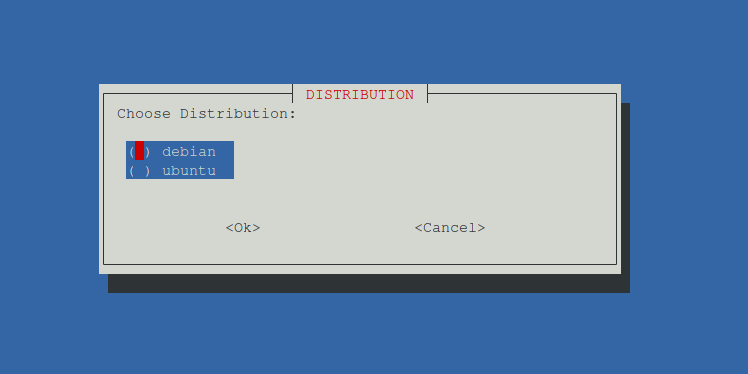
Para seleccionar deberemos de utilizar el espacio, el primer paso es seleccionar la distribución base donde se instalará AdGuard Home.
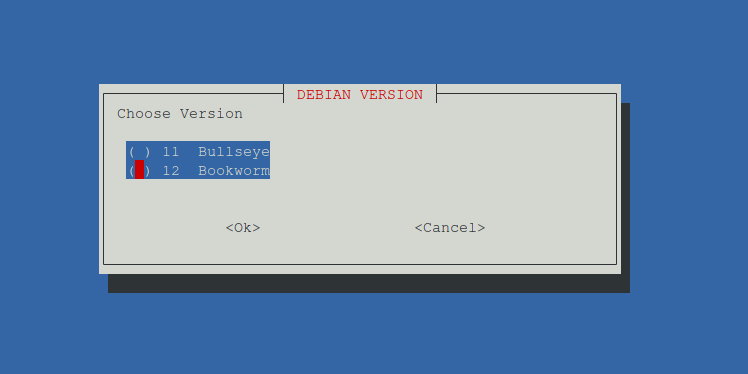
Luego seleccionaremos la versión disponible, en este caso hemos seleccionado Debian en el paso anterior y nos aparecen las dos últimas versiones disponibles.
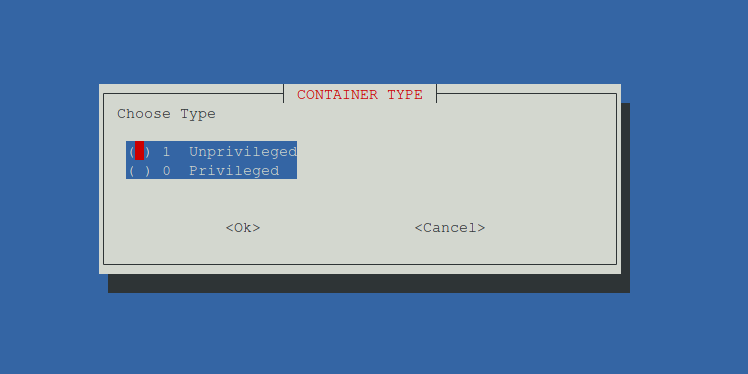
- Privileged (Privilegiada): Este tipo de contenedor o máquina virtual tiene acceso directo a todos los dispositivos y recursos del sistema anfitrión. Aunque esto permite un mejor rendimiento y una mayor flexibilidad, también implica un mayor riesgo de seguridad, ya que cualquier brecha en el contenedor puede afectar al sistema anfitrión.
- Unprivileged (No Privilegiada): Este tipo de contenedor está más aislado del sistema anfitrión y se ejecuta con permisos limitados. Los identificadores de usuario y grupo dentro del contenedor se mapean a un rango diferente en el sistema anfitrión, lo que proporciona una capa adicional de seguridad. Esto reduce el riesgo de que una vulnerabilidad en el contenedor comprometa el sistema anfitrión, aunque puede haber algunas limitaciones en el acceso a ciertos recursos o dispositivos.
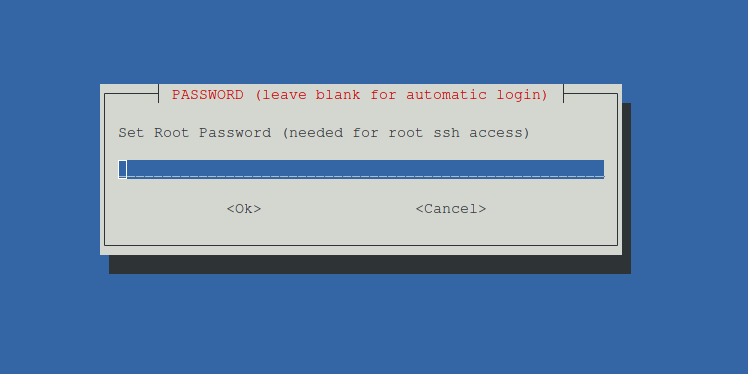
Seguimos esta vez configurando una buena contraseña de acceso por SSH con el usuario root.
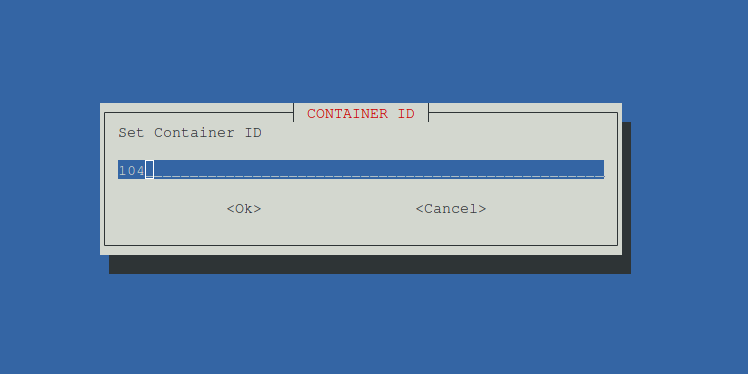
Si tenemos una política distinta de IDs para maquinas y contenedores, aquí podemos modificarlo.
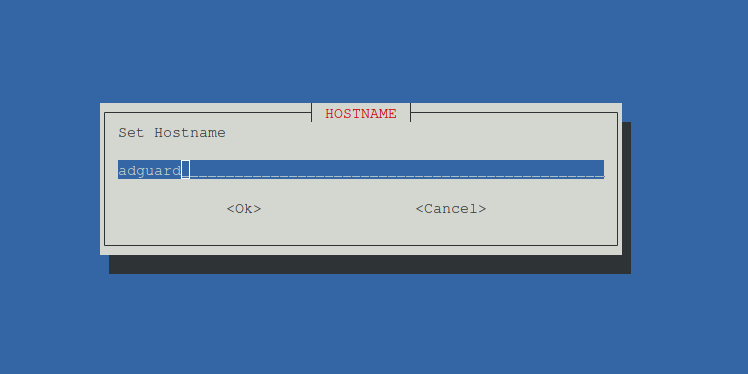
También podemos modificar el hostname del servidor de AdGuard Home.
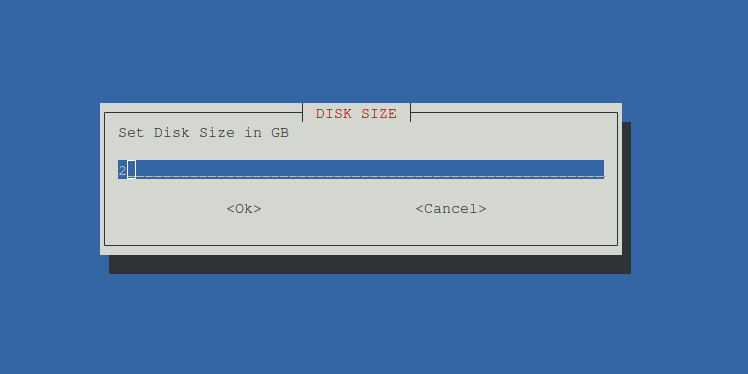
Ahora empezamos con la configuración de hardware del contenedor. Primero configuramos el tamaño del disco.
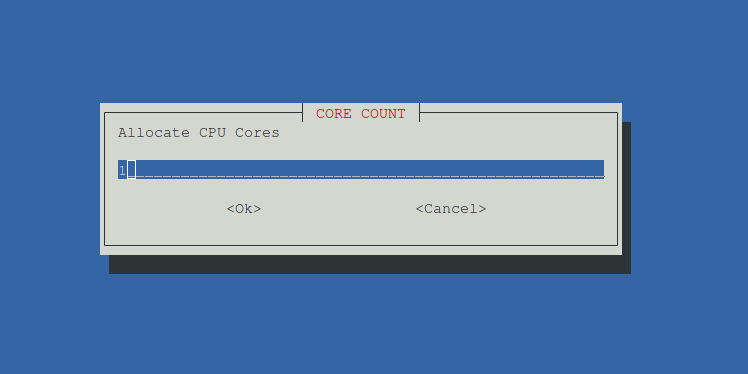
Seguidamente, los cores de la CPU.
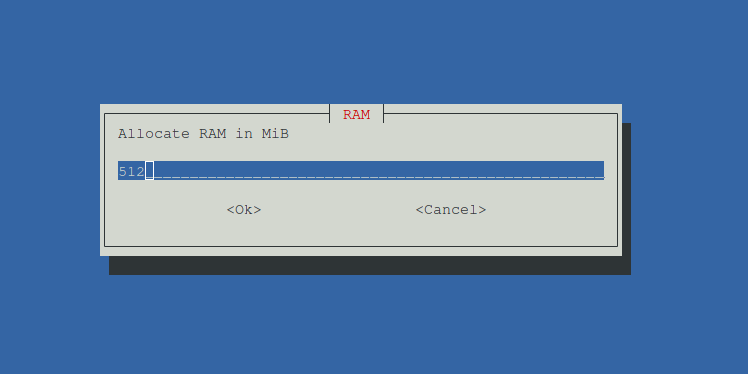
Y finalmente, la memoria RAM para el contenedor.
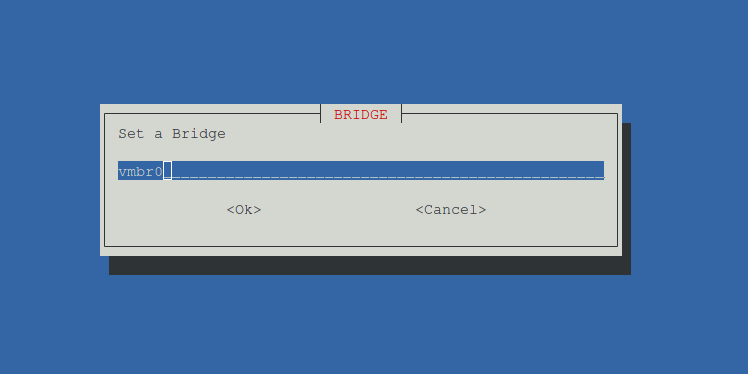
Continuamos con la configuración de la red, ahora deberemos de seleccionar el puente al que nos conectaremos a Internet.
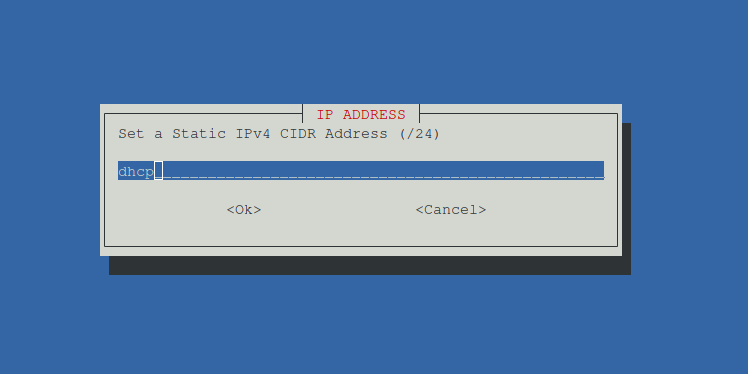
Tenemos la opción de configurar una IP o dejar que el DHCP ofrezca una IP disponible en la red para que se configure. Como que luego es posible que necesitemos configurar AdGuard en nuestros dispositivos, es recomendable configurar una IP estática.
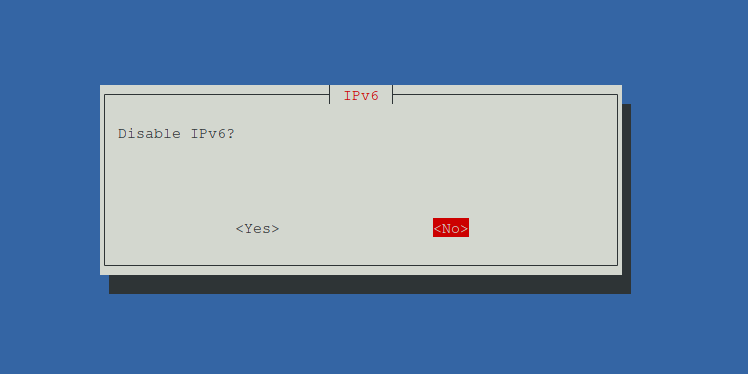
Si no utilizamos IPv6, podemos desactivar esta opción.
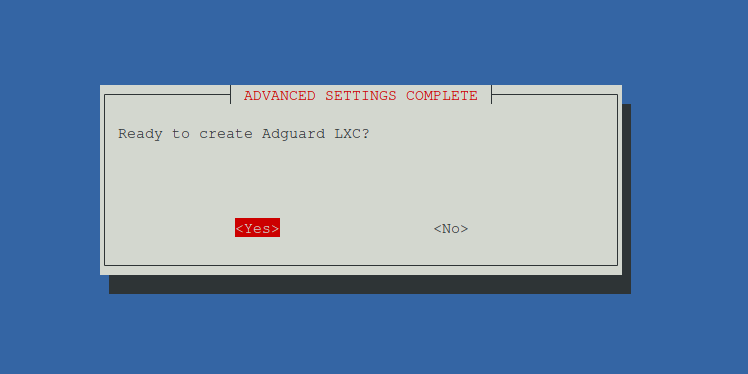
Finalmente, instalaremos AdGuard en un LXC.

No sin antes, seleccionar en que pool guardaremos el LXC.

Y tras hacer el último paso, iniciará la instalación:
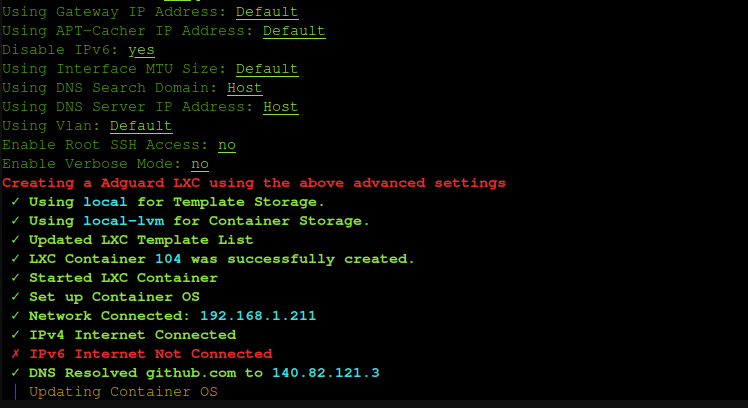
Cuando haya finalizado el asistente de la instalación, nos mostrará una IP con el puerto 3000 para acceder a AdGuard Home:
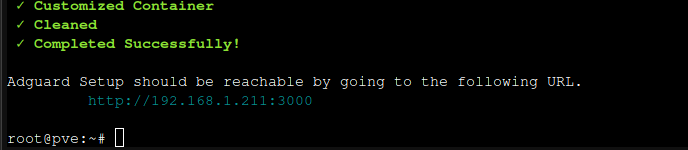
Ya tenemos instalado AdGuard Home! Ahora tocará configurarlo a nuestro gusto.
Más sobre ./voidNull
- 📖 Aprende todos sobre los comandos de GNU/Linux en nuestro Diccionario "De la A a la Z: Los comandos de GNU/Linux"
- 💪 ¡Forma parte de la Comunidad de ./voidNull!
- 🤖 Disfruta de todos nuestros Cursos sobre Ansible, Proxmox, Home Assistant entre otros.
- 📩 Mantente actualizado con lo último en GNU/Linux y Software Libre. Recibe nuestra Newsletter mensual.






Comentarios