AdGuard Home es una herramienta que actúa como un servidor DNS filtrante, diseñada para bloquear anuncios, rastreadores y sitios maliciosos a nivel de red. A diferencia de los bloqueadores de navegador, AdGuard Home filtra todas las peticiones DNS antes de que lleguen a los dispositivos, ofreciendo así una protección global para toda la red.
Además, permite configurar listas de bloqueo personalizadas, controlar el tráfico de cada cliente y usarlo como servidor DHCP.
Su interfaz web facilita la gestión y el seguimiento en tiempo real de las consultas DNS, ofreciendo estadísticas detalladas y opciones avanzadas de privacidad.
Instalación en Proxmox
En Proxmox tenemos muchas opciones para instalar aplicaciones, pero una de las más cómodas es utilizar los scripts de la comunidad llamados Proxmox VE Helper-Scripts.
Dentro del catálogo de aplicaciones disponibles, tanto para máquinas virtuales (MV) como para contenedores LXC, podemos instalar Adguard Home.
Instalación de Adguard Home con el script
La instalación de los scripts son muy sencillas, tan solo tenemos que ir a Datacenter y seleccionar el nombre del nodo de Proxmox. Allí nos vamos al apartado de Shell.
Y en la terminal ejecutamos:
bash -c "$(curl -fsSL https://raw.githubusercontent.com/community-scripts/ProxmoxVE/main/ct/adguard.sh)"Este script lanzará el asistente de instalación:
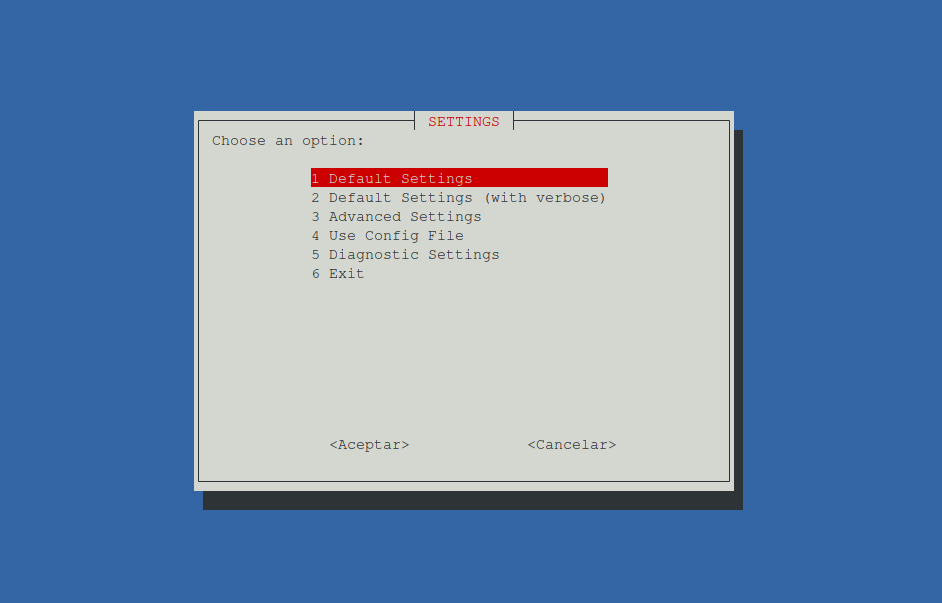
- Default Settings: Al seleccionar esta opción la instalación se hará con la configuración por defecto.
- Default Settings (with verbose): Con esta opción mostrará la configuración por defecto, pero te preguntará antes por si quieres cambiar algun parámetro.
- Advanced Settings: Para usuarios avanzados, deberás de configurar todos los parámetros a tu gusto.
- Use Config File: Usa un fichero de configuración propio con tus ajustes para el script/instalador.
- Diagnostic Settings: Elige si enviar o no datos anónimos de diagnóstico para ayudar a detectar errores.
- Exit: Salir del instalador.
Para este tutorial seleccionaremos la primera opción, si más adelante necesitamos ampliar recursos o hacer algún cambio ya lo haremos.
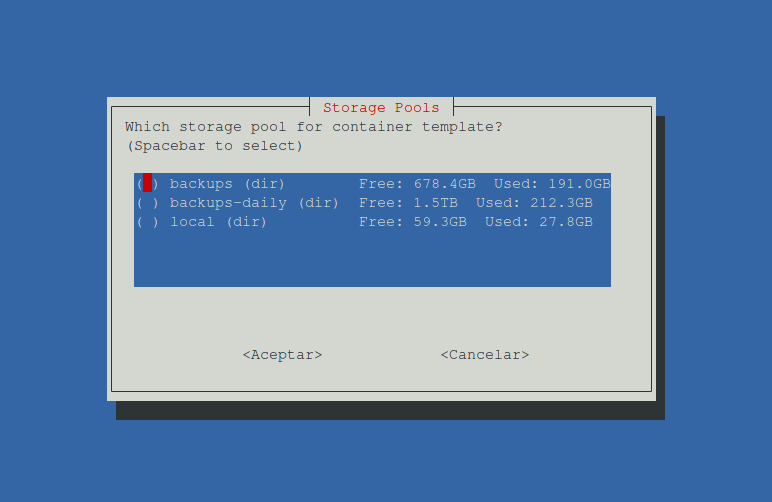
Lo primero será seleccionar la ubicación donde guardaremos la plantilla del contenedor LXC.
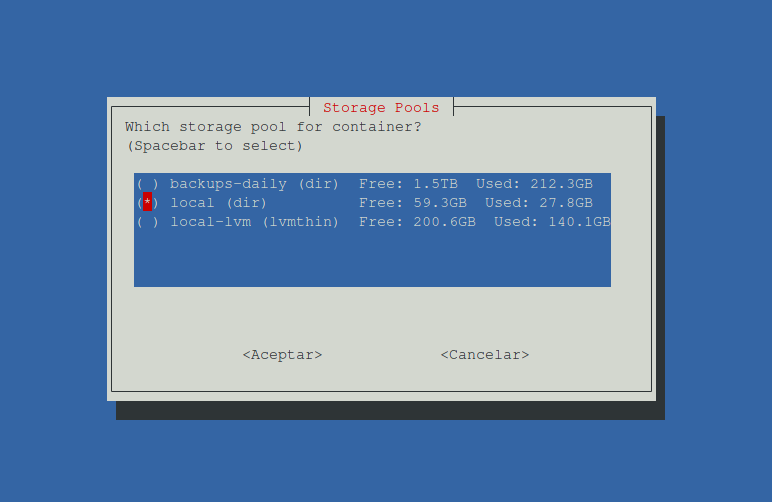
Después, deberemos indicar la ubicación donde se almacenará el contenedor.
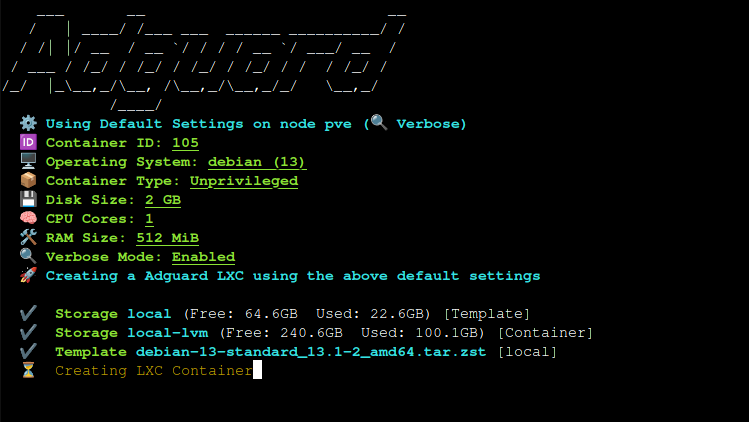
En este punto comenzará la configuración del LXC y cuando haya acabado te indicará que puedes acceder ya a través de la IP
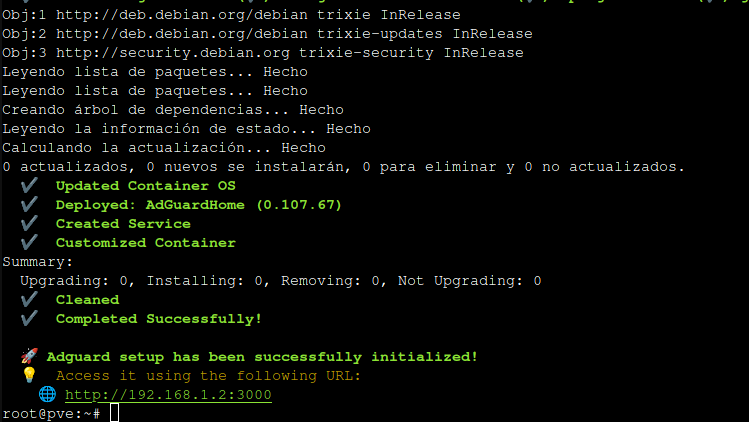
Finalmente, el asistente terminará y nos proporcionará acceso a Adguard Home a través del puerto 3000.
Primer contacto: Adguard Home
Lo primero que tendremos que hacer es abrir nuestro navegador e ir a la URL que nos indica el instalador con la IP que nos haya asignado y el puerto 3000.
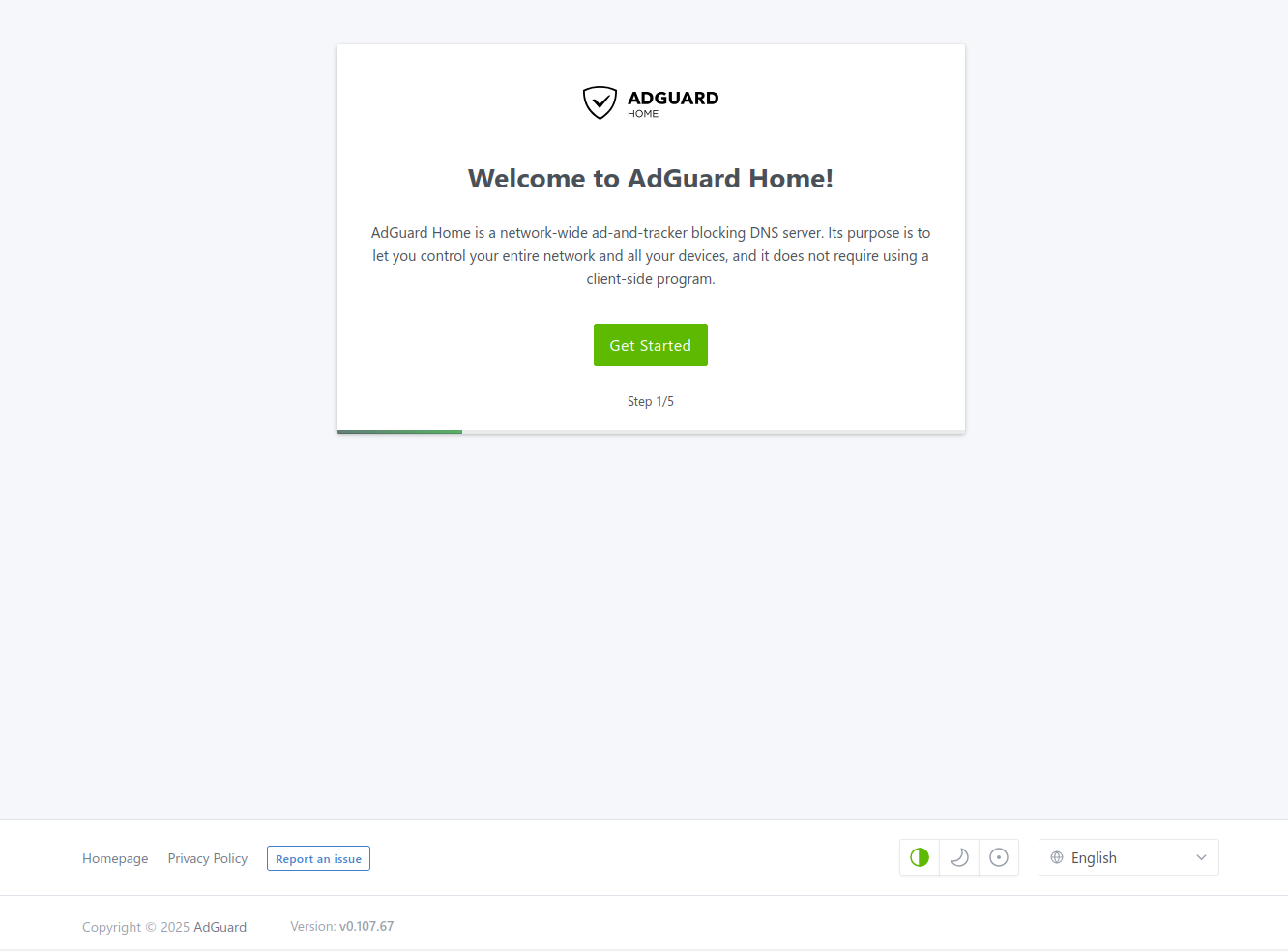
Se iniciará un asistente para configurar AdGuard Home. Simplemente haz clic en Get Started para continuar con el proceso de configuración.
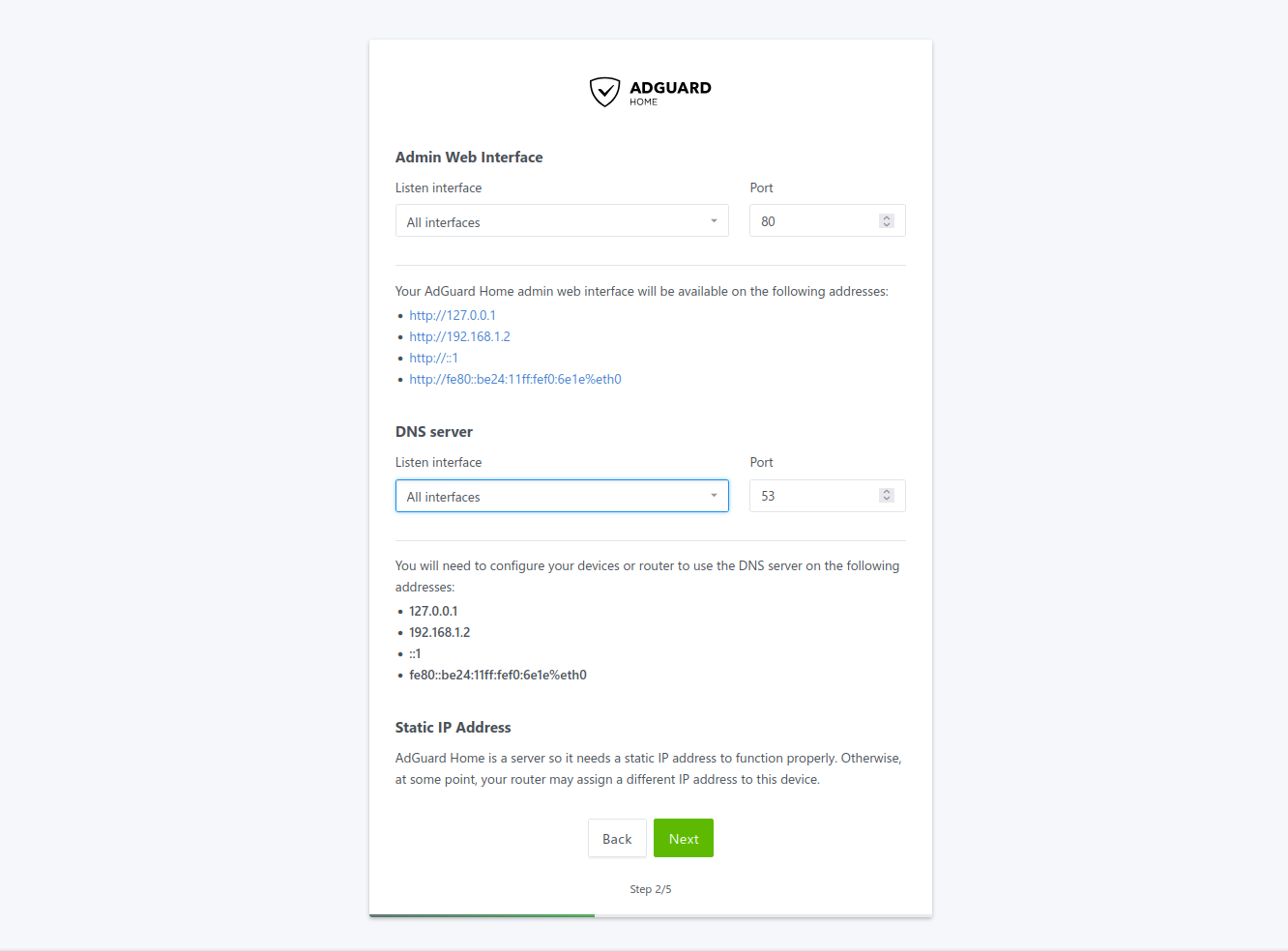
En el siguiente paso configuraremos la interfaz de administración. Podemos indicar la IP en la que queremos que escuche y el puerto que usará para acceder al panel.
A continuación, haremos lo mismo para el servidor DNS, definiendo también su IP y puerto correspondientes.
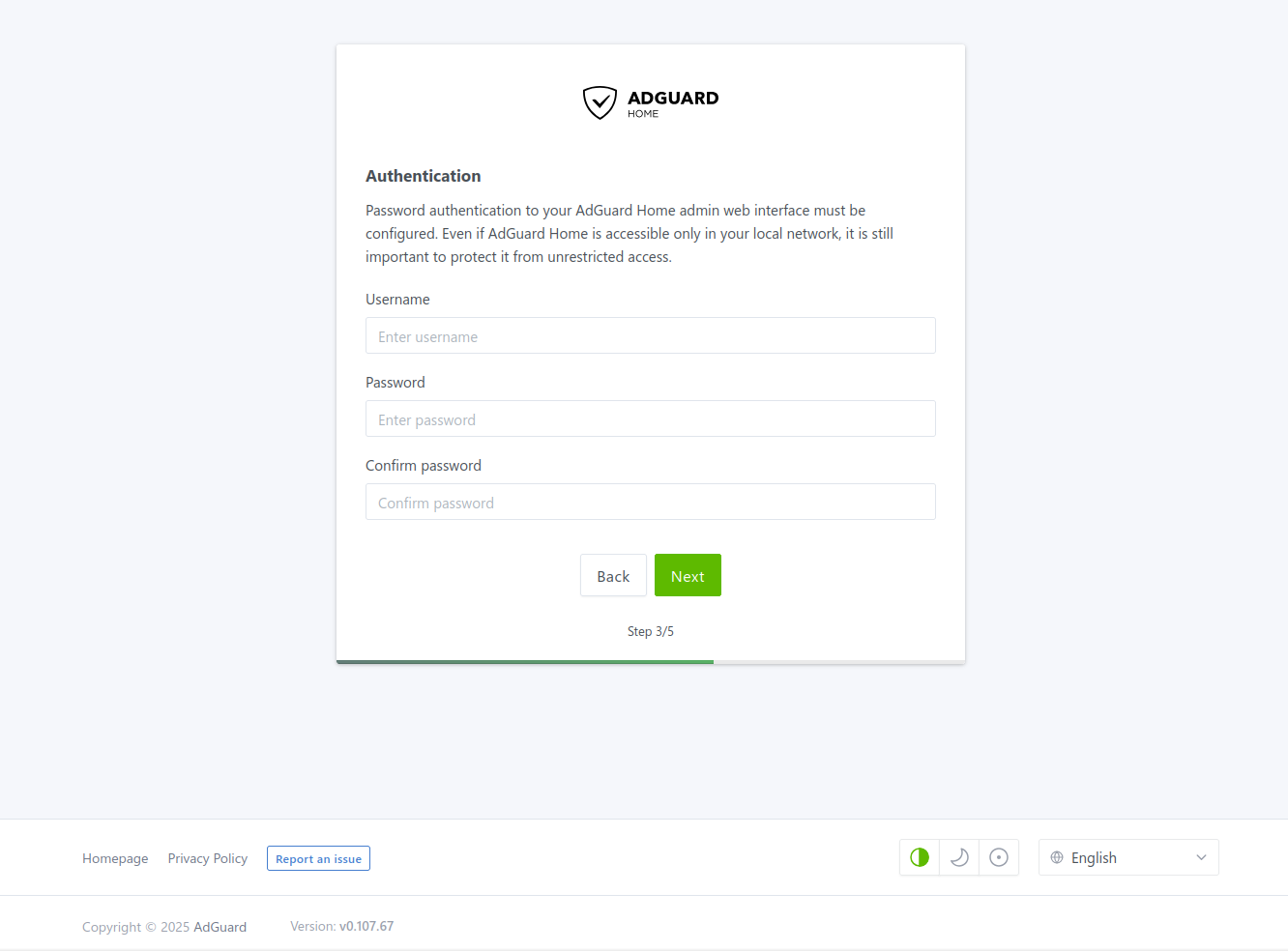
En el tercer paso deberás configurar un usuario y una contraseña para acceder al panel de administración.
Te recomiendo utilizar una contraseña segura, combinando letras mayúsculas y minúsculas, números y símbolos.
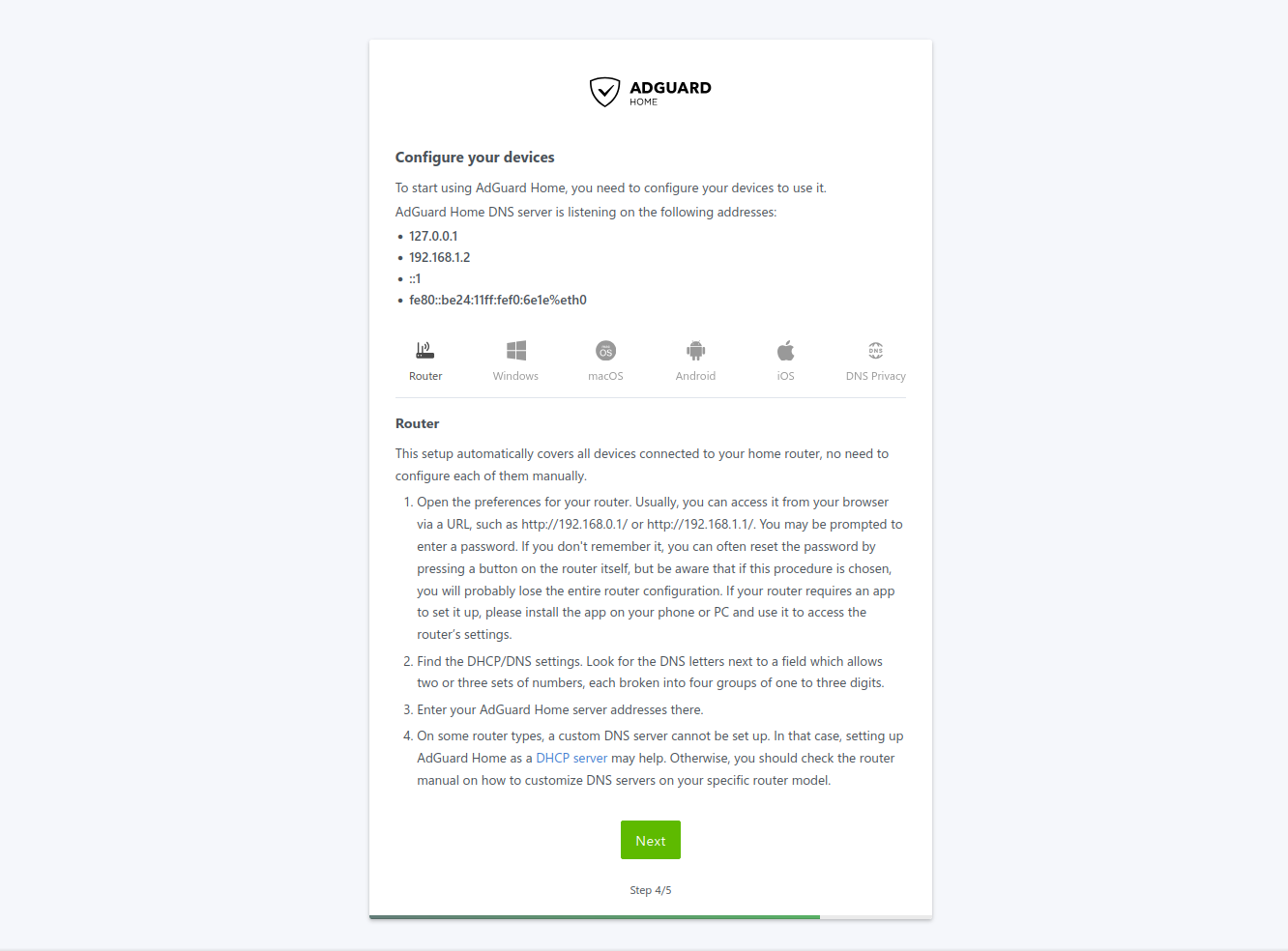
En el cuarto paso, el asistente te mostrará cómo configurar tus dispositivos para que utilicen AdGuard Home como servidor DNS. Más adelante veremos cómo hacerlo temporalmente en GNU/Linux y también de forma permanente desde el router.
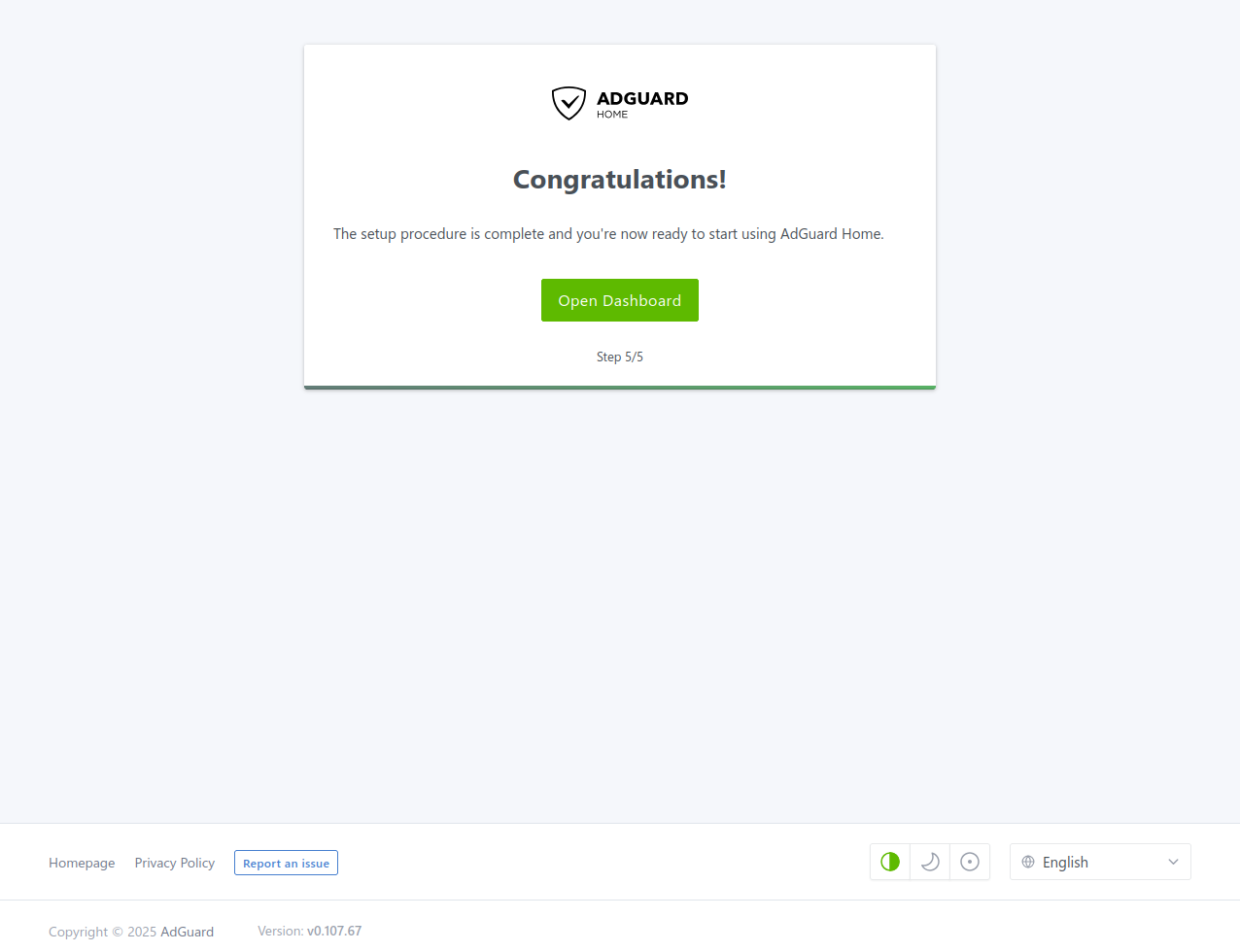
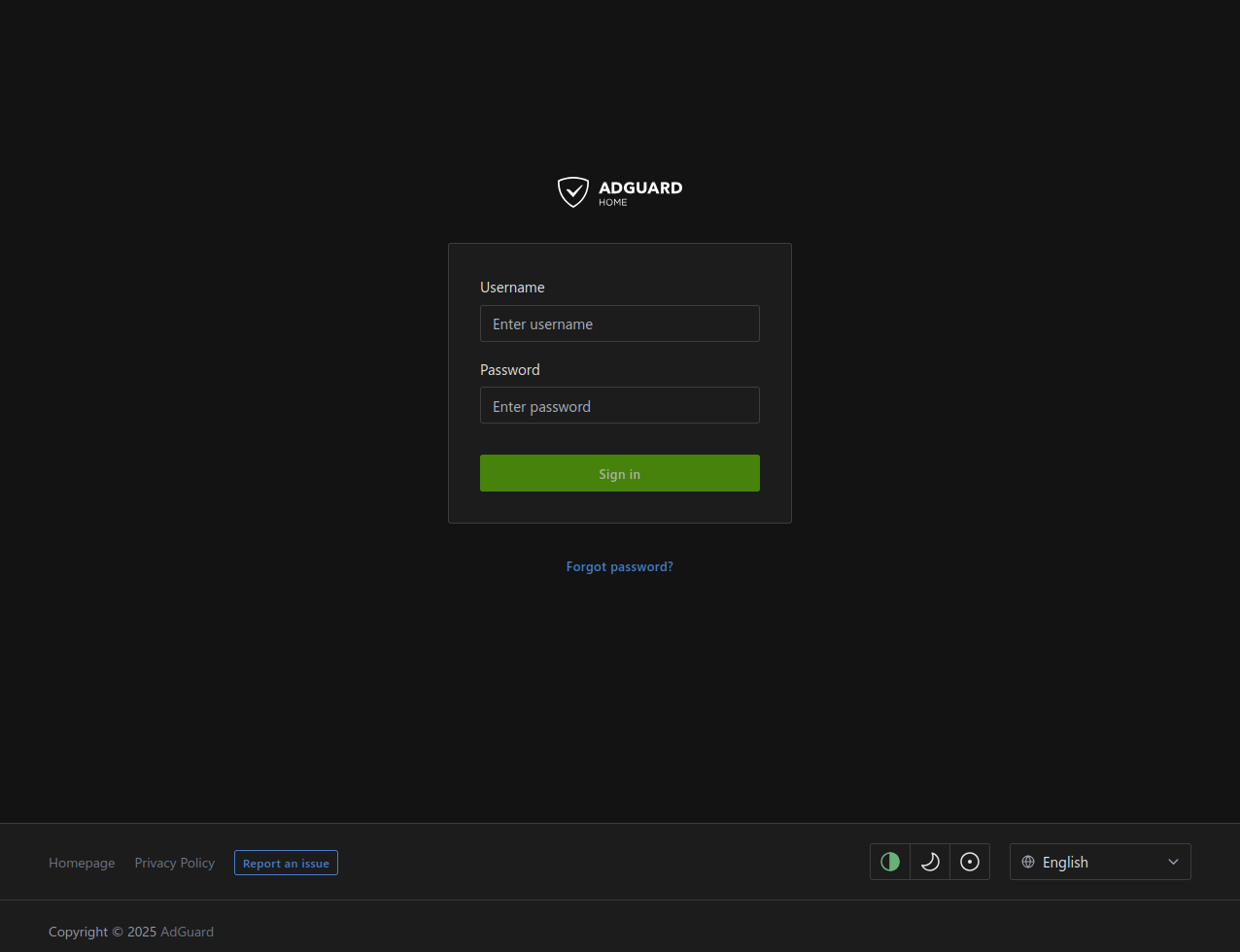
En el último paso, la configuración habrá finalizado. Ya podrás abrir el panel de control e iniciar sesión con las credenciales que has creado.
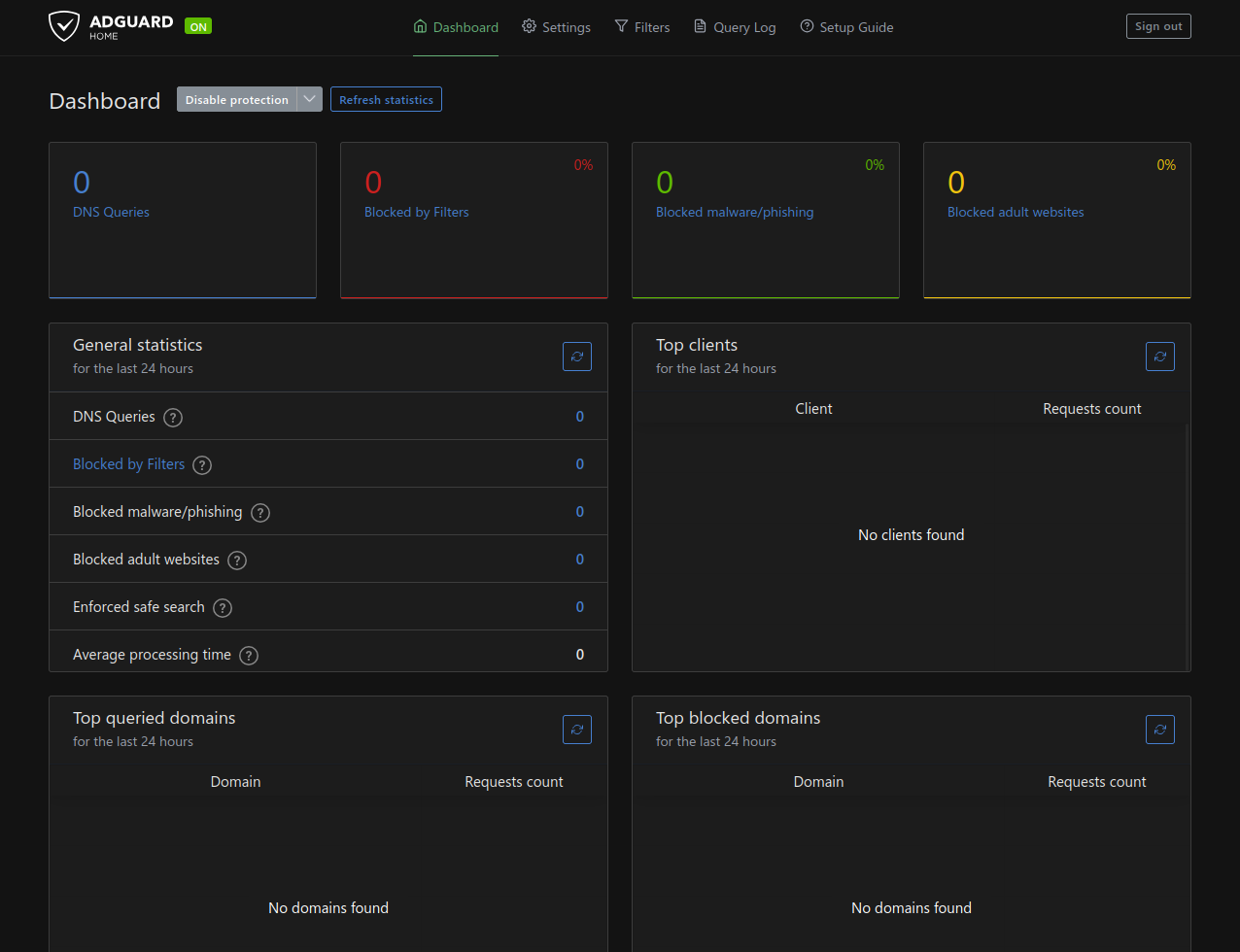
Una vez iniciada la sesión, tendrás acceso completo a AdGuard Home y a todas sus secciones de configuración: DHCP, DNS, listas de bloqueo, filtros personalizados, estadísticas y mucho más.
Configuración del DNS
Una vez completada la instalación de AdGuard Home, necesitamos indicar a nuestros dispositivos que utilicen su servidor DNS. Esto puede hacerse de dos formas:
- Temporalmente, modificando la configuración DNS solo en nuestro sistema GNU/Linux.
- De forma permanente (recomendado), configurándolo directamente en el router, para que todos los equipos de la red usen AdGuard Home automáticamente.
A continuación, veremos ambos métodos paso a paso.
Configurar temporalmente en GNU/Linux
Si solo quieres probar AdGuard Home o aplicarlo de forma temporal en tu sistema, puedes hacerlo modificando el archivo /etc/resolv.conf, que define qué servidor DNS utiliza tu equipo.
Abre el archivo con privilegios de superusuario:
sudo nano /etc/resolv.confDentro del archivo, añade la siguiente línea (sustituyendo IP_ADGUARD por la dirección IP donde corre AdGuard Home):
nameserver IP_ADGUARDGuarda los cambios y cierra el editor.
A partir de ese momento, tu equipo usará AdGuard Home como servidor DNS hasta que el sistema o el servicio de red reinicie, ya que este archivo suele regenerarse automáticamente.
Configurar permamente en el router
Si deseas que todos los dispositivos de tu red utilicen AdGuard Home como servidor DNS, lo ideal es configurarlo directamente en el router. De esta forma, cualquier equipo conectado (por cable o Wi-Fi) usará automáticamente el DNS de AdGuard Home sin necesidad de modificar la configuración de cada uno.
Para ello, accede a la interfaz de tu router desde un navegador web. Normalmente la puerta de enlace suele ser una de las siguientes direcciones:
192.168.1.1
192.168.0.1
Introduce esa dirección en el navegador e inicia sesión con tus credenciales de administrador.
En mi caso, tengo un Xiaomi AX3200, que utiliza la interfaz MiWiFi. Para configurarlo, debemos ir a Ajustes - Ajustes de red - Ajustes de red y marcar la opción Configurar DNS manualmente.
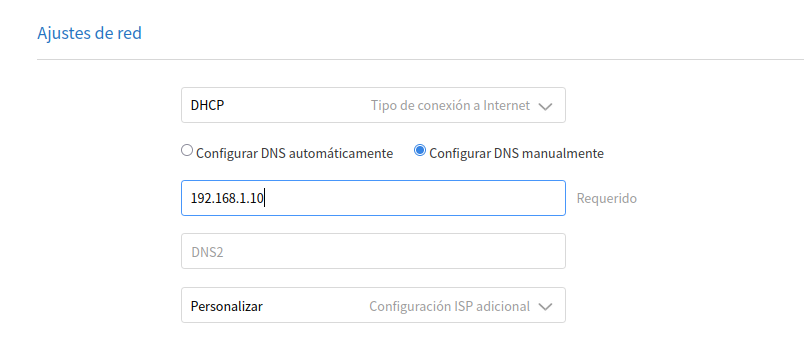
Allí, en el campo DNS1, introducimos la IP de nuestro servidor AdGuard Home.
Guarda los cambios y reinicia el router para que la configuración se aplique correctamente.
Más sobre ./voidNull
- 📖 Aprende todos sobre los comandos de GNU/Linux en nuestro Diccionario "De la A a la Z: Los comandos de GNU/Linux"
- 💪 ¡Forma parte de la Comunidad de ./voidNull!
- 🤖 Disfruta de todos nuestros Cursos sobre Ansible, Proxmox, Home Assistant entre otros.
- 📩 Mantente actualizado con lo último en GNU/Linux y Software Libre. Recibe nuestra Newsletter mensual.






Comentarios