
En este tutorial vamos a explicarte cómo instalar y poner en marcha esta potente plataforma de gestión de bibliotecas digitales llamada BookLore. BookLore es una plataforma completa para gestionar bibliotecas digitales con estanterías inteligentes, sincronización con Kobo y KOReader, importación automática y soporte OPDS. Incluye lector integrado, notas privadas, compartición fácil por correo electrónico, reseñas de la comunidad y gestión multiusuario con autenticación flexible. Todo ello con un diseño optimizado para móviles.
Características de BookLore
- 📚 Organización inteligente: Crea tu biblioteca de ensueño con estanterías personalizadas, clasificación inteligente y potentes filtros para encontrar cualquier libro al instante.
- 👥 Gestión multiusuario: Añade usuarios con permisos granulares para acceso y control del contenido.
- 📲 Integración con Kobo: Sincroniza fácilmente tu biblioteca con dispositivos Kobo y convierte EPUB a KEPUB automáticamente.
- ✨ Estanterías mágicas: Colecciones dinámicas basadas en reglas que se actualizan en tiempo real —como listas inteligentes pero para libros—.
- 🧠 Metadatos automáticos: Obtén detalles completos de los libros desde Goodreads, Amazon, Google Books y Hardcover.
- 📤 Importación con BookDrop: Arrastra archivos a una carpeta para detección automática e importación masiva.
- 🌐 Soporte OPDS: Conecta apps de lectura directamente a tu biblioteca para descargas inalámbricas.
- 🔑 Autenticación flexible: Elige entre cuentas locales o proveedores externos OIDC (Authentik, Pocket ID).
- 🔄 Sincronización KOReader: Mantén el progreso de lectura sincronizado entre KOReader y BookLore.
- 📧 Compartición con un clic: Envía libros por correo electrónico directamente desde la interfaz.
- 🔐 Notas privadas: Guarda anotaciones personales visibles solo para ti.
- 🌍 Reseñas de la comunidad: Importa reseñas públicas automáticamente para enriquecer tu biblioteca.
- 📖 Lector integrado: Lee PDFs, EPUBs y cómics con temas personalizables.
- 📱 Preparado para móviles: Diseño totalmente responsivo y optimizado para todos los dispositivos.
Pasos previos
Antes de comenzar con la instalación, asegúrate de cumplir con los siguientes requisitos:
- 💻 Servidor con Ubuntu 24.04 como sistema operativo base.
- 🔐 Acceso SSH al servidor.
- 🧑💻 Permisos de superusuario (root) o capacidad para ejecutar comandos con
sudo.
Instalación de Docker
Para la instalación de BookLore utilizaremos Docker, para ello tendremos que instalar Docker en nuestro servidor:
 Don T3rr0rZ0n3
Instalación de BookLore
Primero tendremos que crear los directorios necesarios para BookLore, para ello ejecutaremos los siguientes comandos que crearán todos los directorios dentro de /opt:
mkdir -p /opt/booklore/{config,data,books,bookdrop}
mkdir -p /opt/booklore/config/mariadb
Por si tenéis curiosidad para que se usa cada directorio:
config/mariadb: configuración y datos de la base de datos MariaDB.data: datos de la aplicación Booklore como ajustes y caché.books: tu biblioteca principal de libros (guarda aquí PDFs, EPUBs, CBZs).bookdrop: deja aquí libros nuevos para que Booklore los importe automáticamente.
Seguimos con la instalación, accediendo al directorio de la instalación y creando el fichero para el docker-compose.yml:
cd /opt/booklore
touch docker-compose.yml
nano docker-compose.yml
Dentro del fichero copiamos lo siguiente:
services:
  booklore:
    image: booklore/booklore-app:c0e7ec2
    # Or use the GitHub Container Registry image:
    # image: ghcr.io/booklore-app/booklore:latest
    container_name: booklore
    environment:
      - PUID=1000
      - PGID=1000
      - TZ=Etc/UTC
      - DATABASE_URL=jdbc:mariadb://mariadb:3306/booklore
      - DATABASE_USERNAME=booklore
      - DATABASE_PASSWORD=your_secure_password
      - SWAGGER_ENABLED=false
    depends_on:
      mariadb:
        condition: service_healthy
    ports:
      - "6060:6060"
    volumes:
      - /opt/booklore/data:/app/data
      - /opt/booklore/books:/books
      - /opt/booklore/bookdrop:/bookdrop
    restart: unless-stopped

  mariadb:
    image: lscr.io/linuxserver/mariadb:11.4.5
    container_name: mariadb
    environment:
      - PUID=1000
      - PGID=1000
      - TZ=Etc/UTC
      - MYSQL_ROOT_PASSWORD=super_secure_password
      - MYSQL_DATABASE=booklore
      - MYSQL_USER=booklore
      - MYSQL_PASSWORD=your_secure_password
    volumes:
      - /opt/mariadb/config:/config
    restart: unless-stopped
    healthcheck:
      test: ["CMD", "mariadb-admin", "ping", "-h", "localhost"]
      interval: 5s
      timeout: 5s
retries: 10DATABASE_PASSWORD, MYSQL_PASSWORD y MYSQL_ROOT_PASSWORD por unas contraseñas seguras.booklore/booklore-app:c0e7ec. Si quieres, puedes entrar en hub.docker.com y revisar las etiquetas creadas por si hay alguna versión nueva disponibleTras estos cambios, ya podemos iniciar los contenedores:
docker compose up -dY tras descargar todo, podemos visualizar que se ha instalado:
# docker ps --format "table {{.ID}} {{.Image}} {{.Status}} {{.Names}}"

CONTAINER ID IMAGE                               STATUS        NAMES
e9ea89b51be8 booklore/booklore-app:c0e7ec2       Up 4 minutes  booklore
a52f5257b6b1 lscr.io/linuxserver/mariadb:11.4.5  Up 4 minutes  mariadb
Configuración de Proxy Nginx
Como la aplicación se encuentra escuchando en un puerto local (6060), necesitaremos configurar un Proxy inverso con Nginx para poder acceder a ella mediante un dominio.
Para ello, puedes seguir este tutorial donde encontrarás todos los pasos detallados:
 Don T3rr0rZ0n3
Primer contacto con la aplicación
Una vez que hemos levantado el servidor y configurado correctamente el dominio a través de Nginx Proxy, ya podemos acceder a la aplicación desde nuestro navegador utilizando el dominio o subdominio que hayamos definido.
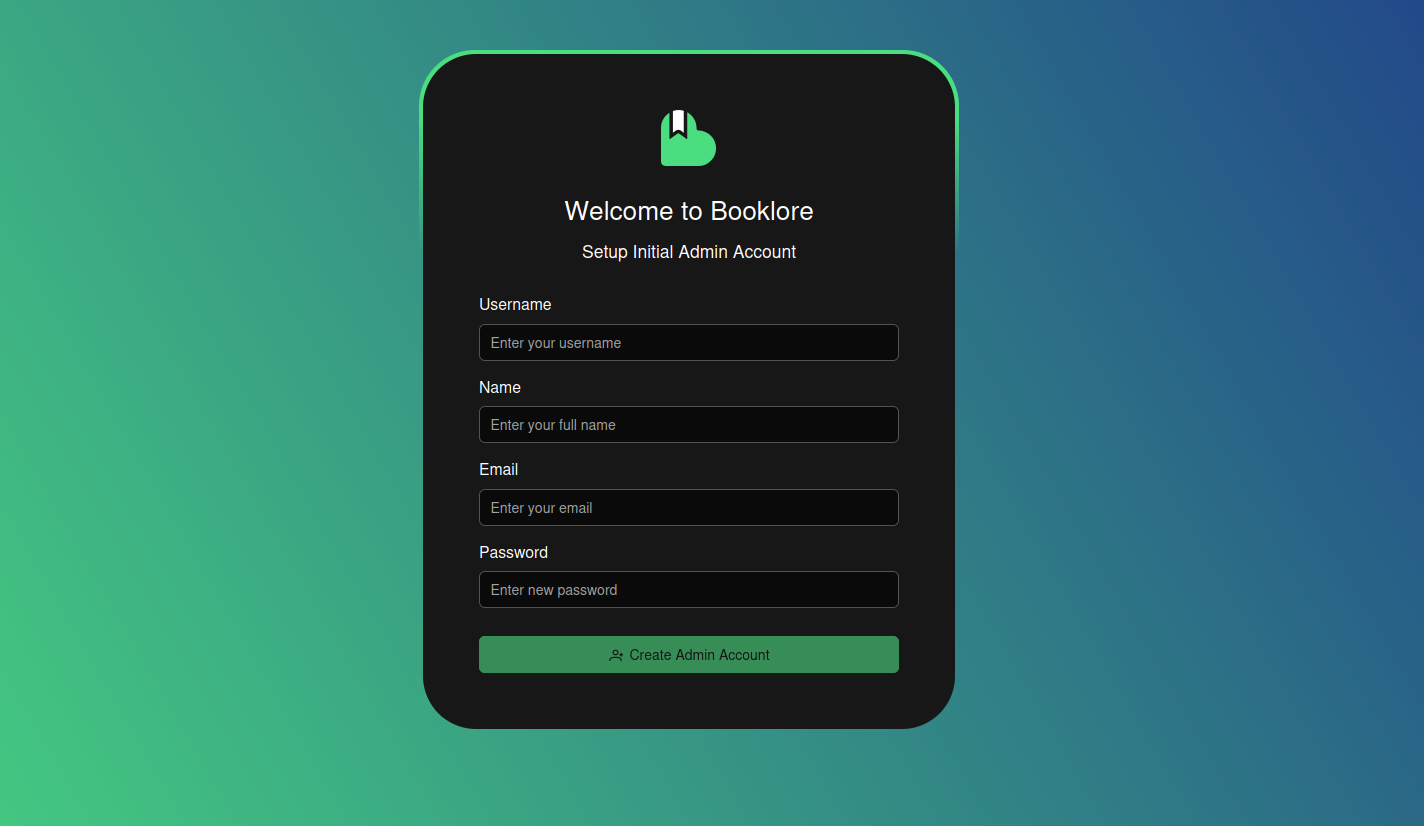
Rellenamos los datos que nos pide y tras hacer clic en Create Admin Account, nos redirigirá al login:
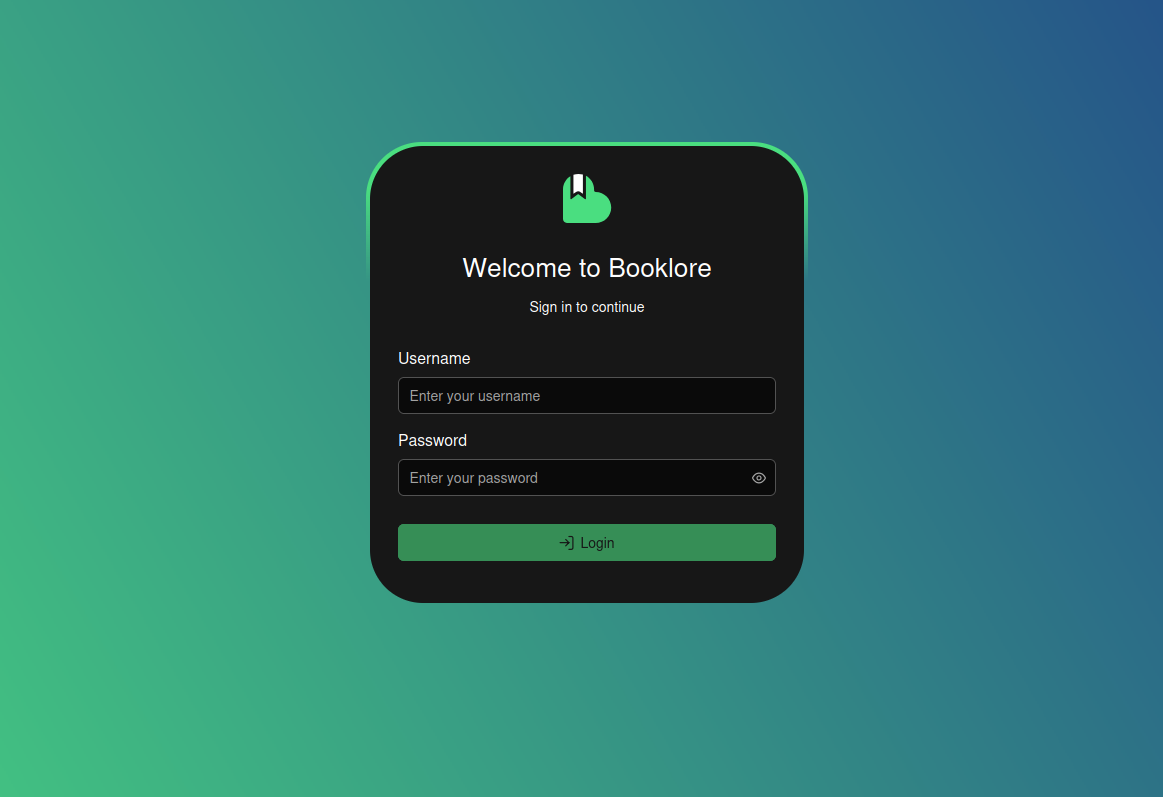
Iniciamos sesión con el usuario que hemos creado anteriormente:
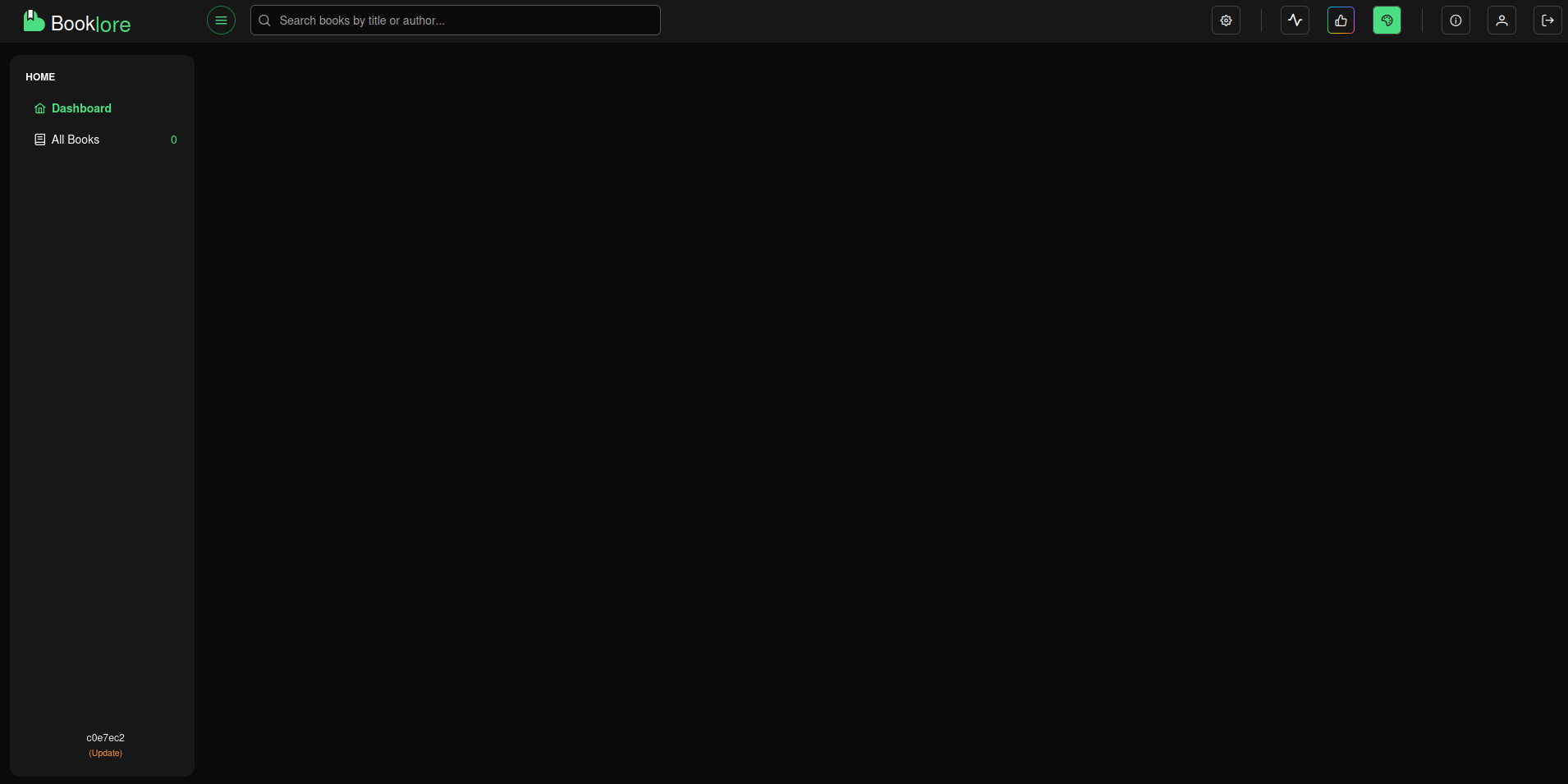
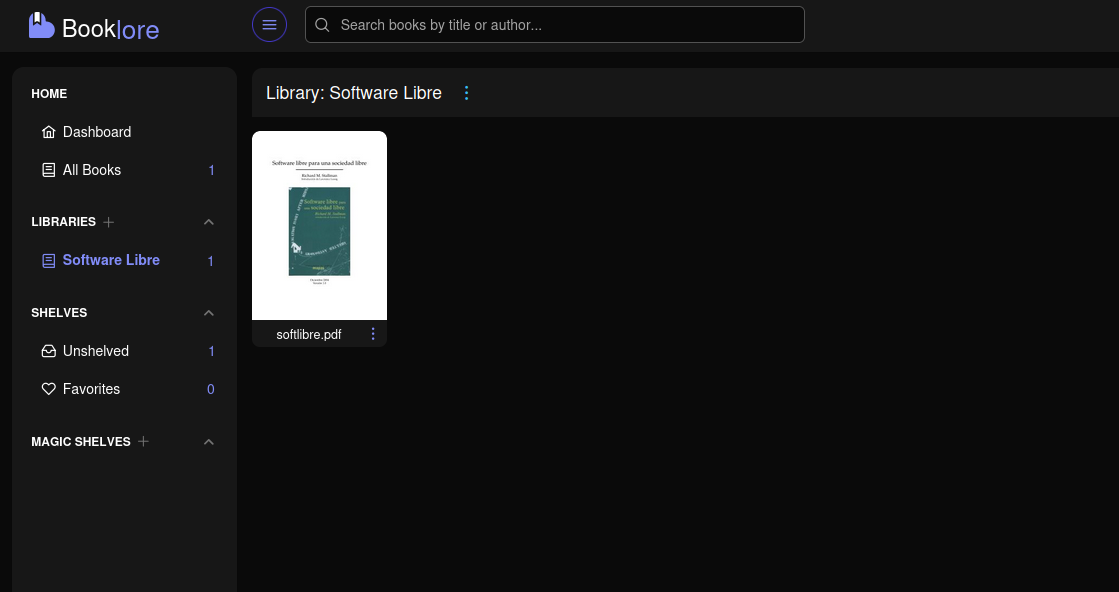
Aquí podre crear librerías y subir todos nuestros libros siguiendo la documentación oficial: https://booklore-app.github.io/booklore-docs/docs/library/setup-first-library
Más sobre ./voidNull
- 📖 Aprende todos sobre los comandos de GNU/Linux en nuestro Diccionario "De la A a la Z: Los comandos de GNU/Linux"
- 💪 ¡Forma parte de la Comunidad de ./voidNull!
- 🤖 Disfruta de todos nuestros Cursos sobre Ansible, Proxmox, Home Assistant entre otros.
- 📩 Mantente actualizado con lo último en GNU/Linux y Software Libre. Recibe nuestra Newsletter mensual.






Comentarios