
CloudPanel es un panel de control moderno diseñado para simplificar la administración de servidores en la nube, especialmente optimizado para aplicaciones PHP, Node.js y Python.
Su diseño intuitivo, combinado con herramientas poderosas y un enfoque en el rendimiento, lo convierten en una excelente opción tanto para desarrolladores como para administradores de sistemas.
En este tutorial, aprenderás a instalar CloudPanel en Ubuntu 24.04, paso a paso, asegurando una configuración eficiente y segura.
Características principales
- Compatibilidad con múltiples tecnologías: CloudPanel soporta aplicaciones desarrolladas en PHP, Node.js y Python, lo que lo hace ideal para entornos de desarrollo y producción variados.
- Interfaz de usuario moderna e intuitiva: Ofrece una interfaz gráfica fácil de usar, lo que reduce la necesidad de comandos de terminal para la administración diaria.
- Gestión avanzada de dominios y certificados: Permite configurar múltiples dominios y subdominios con facilidad, además de integrarse con Let's Encrypt para la gestión de certificados SSL gratuitos.
- Soporte para bases de datos: Incluye herramientas para gestionar bases de datos MySQL y MariaDB, facilitando la creación, configuración y mantenimiento.
- Seguridad mejorada: CloudPanel viene con configuraciones predeterminadas seguras y herramientas como fail2ban y firewalls integrados, lo que reduce las vulnerabilidades comunes.
- Monitorización de recursos: Proporciona información detallada sobre el uso de CPU, memoria y disco, ayudando a optimizar el rendimiento del servidor.
- Fácil integración con servicios externos: Incluye opciones para conectarse con servicios como Redis, Elasticsearch y RabbitMQ, ampliando las capacidades del servidor.
Instalación de CloudPanel
Nos conectaremos al servidor por SSH y actualizaremos paquetes:
apt update
apt upgrade
Cuando finalice, ejecutaremos este comando según la base de datos que necesitemos:
MySQL 8.x
curl -sS https://installer.cloudpanel.io/ce/v2/install.sh -o install.sh; \
echo "a3ba69a8102345127b4ae0e28cfe89daca675cbc63cd39225133cdd2fa02ad36 install.sh" | \
sha256sum -c && sudo bash install.sh
MariaDB 11.4
curl -sS https://installer.cloudpanel.io/ce/v2/install.sh -o install.sh; \
echo "a3ba69a8102345127b4ae0e28cfe89daca675cbc63cd39225133cdd2fa02ad36 install.sh" | \
sha256sum -c && sudo DB_ENGINE=MARIADB_11.4 bash install.sh
MariaDB 10.11
curl -sS https://installer.cloudpanel.io/ce/v2/install.sh -o install.sh; \
echo "a3ba69a8102345127b4ae0e28cfe89daca675cbc63cd39225133cdd2fa02ad36 install.sh" | \
sha256sum -c && sudo DB_ENGINE=MARIADB_10.11 bash install.sh
Cuando la instalación finalice, obtendremos el acceso de la siguiente forma:
~~~~~~~~~~~~~~~~~~~~~~~~~~~~~~~~~~~~~~~~~~~~~~~~~~~~~~~~~~~~
The installation of CloudPanel is complete!

CloudPanel can be accessed now: https://XXX.XXX.XXX.XXX:8443
~~~~~~~~~~~~~~~~~~~~~~~~~~~~~~~~~~~~~~~~~~~~~~~~~~~~~~~~~~~~
Desde el navegador, pondremos la IP del servidor con el puerto 8443 y accederemos a la creación del usuario admin:
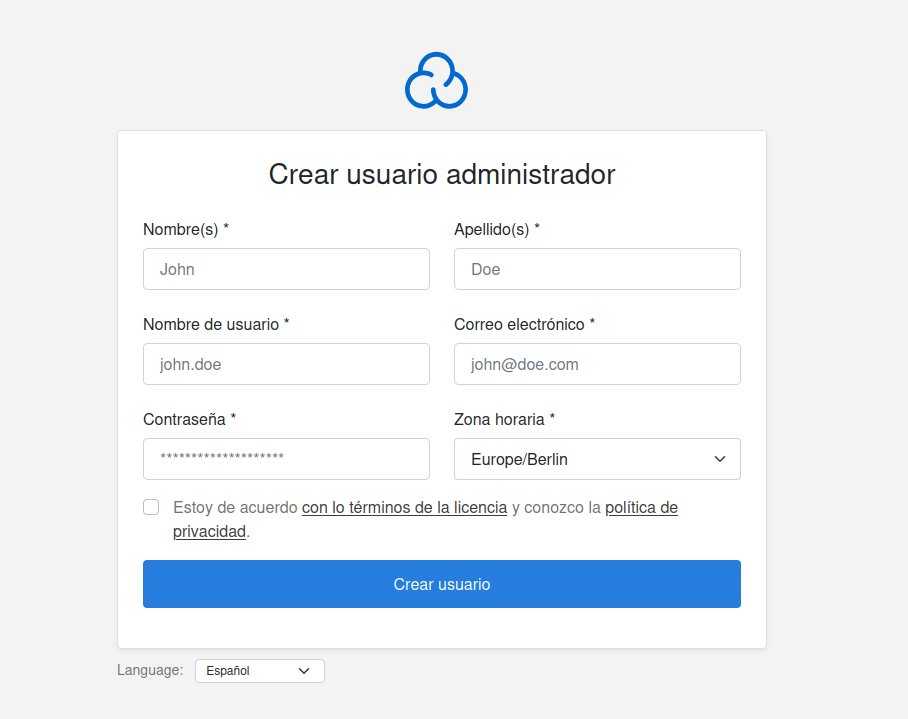
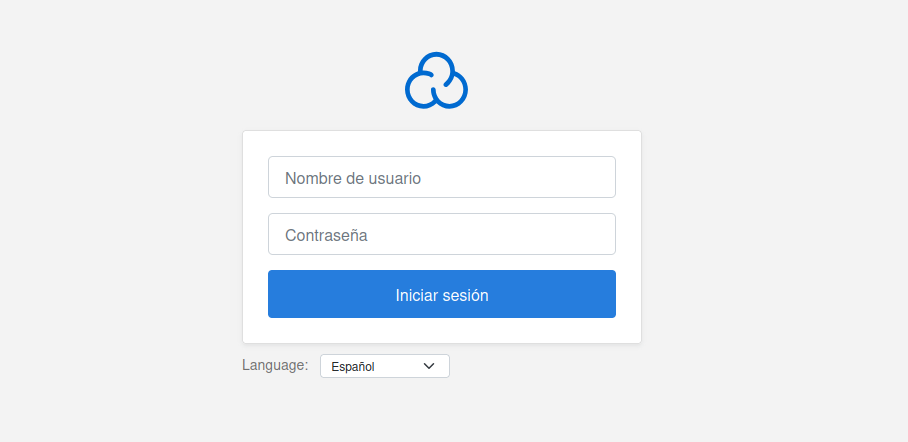
Rellenaremos todos los datos, y pulsaremos al botón Crear usuario. Finalmente iniciaremos sesión con el usuario que hemos creado:
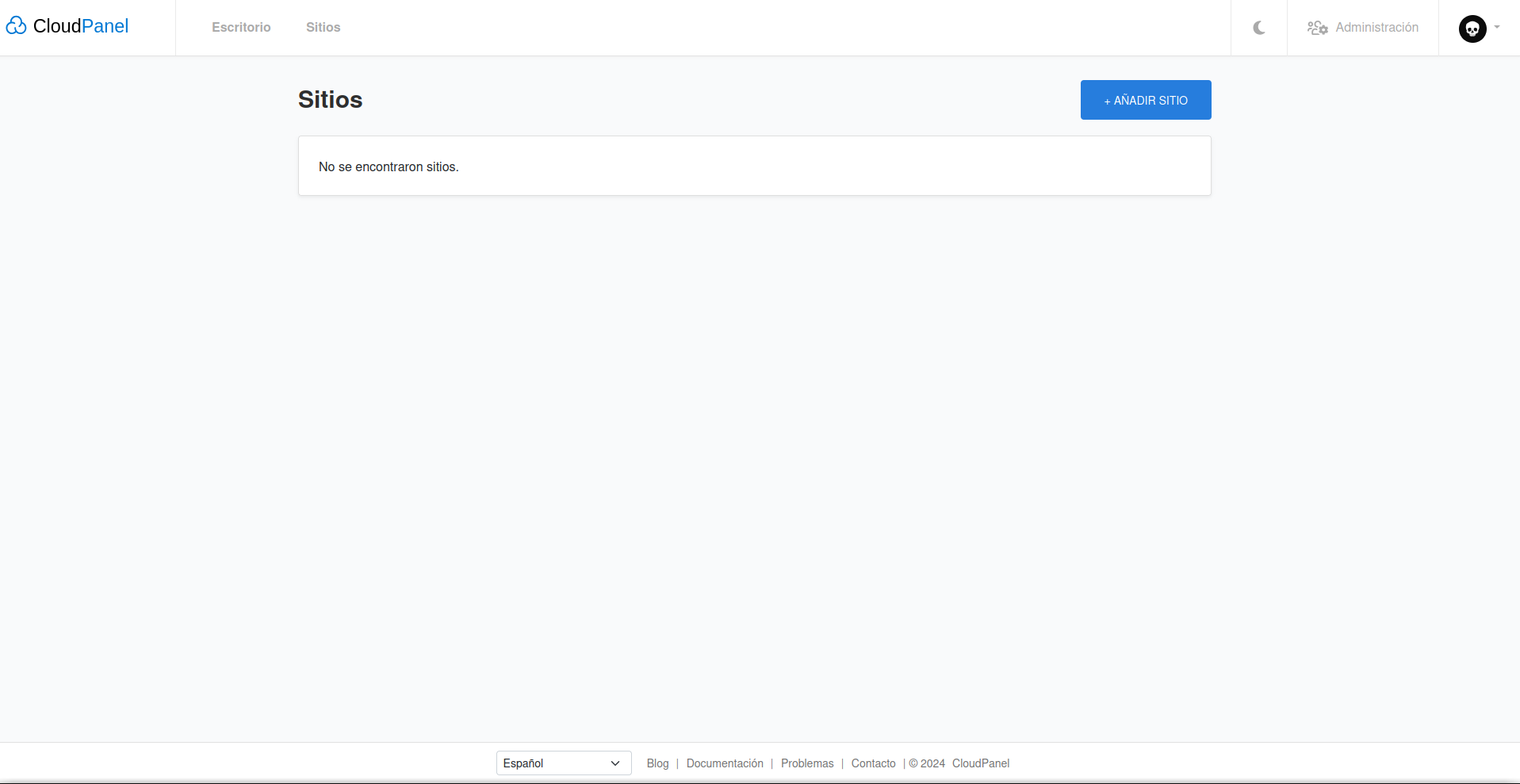
Y tendremos acceso al panel:
Más sobre ./voidNull
- 📖 Aprende todos sobre los comandos de GNU/Linux en nuestro Diccionario "De la A a la Z: Los comandos de GNU/Linux"
- 💪 ¡Forma parte de la Comunidad de ./voidNull!
- 🤖 Disfruta de todos nuestros Cursos sobre Ansible, Proxmox, Home Assistant entre otros.
- 📩 Mantente actualizado con lo último en GNU/Linux y Software Libre. Recibe nuestra Newsletter mensual.






Comentarios