
Cada último viernes de mes, en #viernesdedistros, exploramos una nueva distribución GNU/Linux y te guiamos paso a paso en su instalación. Nuestro objetivo es que cualquier usuario, sin importar su nivel de experiencia, pueda instalar y configurar su sistema de manera sencilla y efectiva.
En cada entrega, seguimos una estructura de instalación clara y estandarizada:
- Utilizaremos un disco completo para la instalación.
- Crearemos dos particiones:
- Una partición de 5GB dedicada a
/boot. - El resto del disco será asignado a
/(la raíz del sistema).
- Una partición de 5GB dedicada a
Hoy, nos enfocaremos en la instalación de Debian 12, una de las distribuciones más populares y estables dentro del ecosistema GNU/Linux. Sigue los pasos de este tutorial y en pocos minutos tendrás tu sistema listo para funcionar.
¡Vamos a ello! 🚀
¿Donde descargar la ISO de Debian?
Antes de poder instalar Debian, necesitas descargar la imagen del sistema operativo. Esa imagen es un archivo con extensión .iso que contiene todo lo necesario para hacer la instalación. Puedes conseguirla desde la página oficial de Debian (www.debian.org) y lo ideal es usar la versión llamada "netinst" (abreviatura de "network installation"), ya que es más pequeña y va descargando lo necesario durante la instalación, asegurando que todo esté actualizado.
Preparación de USB
Para preparar un USB de instalación de Debian 12, podemos utilizar Balena Etcher. A continuación te dejo un artículo que explica como hacerlo paso a paso:
 Don T3rr0rZ0n3
Instalación de Debian 12
Con el USB preparado, es hora de conectarlo al ordenador donde vas a instalar Debian y reiniciar ese equipo. Al encenderlo, debes entrar a la BIOS o al menú de arranque. Normalmente eso se hace presionando una tecla justo al encender el PC, como F2, F12, ESC o Supr. Allí tienes que decirle que arranque desde el USB que preparaste.
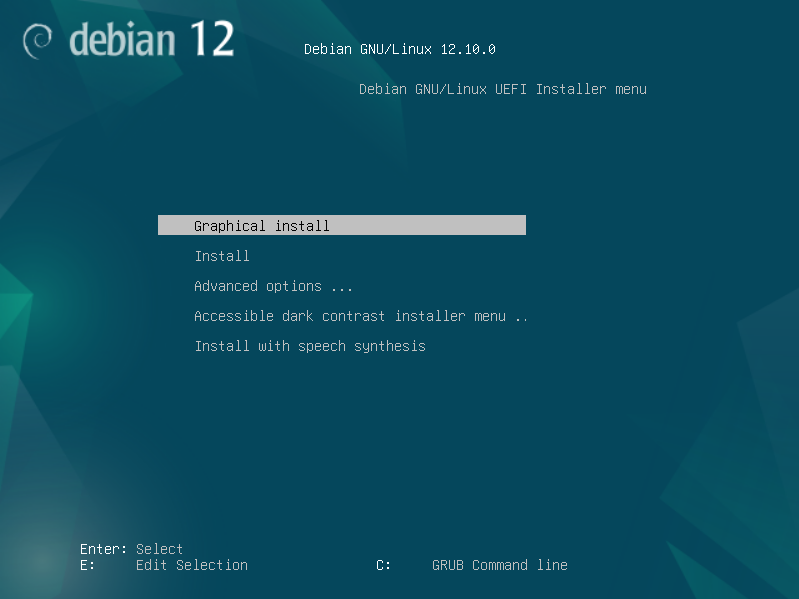
Cuando el sistema arranque desde el USB, te aparecerá un menú con varias opciones. La que debes elegir es “Instalación gráfica” o “Graphical install”. Es la opción más fácil de seguir porque te muestra ventanas y botones, como cualquier otro instalador.
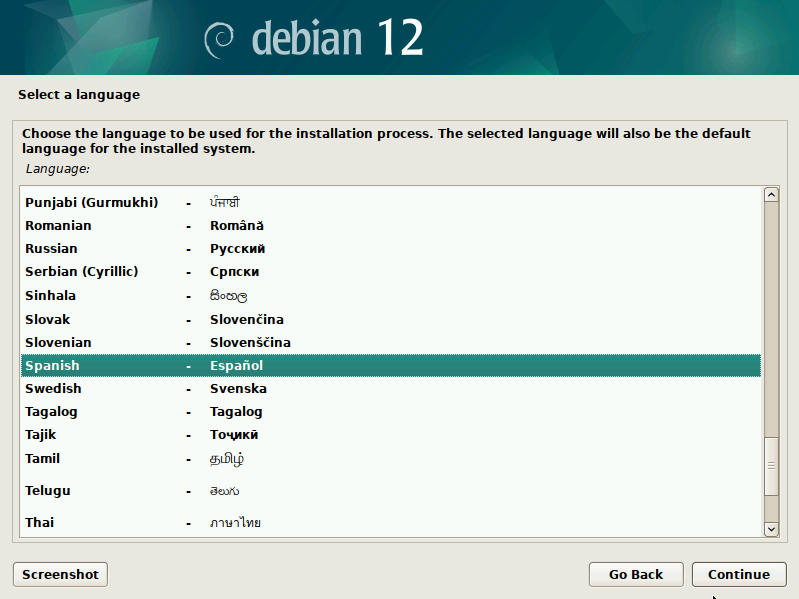
Al empezar, lo primero que te preguntará será el idioma. Puedes elegir “Español” si es tu lengua nativa, o cualquier otra que prefieras.
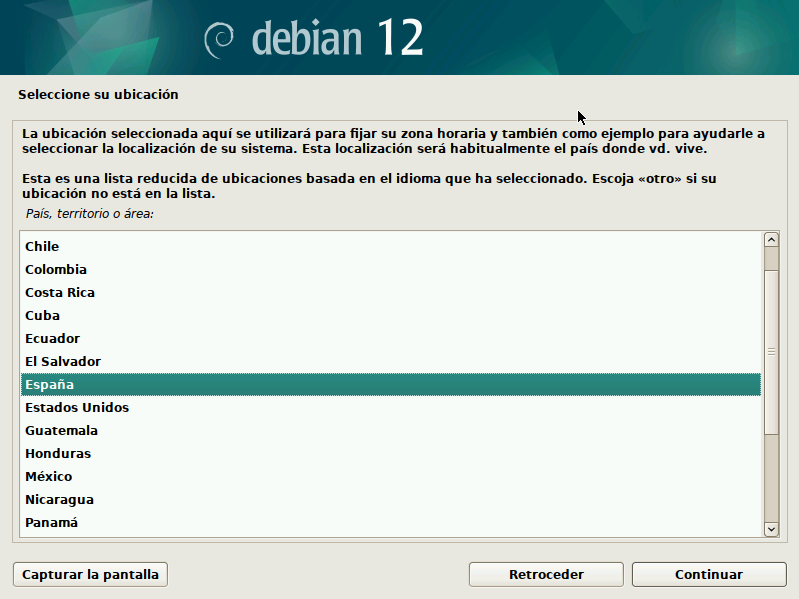
Luego, te pedirá que elijas tu país o región, lo que le ayudará a configurar cosas como la zona horaria y los servidores de descarga.
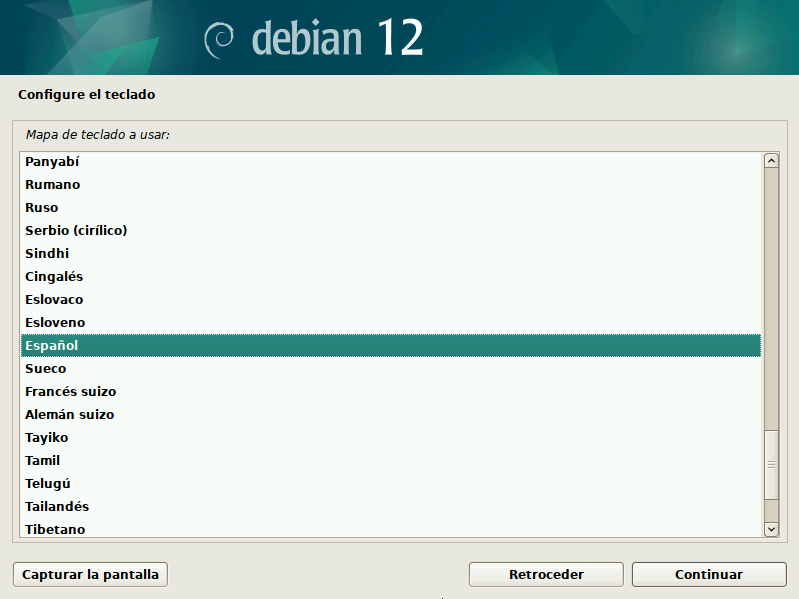
A continuación, tendrás que seleccionar el tipo de teclado que usas; por lo general, si estás en España, puedes dejar “Español”.
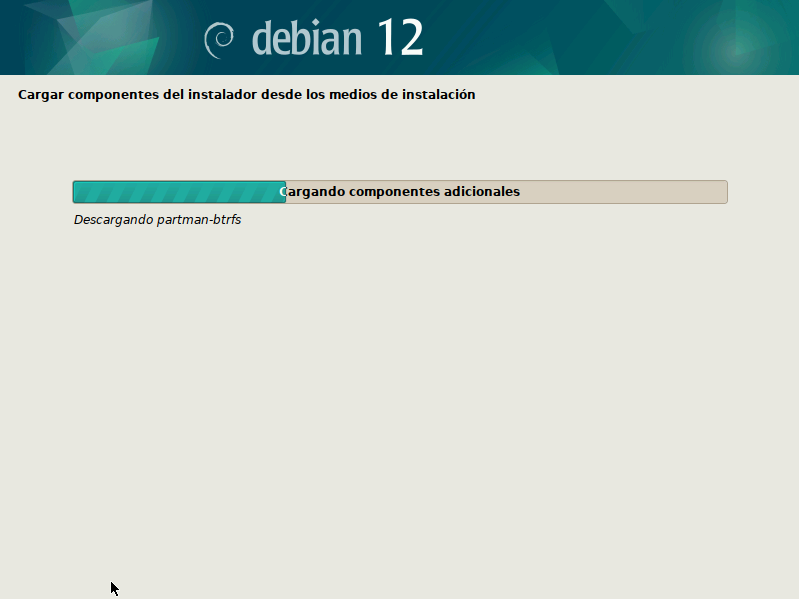
Después de la parte del idioma, el sistema intentará configurar la conexión a internet. Si estás conectado por cable, lo normal es que se conecte automáticamente sin que tengas que hacer nada.
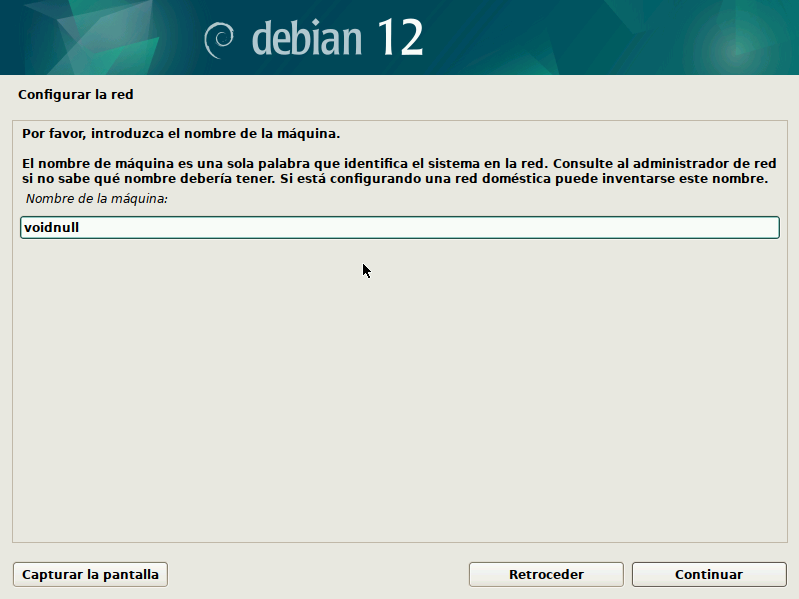
Luego llega el momento de darle un nombre a tu ordenador. Esto es algo que verás a veces cuando compartas archivos o te conectes desde otro dispositivo. Puedes usar algo sencillo como “mi-debian” o “portatil-casa”.
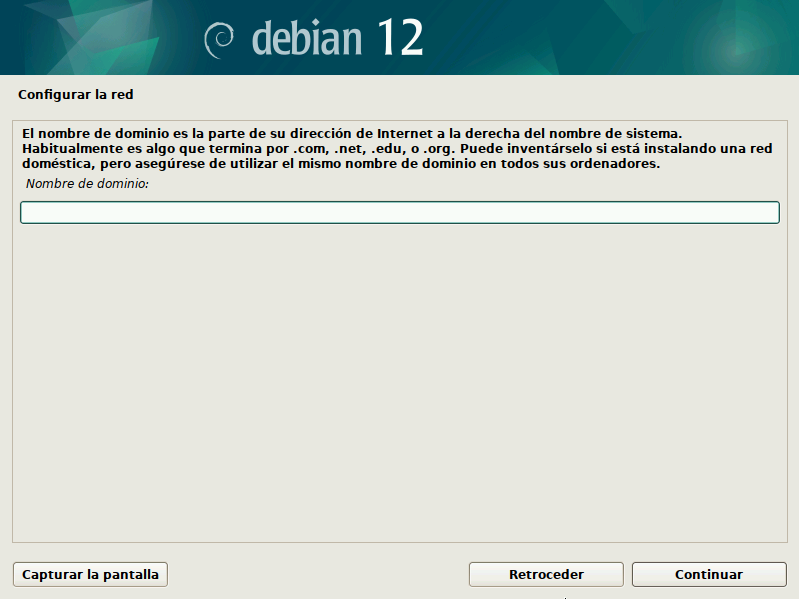
En este apartado, no es necesario poner nada. Podemos dejarlo en blanco y continuar.
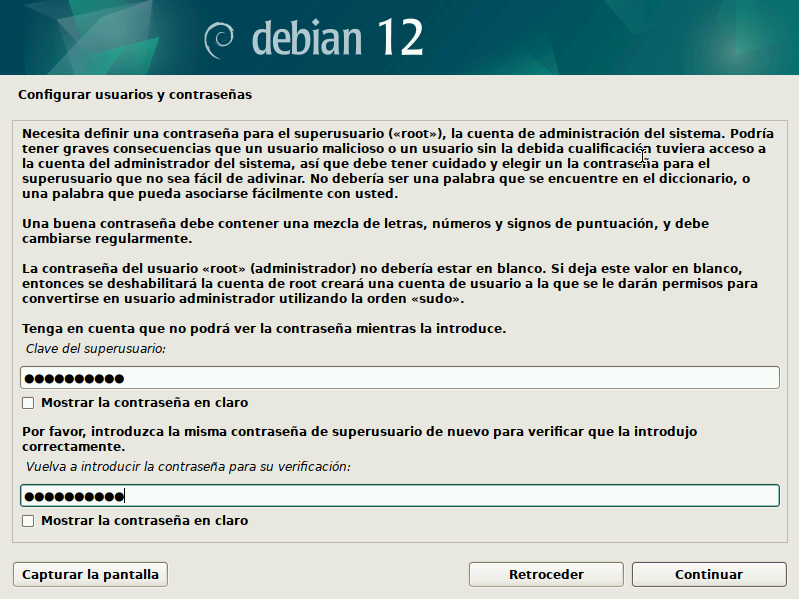
Después, se te pedirá que configures los usuarios. Primero te preguntará si quieres poner una contraseña para el usuario “root”. Root es como el administrador máximo del sistema. Si quieres una configuración más sencilla y segura, puedes dejar esto en blanco y usar solo tu usuario personal con permisos de administrador.
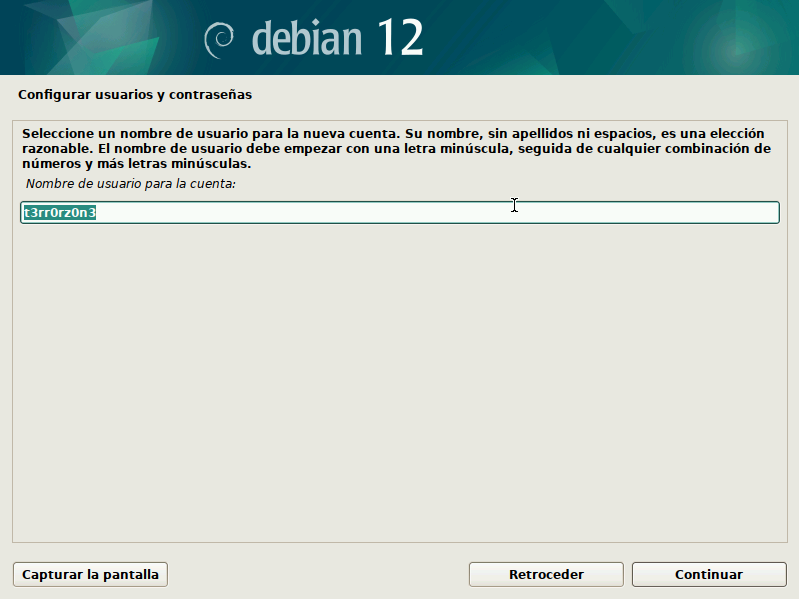
Después, crearás tu usuario habitual, que será con el que inicies sesión todos los días. Tendrás que poner tu nombre, un nombre de usuario y una contraseña.
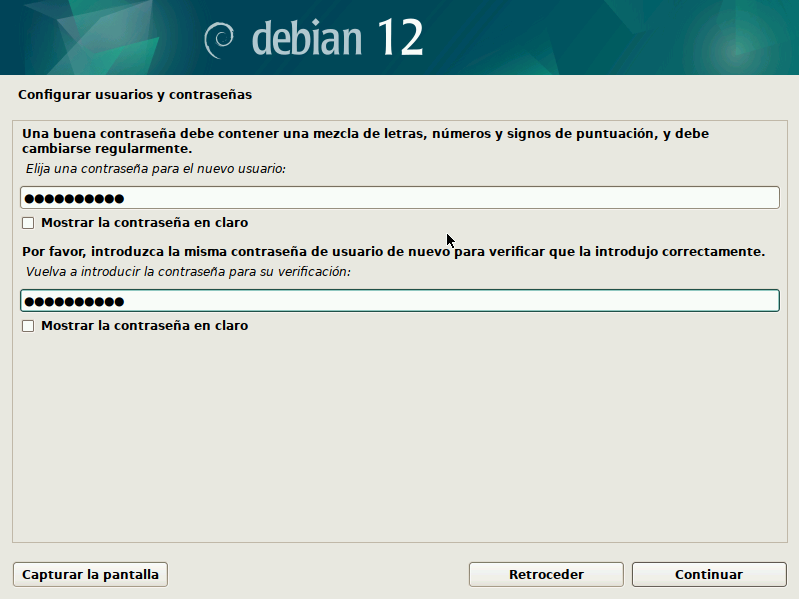
Esa cuenta tendrá acceso a todo lo que necesites para usar Debian sin problemas.
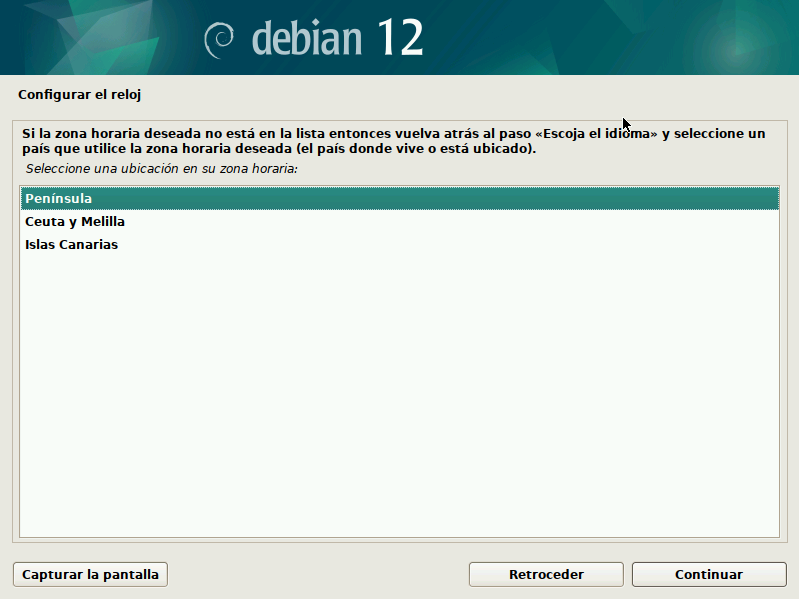
Tendremos que configurar la zona horaria, para configurar correctamente el reloj. Para ello seleccionaremos nuestra ubicación.
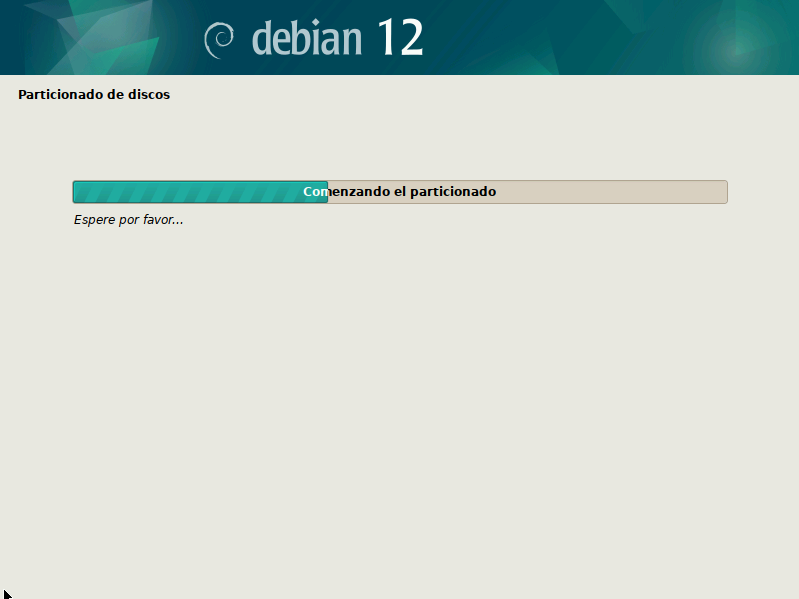
Este apartado, detectará los discos que tienes conectados a tu ordenador y los escaneará en búsqueda de otros sistemas operativos.
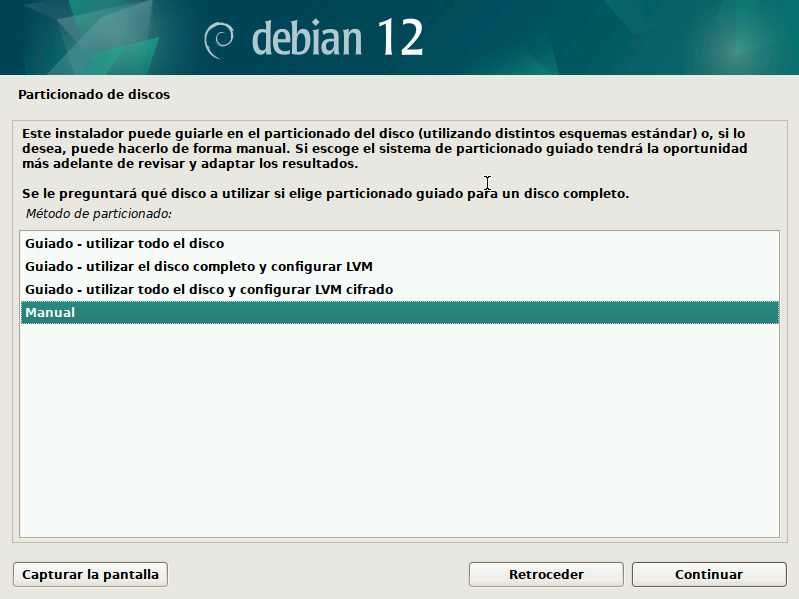
Aquí puede sonar un poco complicado, pero no te preocupes. El instalador te preguntará cómo quieres organizar el disco duro. Si el ordenador es solo para Debian y no tienes nada importante que conservar, puedes elegir la opción que dice algo como “Guiado – usar todo el disco”. Esta opción borrará todo lo que haya en el disco y lo usará entero para Debian.
También puedes encontrar otras opciones como “usar LVM” o “manual”, pero si no sabes qué significan, lo mejor es quedarse con la opción guiada. En el siguiente paso, te preguntará si quieres que todos los archivos estén juntos o separados. Para un uso normal, puedes dejar la opción predeterminada, que suele ser tener todo junto en una sola partición.
En este tutorial, seleccionaremos la opción Manual ya que haremos dos particiones, una para el arranque /boot y otra para la raíz /.
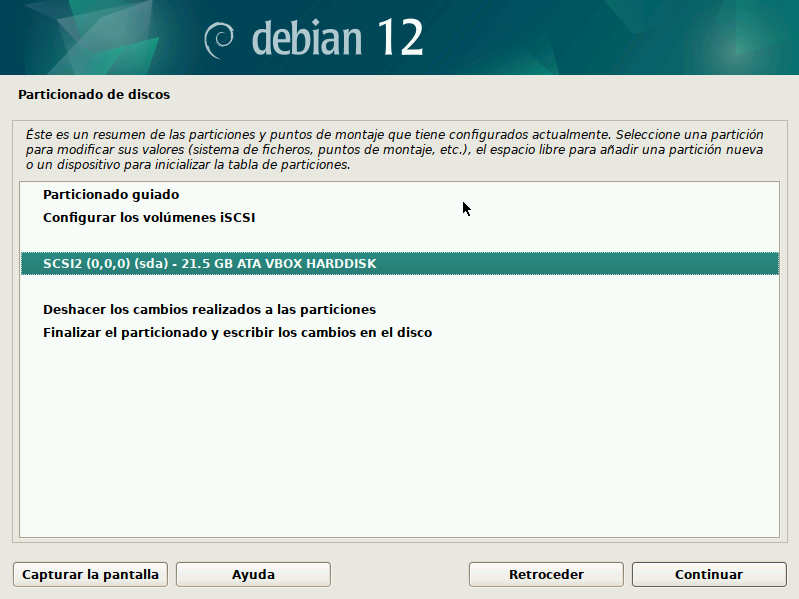
Si el disco está completamente vacío y no tiene ninguna partición creada, lo primero que debemos hacer es crear una tabla de particiones. Para ello, seleccionamos el disco en la lista que nos muestra el instalador.
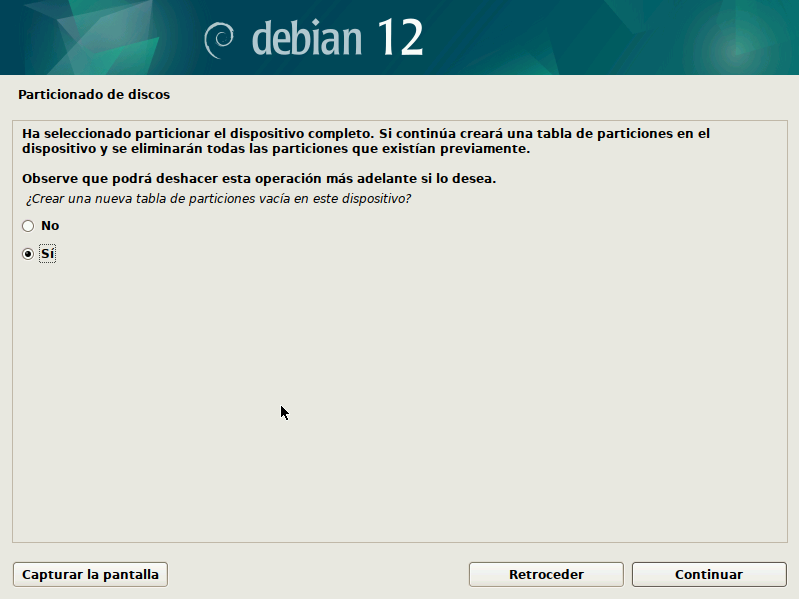
Cuando el instalador nos pregunte si queremos crear una nueva tabla de particiones en el disco seleccionado, le decimos que sí. Esto preparará el disco para que podamos crear las particiones necesarias más adelante.
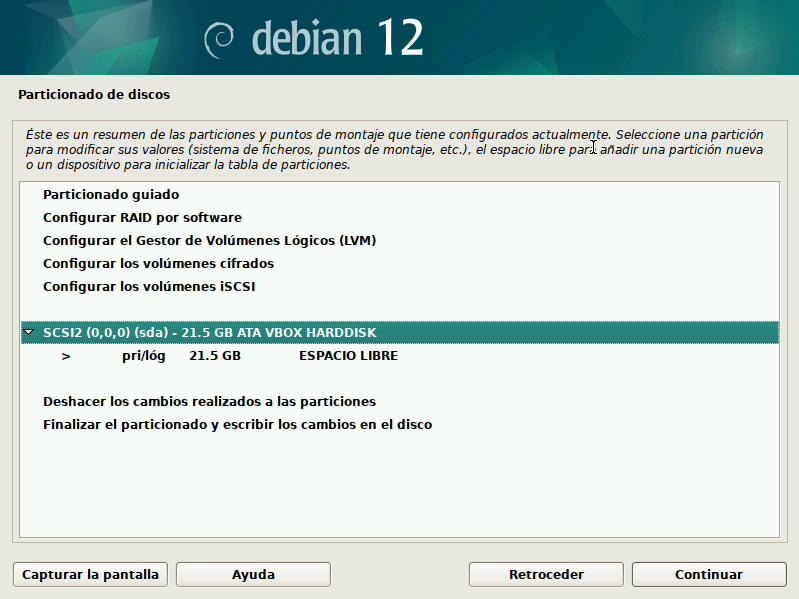
A continuación, veremos que el disco aparece como espacio libre. Esto significa que ya está listo para que empecemos a crear las particiones. Lo primero que haremos será crear una partición primaria que utilizaremos para el arranque del sistema, es decir, para montar en ella el directorio /boot.
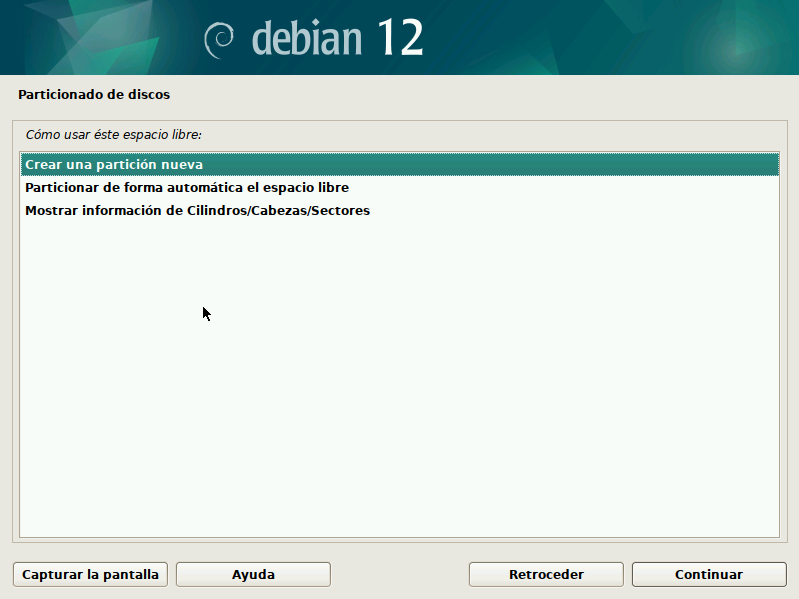
Seleccionamos el espacio libre y elegimos la opción para crear una nueva partición. Esto nos permitirá definir el tamaño, el tipo y el uso que le daremos dentro del sistema.
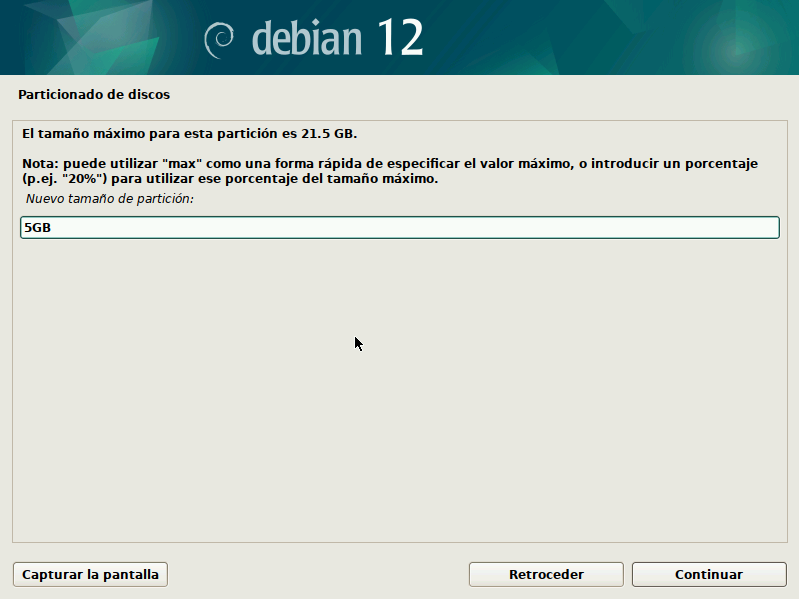
Indicamos el tamaño que queremos asignar a esta partición. Para el directorio /boot, 5 GB son más que suficientes, así que podemos escribir esa cantidad y continuar.
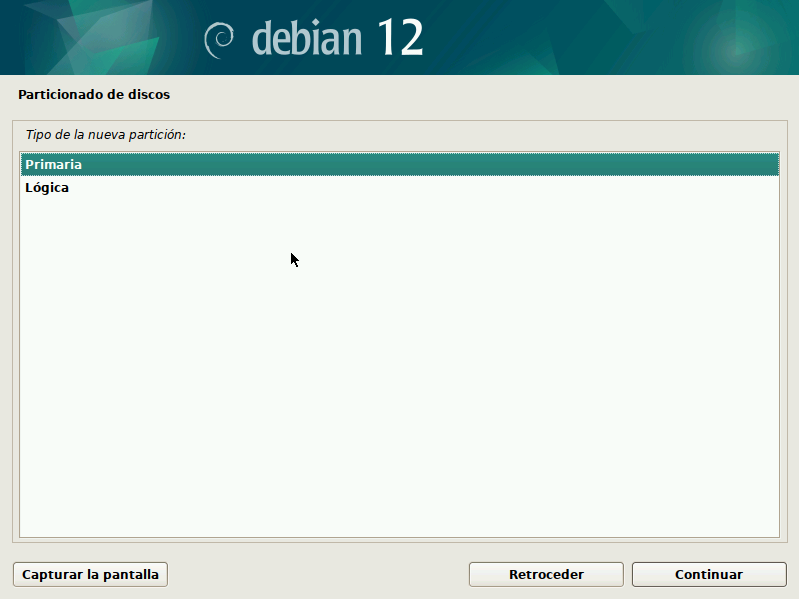
Como se trata de la primera partición que estamos creando, elegimos que sea una partición primaria. Esto nos permitirá utilizarla directamente para montar el directorio /boot.
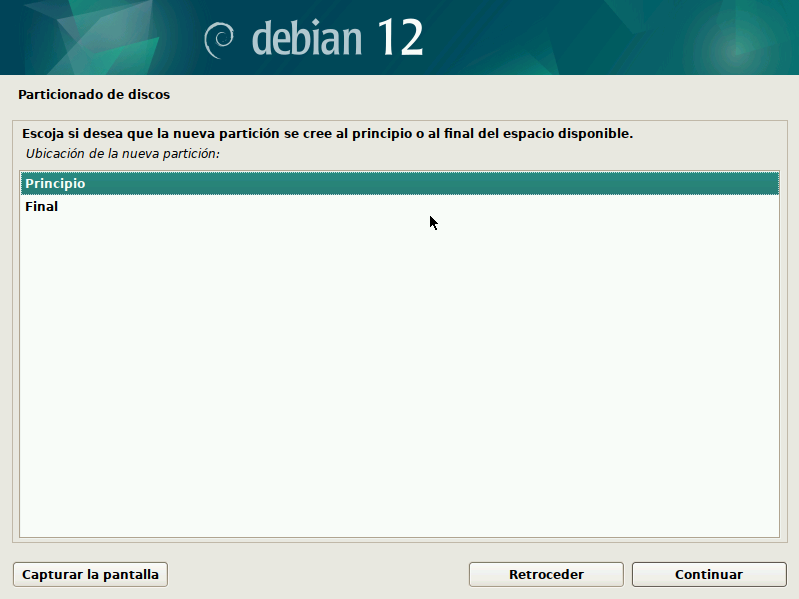
También indicamos que queremos que esta partición se ubique al principio del disco. Esto es una práctica habitual para las particiones de arranque, ya que facilita que el sistema pueda encontrarla sin problemas durante el inicio.
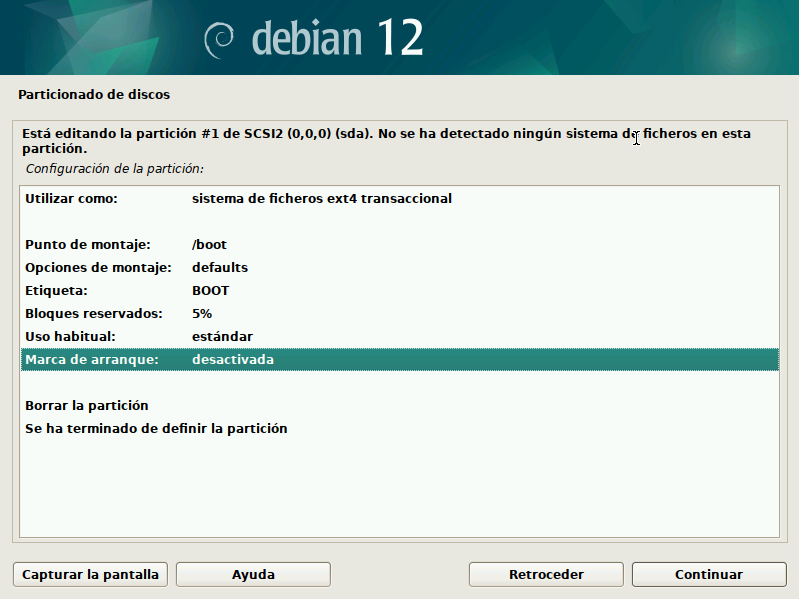
Ahora configuramos el sistema de archivos de esta partición. Seleccionamos ext4, que es el formato más común y fiable en sistemas Linux. Luego, indicamos el punto de montaje, que en este caso será /boot, y si lo deseamos, también podemos añadir una etiqueta descriptiva, como por ejemplo “boot”, para identificarla fácilmente más adelante.
Una vez revisado todo, confirmamos los cambios para finalizar la creación de esta primera partición.
A continuación, repetimos el proceso para crear la partición principal del sistema, es decir, la que se montará en /.
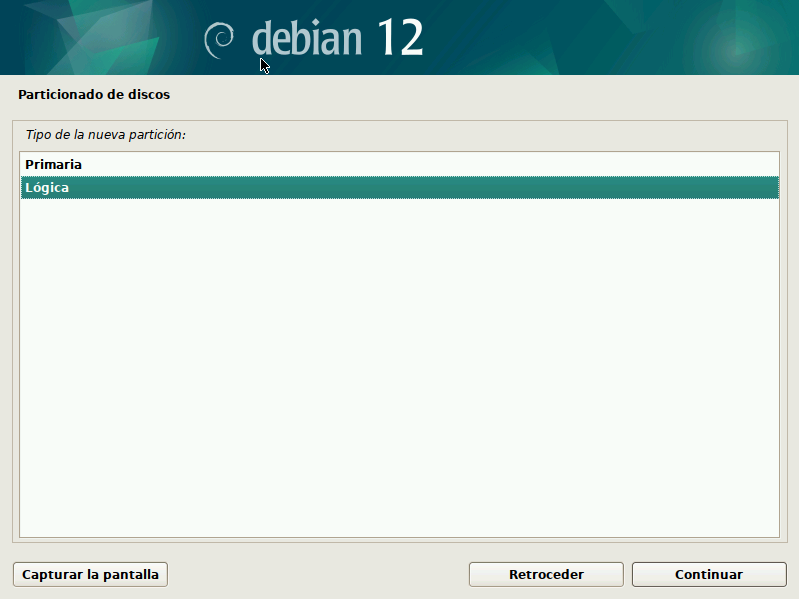
En este caso, la diferencia está en que seleccionaremos partición lógica en lugar de primaria. Esto nos permite seguir utilizando el esquema clásico de particiones sin limitarnos a solo cuatro primarias.
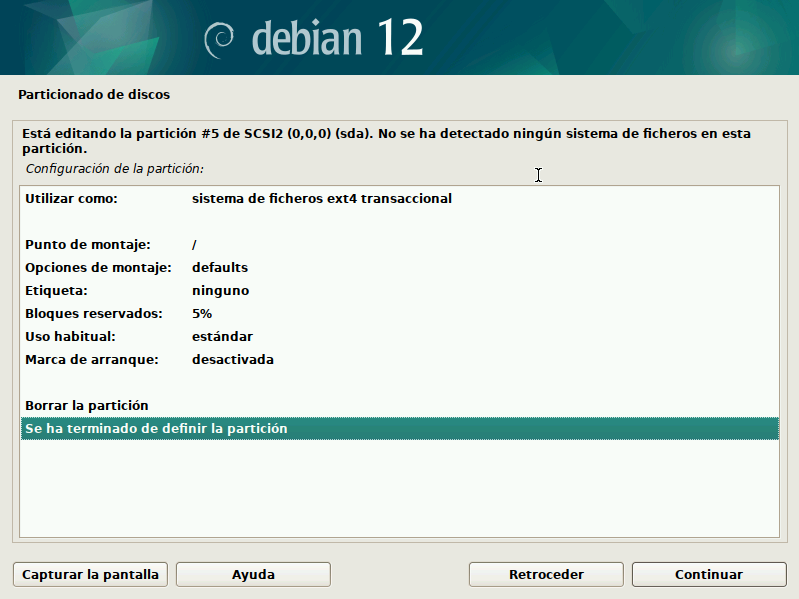
Los valores de esta partición son los mismos, excepto por el punto de montaje que en esta ocasión es /:
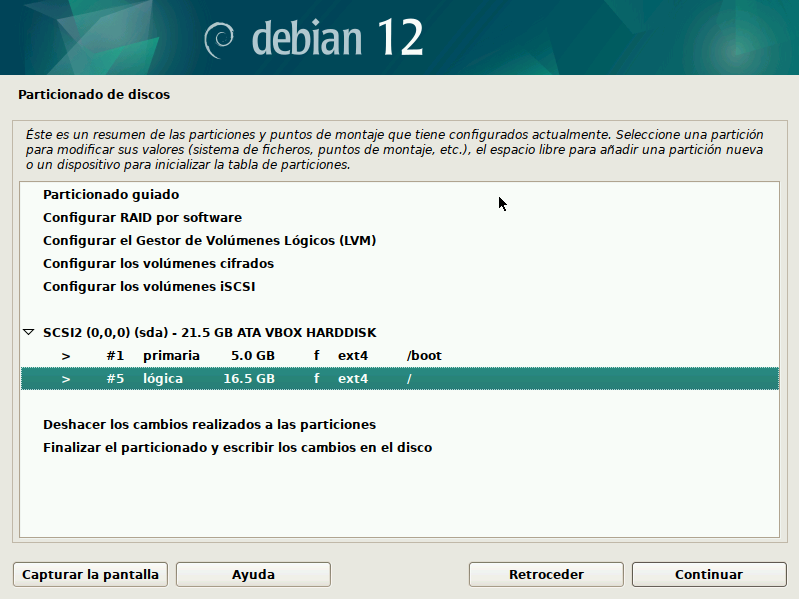
Una vez hecho esto, te mostrará un resumen de cómo quedará el disco. Si estás conforme, solo tienes que confirmar y continuar.
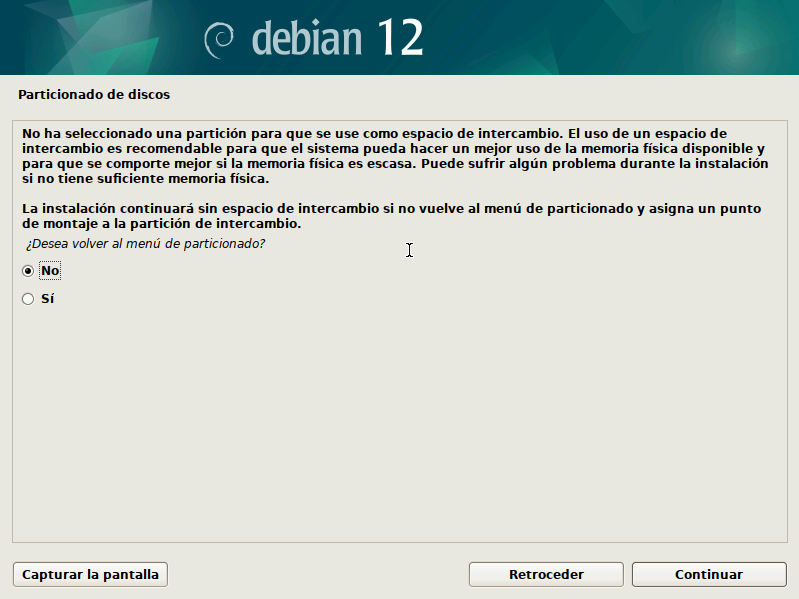
En este punto, el instalador nos avisará de que no hemos creado una partición de intercambio, también conocida como swap. Esto no es un problema: hoy en día, con la cantidad de memoria RAM que suelen tener los ordenadores, no es estrictamente necesario crear una partición de este tipo durante la instalación.
Además, si más adelante ves que tu equipo necesita un poco de espacio de intercambio, puedes configurarlo fácilmente utilizando swapfiles, que son archivos que cumplen la misma función y no requieren redimensionar particiones. Esto es especialmente útil si tu equipo tiene poca RAM y notas que necesita un empujón extra.
 Don T3rr0rZ0n3
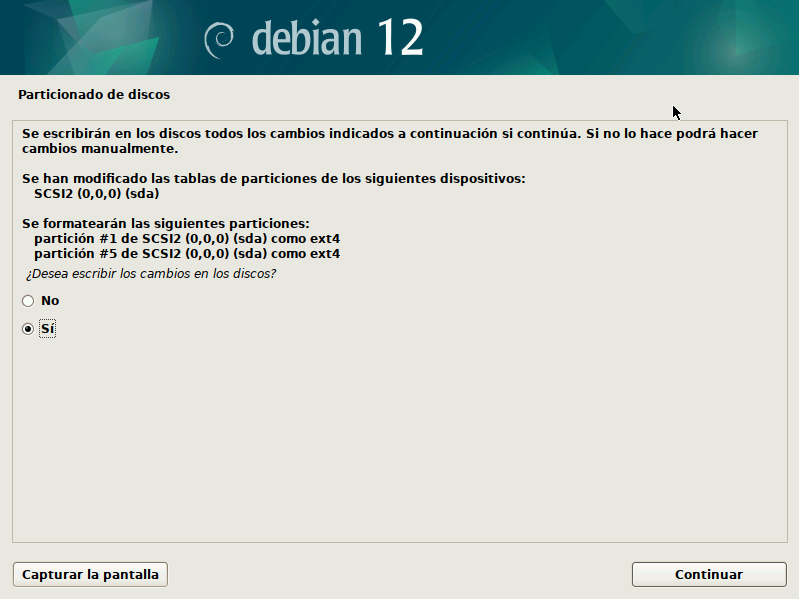
Al terminar la creación de las particiones, el instalador nos mostrará un resumen con la configuración final del disco. Aquí podemos revisar que todo esté correcto: el tamaño de cada partición, sus puntos de montaje y el sistema de archivos que hemos elegido.
Si estamos conformes con la configuración, simplemente confirmamos para que se apliquen los cambios y el instalador continúe con la instalación del sistema.
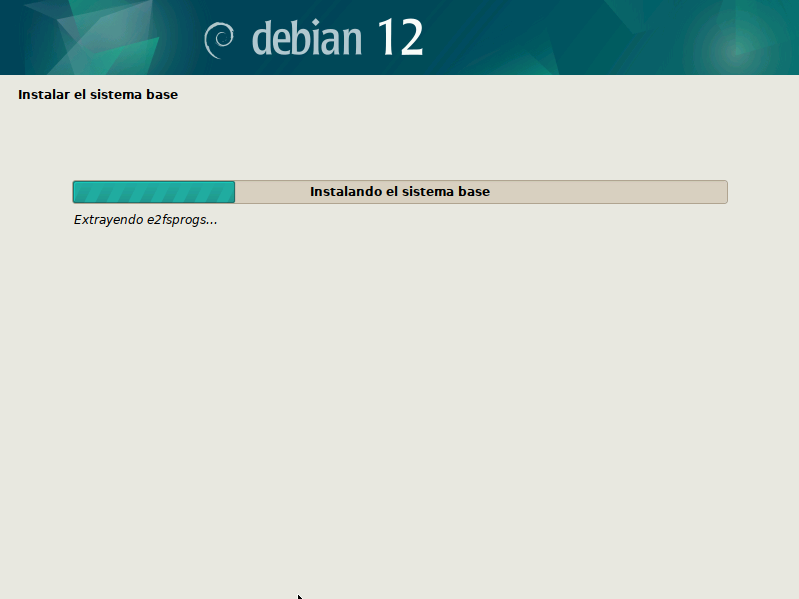
A partir de ese momento, el instalador comenzará a copiar los archivos del sistema y a instalar Debian en el disco, utilizando las particiones que hemos configurado previamente. Este proceso puede tardar unos minutos, así que solo queda esperar mientras se completa la instalación base del sistema operativo.
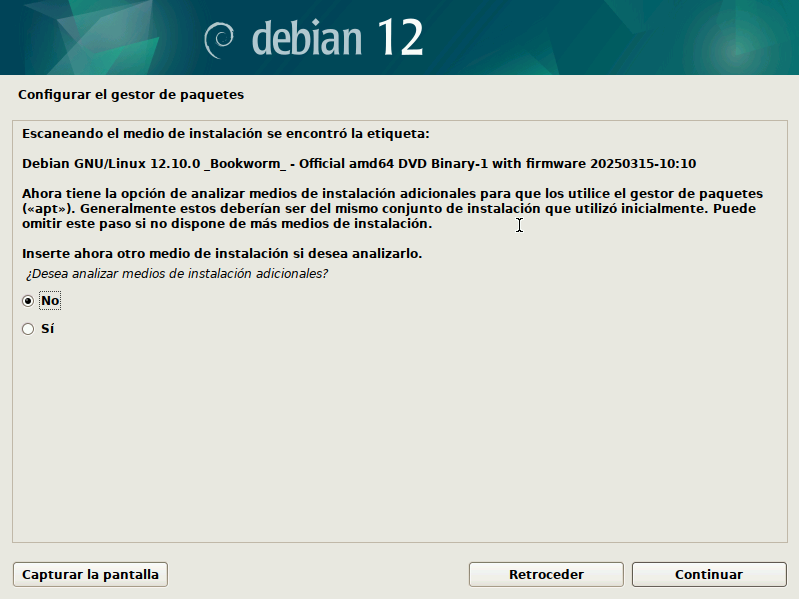
Si estamos utilizando la ISO completa en formato DVD, es posible que durante la instalación el sistema nos pregunte si queremos insertar un segundo disco para disponer de más paquetes. En este caso, podemos decir que No, ya que no es necesario continuar con otros discos.
En su lugar, el instalador nos permitirá configurar un repositorio en línea, es decir, una fuente desde internet desde donde se descargarán los paquetes y actualizaciones necesarios. Esto es más cómodo y garantiza que siempre tendremos acceso a versiones recientes del software.
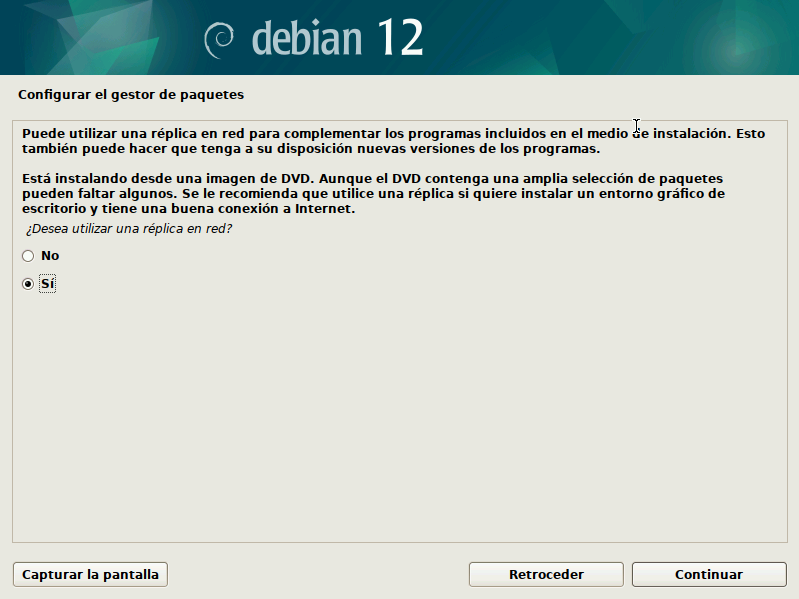
Seleccionamos la opción para configurar una réplica de red, también conocida como mirror. Esto permitirá que el sistema descargue paquetes directamente desde los servidores oficiales de Debian, lo cual es muy útil para tener acceso a las versiones más actualizadas del software durante y después de la instalación.
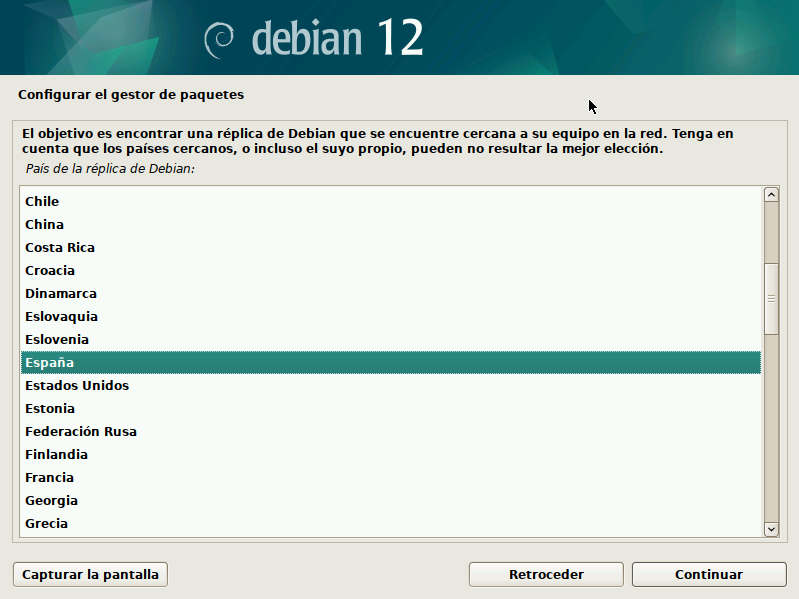
A continuación, el instalador nos pedirá que seleccionemos un país. Esto sirve para mostrarnos una lista de repositorios disponibles en esa región. Es recomendable elegir el país en el que nos encontramos, o uno cercano, ya que cuanto más cerca esté el servidor, más rápida y estable será la descarga de paquetes durante la instalación y futuras actualizaciones.
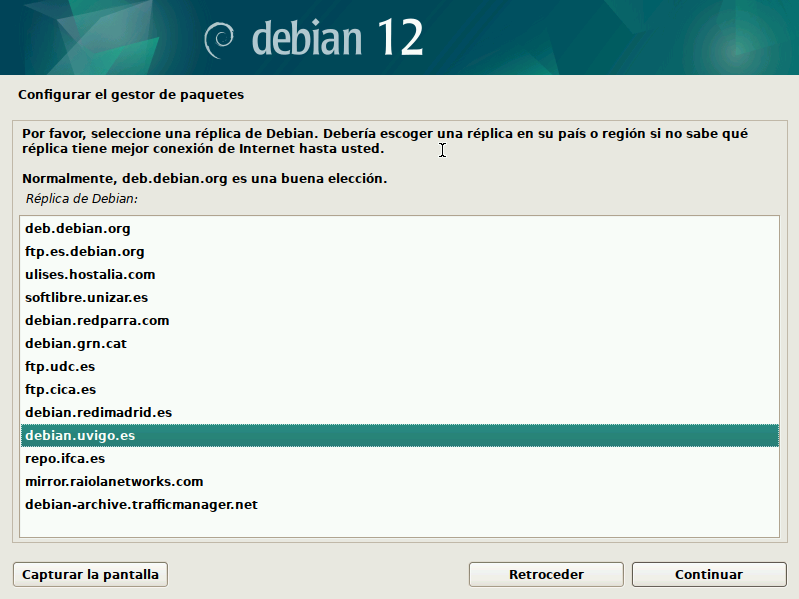
Una vez seleccionado el país, veremos una lista de repositorios disponibles. Podemos elegir cualquiera de ellos; por ejemplo, deb.debian.org es la opción oficial y suele redirigir automáticamente a un servidor cercano.
También encontraremos otras réplicas mantenidas por proveedores o universidades, como debian.uvigo.es, que pertenece a la Universidad de Vigo. Todas ofrecen el mismo contenido, así que puedes elegir la que te resulte más conveniente o la que esté más cerca de tu ubicación para mejorar la velocidad de descarga.
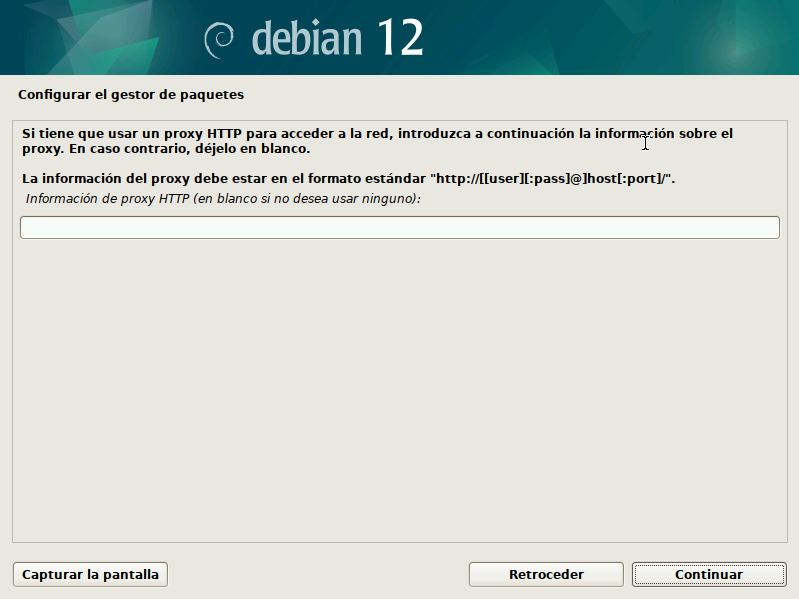
En el siguiente paso, el instalador nos preguntará si necesitamos utilizar un proxy HTTP para acceder a Internet. En la mayoría de los casos, especialmente en redes domésticas o personales, no es necesario usar ninguno, así que simplemente dejamos el campo en blanco y continuamos con la instalación.
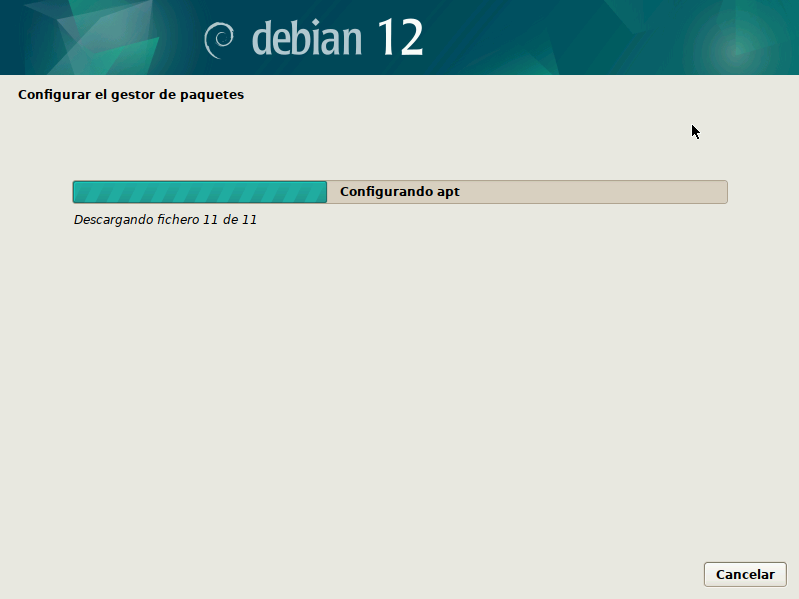
Una vez completada la configuración del repositorio, el instalador comenzará a configurar APT, que es el sistema de gestión de paquetes de Debian. En este momento, actualizará la lista de repositorios para asegurarse de que tiene acceso a la versión más reciente de todos los paquetes disponibles.
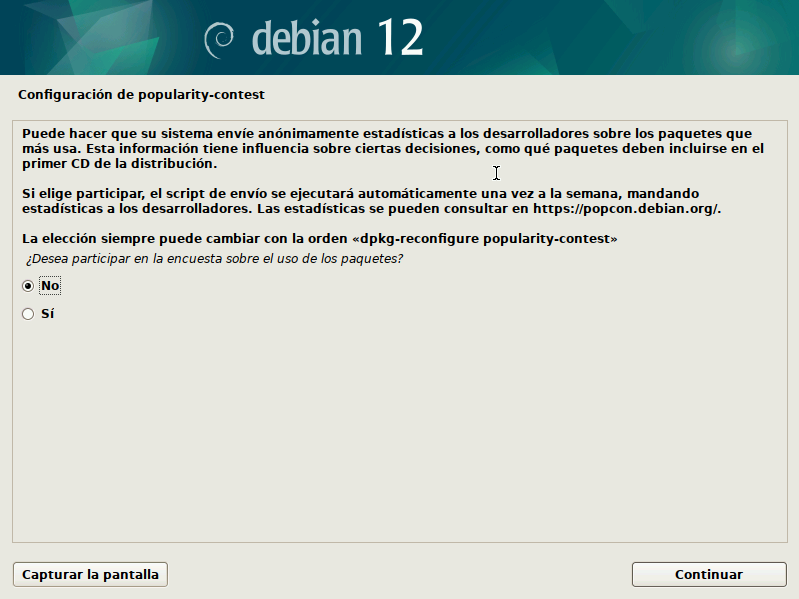
En este punto, se nos ofrecerá la opción de participar en una encuesta anónima. Si aceptamos, el sistema enviará de forma automática y periódica algunos datos básicos sobre nuestra instalación, como los paquetes que tenemos instalados. Esta información ayuda al equipo de desarrollo de Debian a entender qué componentes se usan más y a mejorar el sistema en futuras versiones. Participar es completamente opcional y no se recopila ningún dato personal.
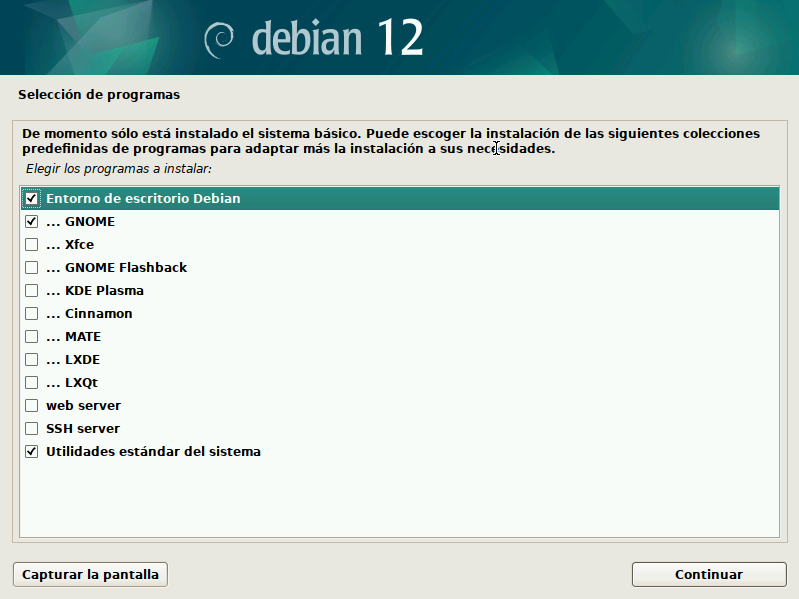
Después te preguntará qué software quieres instalar. Aquí podrás elegir el entorno de escritorio. Debian ofrece varias opciones:
- GNOME (el predeterminado, con un estilo moderno y limpio)
- KDE (muy visual, con muchas opciones)
- XFCE (ligero y rápido)
- LXDE o MATE (opciones también ligeras para equipos más antiguos)
También verás otras opciones como “servidor web”, “servidor de impresión”, etc. Si estás haciendo una instalación para uso diario, basta con dejar marcada la opción del entorno de escritorio y la de “utilidades estándar del sistema”.
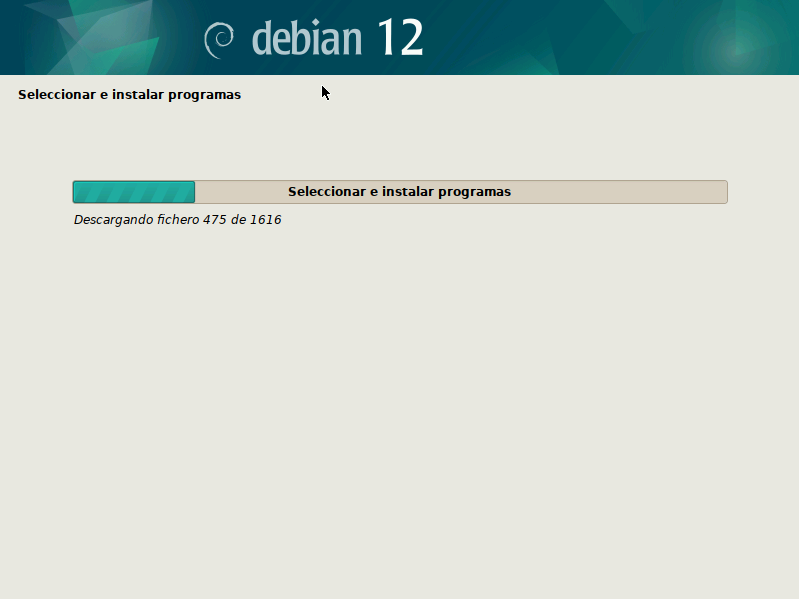
Una vez completados los pasos anteriores, el instalador comenzará con la instalación del software seleccionado. Esto incluye el entorno de escritorio, las herramientas del sistema y cualquier otro componente que hayamos elegido previamente. Este proceso puede tardar algunos minutos, dependiendo de la velocidad del equipo y la conexión a internet.
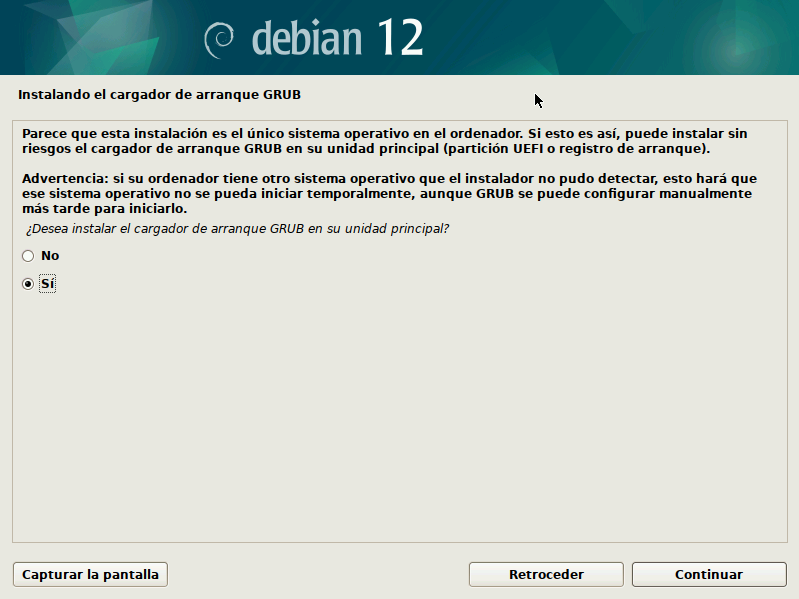
Ya casi termina. El instalador te preguntará si quieres instalar el cargador de arranque (GRUB). Este es el programa que se encarga de iniciar el sistema cuando enciendes el ordenador. Es muy importante decir que sí.
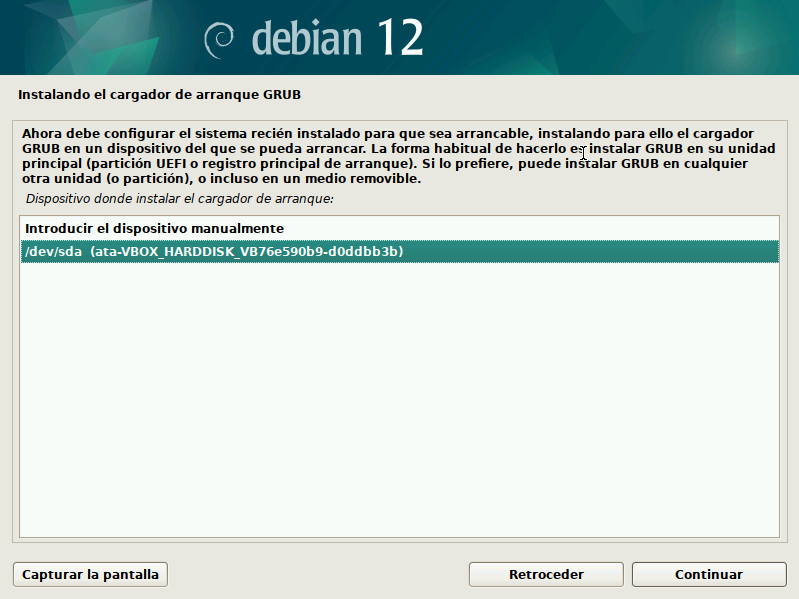
También te preguntará dónde instalarlo. Lo ideal es ponerlo en el disco principal (por ejemplo, /dev/sda). Esto asegurará que Debian arranque correctamente al reiniciar.
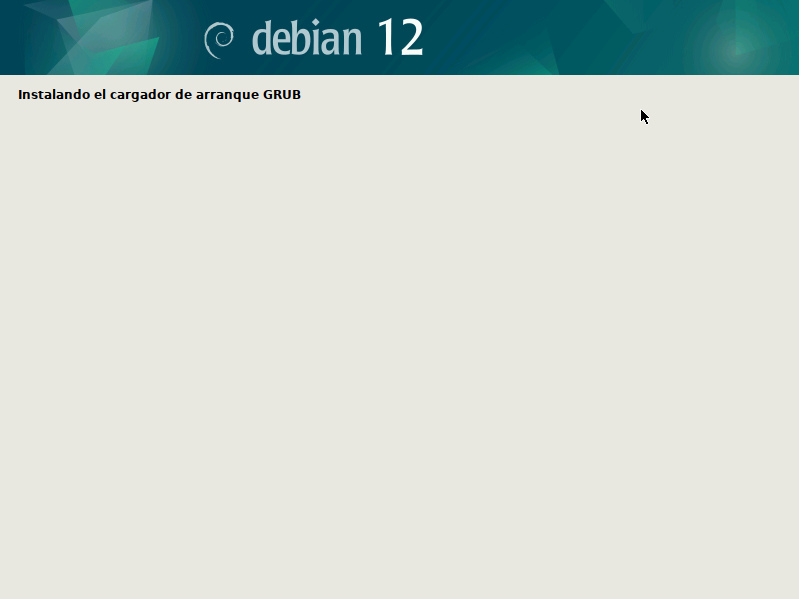
Después de instalar el software, el instalador procederá a configurar el gestor de arranque GRUB. Este componente es fundamental, ya que se encarga de iniciar el sistema cada vez que encendemos el ordenador. El instalador lo instalará correctamente en el disco principal, permitiendo que Debian arranque sin problemas.
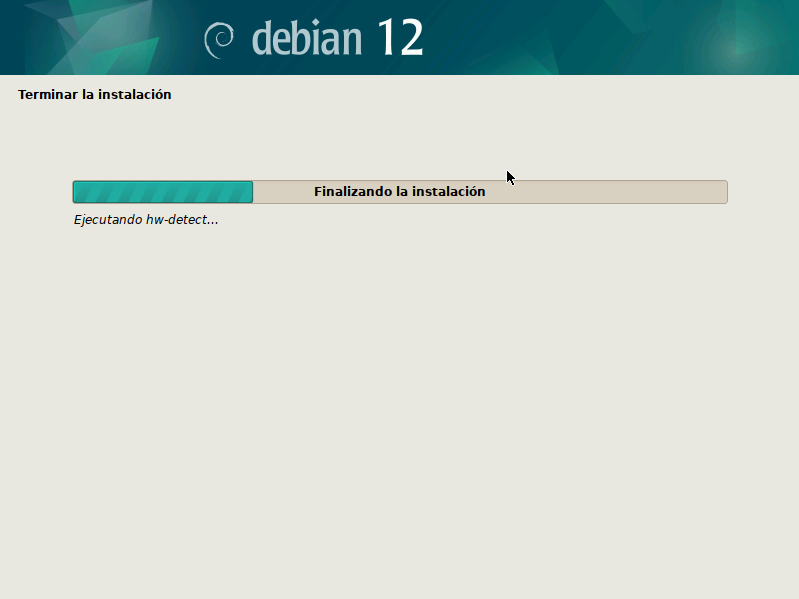
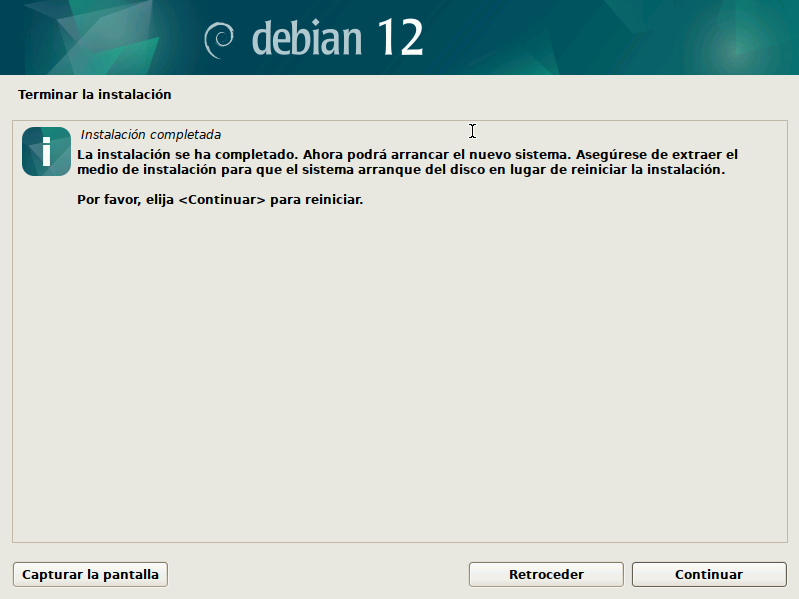
Con eso, la instalación terminará. El sistema te dirá que ha terminado y que puedes reiniciar. Asegúrate de retirar el USB cuando el equipo se apague o reinicie, para que no vuelva a arrancar desde él.
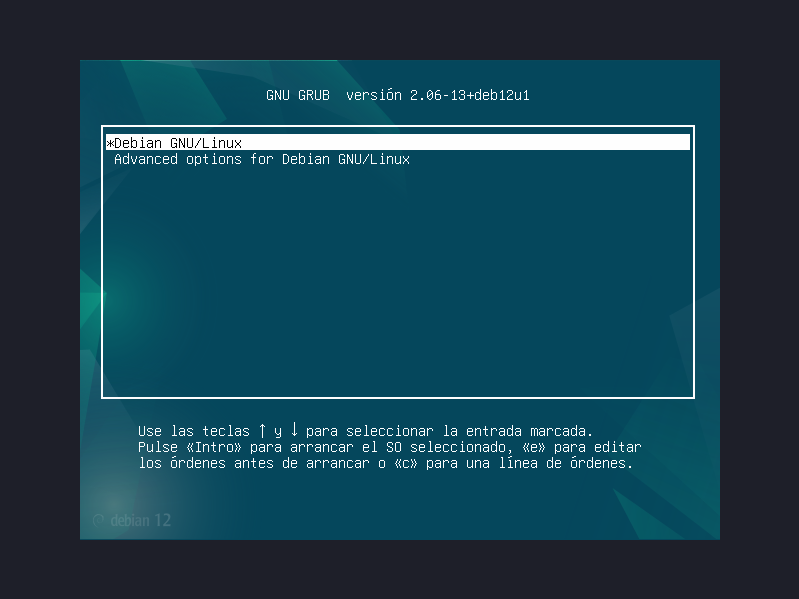
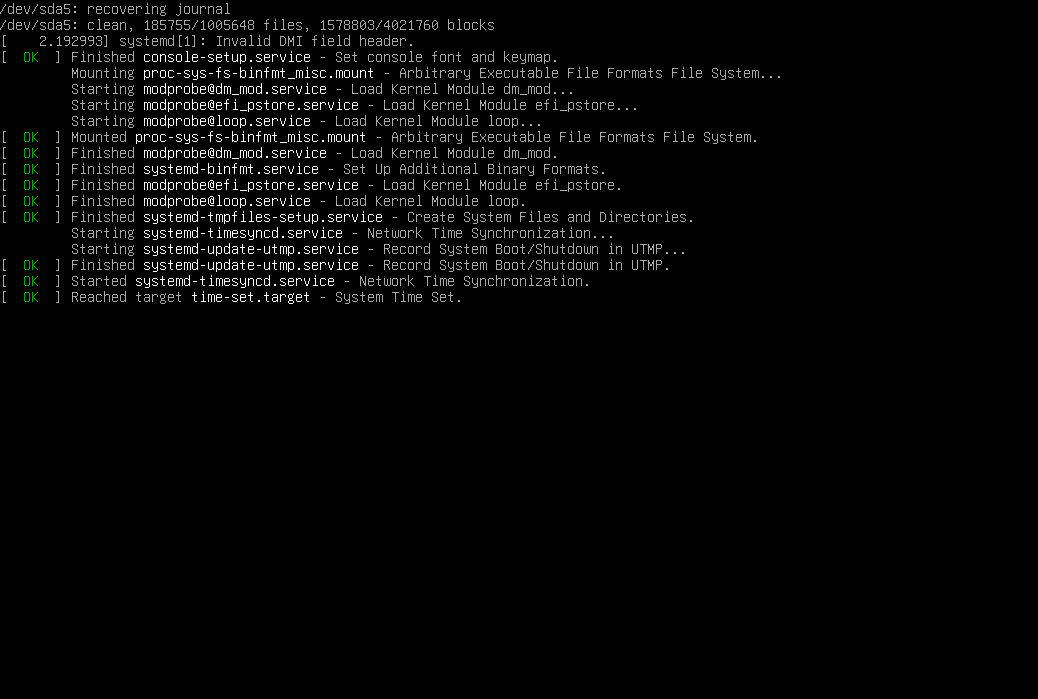
Cuando el ordenador se encienda de nuevo, Debian se iniciará por primera vez. Verás la pantalla de GRUB con el listado de kernels disponibles:
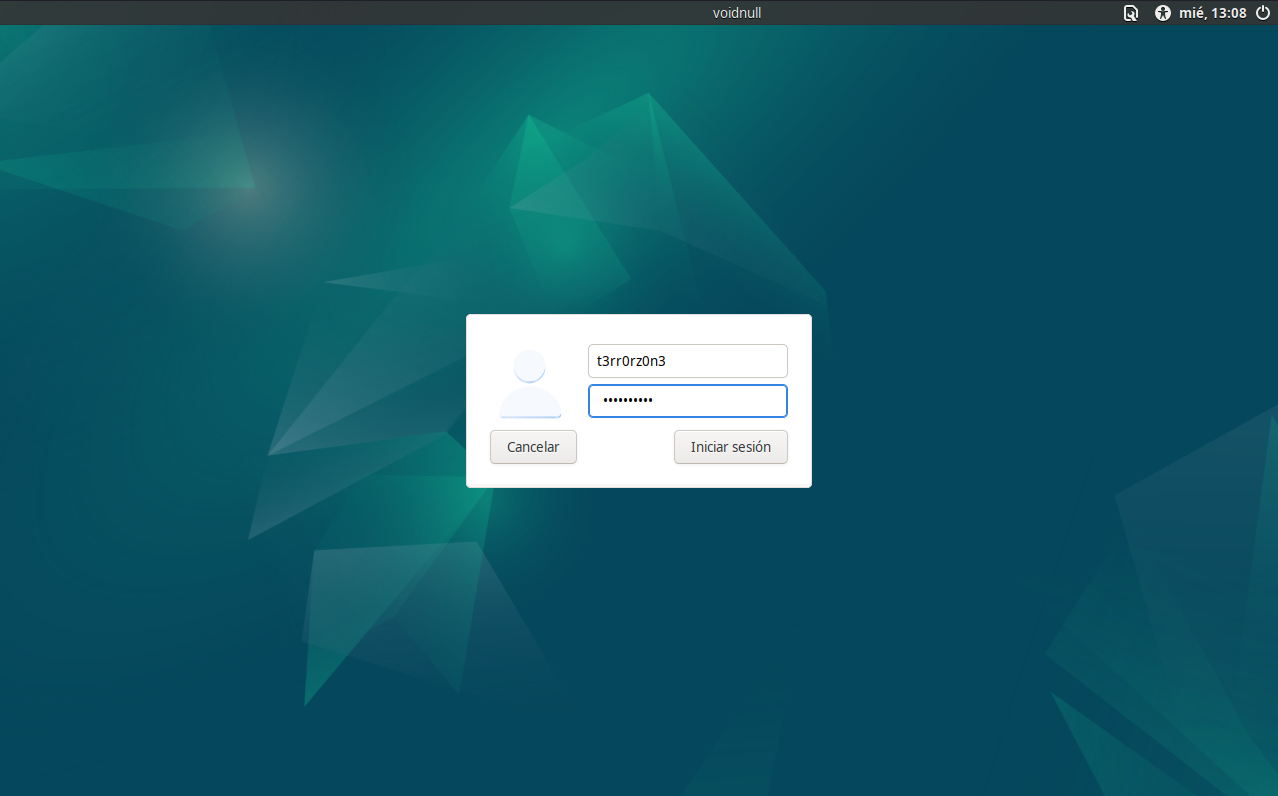
Cuando el ordenador se encienda de nuevo, Debian se iniciará por primera vez. Verás la pantalla de inicio de sesión, donde puedes ingresar tu usuario y contraseña.
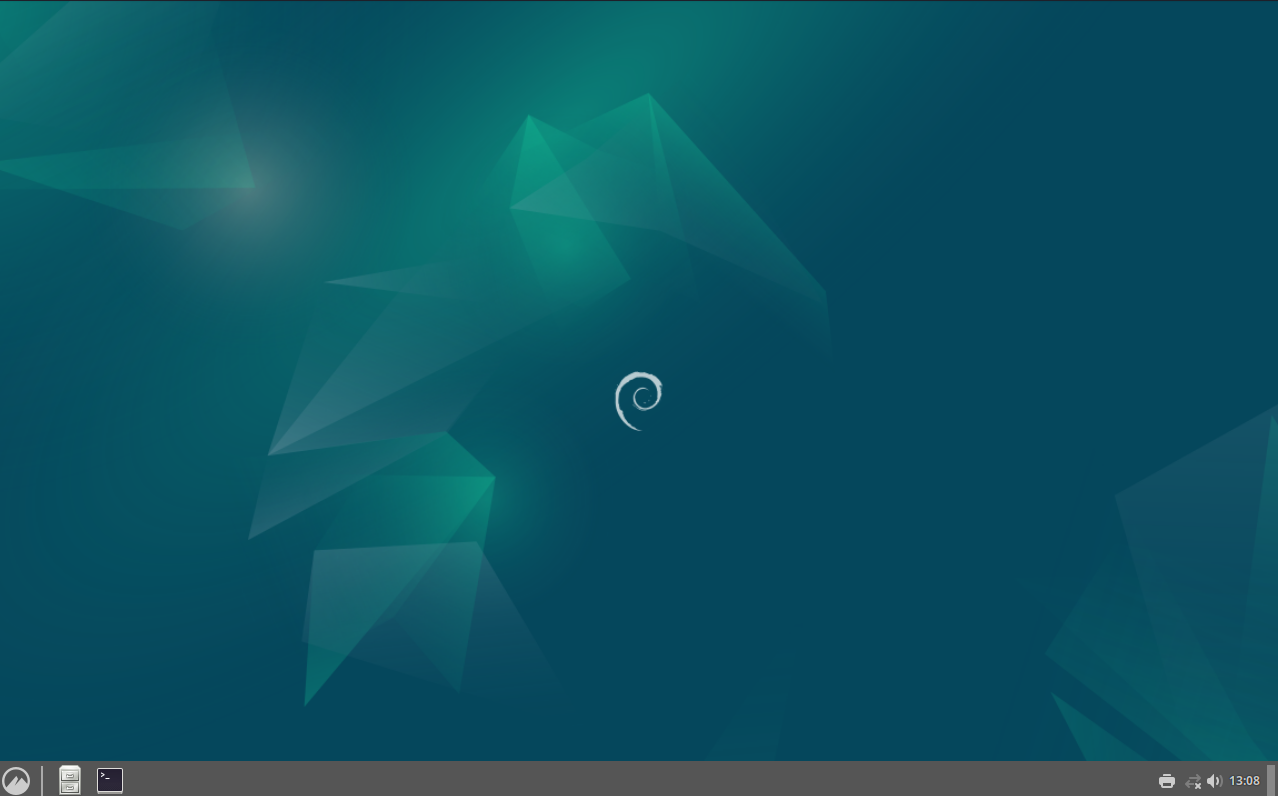
Ya tienes Debian 12 instalado en tu ordenador. Desde aquí puedes empezar a explorar el sistema, instalar programas, personalizar el escritorio o simplemente navegar por internet. Si nunca has usado GNU/Linux antes, es normal que tengas dudas al principio, pero Debian es una excelente forma de comenzar, y la comunidad está llena de recursos para ayudarte.
Más sobre ./voidNull
- 📖 Aprende todos sobre los comandos de GNU/Linux en nuestro Diccionario "De la A a la Z: Los comandos de GNU/Linux"
- 💪 ¡Forma parte de la Comunidad de ./voidNull!
- 🤖 Disfruta de todos nuestros Cursos sobre Ansible, Proxmox, Home Assistant entre otros.
- 📩 Mantente actualizado con lo último en GNU/Linux y Software Libre. Recibe nuestra Newsletter mensual.






Comentarios