Cuando comenzamos a utilizar Docker en un entorno doméstico o de laboratorio, una de las primeras dudas que suele aparecer es dónde ejecutarlo. Aunque mucha gente opta por crear una máquina virtual completa, en muchos casos esto supone consumir más recursos de los necesarios, especialmente cuando hablamos de pequeños servidores domésticos, mini PCs o nodos con hardware limitado.
Si utilizamos Proxmox VE, existe una alternativa mucho más ligera y eficiente: ejecutar Docker dentro de un contenedor LXC. Gracias a los contenedores de Proxmox podemos aislar servicios, reducir el consumo de memoria y almacenamiento, y mantener una administración mucho más sencilla sin renunciar a la flexibilidad que ofrece Docker.
En este artículo veremos cómo crear correctamente un contenedor LXC preparado para ejecutar Docker, qué configuraciones debemos aplicar en Proxmox y cómo instalar Docker paso a paso dentro del contenedor. También comentaremos algunas limitaciones y recomendaciones importantes para evitar problemas habituales relacionados con privilegios, almacenamiento y redes.
Instalación en Proxmox
En Proxmox tenemos muchas opciones para instalar aplicaciones, pero una de las más cómodas es utilizar los scripts de la comunidad llamados Proxmox VE Helper-Scripts.
Dentro del catálogo de aplicaciones disponibles, tanto para máquinas virtuales (MV) como para contenedores LXC, podemos instalar Docker (LXC).
Instalación de Docker (LXC) con el script
La instalación de los scripts son muy sencillas, tan solo tenemos que ir a Datacenter y seleccionar el nombre del nodo de Proxmox. Allí nos vamos al apartado de Shell.
Y en la terminal ejecutamos:
bash -c "$(curl -fsSL https://raw.githubusercontent.com/community-scripts/ProxmoxVE/main/ct/docker.sh)"Este script lanzará el asistente de instalación:
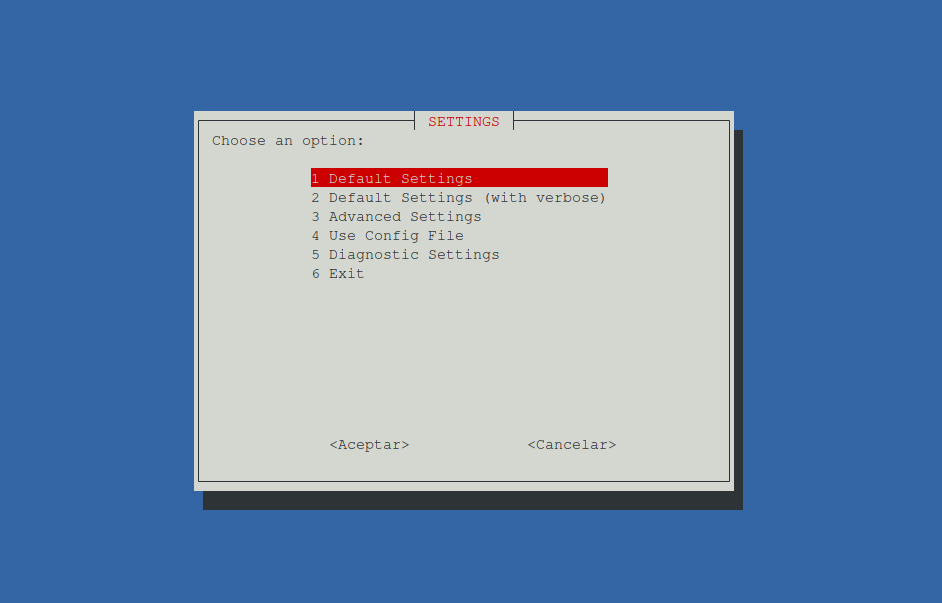
- Default Settings: Al seleccionar esta opción la instalación se hará con la configuración por defecto.
- Default Settings (with verbose): Con esta opción mostrará la configuración por defecto, pero te preguntará antes por si quieres cambiar algun parámetro.
- Advanced Settings: Para usuarios avanzados, deberás de configurar todos los parámetros a tu gusto.
- Use Config File: Usa un fichero de configuración propio con tus ajustes para el script/instalador.
- Diagnostic Settings: Elige si enviar o no datos anónimos de diagnóstico para ayudar a detectar errores.
- Exit: Salir del instalador.
Para este tutorial seleccionaremos la primera opción, si más adelante necesitamos ampliar recursos o hacer algún cambio ya lo haremos.
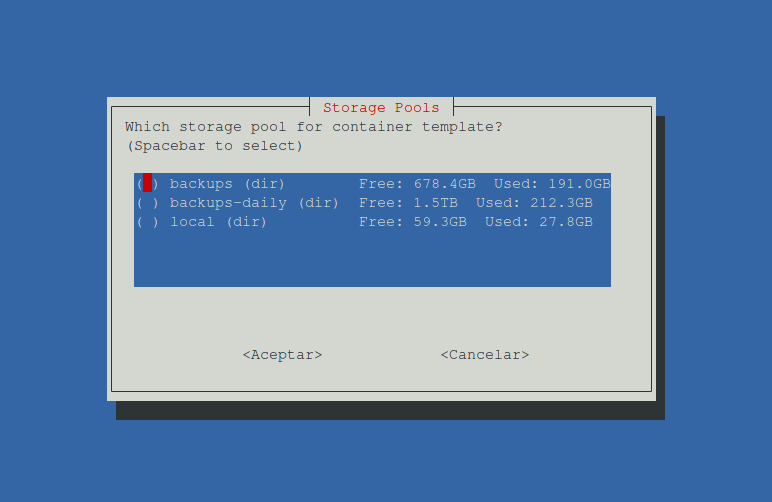
Lo primero será seleccionar la ubicación donde guardaremos la plantilla del contenedor LXC.
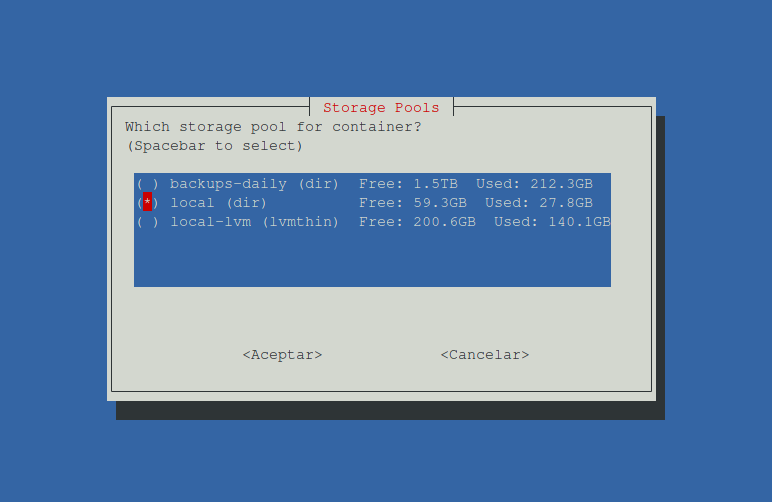
Después, deberemos indicar la ubicación donde se almacenará el contenedor.
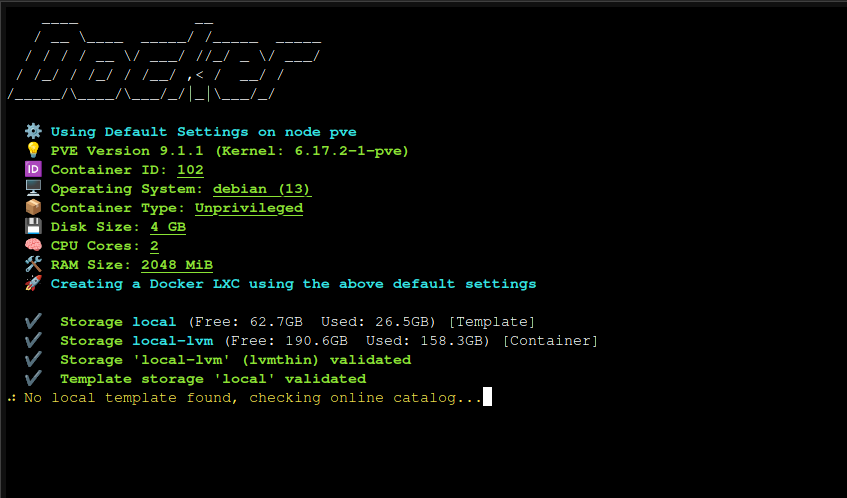
En este punto comenzará la configuración del LXC y cuando haya acabado te indicará si quieres instalar Portainer en el LXC para gestionar los contenedores:

Aquí según tu preferencia, si necesitas Portainer para gestionar los diferentes stacks y contenedores puedes instalarlo. Si prefieres Arcane, puedes decirle que no y luego instalarlo siguiendo este otro tutorial:
 Don T3rr0rZ0n3
Una vez finalice la instalación del contenedor, si habéis decidido instalar Portainer, os aparecerá la IP del LXC junto al puerto de acceso:

Ahora sólo nos tocará acceder a Portainer y configurar nuestro usuario de acceso.
Más sobre ./voidNull
- 📖 Aprende todos sobre los comandos de GNU/Linux en nuestro Diccionario "De la A a la Z: Los comandos de GNU/Linux"
- 💪 ¡Forma parte de la Comunidad de ./voidNull!
- 🤖 Disfruta de todos nuestros Cursos sobre Ansible, Proxmox, Home Assistant entre otros.
- 📩 Mantente actualizado con lo último en GNU/Linux y Software Libre. Recibe nuestra Newsletter mensual.






Comentarios