Drupal es uno de los sistemas de gestión de contenido (CMS) más potentes y flexibles del mercado, ampliamente utilizado para crear sitios web dinámicos y altamente personalizables. Su arquitectura modular y su enfoque en la escalabilidad lo convierten en una excelente opción tanto para proyectos pequeños como para grandes plataformas empresariales.
En este tutorial, aprenderás cómo instalar y configurar Drupal 9 en Ubuntu 24.04 paso a paso. Desde la preparación del entorno con los componentes necesarios (como un servidor web, PHP y base de datos) hasta la instalación y configuración inicial de Drupal, te guiaremos a través de todo el proceso para que puedas tener tu sitio web en funcionamiento rápidamente.
Este tutorial está diseñado para usuarios que tienen conocimientos básicos de administración de sistemas Linux y desean implementar Drupal de manera eficiente y segura. Al final del artículo, contarás con una instalación funcional de Drupal 9 lista para personalizar y desarrollar tu proyecto. ¡Comencemos!
Instalación de LAMP o LEMP
Para poder instalar Drupal, necesitamos un servidor web con PHP y una base de datos. Para ello necesitaremos seleccionar si queremos Apache (LAMP) o Nginx (LEMP) para nuestro servidor.
Si queremos instalar LAMP deberemos de seguir este tutorial:
 Don T3rr0rZ0n3
Si queremos instalar LEMP deberemos de seguir este tutorial:
 Don T3rr0rZ0n3
Creación de la base de datos
Antes de iniciar la instalación, tendremos que crear una base de datos, para ello podemos seguir el siguiente tutorial:
 Don T3rr0rZ0n3
Descarga de Drupal y configuración básica
Ahora tenemos que acceder a la ruta donde instalaremos Drupal:
cd /var/www/html
mkdir drupal
Descargamos la última versión disponible en el FTP de Drupal:
wget https://ftp.drupal.org/files/projects/drupal-9.5.9.tar.gzY descomprimimos el fichero y los copiamos dentro del directorio drupal:
tar xzvf drupal-9.5.9.tar.gz -C /var/www/html/drupal --strip-components=1Configuramos los permisos necesarios:
chown -R www-data:www-data /var/www/html/drupalInstalación de Drupal
Ahora que tenemos copiamos los ficheros, podremos acceder a través de un navegador al dominio que hayamos configurado en Nginx o Apache2 y seguiremos la instalación.
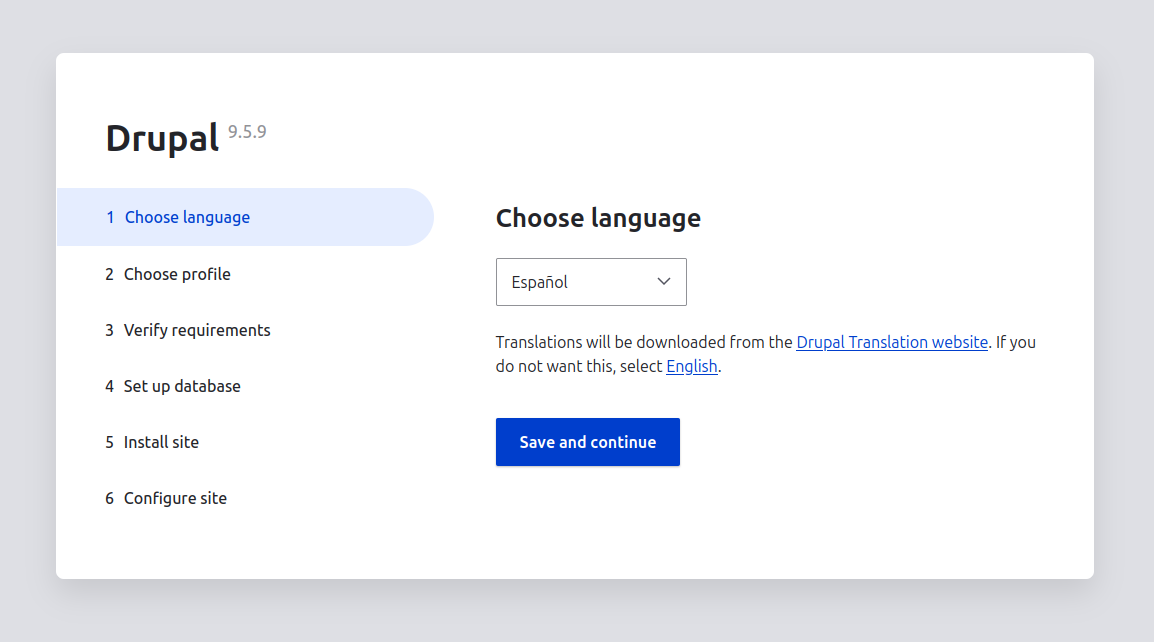
Seleccionamos el idioma de la instalación y continuamos haciendo clic sobre el botón Save and Continue.
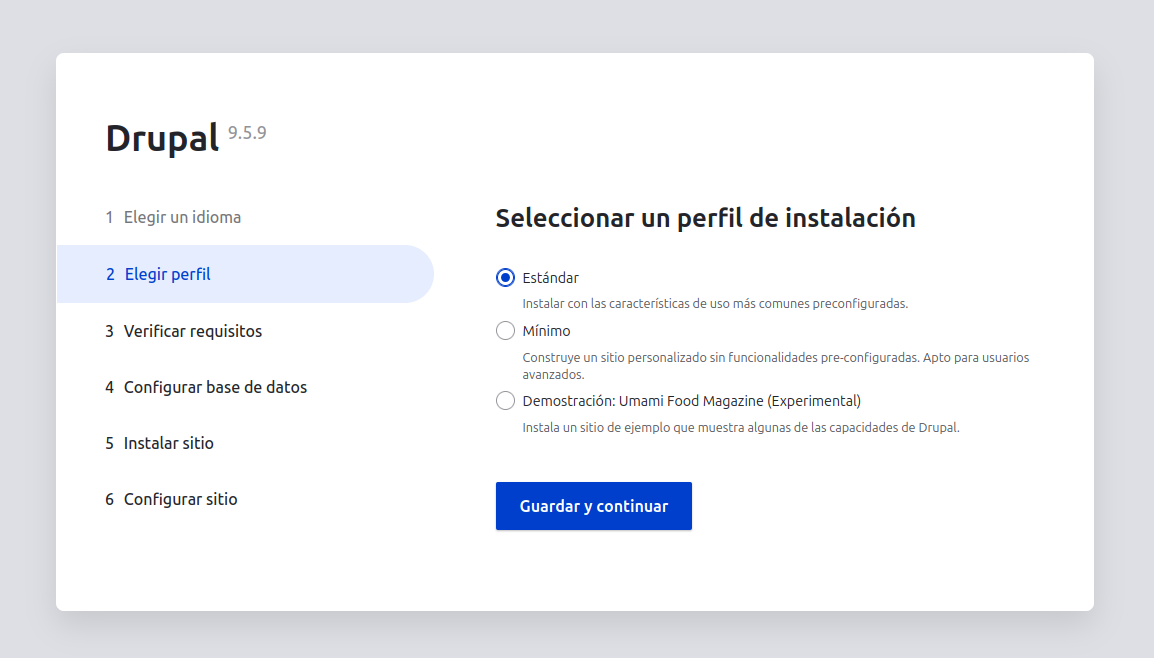
Luego deberemos de seleccionar el tipo de instalación que queremos. Para este tutorial seleccionaremos el perfil estándar.
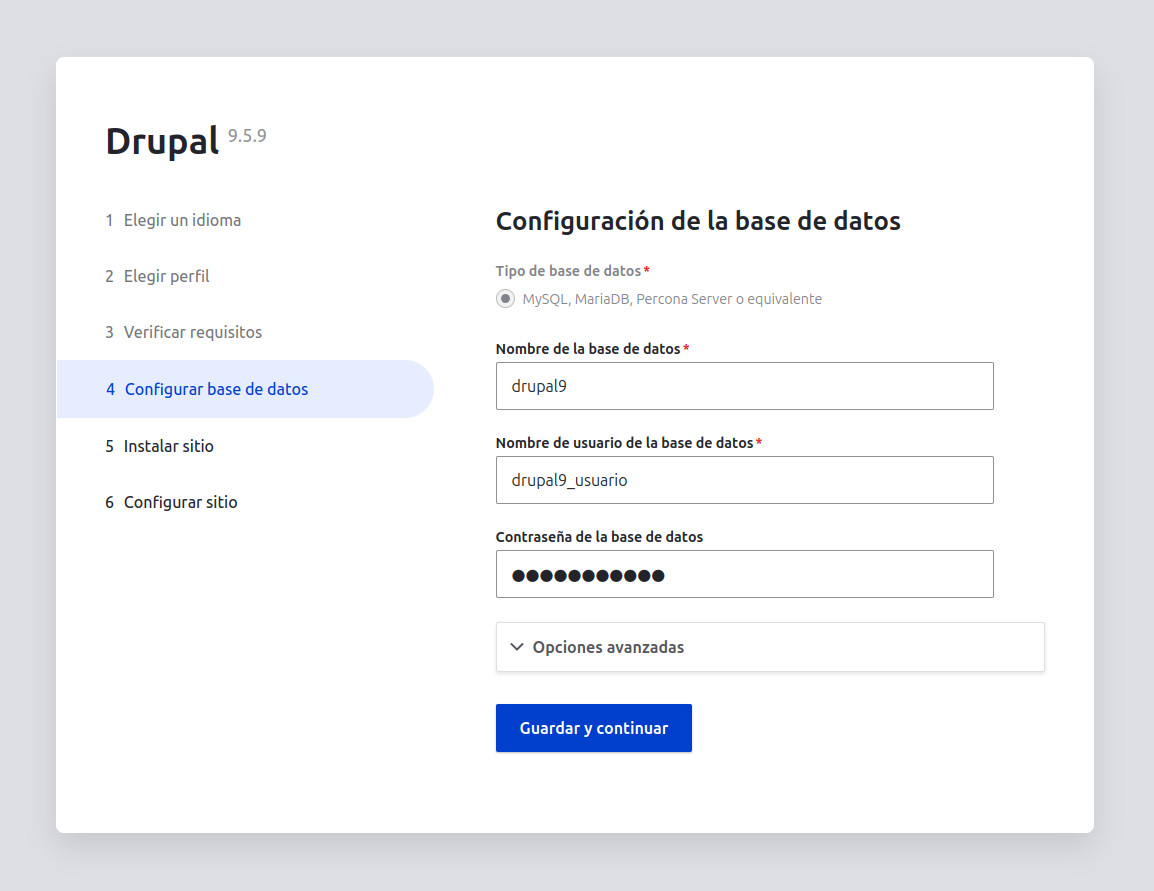
Tendremos que poner los datos de la base de datos que hemos creado anteriormente.
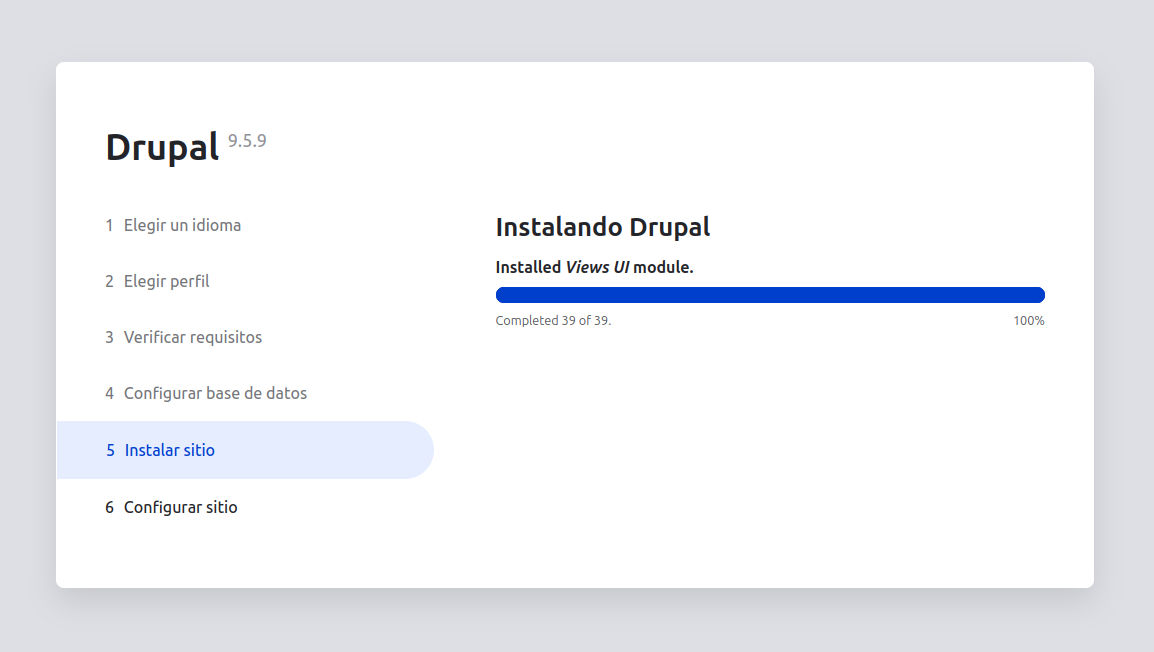
Tras este paso, iniciará la instalación de todos los módulos necesarios para Drupal, además de traducciones, etc.
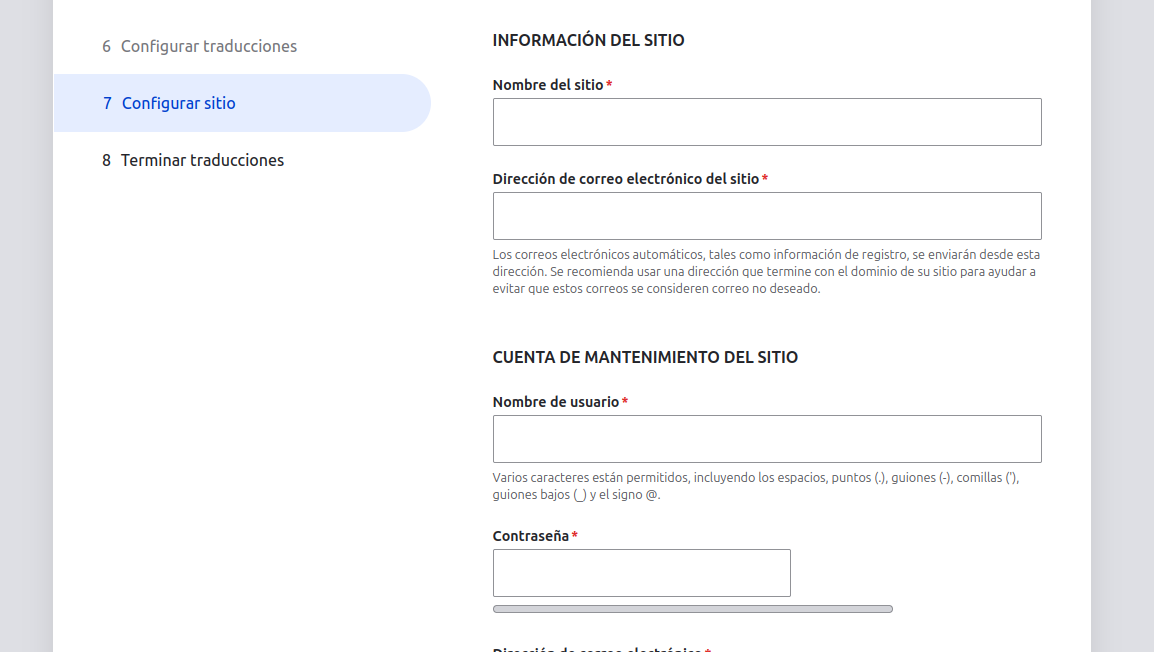
Finalmente deberemos de configurar nuestro sitio, añadir un nombre, configurar cuenta de acceso, etc.
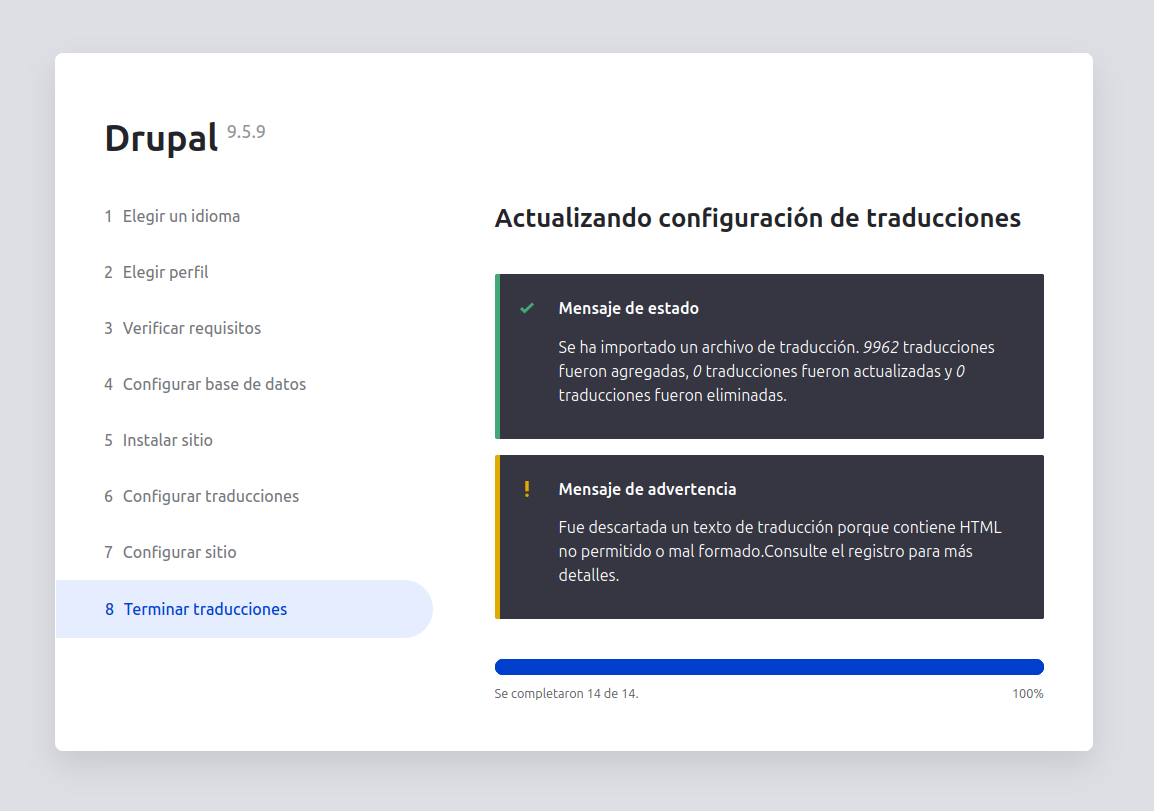
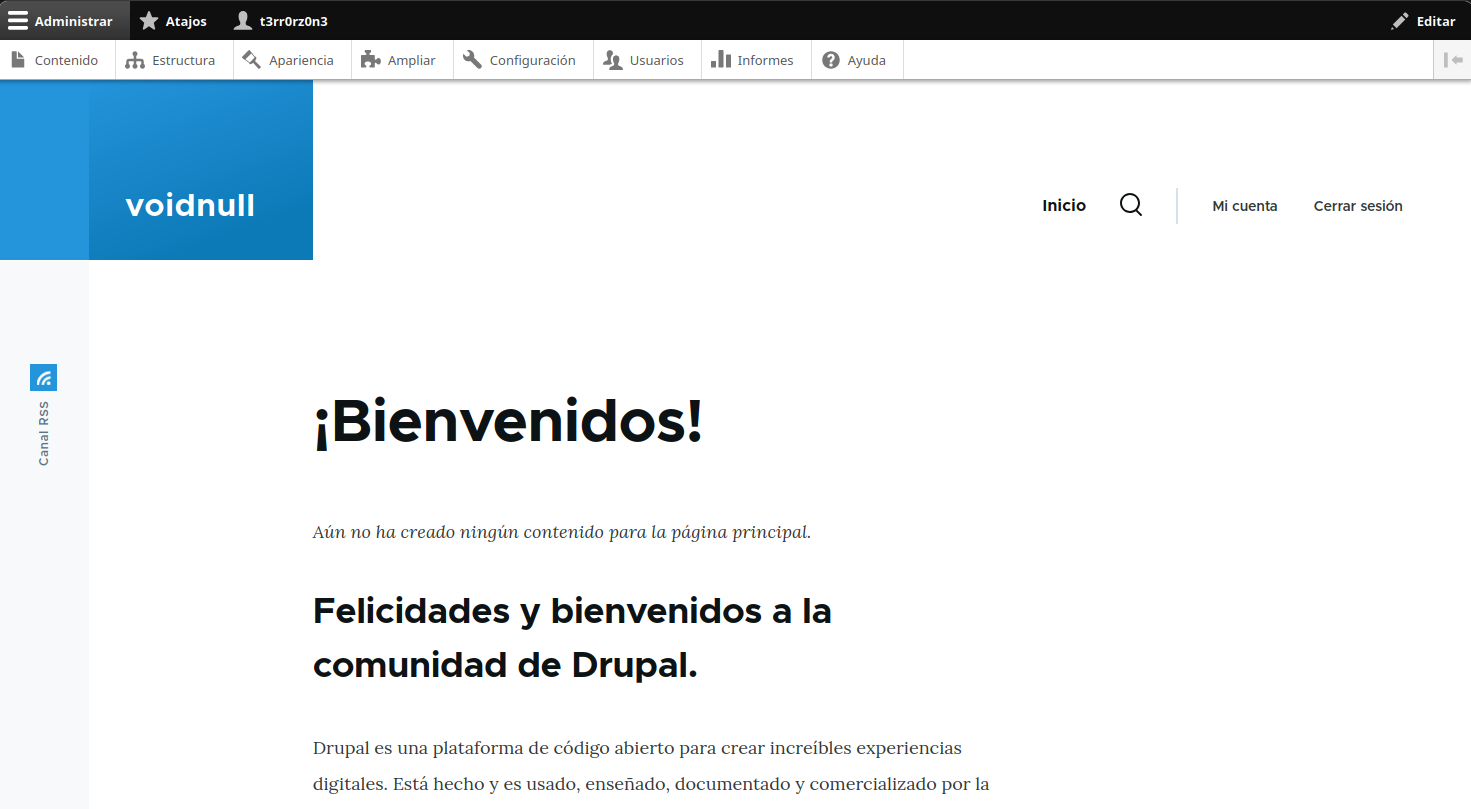
Tras actualizar la página, nos aparecerá el backoffice de Drupal:
Más sobre ./voidNull
- 📖 Aprende todos sobre los comandos de GNU/Linux en nuestro Diccionario "De la A a la Z: Los comandos de GNU/Linux"
- 💪 ¡Forma parte de la Comunidad de ./voidNull!
- 🤖 Disfruta de todos nuestros Cursos sobre Ansible, Proxmox, Home Assistant entre otros.
- 📩 Mantente actualizado con lo último en GNU/Linux y Software Libre. Recibe nuestra Newsletter mensual.






Comentarios