
Cada último viernes de mes, en #viernesdedistros, exploramos una nueva distribución GNU/Linux y te guiamos paso a paso en su instalación. Nuestro objetivo es que cualquier usuario, sin importar su nivel de experiencia, pueda instalar y configurar su sistema de manera sencilla y efectiva.
En cada entrega, seguimos una estructura de instalación clara y estandarizada:
- Utilizaremos un disco completo para la instalación.
- Crearemos dos particiones:
- Una partición de 1GB dedicada a
/boot. - El resto del disco será asignado a
/(la raíz del sistema).
- Una partición de 1GB dedicada a
Hoy, nos enfocaremos en la instalación de Fedora 42, una de las distribuciones más populares y estables dentro del ecosistema GNU/Linux. Sigue los pasos de este tutorial y en pocos minutos tendrás tu sistema listo para funcionar.
¡Vamos a ello! 🚀
¿Donde descargar la ISO de Fedora?
Antes de poder instalar Fedora, necesitas descargar la imagen del sistema operativo. Esa imagen es un archivo con extensión .iso que contiene todo lo necesario para hacer la instalación. Puedes conseguirla desde la página oficial de Fedora (https://fedoraproject.org/es/kde/download).
Preparación de USB
Para preparar un USB de instalación de Fedora 42, podemos utilizar Balena Etcher. A continuación te dejo un artículo que explica como hacerlo paso a paso:
 Don T3rr0rZ0n3
Instalación de Fedora 42
Con el USB preparado, es hora de conectarlo al ordenador donde vas a instalar Fedora y reiniciar ese equipo. Al encenderlo, debes entrar a la BIOS o al menú de arranque. Normalmente eso se hace presionando una tecla justo al encender el PC, como F2, F12, ESC o Supr. Allí tienes que decirle que arranque desde el USB que preparaste.
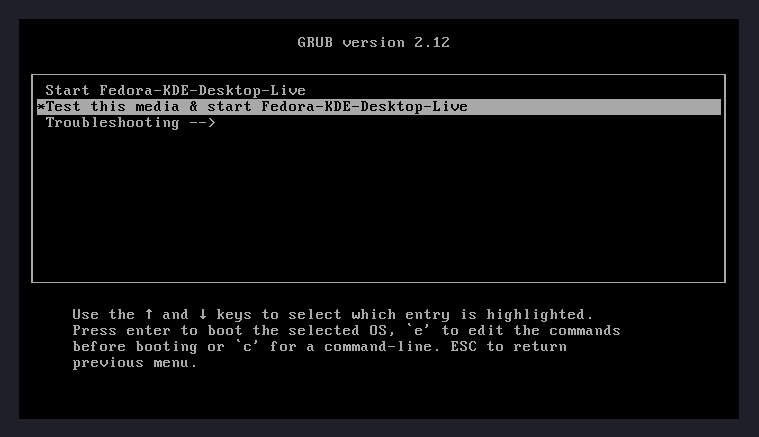
Cuando el sistema arranque desde el USB, te aparecerá un menú con varias opciones. La que debes elegir es "Start Fedora-KDE-Desktop-Live".
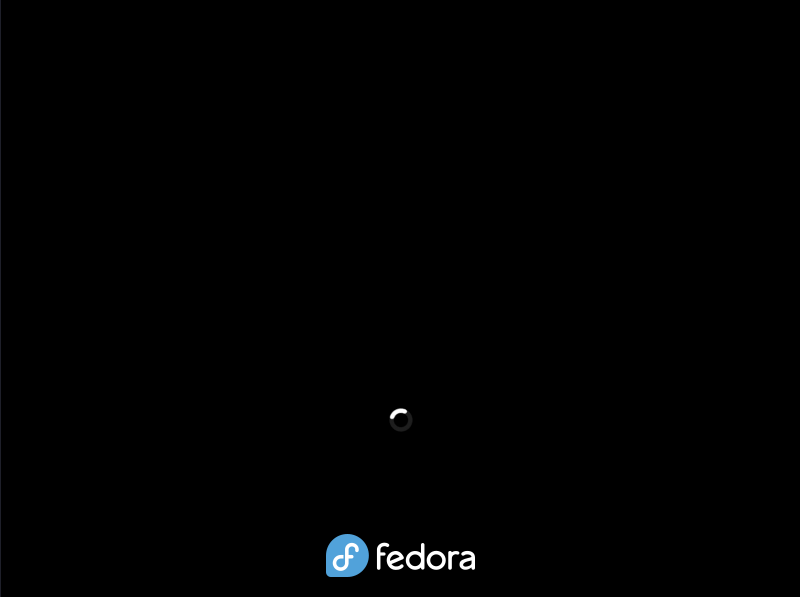
Tras seleccionar la opción iniciará Fedora. Una vez haya iniciado, tendremos que hacer clic sobre el icono que hay en el escritorio para iniciar la instalación.
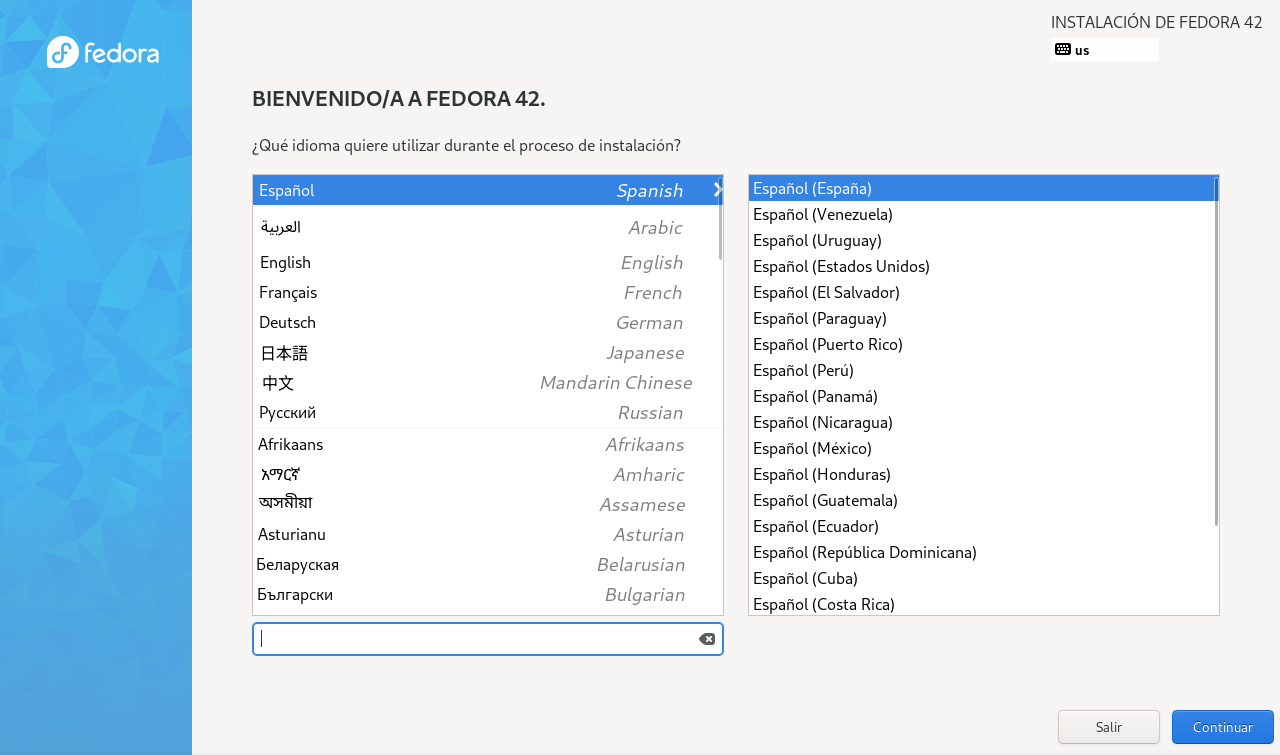
Al empezar, lo primero que te preguntará será el idioma. Puedes elegir “Español” si es tu lengua nativa, o cualquier otra que prefieras.a.
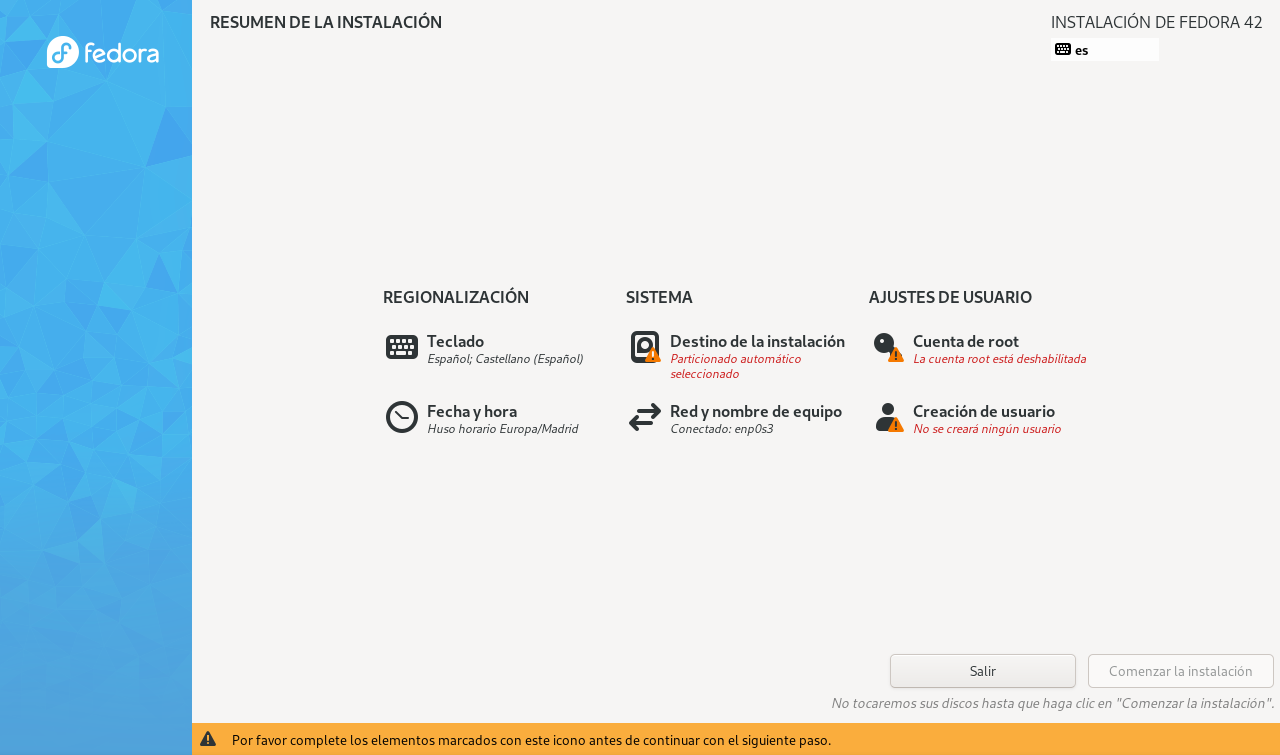
El instalador de Fedora te mostrará un resumen de la instalación, aquí deberemos de seleccionar apartado por apartado y configurando todo lo que necesitemos
Regionalización
Aquí explicaremos los apartados de Teclado y Fecha y hora.
Teclado
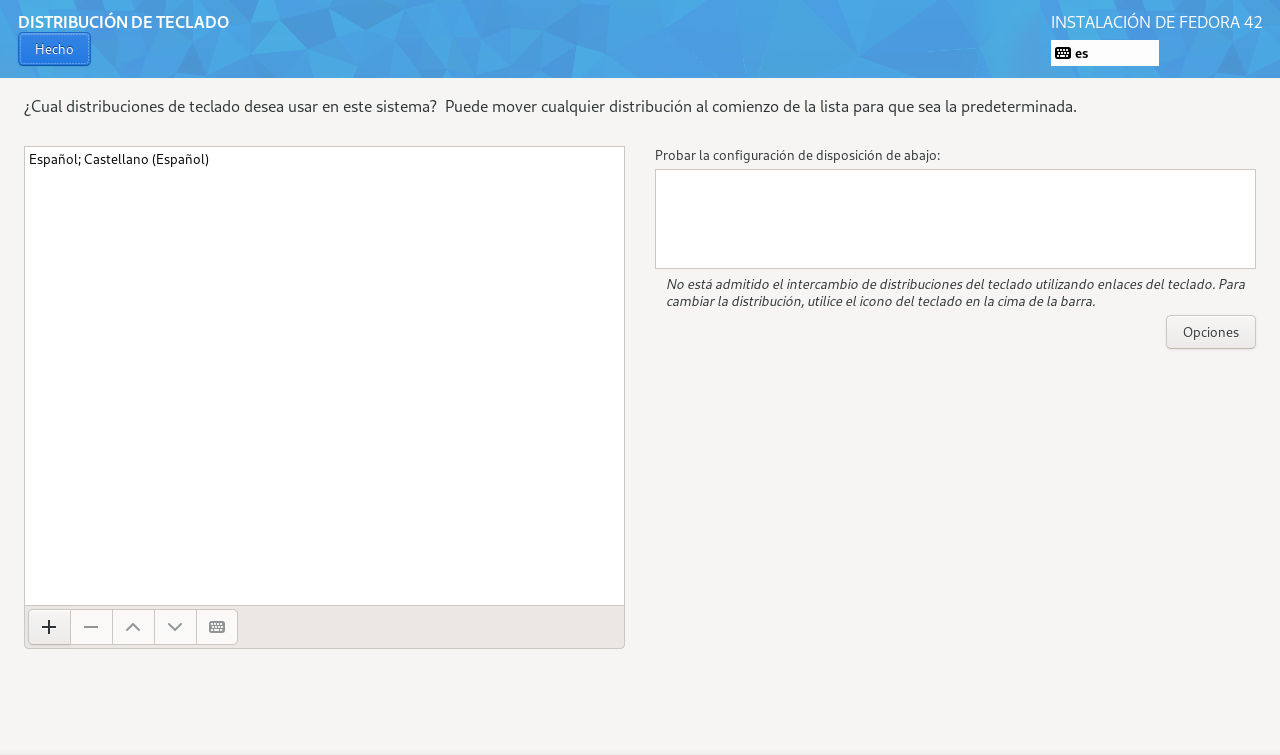
Si al principio has seleccionado el idioma, por defecto detectará el teclado, pero si quieres puedes modificarlo.
Fecha y hora
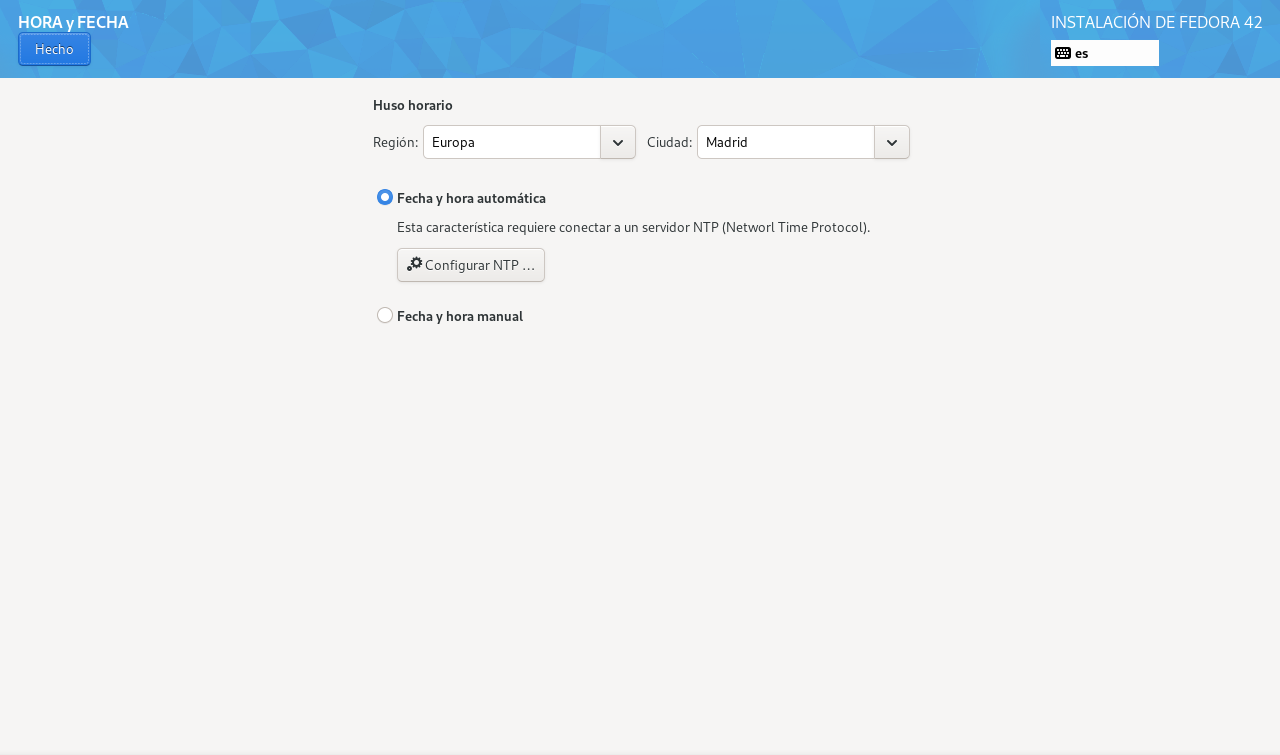
También puedes seleccionar la Región y la Ciudad. Además también puedes configurar los NTP.
Sistema
Aquí explicaremos los apartados de Destino de instalación y Red y nombre de equipo.
Destino de instalación
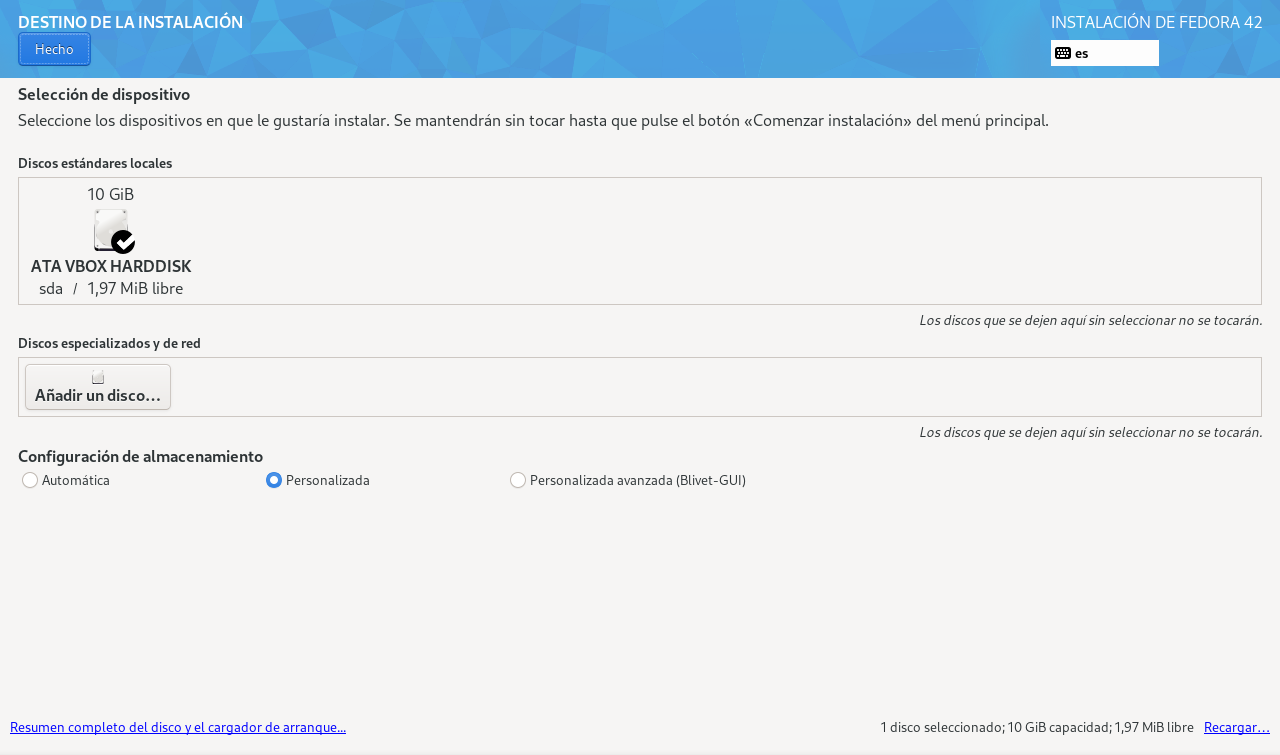
En este apartado tendremos que seleccionar el disco local, y marcar la opción de Personalizado dentro del apartado Configuración de almacenamiento.
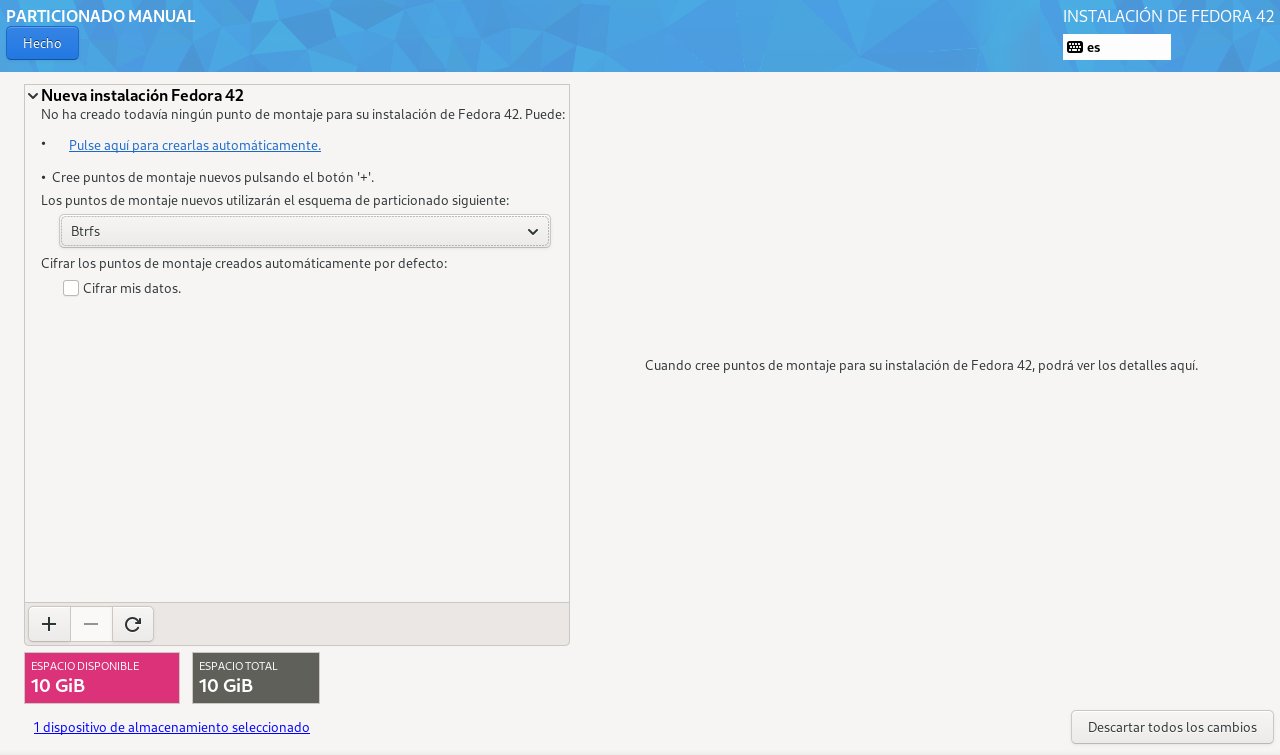
Hacemos clic "Pulse aquí para crearlas automáticamente" para generar las particiones básicas.
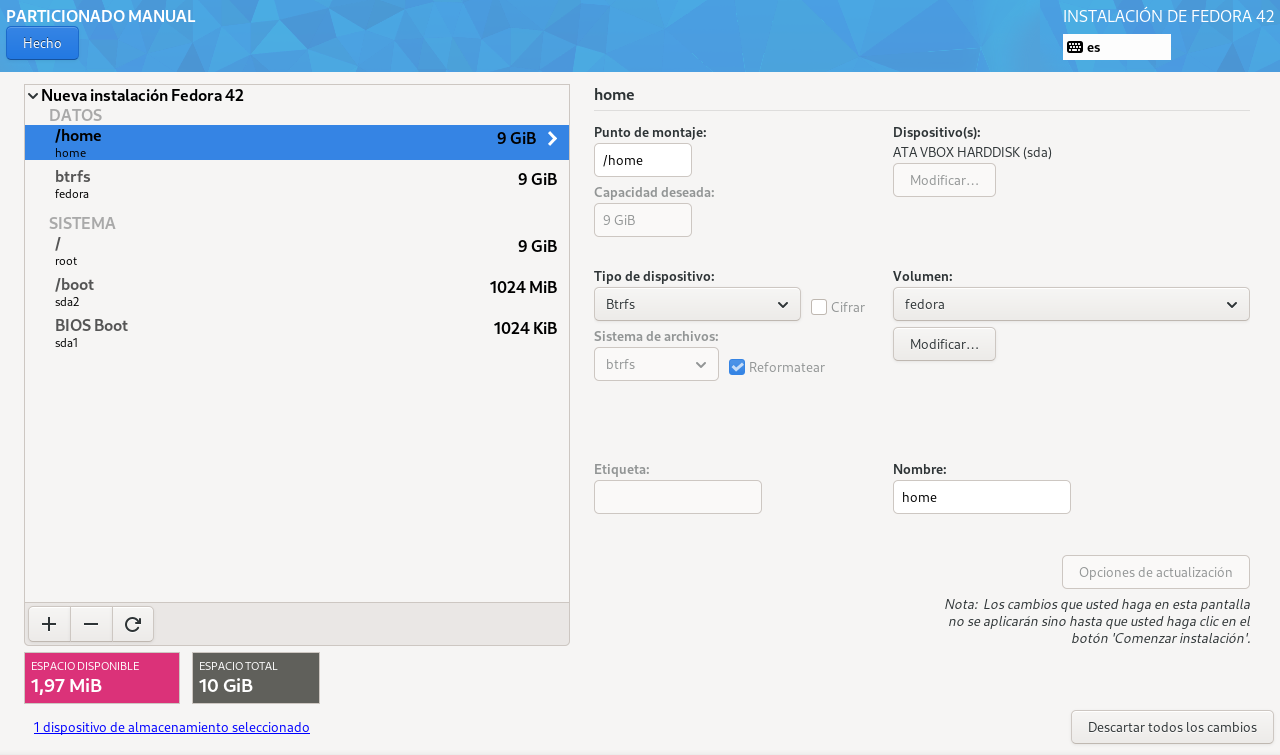
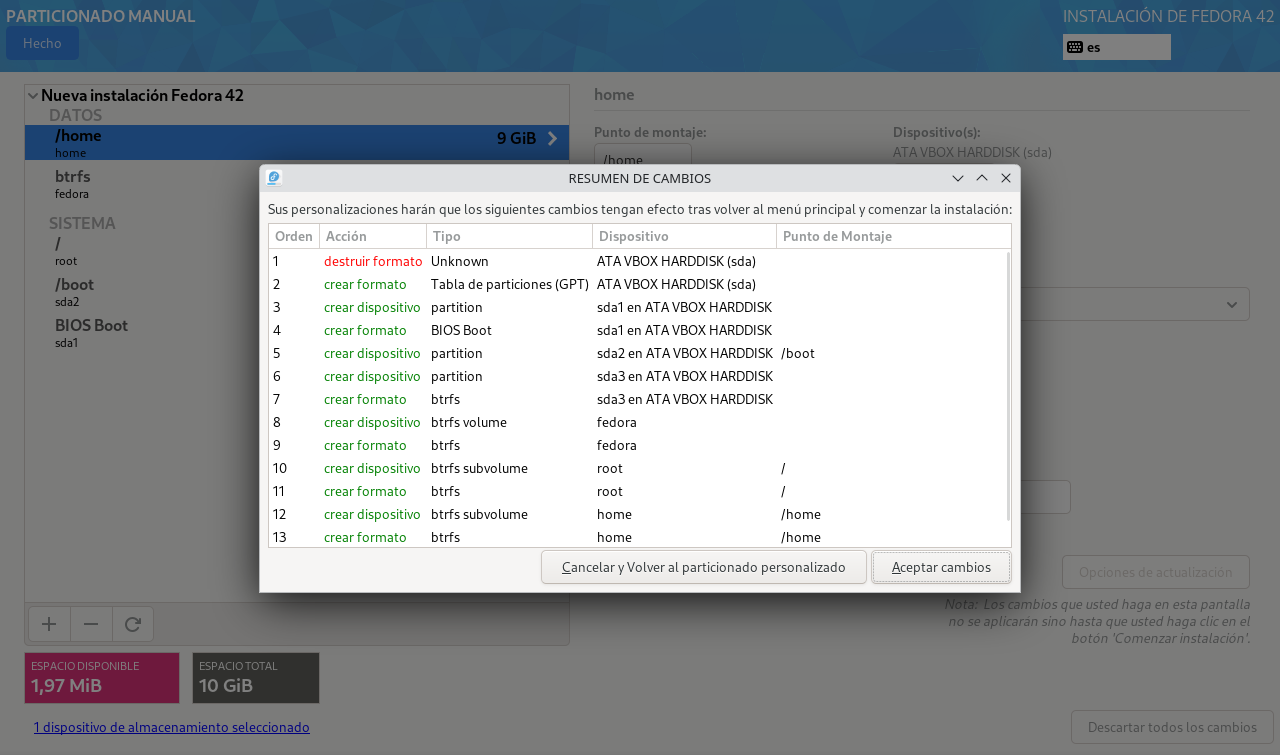
Hacemos clic en Hecho y aceptamos los cambios:
Red y nombre de equipo
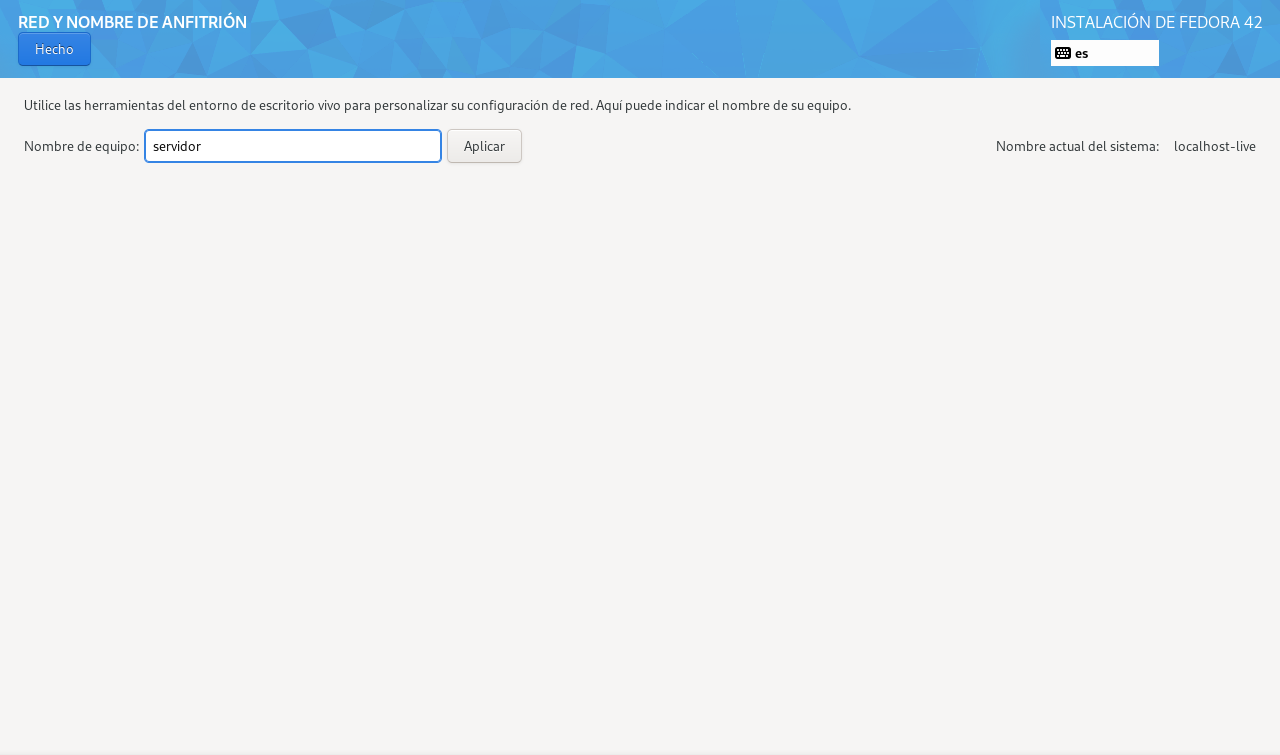
Aquí podremos indicar el nombre del equipo en red. También detectará automáticamente nuestra red.
Ajustes de usuario
Aquí explicaremos los apartados de Cuenta de root y Creación de usuario.
Cuenta de root
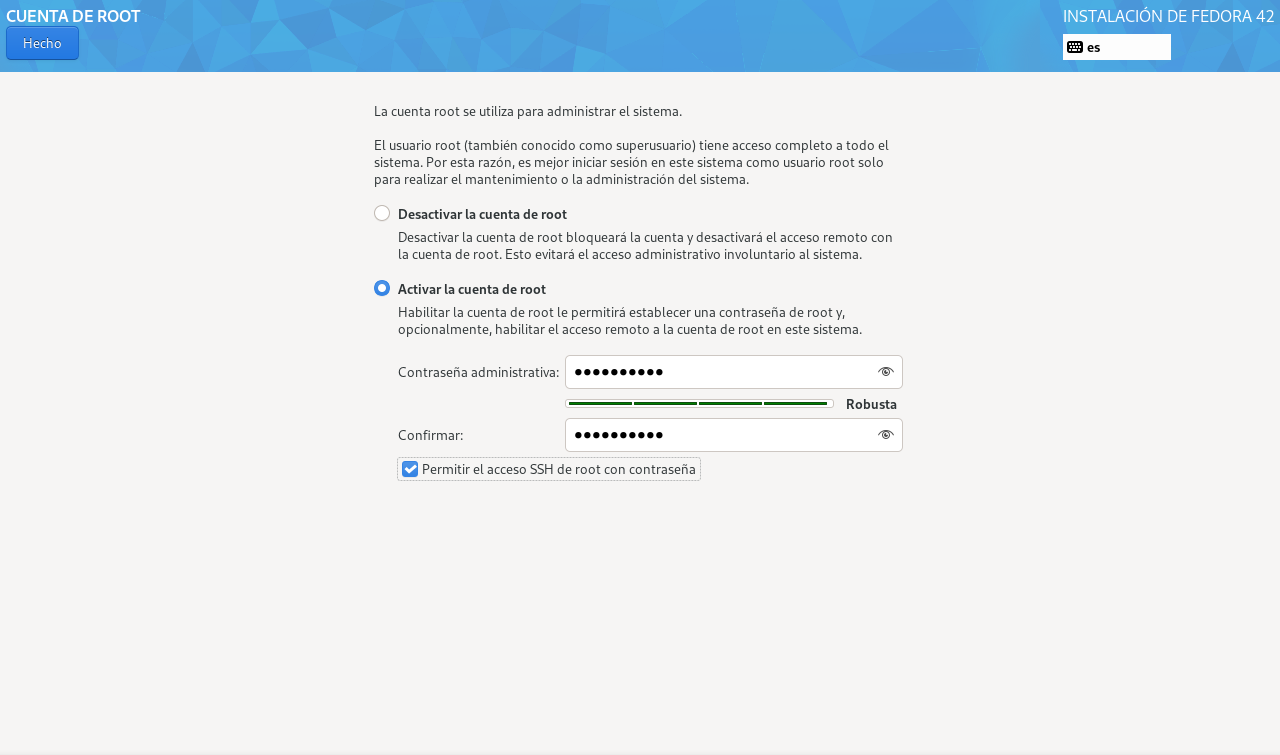
En este apartado podemos seleccionar entre Desactivar la cuenta de root o Activar la cuenta de root. Personalmente, recomiendo la segunda opción. También marcaremos la opción de acceder por SSH con la cuenta de root.
Creación de usuario
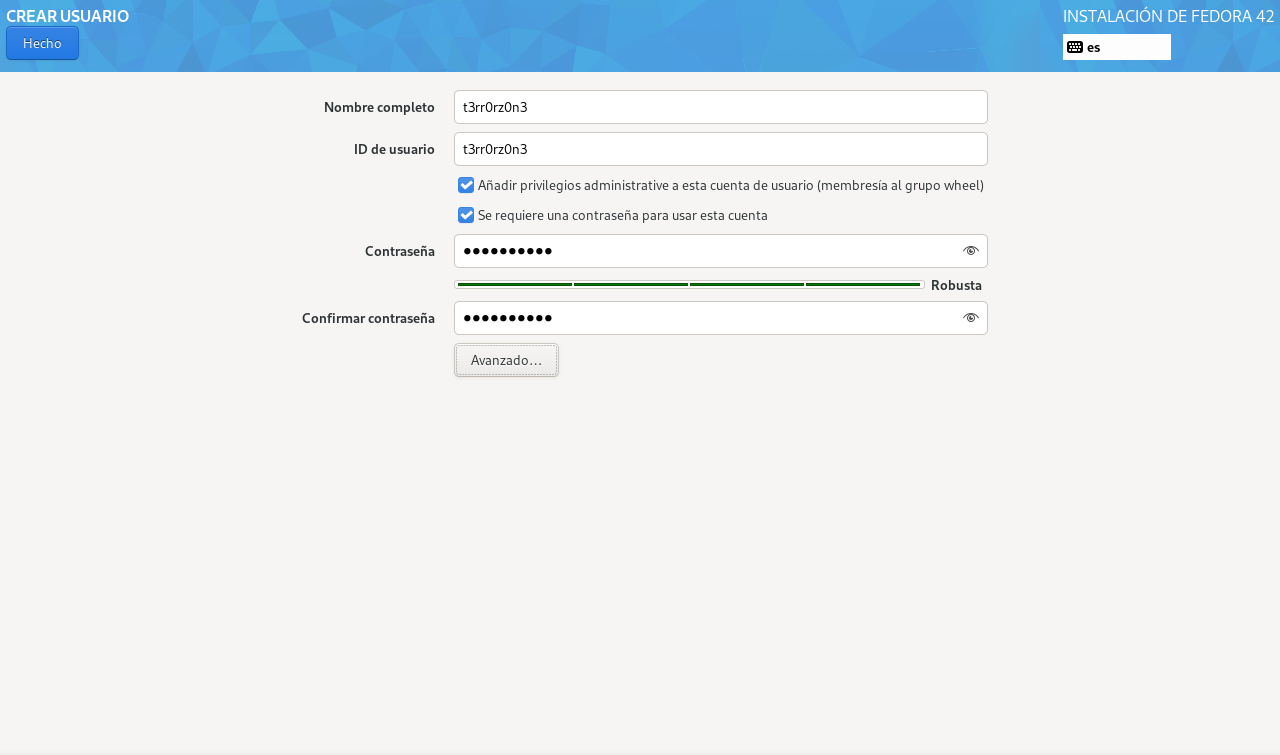
Finalmente, tendremos que crear un usuario nuevo. Añadiremos los datos que nos piden y marcaremos las dos opciones.
Iniciando la instalación
Una vez se hayan rellenado todas las opciones, nos saldrá la opción de Comenzar la instalación.
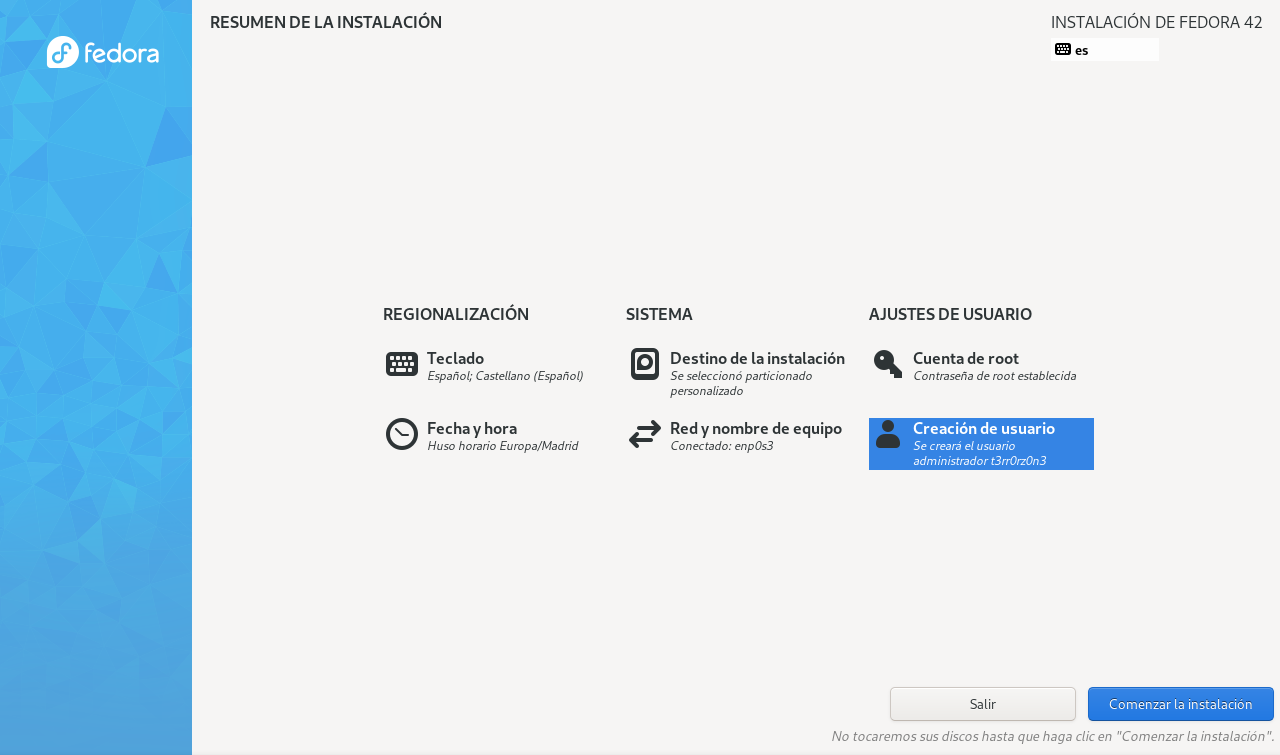
La instalación tardará entre 5min o 15min, así que es un buen momento para hacer un café, tocar la barriguita a tu gato, etc.
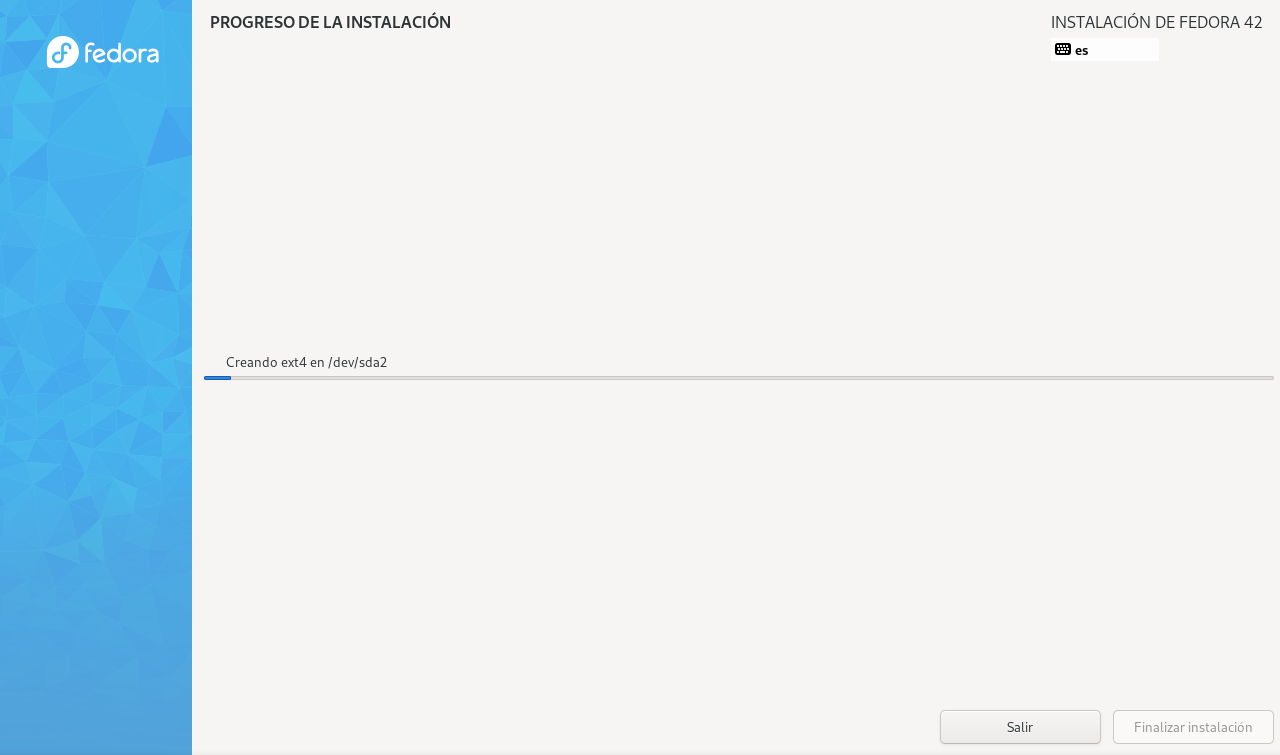
Pasado un tiempo, finalizará la instalación y podremos reiniciar el ordenador:
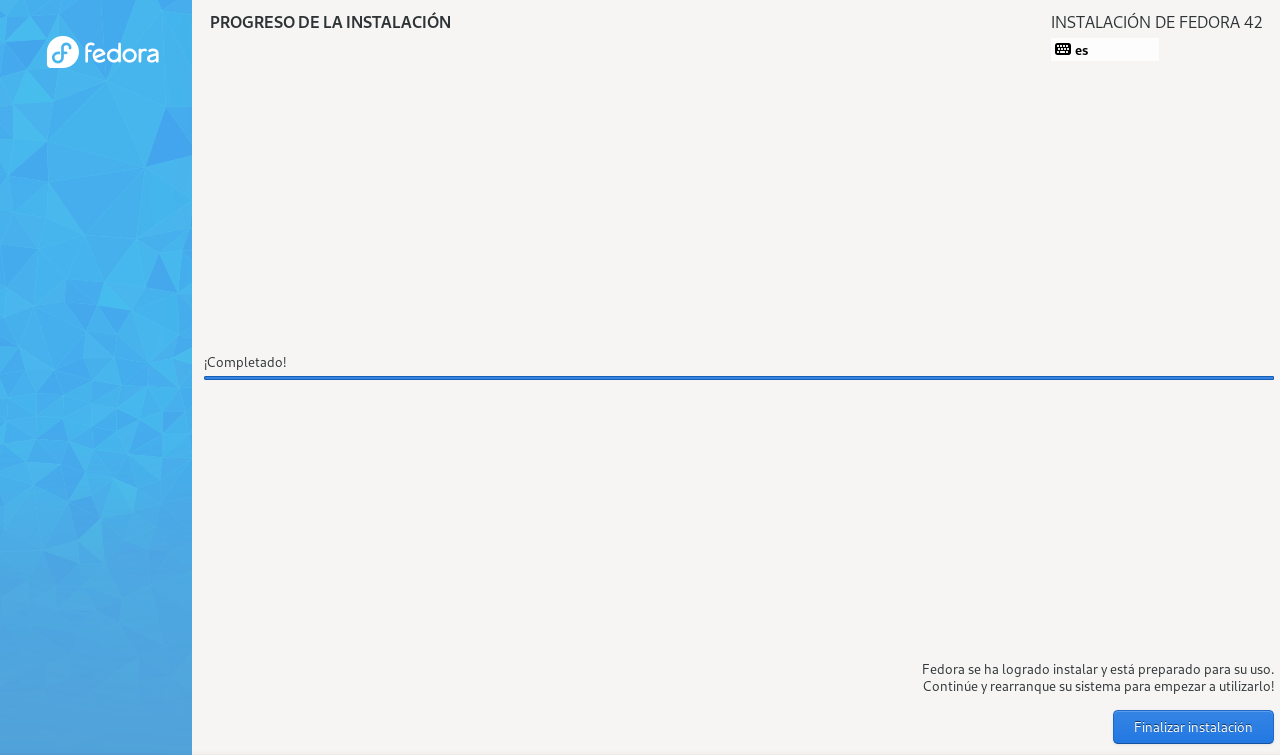
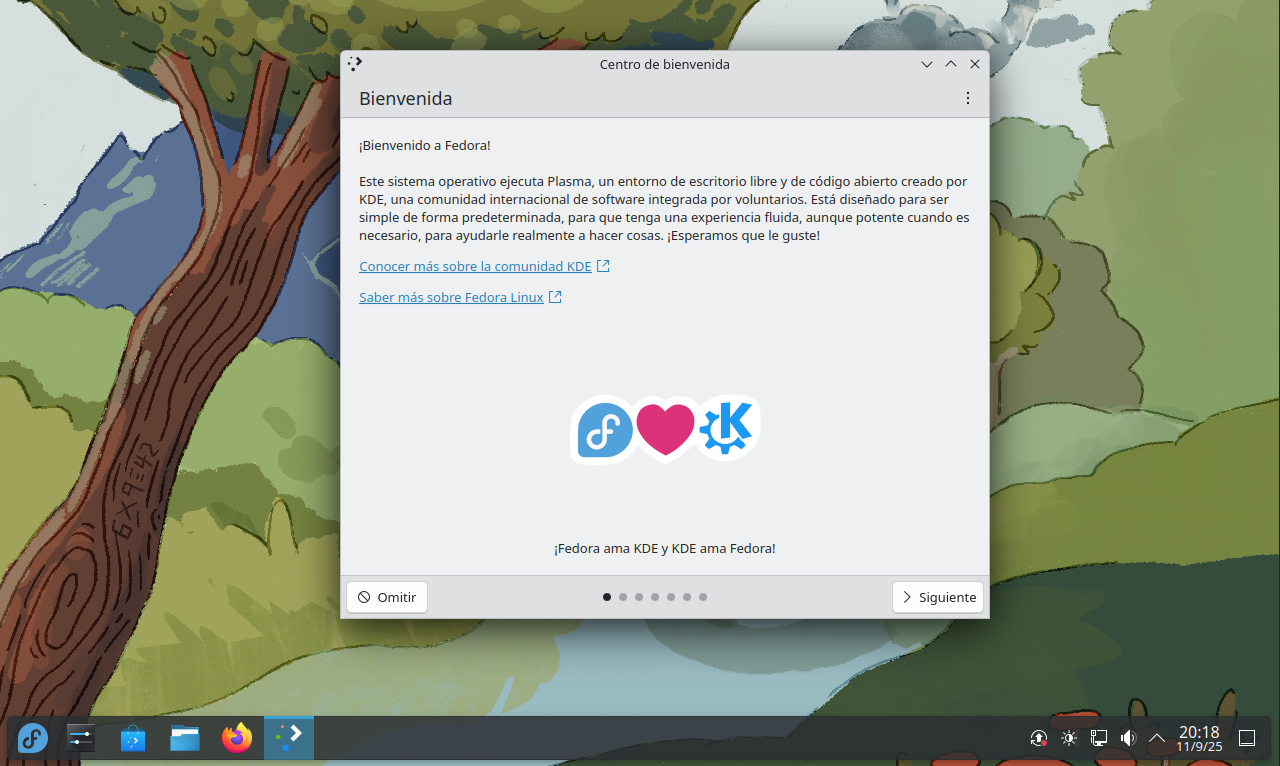
Ya tienes Fedora 42 instalado en tu ordenador. Desde aquí puedes empezar a explorar el sistema, instalar programas, personalizar el escritorio o simplemente navegar por internet. Si nunca has usado GNU/Linux antes, es normal que tengas dudas al principio, pero Fedora es una excelente forma de comenzar, y la comunidad está llena de recursos para ayudarte.
Más sobre ./voidNull
- 📖 Aprende todos sobre los comandos de GNU/Linux en nuestro Diccionario "De la A a la Z: Los comandos de GNU/Linux"
- 💪 ¡Forma parte de la Comunidad de ./voidNull!
- 🤖 Disfruta de todos nuestros Cursos sobre Ansible, Proxmox, Home Assistant entre otros.
- 📩 Mantente actualizado con lo último en GNU/Linux y Software Libre. Recibe nuestra Newsletter mensual.






Comentarios