Linkding es una aplicación web de código abierto diseñada para gestionar marcadores (bookmarks) de forma sencilla, rápida y privada. Es una alternativa moderna y autoalojable a servicios como Pocket, Pinboard o Raindrop.io, pensada especialmente para personas que quieren mantener el control sobre sus datos.
Características principales de Linkding
- ✅ Código abierto y autoalojable.
- 🔍 Búsqueda rápida por título, URL, etiquetas o notas.
- 🏷️ Organización con etiquetas personalizadas.
- 🌐 Bookmarklet/extensiones para guardar enlaces fácilmente.
- 👥 Multiusuario con datos separados por cuenta.
- 📄 Notas y descripciones en los enlaces.
- 🧠 Prevención de duplicados.
- 🔐 Privado y sin rastreadores.
- 📤 Importación/exportación de marcadores en formatos estándar.
Instalación de Docker
Para instalar Linkding utilizaremos Docker, para ello deberéis de seguir este otro tutorial que explica como instalar Docker:
 Don T3rr0rZ0n3
Instalación de Linkding
Para la instalación tendremos que crear un directorio dentro de /opt y luego descargar el fichero para docker-compose y un fichero de configuración.
mkdir -p /opt/linkding
Y descargamos los ficheros:
wget https://raw.githubusercontent.com/sissbruecker/linkding/refs/heads/master/docker-compose.yml

wget https://raw.githubusercontent.com/sissbruecker/linkding/refs/heads/master/.env.sample
Una vez descargado, si queréis podéis modificar .env para adaptarlo a tus necesidades. Una vez configurado a tu gusto, levantamos los contenedores:
docker-compose up -dSi no habéis configurado los parámetros LD_SUPERUSER_NAME y LD_SUPERUSER_PASSWORD de .env para crear el primer usuario, podéis crear directamente el usuario con este comando:
docker-compose exec linkding python manage.py createsuperuser --username=joe --email=joe@example.comjoe y joe@example.com por tu nombre de usuario y correo electrónico reales.Una vez tenemos un usuario creado, deberíamos de poder acceder a través de la IP del servidor y el puerto 9090:
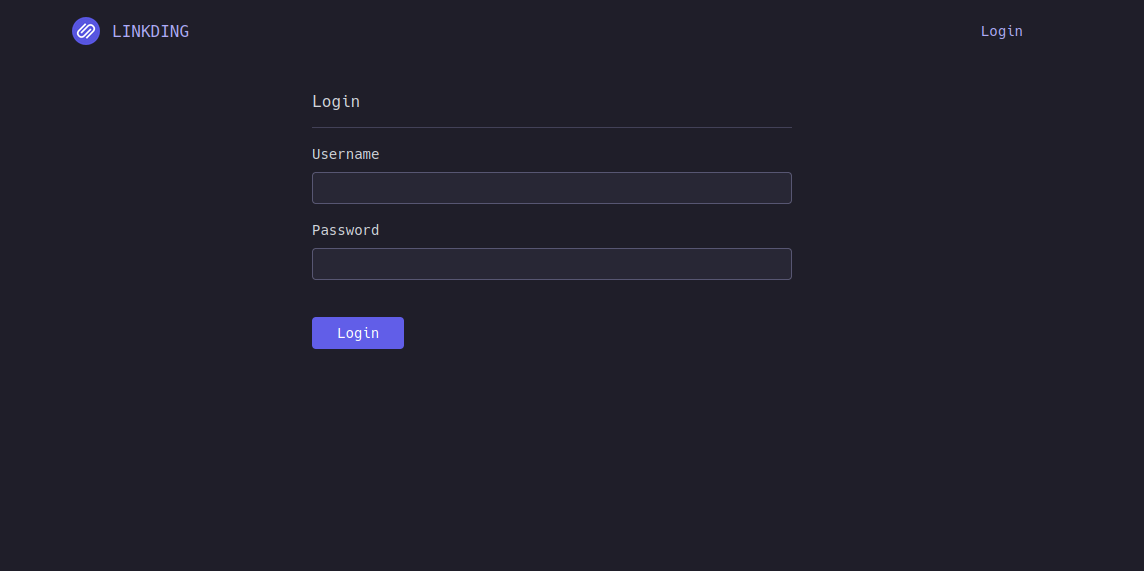
Y tras iniciar sesión, tendremos acceso a nuestro panel para añadir nuestros marcadores:
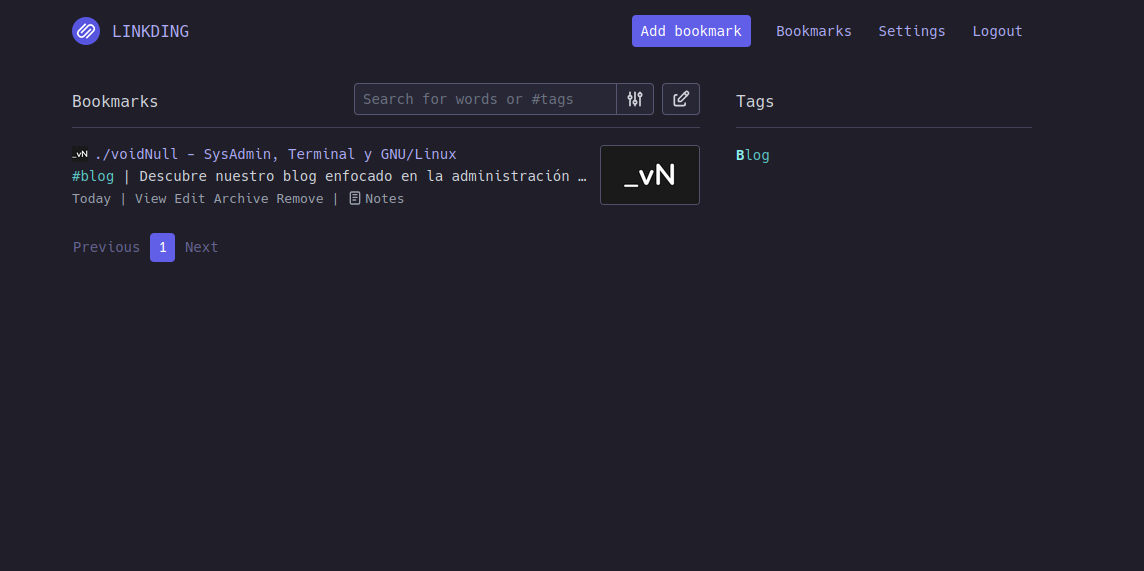
Dependiendo del navegador que usemos, podemos configurar una extensión para añadir más fácilmente nuestros marcadores.
Configurar Nginx Proxy
Si queremos configurar un Nginx Proxy para acceder a través de dominio, podemos hacerlo siguiendo este otro tutorial y configurando el puerto del proxy con el 9090.
 Don T3rr0rZ0n3
Añadir SSL al dominio
También si queréis podéis configurar SSL con este otro tutorial:
 Don T3rr0rZ0n3
Más sobre ./voidNull
- 📖 Aprende todos sobre los comandos de GNU/Linux en nuestro Diccionario "De la A a la Z: Los comandos de GNU/Linux"
- 💪 ¡Forma parte de la Comunidad de ./voidNull!
- 🤖 Disfruta de todos nuestros Cursos sobre Ansible, Proxmox, Home Assistant entre otros.
- 📩 Mantente actualizado con lo último en GNU/Linux y Software Libre. Recibe nuestra Newsletter mensual.






Comentarios