
En el día a día vamos acumulando una cantidad enorme de enlaces: artículos técnicos, documentación, proyectos interesantes en GitHub, herramientas que queremos probar… y cuando realmente los necesitamos, cuesta encontrarlos o, peor aún, la página ya no existe.
Ahí es donde entra Linkwarden, un gestor de marcadores autohospedado y de código abierto pensado para organizar, archivar y compartir tus enlaces de forma inteligente.
Con Linkwarden no solo guardas un enlace: también puedes conservar una copia completa de la página (HTML, PDF o captura), crear colecciones, añadir etiquetas y colaborar con otros usuarios. Ideal para quienes valoramos la independencia, la preservación del conocimiento y el control de nuestros datos.
En este artículo te cuento qué es Linkwarden, para qué sirve y por qué puede ser una herramienta esencial en tu entorno si te gusta mantener tus recursos técnicos bien organizados — y, por supuesto, bajo tu propio control.
Características de Linkwarden
- 🗂️ Organización por colecciones y etiquetas: Crea colecciones temáticas, subcolecciones y usa etiquetas para mantener todos tus enlaces perfectamente clasificados.
- 📸 Archivado de páginas web: Guarda no solo el enlace, sino también una copia completa en formato HTML, PDF o captura de pantalla, evitando la pérdida de contenido por "link rot".
- 🔍 Búsqueda avanzada: Encuentra rápidamente enlaces por título, descripción, etiquetas o contenido archivado.
- 👥 Colaboración en grupo: Comparte colecciones con otros usuarios y trabaja de forma colaborativa en un entorno autogestionado.
- ☁️ Sincronización entre dispositivos: Accede a tus marcadores desde cualquier navegador o dispositivo, con interfaz moderna y responsive.
- 🧩 Extensiones de navegador: Añade nuevos enlaces directamente desde Chrome, Firefox o cualquier navegador compatible.
- 🔒 Autohospedado y de código abierto: Instálalo en tu propio servidor o infraestructura (Docker, por ejemplo) y mantén tus datos completamente bajo tu control.
- 🧠 Integraciones y API REST: Automatiza la gestión de enlaces o conéctalo con otros servicios mediante su API abierta.
- ⚙️ Importación y exportación de marcadores: Compatible con los formatos estándar de navegadores y otros gestores, para que no pierdas tus enlaces antiguos.
- 🌙 Modo oscuro y diseño moderno: Interfaz limpia, elegante y adaptada al tema oscuro, ideal para quienes pasamos muchas horas frente a la pantalla.
Pasos previos
Antes de comenzar con la instalación, asegúrate de cumplir con los siguientes requisitos:
- 💻 Servidor con Ubuntu 24.04 como sistema operativo base.
- 🔐 Acceso SSH al servidor.
- 🧑💻 Permisos de superusuario (root) o capacidad para ejecutar comandos con
sudo.
Instalación de Docker
Para la instalación de Linkwarden utilizaremos Docker, para ello tendremos que instalar Docker en nuestro servidor:
 Don T3rr0rZ0n3
Instalación de Linkwarden
Primero tendremos que crear los directorios necesarios para Linkwarden, para ello ejecutaremos los siguientes comandos que crearán todos los directorios dentro de /opt:
mkdir -p /opt/linkwarden
Seguimos con la instalación, accediendo al directorio de la instalación y descargando los ficheros para el docker-compose.yml y el .env:
cd /opt/linkwarden
curl -O https://raw.githubusercontent.com/linkwarden/linkwarden/refs/heads/main/docker-compose.yml
curl -L https://raw.githubusercontent.com/linkwarden/linkwarden/refs/heads/main/.env.sample -o ".env"
Editamos del fichero .env y configuramos las variables de entorno requeridas:
NEXTAUTH_URL=http://localhost:3000/api/v1/auth
NEXTAUTH_SECRET=MUY_SECRETO
MEILI_MASTER_KEY=CONTRASEÑA_MUY_SEGURA
POSTGRES_PASSWORD=CONTRASEÑA_MUY_SEGURA
Lo único que debes cambiar obligatoriamente son las variables NEXTAUTH_SECRET, POSTGRES_PASSWORD y MEILI_MASTER_KEY, ya que todas deben contener frases secretas diferentes.
La variable NEXTAUTH_URL solo debe modificarse si vas a alojar la aplicación en otro dominio o servidor.
Para generar contraseñas seguras puedes usar este comando:
openssl rand -hex 16Este comando genera una cadena aleatoria perfecta para usar como valor en las variables anteriores.
Tras estos cambios, ya podemos iniciar los contenedores:
docker compose up -dY tras descargar todo, podemos visualizar que se ha instalado:
# docker ps --format "table {{.ID}} {{.Image}} {{.Status}} {{.Names}}"

CONTAINER ID IMAGE STATUS NAMES
539d352a6001 ghcr.io/linkwarden/linkwarden:latest Up 51 seconds (healthy) linkwarden_linkwarden_1
15a1871cbde5 getmeili/meilisearch:v1.12.8 Up 52 seconds linkwarden_meilisearch_1
7f1a1a930d82 postgres:16-alpine Up 52 seconds linkwarden_postgres_1
Configuración de Proxy Nginx
Como la aplicación se encuentra escuchando en un puerto local (3000), necesitaremos configurar un Proxy inverso con Nginx para poder acceder a ella mediante un dominio.
Para ello, puedes seguir este tutorial donde encontrarás todos los pasos detallados:
 Don T3rr0rZ0n3
Primer contacto con la aplicación
Una vez que hemos levantado el servidor y configurado correctamente el dominio a través de Nginx Proxy, ya podemos acceder a la aplicación desde nuestro navegador utilizando el dominio o subdominio que hayamos definido.
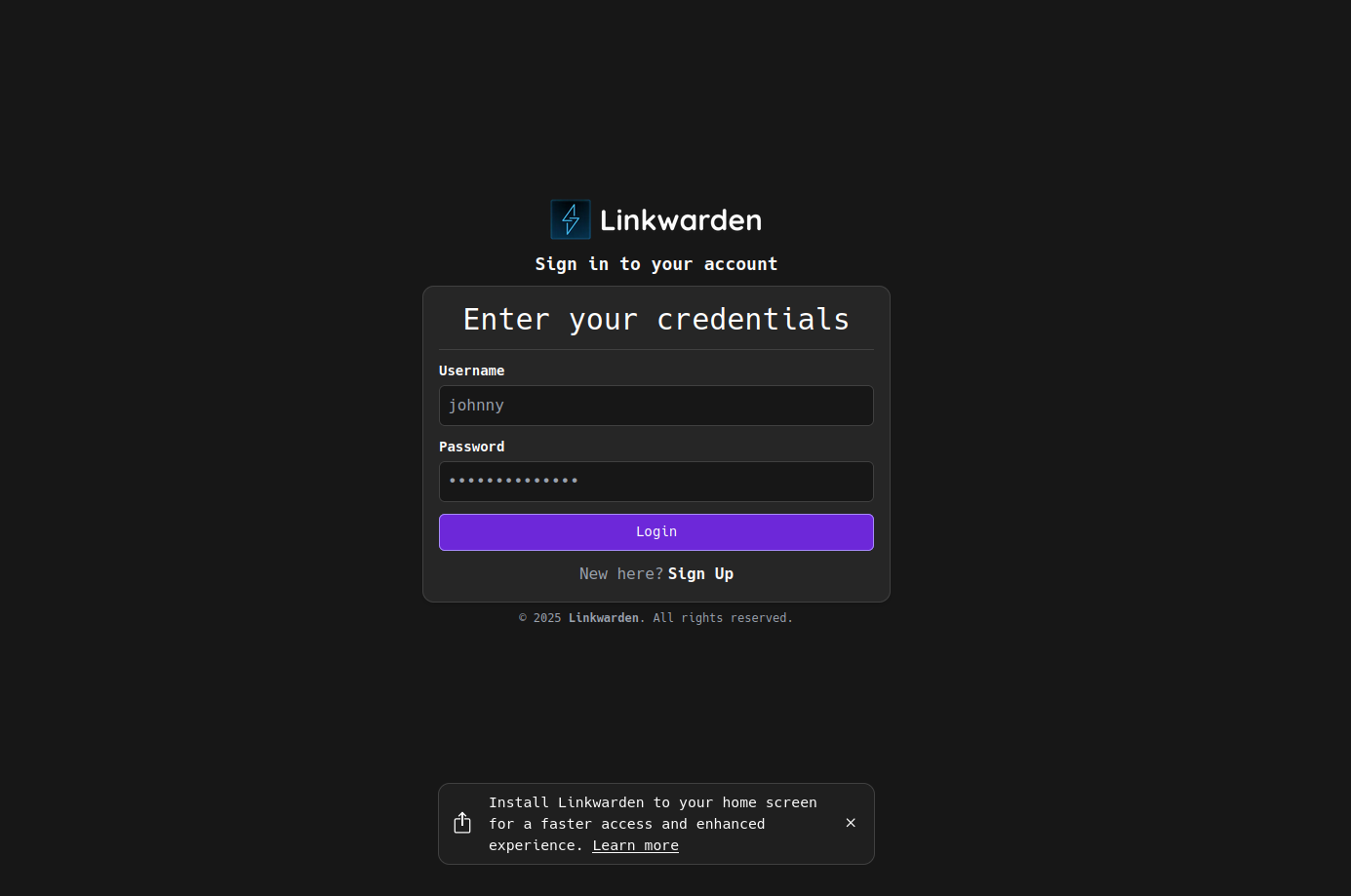
Primero, debemos crear un nuevo usuario para acceder a la aplicación. Haz clic en Sign Up y completa el formulario con tu nombre, correo electrónico y una contraseña segura.
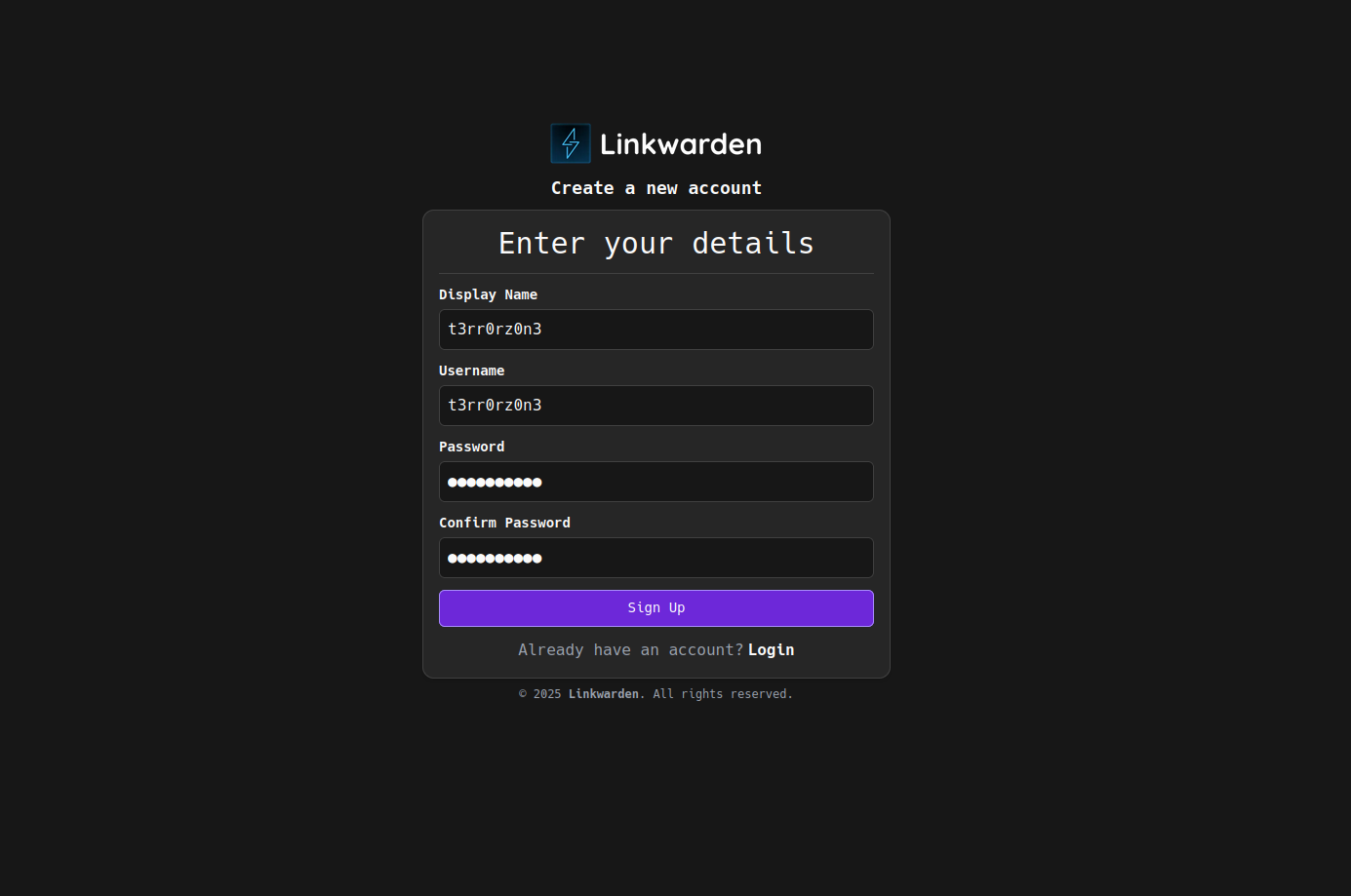
Una vez registrado, podrás iniciar sesión y comenzar a configurar tus colecciones y marcadores dentro de Linkwarden.
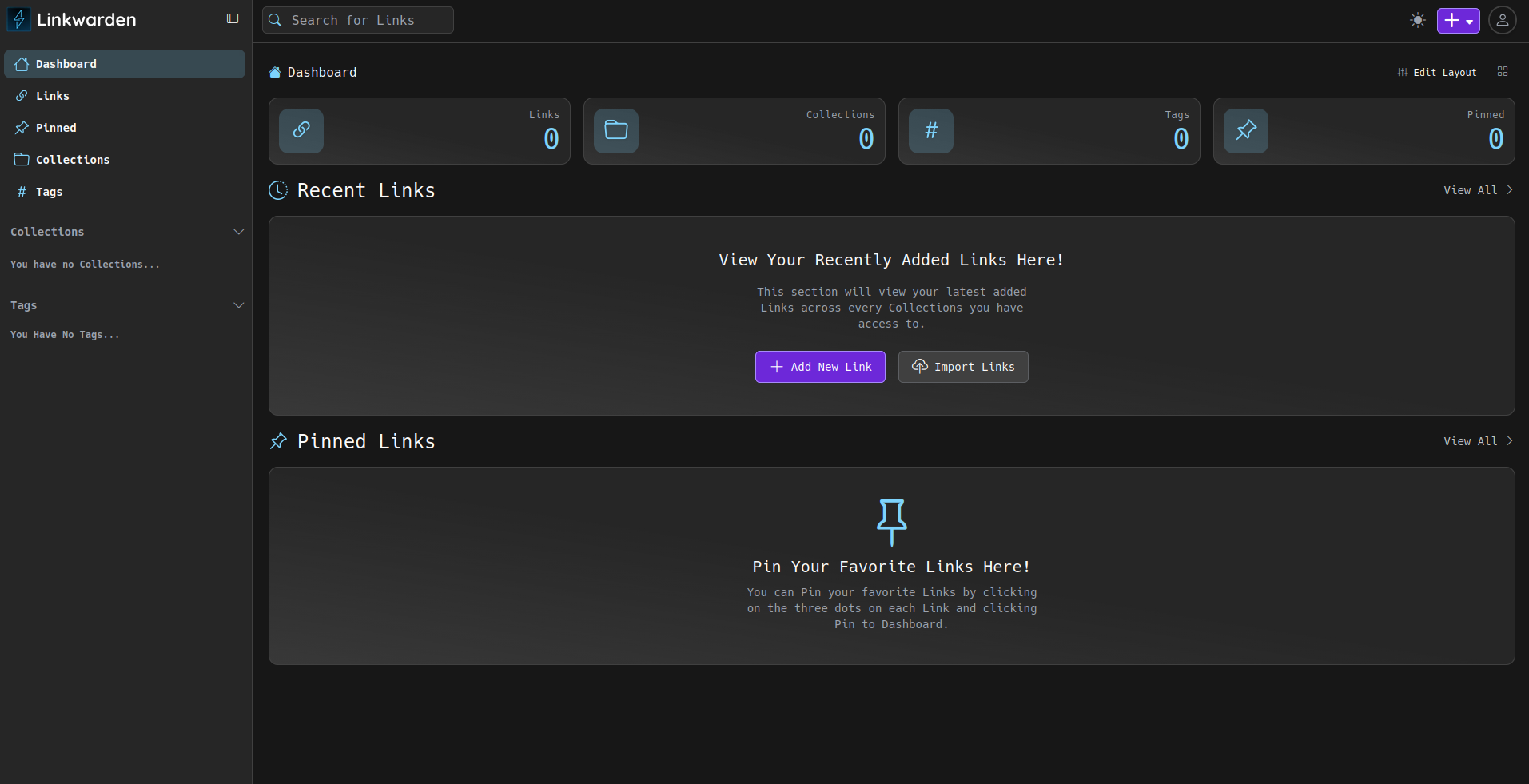
¡Y listo! Ya tienes tu gestor de marcadores completamente funcional y listo para usar.
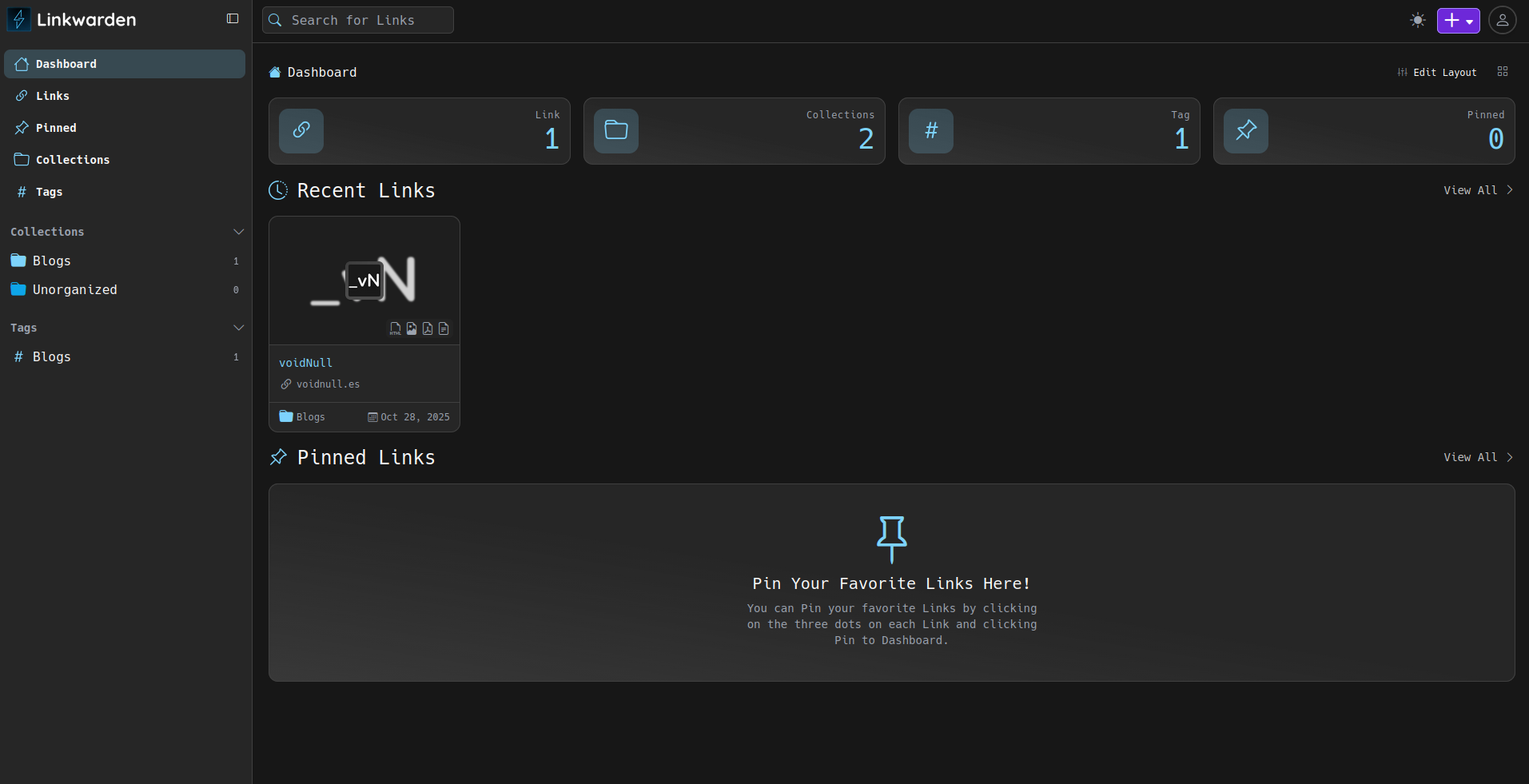
A partir de ahora podrás guardar, organizar y archivar tus enlaces directamente desde el navegador o desde la interfaz web de Linkwarden.
Más sobre ./voidNull
- 📖 Aprende todos sobre los comandos de GNU/Linux en nuestro Diccionario "De la A a la Z: Los comandos de GNU/Linux"
- 💪 ¡Forma parte de la Comunidad de ./voidNull!
- 🤖 Disfruta de todos nuestros Cursos sobre Ansible, Proxmox, Home Assistant entre otros.
- 📩 Mantente actualizado con lo último en GNU/Linux y Software Libre. Recibe nuestra Newsletter mensual.






Comentarios