
Cada último viernes de mes, en #viernesdedistros, exploramos una nueva distribución GNU/Linux y te guiamos paso a paso en su instalación. Nuestro objetivo es que cualquier usuario, sin importar su nivel de experiencia, pueda instalar y configurar su sistema de manera sencilla y efectiva.
Hoy, nos enfocaremos en la instalación de Manjaro, una de las distribuciones más populares y estables dentro del ecosistema GNU/Linux. Sigue los pasos de este tutorial y en pocos minutos tendrás tu sistema listo para funcionar.
¡Vamos a ello! 🚀
¿Donde descargar la ISO de Manjaro?
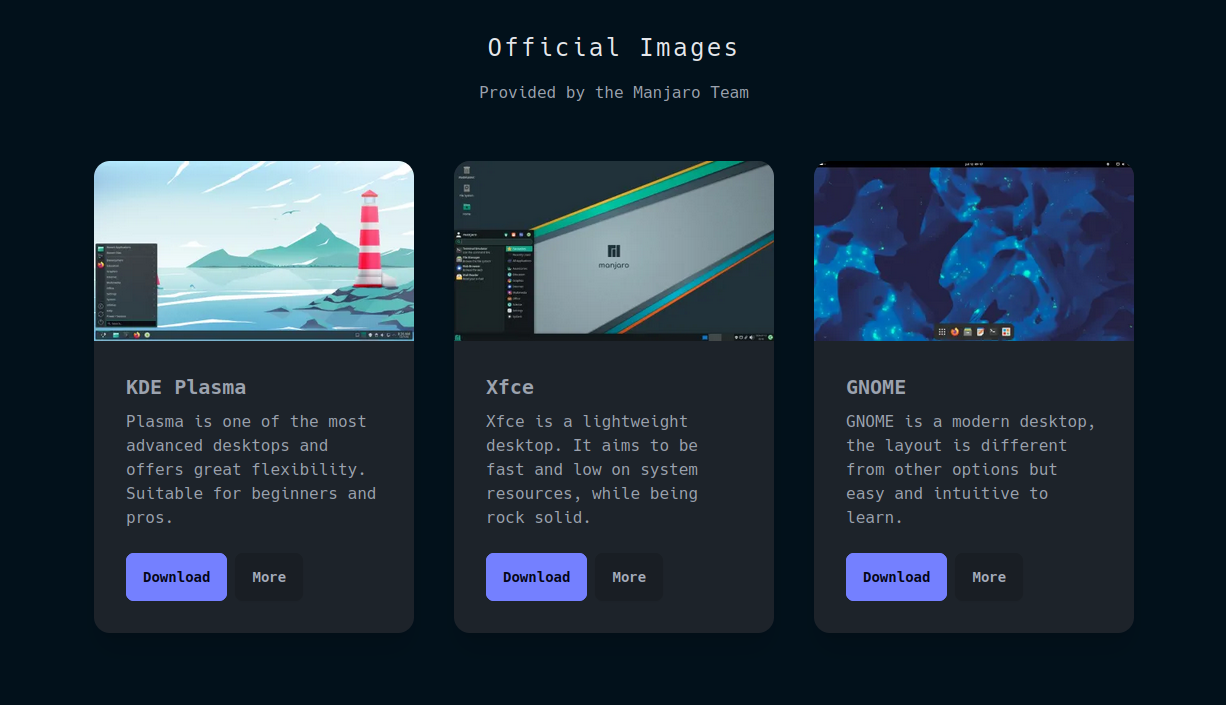
Antes de poder instalar Mnajaro, necesitas descargar la imagen del sistema operativo. Esa imagen es un archivo con extensión .iso que contiene todo lo necesario para hacer la instalación. Puedes conseguirla desde la página oficial de Manjaro (https://manjaro.org/products/download/x86).
Preparación de USB
Para preparar un USB de instalación de Manjaro, podemos utilizar Balena Etcher. A continuación te dejo un artículo que explica como hacerlo paso a paso:
 Don T3rr0rZ0n3
Instalación de Manjaro
Con el USB preparado, es hora de conectarlo al ordenador donde vas a instalar Manjaro y reiniciar ese equipo. Al encenderlo, debes entrar a la BIOS o al menú de arranque. Normalmente eso se hace presionando una tecla justo al encender el PC, como F2, F12, ESC o Supr. Allí tienes que decirle que arranque desde el USB que preparaste.
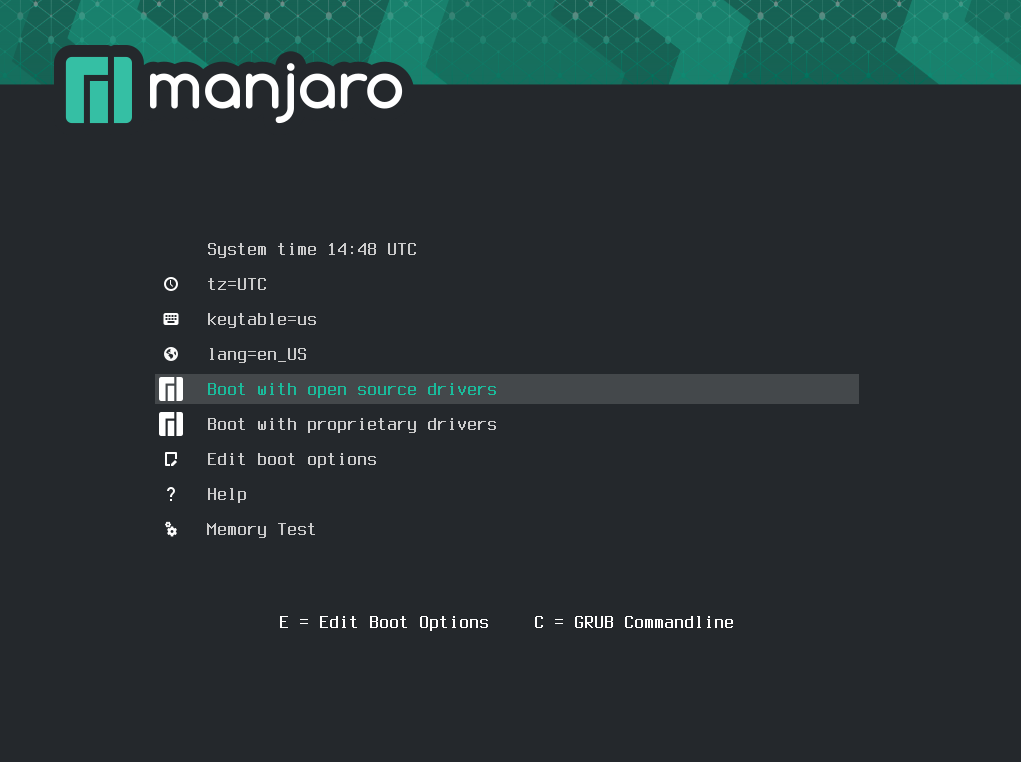
Cuando el sistema arranque desde el USB, verás un menú con varias opciones. Desde ahí podrás acceder a tz=UTZ para ajustar la zona horaria o cambiar el layout del teclado antes de continuar.
Una vez tengas estos ajustes configurados, selecciona "Boot with open source drivers" para iniciar el proceso de instalación.

Después de seleccionar la opción, el sistema arrancará Manjaro. Al iniciar, lo primero que verás será la pantalla de bienvenida, donde se incluyen enlaces útiles y recursos importantes. En la parte inferior izquierda encontrarás un desplegable desde el que podrás cambiar el idioma.
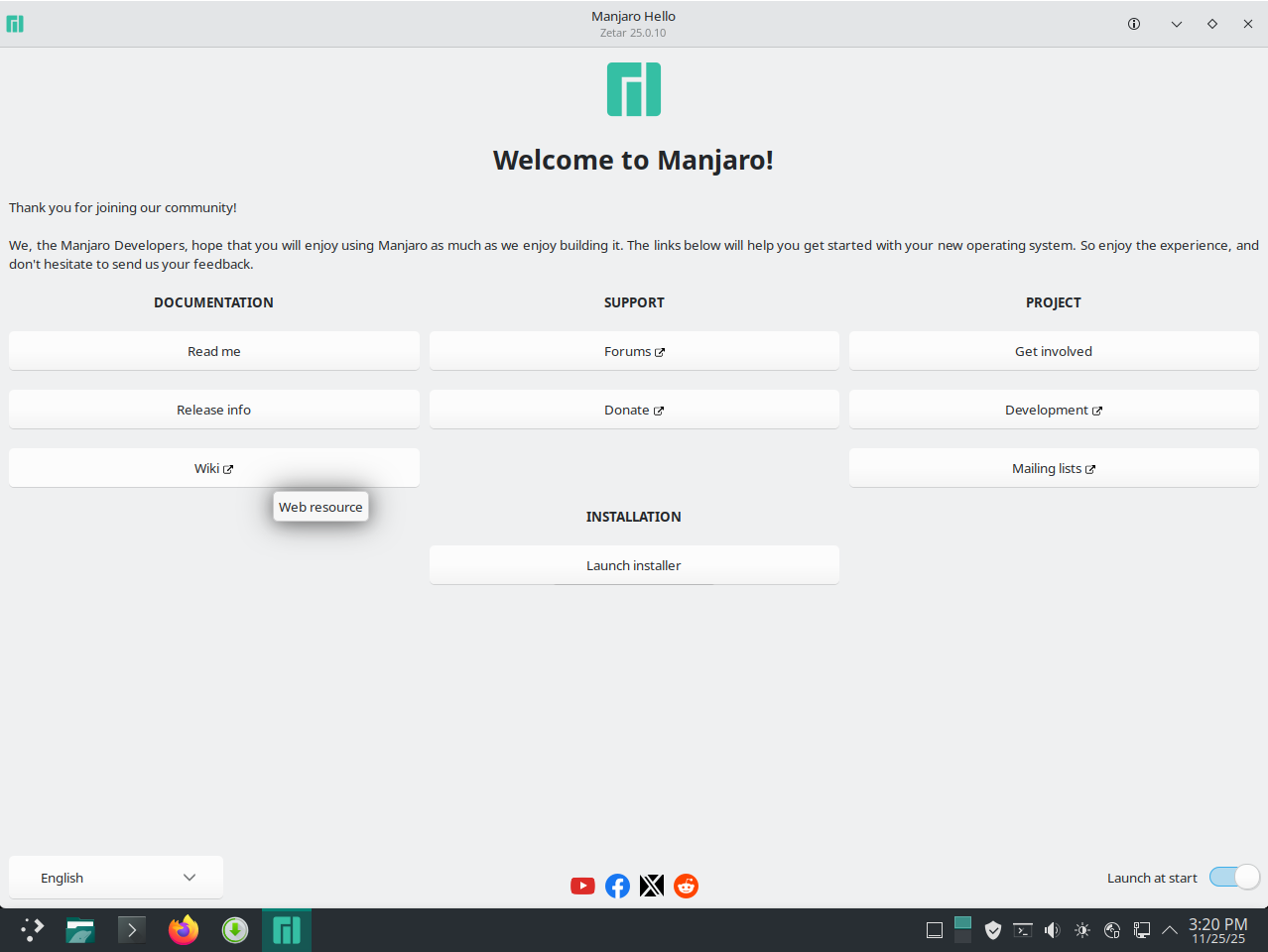
Tras configurar el idioma, hacemos clic en Abrir instalador.
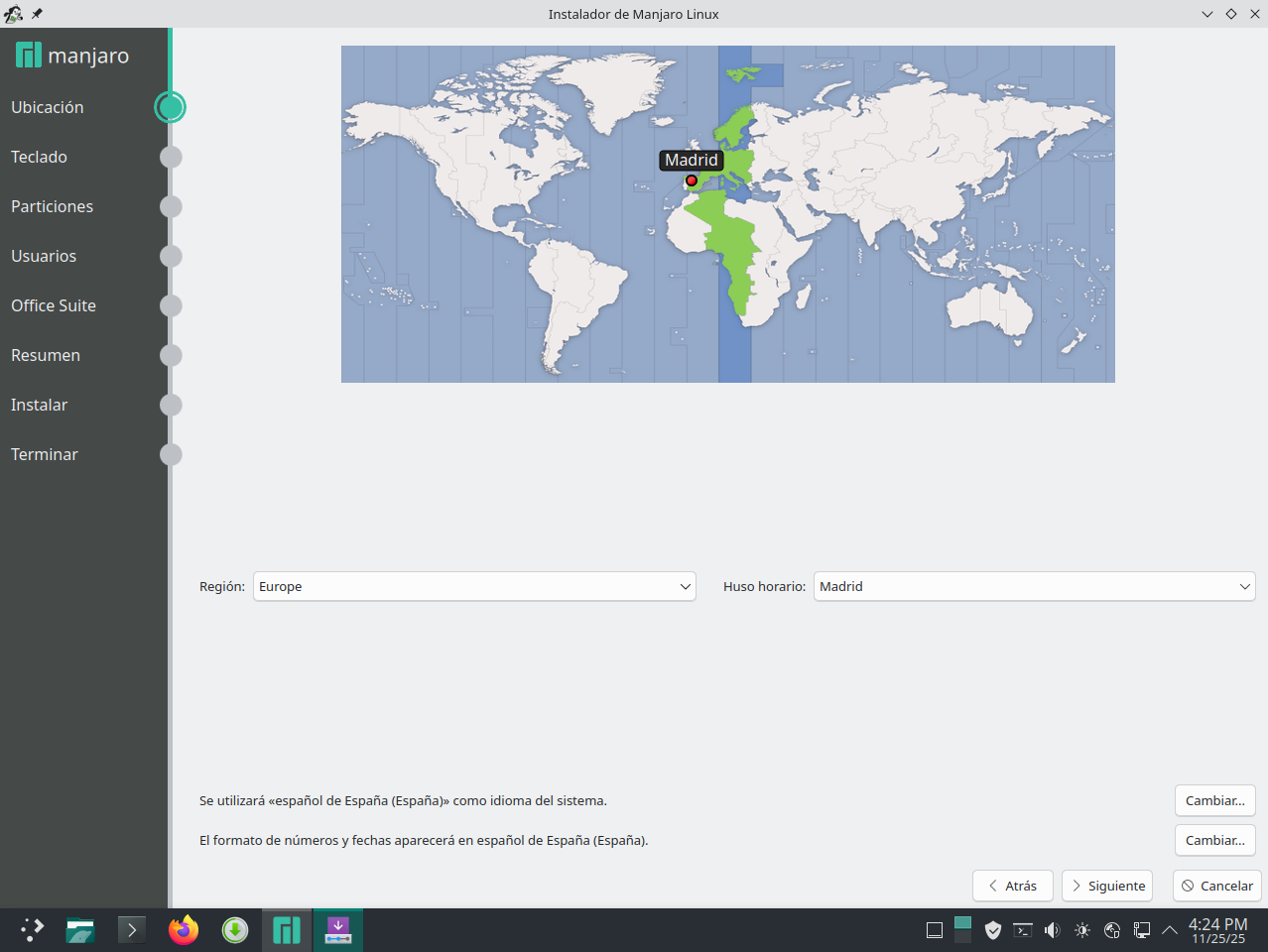
Lo primero será seleccionar la región y el huso horario. También podrás ajustar el idioma del sistema operativo, así como el formato de números y fechas. Una vez hayas configurado todo, haz clic en Siguiente para continuar.
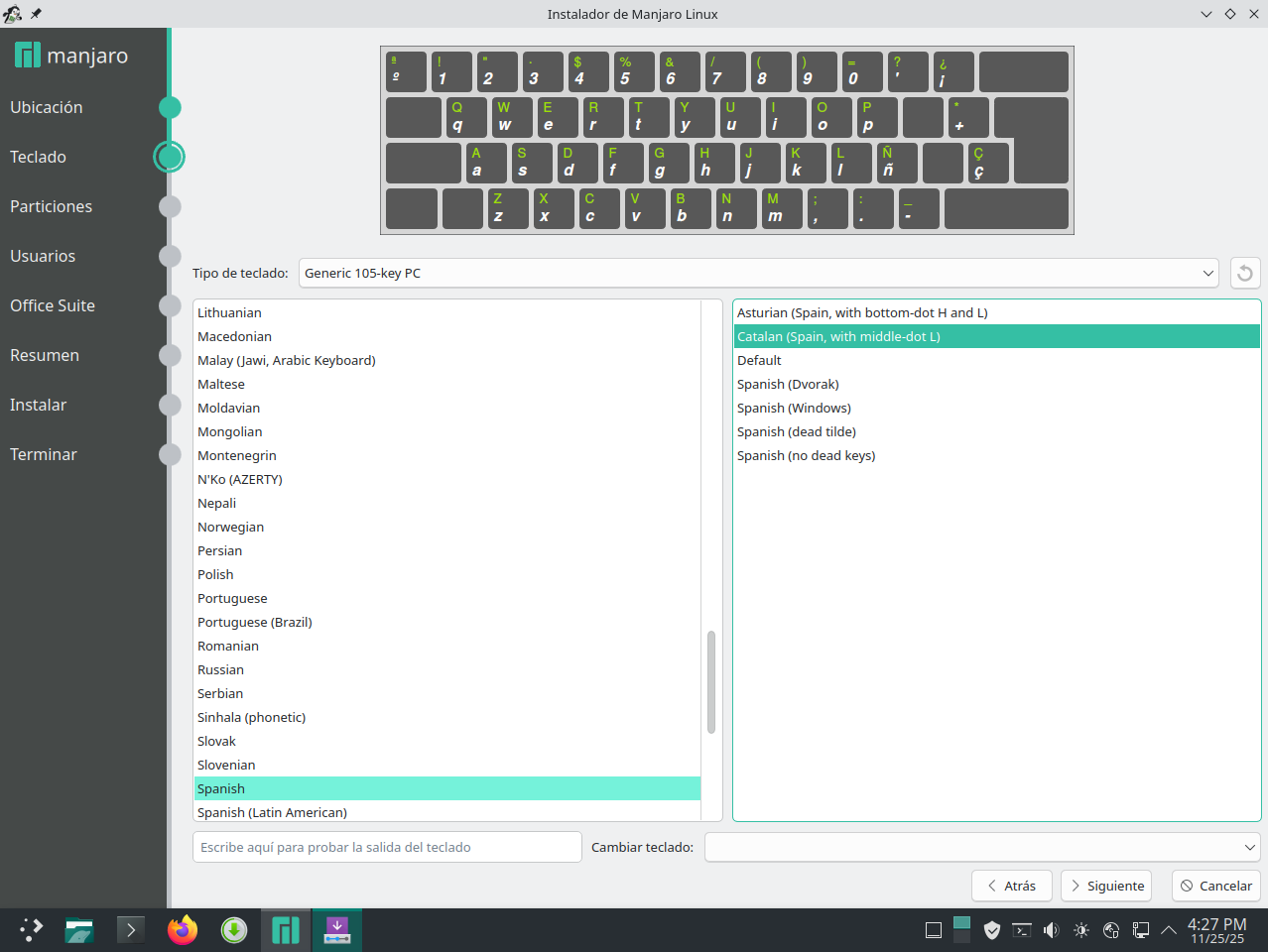
A continuación podrás seleccionar el tipo de teclado, su idioma y la variante correspondiente. Una vez configurado, haz clic en Siguiente para continuar.
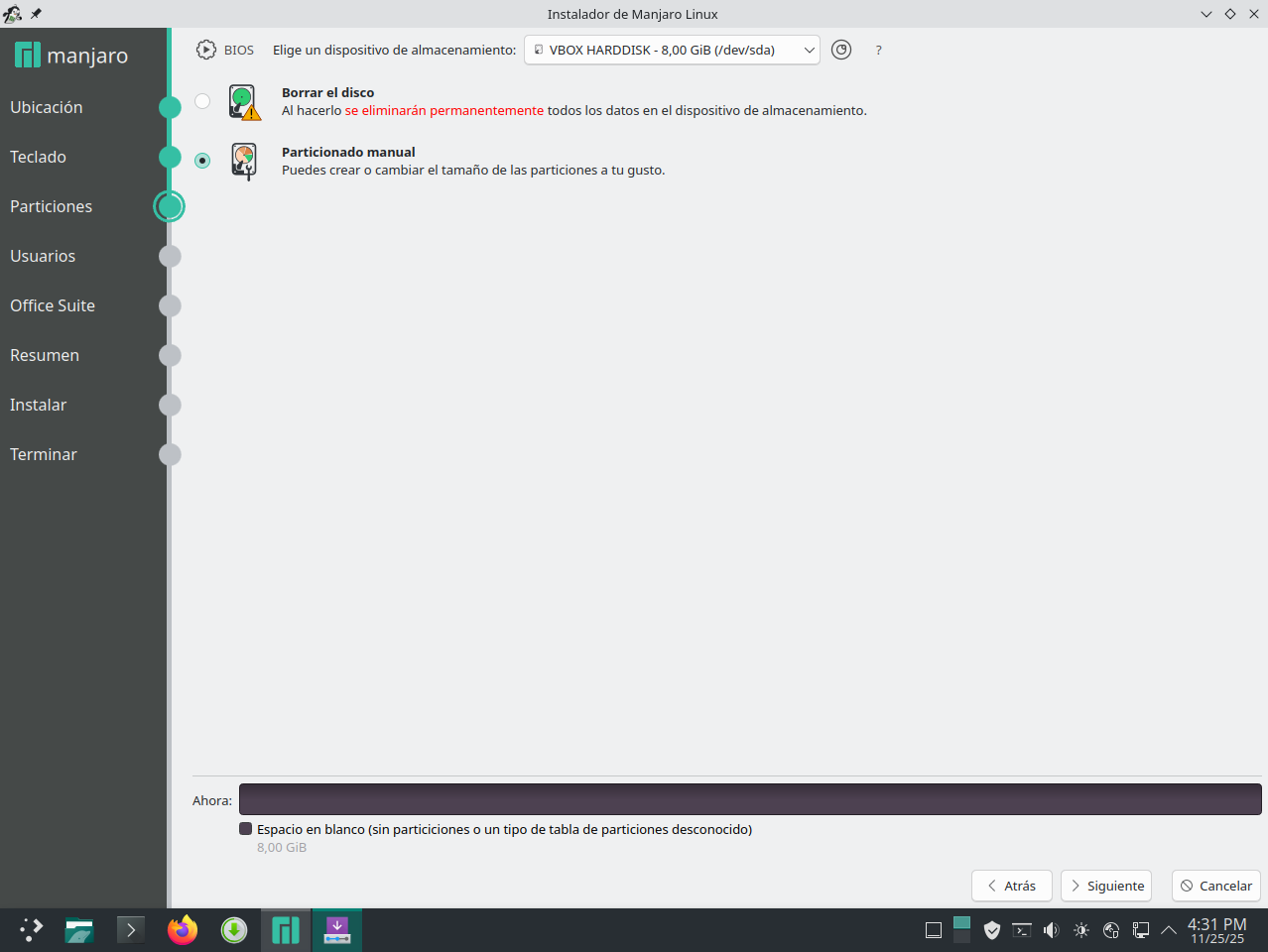
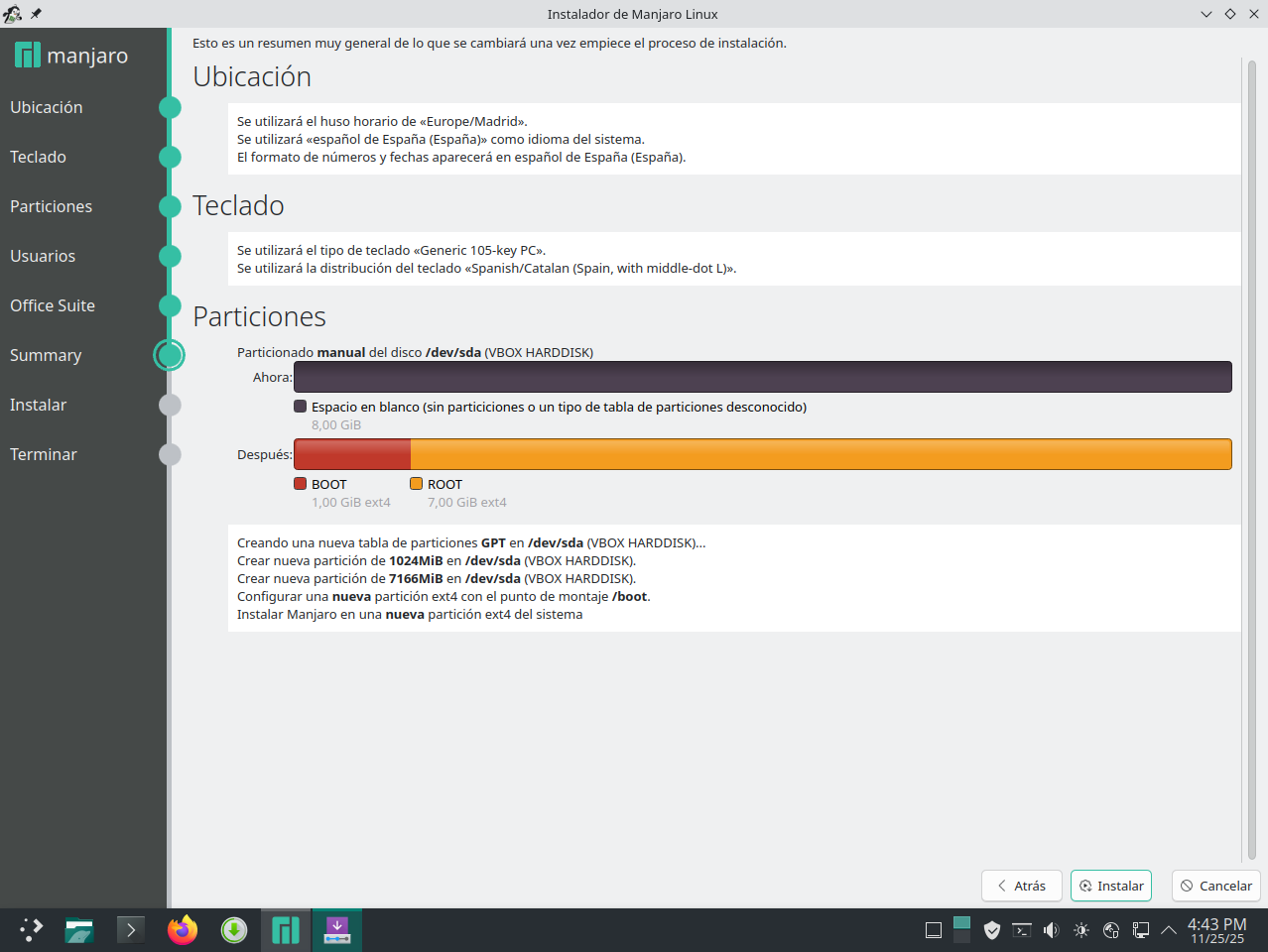
El siguiente paso será configurar el disco. En este tutorial explicaremos cómo hacerlo utilizando el particionado manual. Aquí crearemos las particiones necesarias: primero una para /boot y después otra que ocupará el resto del disco para /.
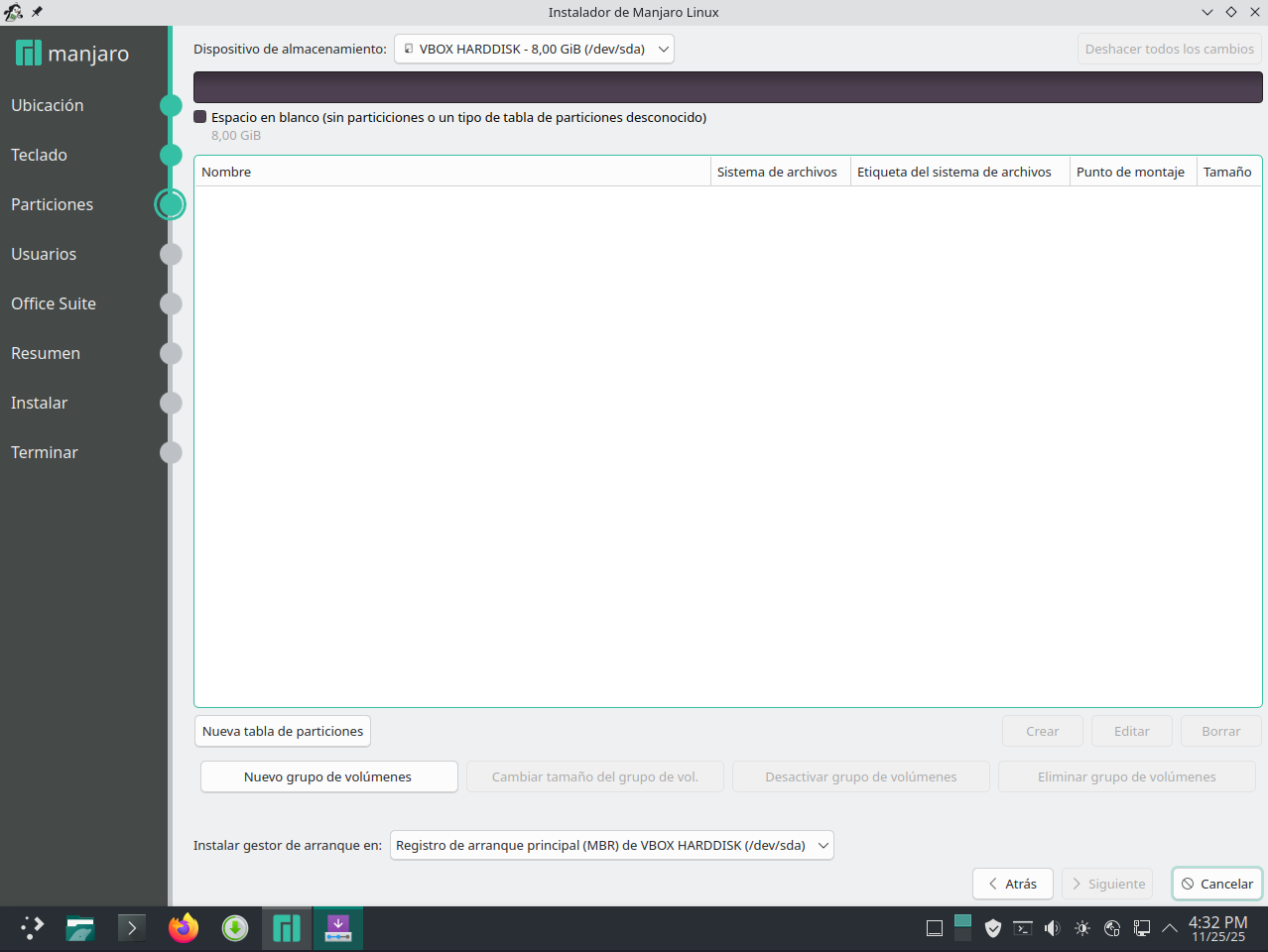
Empezaremos haciendo clic en Nueva tabla de particiones para crearla desde cero. Esta tabla deberá ser del tipo GPT, que es el formato recomendado para sistemas modernos.
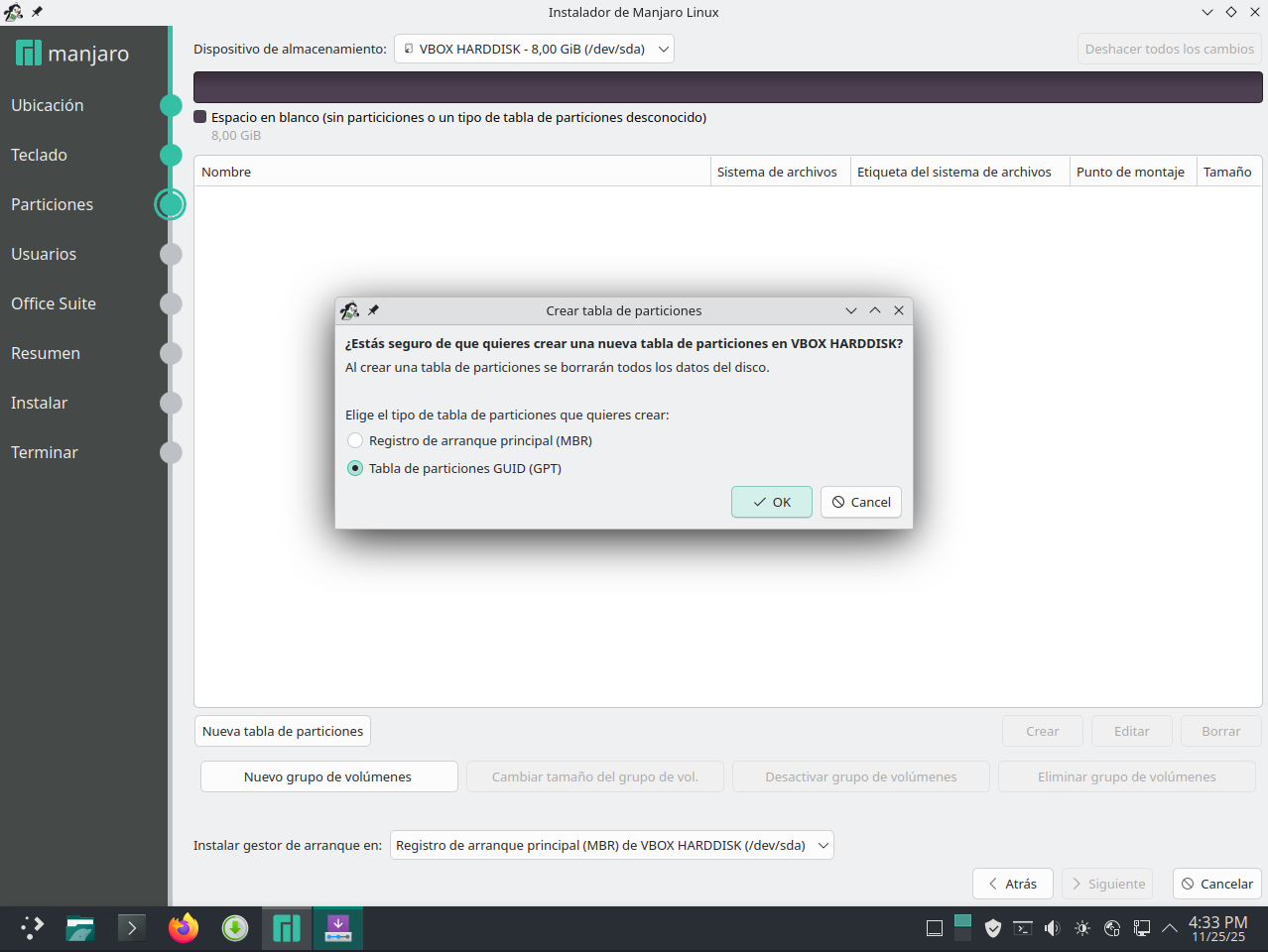
Una vez creada la tabla, verás que aparece Espacio libre disponible. Haz clic sobre él y, en la parte inferior derecha, encontrarás el botón Crear. Pulsa ahí para generar la primera partición, que será /boot, con un tamaño de 1 GB.
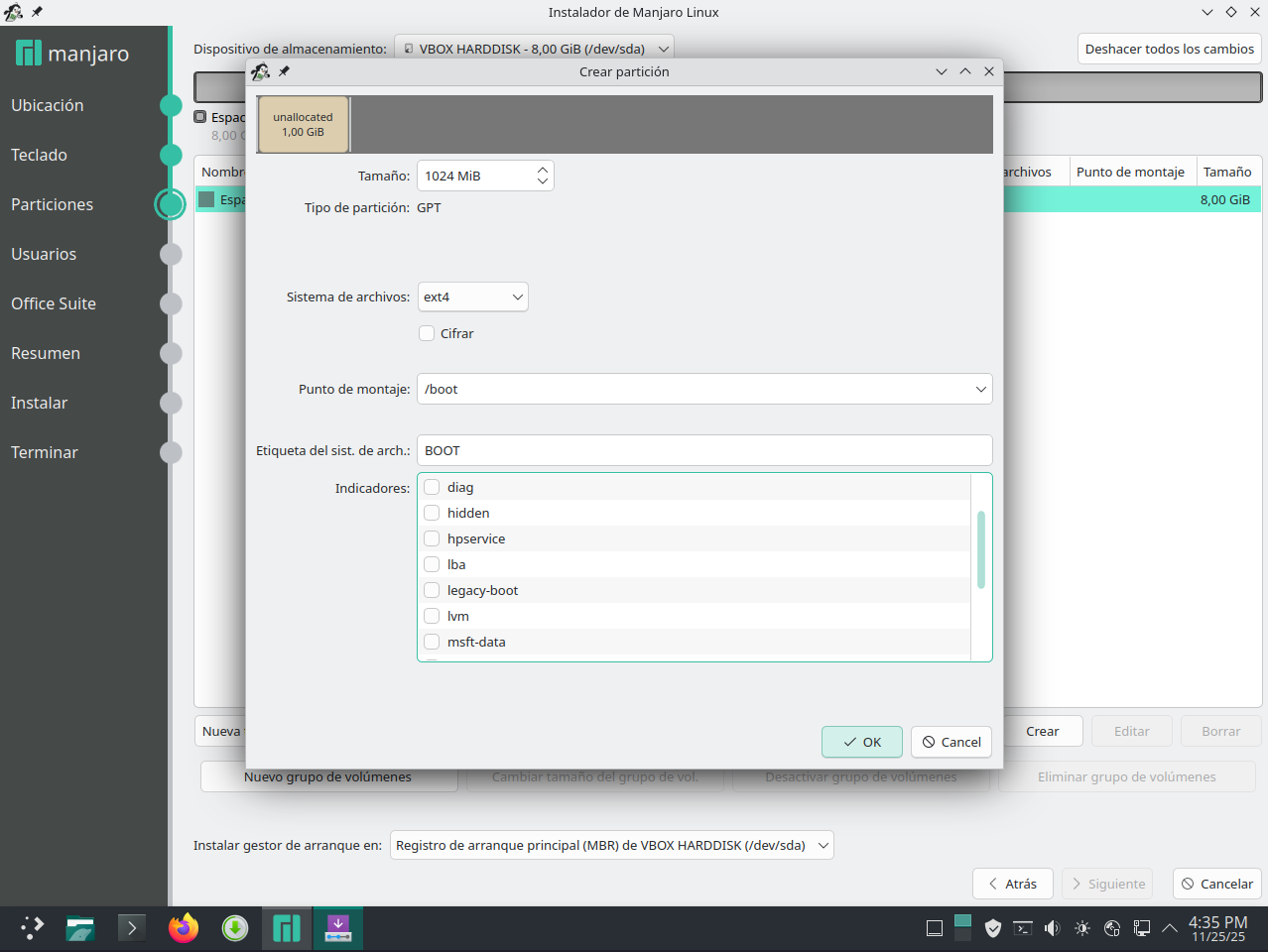
Deberás completar los siguientes campos:
- Tamaño: selecciona 1024 MiB, que corresponde a 1 GB.
- Sistema de archivos: elige ext4.
- Punto de montaje: selecciona /boot.
- Etiqueta (opcional): puedes asignar un nombre al sistema de archivos si lo deseas.
- Indicadores: no marcaremos ninguno.
Cuando esté todo configurado, haz clic en OK para continuar.
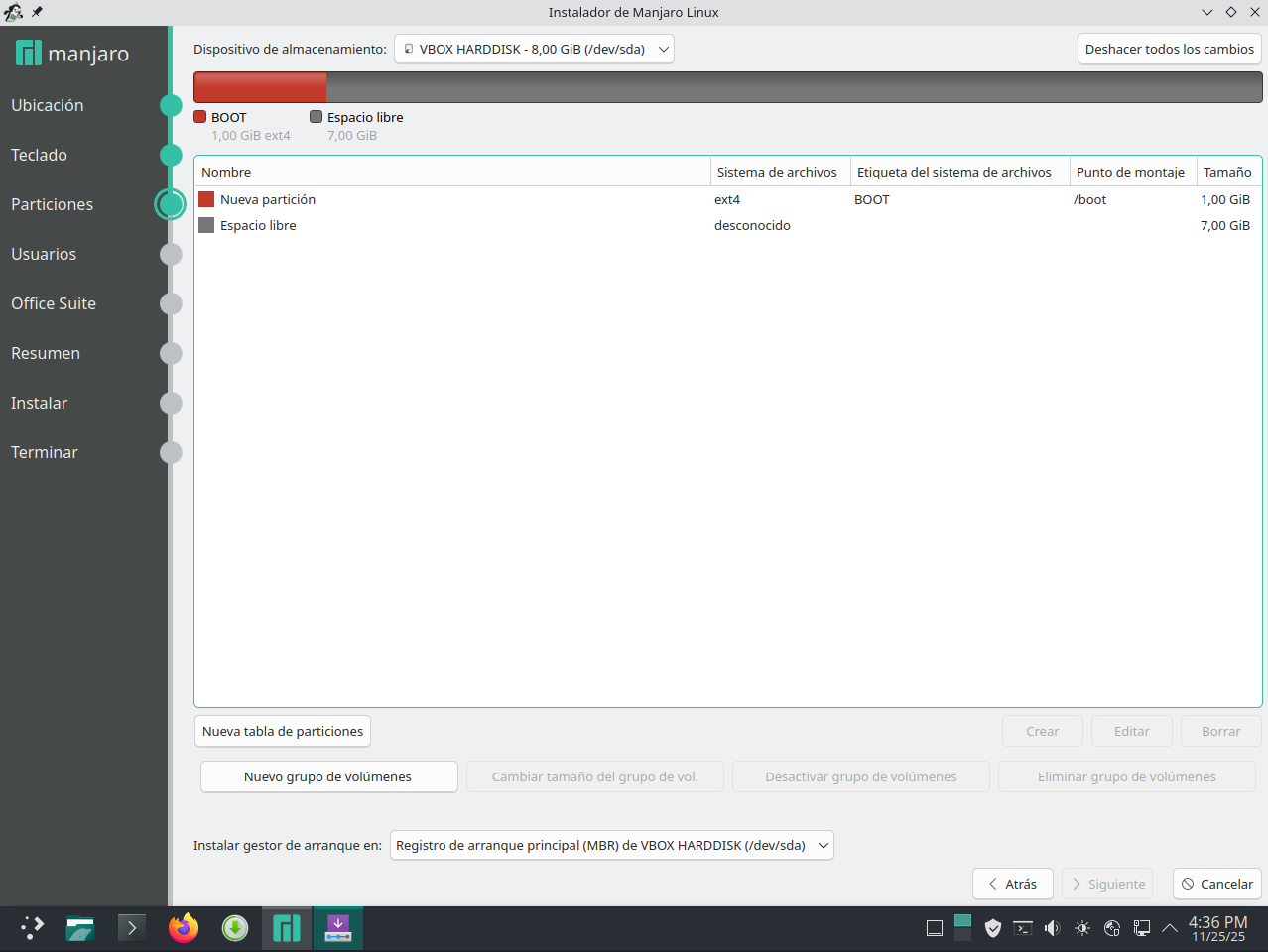
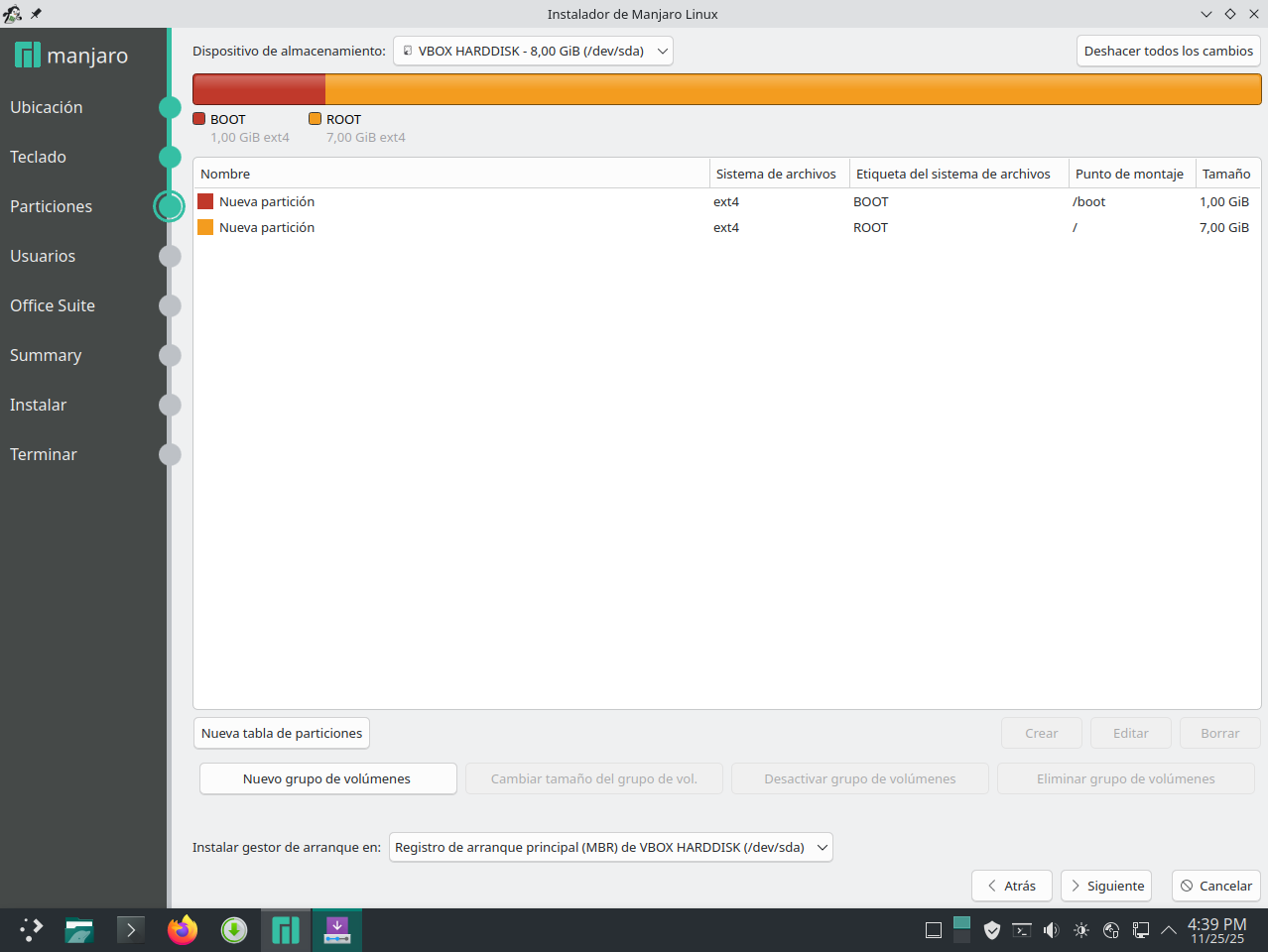
Repetiremos el mismo proceso para crear la partición de /, utilizando todo el espacio restante del disco y seleccionando / como punto de montaje.
Al finalizar, deberías tener configuradas las particiones indicadas. Antes de continuar, revisa que en la opción Instalar gestor de arranque en: aparezca seleccionado tu disco correcto.
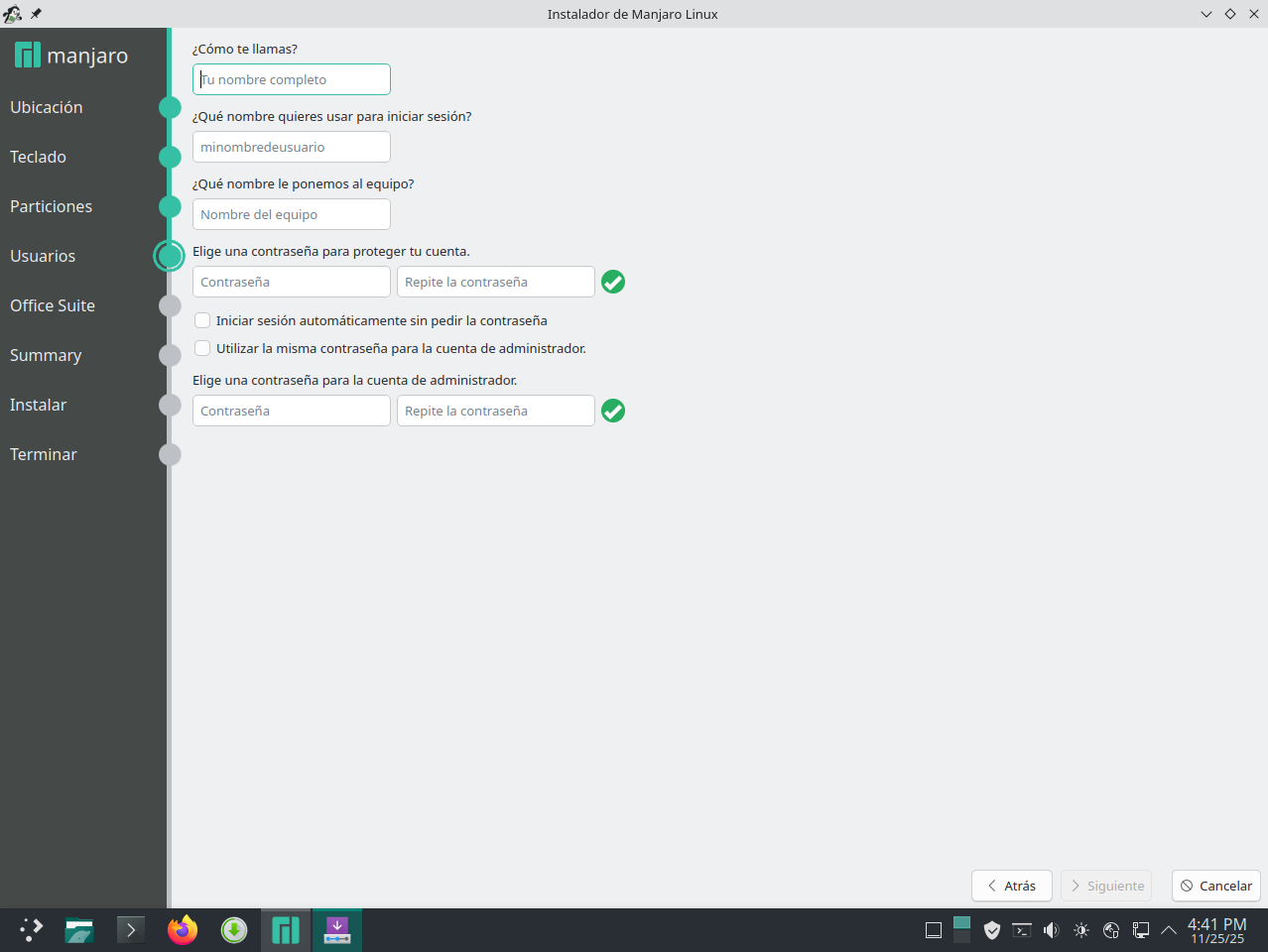
A continuación deberás crear una cuenta de usuario: asigna un nombre, una contraseña, un nombre de host para el equipo y una contraseña para el usuario root.
A continuación aparecerá un apartado donde podrás elegir qué suite ofimática deseas instalar. Si necesitas alguna, simplemente selecciónala.
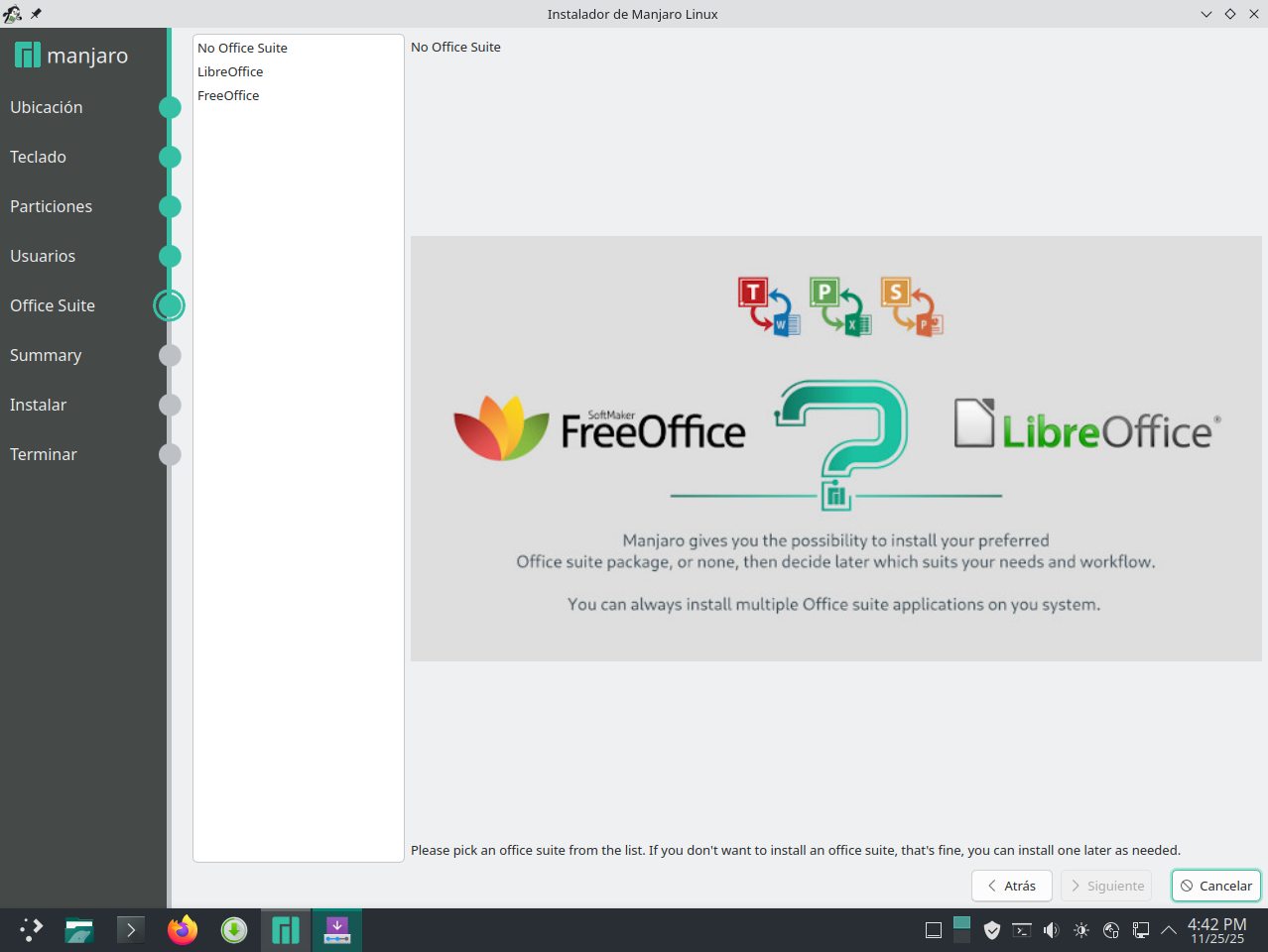
Nos mostrará un resumen con todas las configuraciones seleccionadas. Si todo es correcto, hacemos clic en Instalar y confirmamos para iniciar la instalación del sistema.
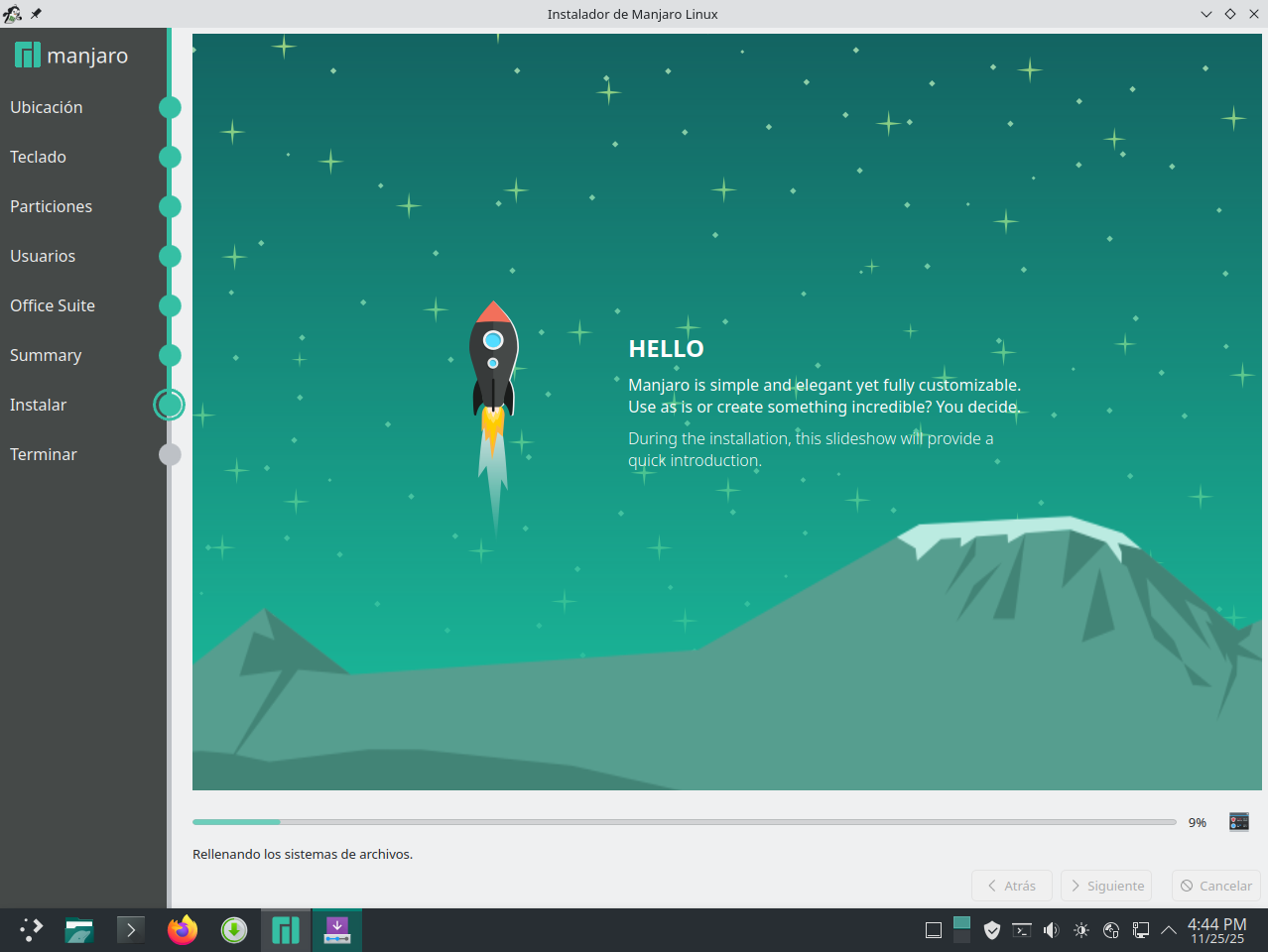
La instalación tardará entre 5min o 15min, así que es un buen momento para hacer un café, tocar la barriguita a tu gato, etc.
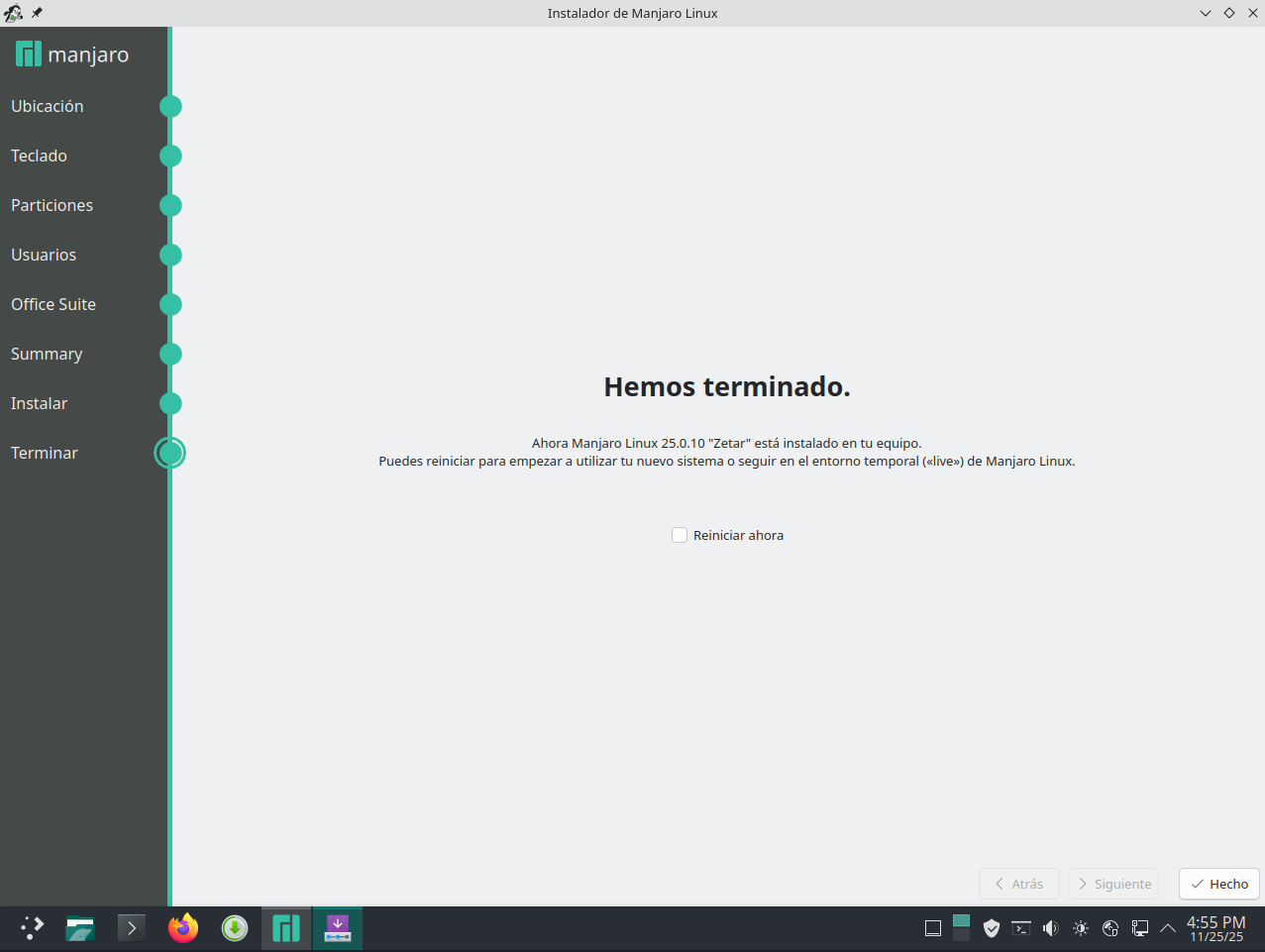
Tras unos minutos, la instalación se completará y el sistema se reiniciará automáticamente. En ese momento, podemos retirar el USB de instalación y arrancar de nuevo
A continuación, el sistema comenzará a iniciar Manjaro.
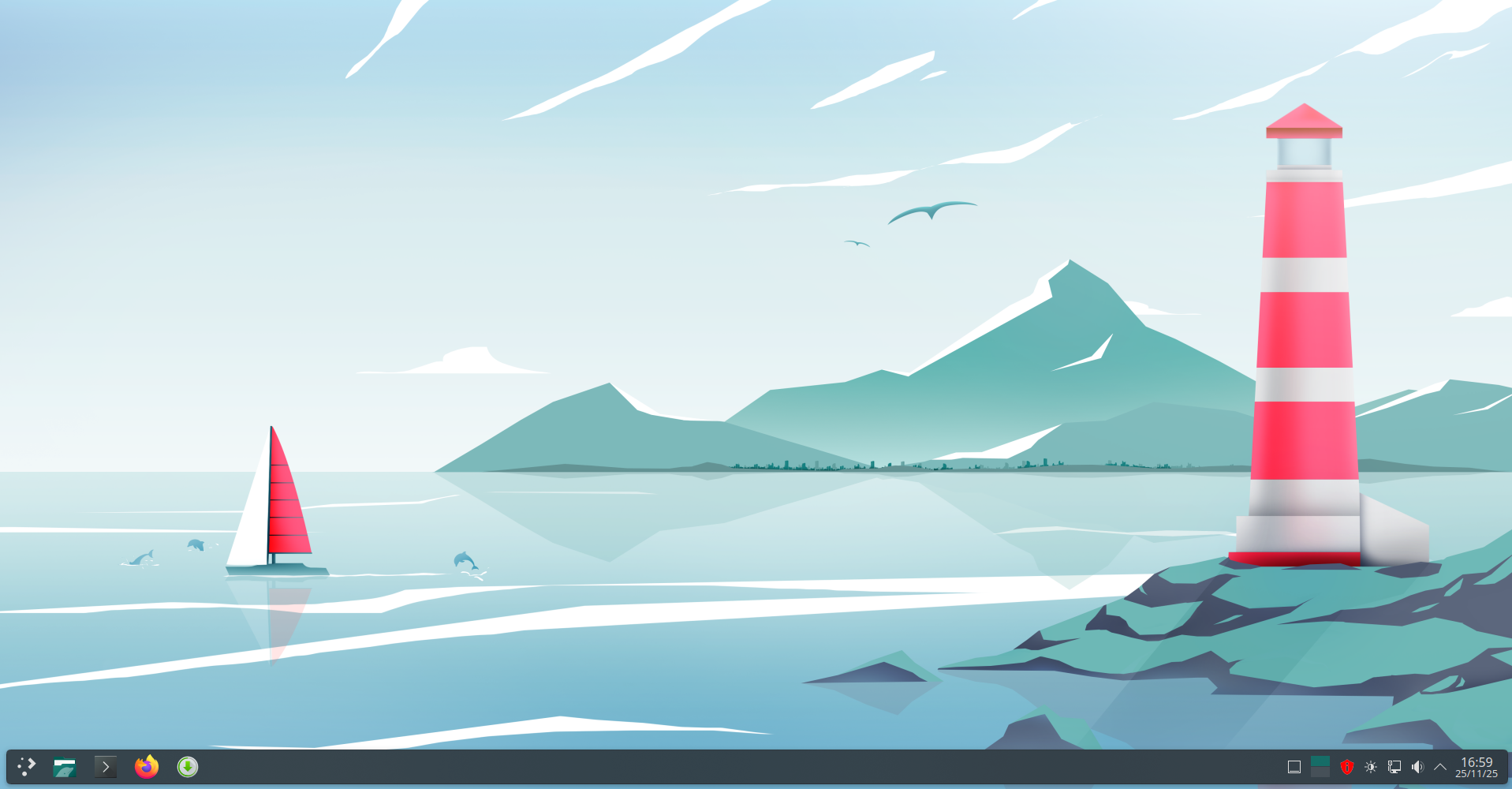
Ya tienes Manjaro instalado en tu ordenador. Desde aquí puedes empezar a explorar el sistema, instalar programas, personalizar el escritorio o simplemente navegar por internet. Si nunca has usado GNU/Linux antes, es normal que tengas dudas al principio, pero Manjaro es una excelente forma de comenzar, y la comunidad está llena de recursos para ayudarte.
Más sobre ./voidNull
- 📖 Aprende todos sobre los comandos de GNU/Linux en nuestro Diccionario "De la A a la Z: Los comandos de GNU/Linux"
- 💪 ¡Forma parte de la Comunidad de ./voidNull!
- 🤖 Disfruta de todos nuestros Cursos sobre Ansible, Proxmox, Home Assistant entre otros.
- 📩 Mantente actualizado con lo último en GNU/Linux y Software Libre. Recibe nuestra Newsletter mensual.






Comentarios