
Montar tu propio sistema de comunicación por voz sigue siendo, a día de hoy, una de las formas más sencillas de ganar en privacidad, control y eficiencia. En este tutorial vamos a ver cómo instalar Mumble Server en un sistema Debian, una solución de voz sobre IP ligera, segura y completamente libre que puede sustituir sin problemas a servicios centralizados como Discord, Skype o similares.
Mumble nació con el objetivo de ofrecer comunicaciones de baja latencia y alta calidad incluso en conexiones modestas, algo que lo hizo especialmente popular en el mundo de los videojuegos. Sin embargo, sus ventajas van mucho más allá: consume pocos recursos, funciona perfectamente en hardware antiguo o en entornos virtualizados, y permite desplegar tu propio servidor sin depender de terceros ni ceder tus datos a plataformas privativas.
A lo largo de este tutorial realizaremos la instalación paso a paso, configuraremos el servicio y dejaremos listo el servidor para que puedas conectarte desde cualquier cliente Mumble, ya sea en GNU/Linux, escritorio o móvil, con un consumo mínimo de recursos y sin complicaciones innecesarias.
Instalación de Mumble
Para instalar el servidor Mumble, tendremos que ejecutar el siguiente comando con la opción --no-install-recommends:
apt-get install mumble-server --no-install-recommendsSi Avahi se instala, debe desactivarse en servidores expuestos a Internet, ya que utiliza mDNS para anunciar servicios en red, lo que puede exponer información del sistema y ampliar la superficie de ataque.
Una vez instalado, primero de todo modificamos la configuración del servicio, para ello editaremos el fichero /etc/mumble/mumble-server.ini.
welcometext="Bienvenidos al Mumble!"
serverpassword=Contrasena123
users=50
bandwidth=72000
registerName=Servidor de Voz Voidnull
logfile=/var/log/mumble-server/mumble.log
Guardamos el fichero y procedemos a reiniciar el servicio:
systemctl restart mumble-server.service Una vez hemos configurado el servidor, recuerda de abrir el puerto 64738 UDP/TCP para poder acceder correctamente desde los clientes.
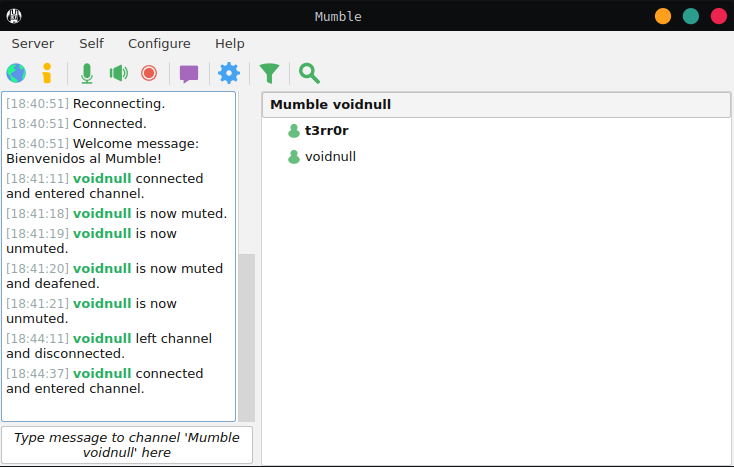
Con esta configuración base, ya podremos conectarnos al servidor desde el cliente para GNU/Linux mumble o bien desde Mumla si usamos Android.
Más sobre ./voidNull
- 📖 Aprende todos sobre los comandos de GNU/Linux en nuestro Diccionario "De la A a la Z: Los comandos de GNU/Linux"
- 💪 ¡Forma parte de la Comunidad de ./voidNull!
- 🤖 Disfruta de todos nuestros Cursos sobre Ansible, Proxmox, Home Assistant entre otros.
- 📩 Mantente actualizado con lo último en GNU/Linux y Software Libre. Recibe nuestra Newsletter mensual.






Comentarios