
Si quieres disfrutar de tu propia plataforma de música en streaming sin depender de servicios privativos como Spotify o Tidal, Navidrome es una de las mejores opciones disponibles en el ecosistema del software libre. Se trata de un servidor Subsonic compatible, ligero y potente, que te permite acceder a tu colección musical desde cualquier dispositivo, tanto mediante navegador web como desde una gran variedad de aplicaciones móviles.
Pero montar un servidor desde cero puede ser un obstáculo si no tienes infraestructura propia o no quieres complicarte con configuraciones y puertos. Ahí es donde entra en juego Pikapods, un servicio de hosting que te permite desplegar aplicaciones de código abierto en cuestión de segundos. Con solo registrarte, elegir la aplicación y asignarle recursos (CPU, RAM y almacenamiento), Pikapods se encarga del resto: creación del contenedor, copias de seguridad automáticas y acceso web directo con HTTPS incluido.
En este tutorial veremos cómo instalar Navidrome en Pikapods, paso a paso, sin necesidad de usar la terminal ni configurar servidores manualmente. En pocos minutos tendrás tu propio servicio de música en la nube, completamente privado, mantenido por ti y accesible desde cualquier lugar.
Iniciar el registro en PikaPods
Lo primero que debemos hacer es crear una cuenta en PikaPods. Para ello, accede a la plataforma desde este enlace y completa el formulario de registro con tus datos.
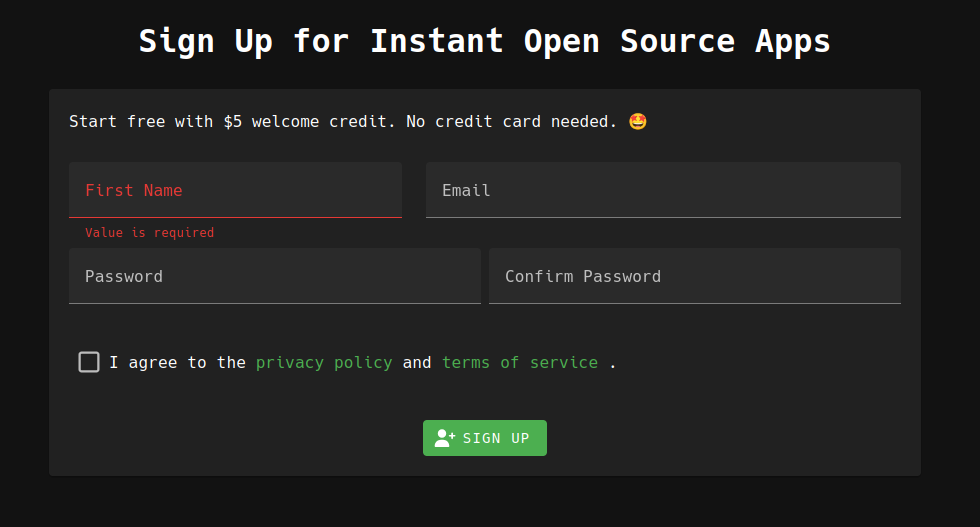
Al darte de alta, PikaPods te regala 5 $ de crédito gratuito, que puedes usar para probar la plataforma y desplegar tus primeras aplicaciones sin coste. Una vez consumido ese saldo, podrás añadir un método de pago si deseas seguir utilizando el servicio.
Después de enviar el formulario, recibirás un correo de confirmación. Solo tienes que abrirlo y hacer clic en el enlace que contiene para verificar tu dirección de correo electrónico. Una vez completado este paso, ya podrás iniciar sesión con tu cuenta y empezar a usar PikaPods.
Desplegar nuestro servidor de Navidrome
Al iniciar sesión por primera vez, accederás al panel principal de PikaPods. Desde aquí podrás ver todas tus aplicaciones, crear nuevas, revisar tu crédito disponible y gestionar los recursos asignados. Todo está organizado de forma muy visual, por lo que resulta muy fácil orientarse incluso si nunca has usado un servicio de este tipo.
En el menú superior derecho, haz clic en la opción My Pods. Esta sección muestra todas las aplicaciones (pods) que hayas creado.
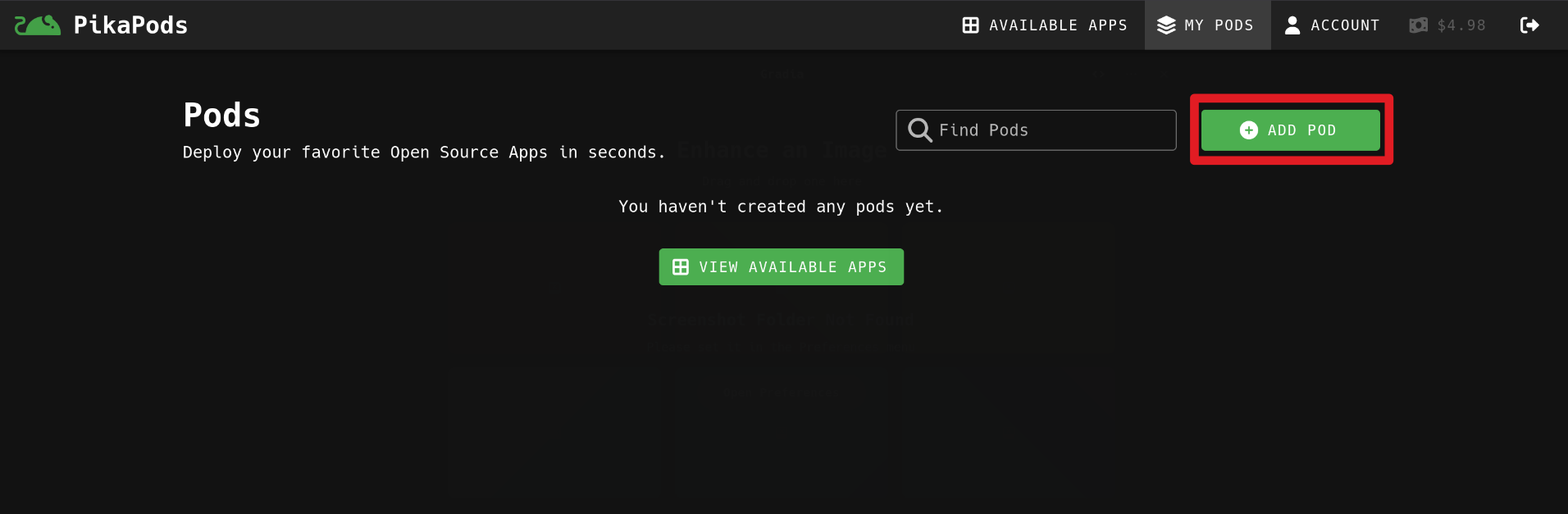
Para añadir una nueva, pulsa el botón verde +Add Pod. Esto abrirá un asistente donde podrás elegir qué aplicación quieres instalar –en nuestro caso, Navidrome– y configurar los recursos que usará.
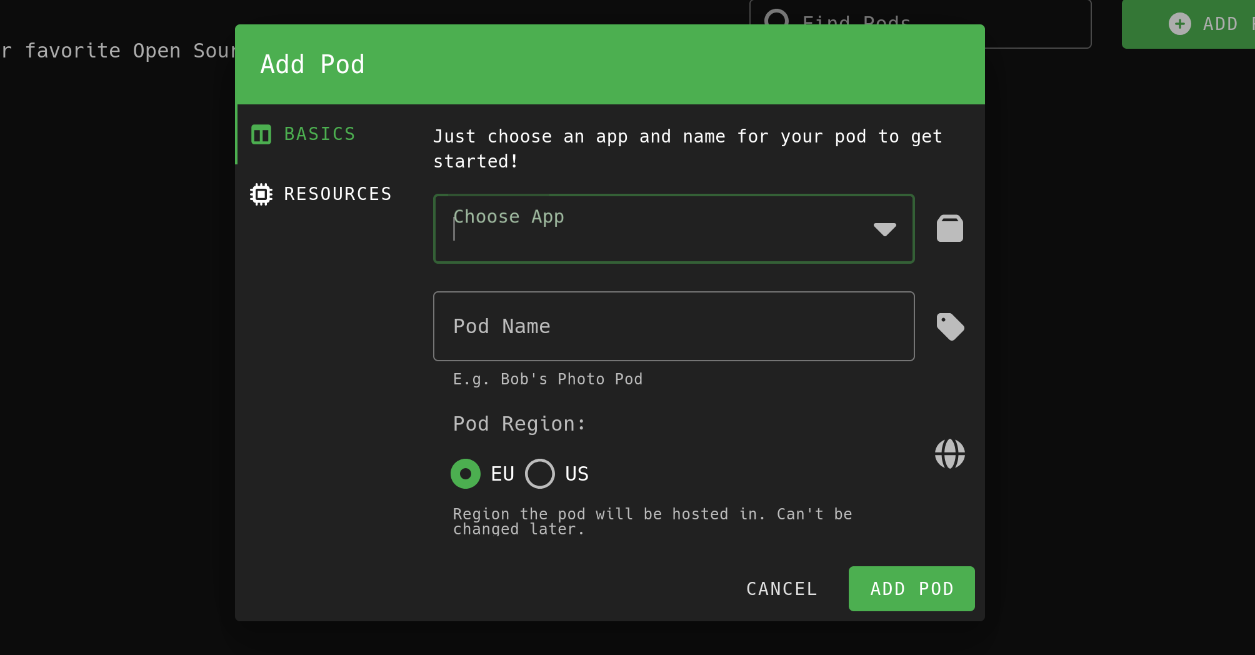
Donde pone Choose App tendremos que hacer clic y en la lista de aplicaciones disponibles, busca o selecciona Navidrome.
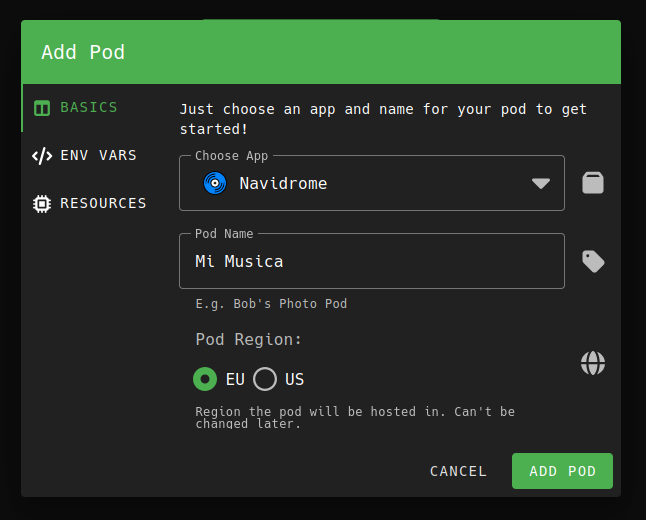
A continuación, podrás asignarle un nombre a tu Pod (por ejemplo, "Mi música" o "Navidrome Personal") y elegir la región donde se alojará.
Te recomendamos seleccionar la opción EU (Europa), ya que así tus datos estarán protegidos bajo la legislación europea de privacidad.
Una vez hecho esto, abre la pestaña ENV VARS (Variables de entorno). Desde aquí podrás ajustar algunos parámetros básicos de la aplicación, como el usuario y la contraseña de acceso.
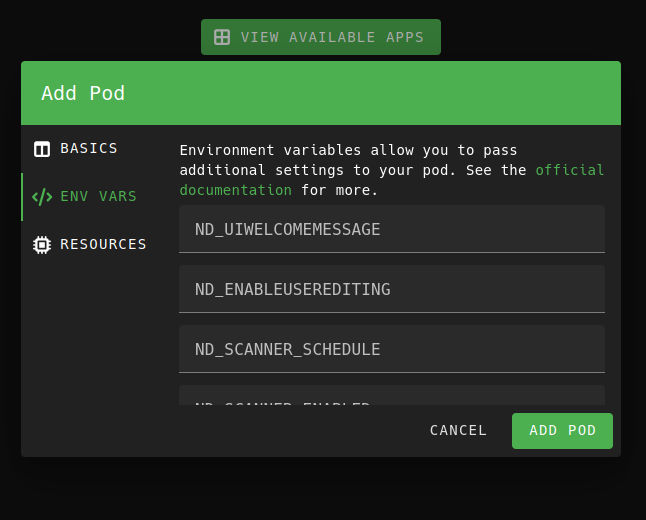
En esta sección podemos configurar las variables de entorno de la aplicación. Estas variables sirven para ajustar algunas opciones de Navidrome sin tener que modificar archivos ni usar la terminal.
Sin embargo, algunas funciones podrían no estar disponibles, por lo que te recomiendo dedicar un par de minutos a configurar las variables de entorno como se indica más abajo. Te ahorrará posibles problemas más adelante.
Para que no tengas que complicarte con la documentación oficial, simplemente rellena los siguientes campos tal y como aparecen aquí:
| Variable | Descripción |
|---|---|
| ND_UIWELCOMEMESSAGE | Muestra un mensaje de bienvenida en la página principal de Navidrome. Puedes escribir el texto que prefieras. |
| ND_SCANNER_SCHEDULE | Indica cada cuánto tiempo se revisa tu biblioteca musical. Usa @every 1h para que lo haga cada hora. |
| ND_SCANNER_ENABLED | Activa el escaneo automático de la música. Ponlo en true. |
| ND_ENABLEDOWNLOADS | Permite descargar canciones desde la interfaz web. Ponlo en true. |
| ND_LOGLEVEL | Define el nivel de detalle de los registros (logs). Ponlo en true para mantener los básicos. |
| ND_ENABLETRANSCODINGCONFIG | Activa la conversión de formatos de audio si el cliente lo necesita. Ponlo en true. |
| ND_DEFAULTLANGUAGE | Define el idioma por defecto de la interfaz. Escribe es para español. |
| ND_ENABLEEXTERNALSERVICES | Permite el uso de servicios externos, como Last.fm o ListenBrainz. Ponlo en true. |
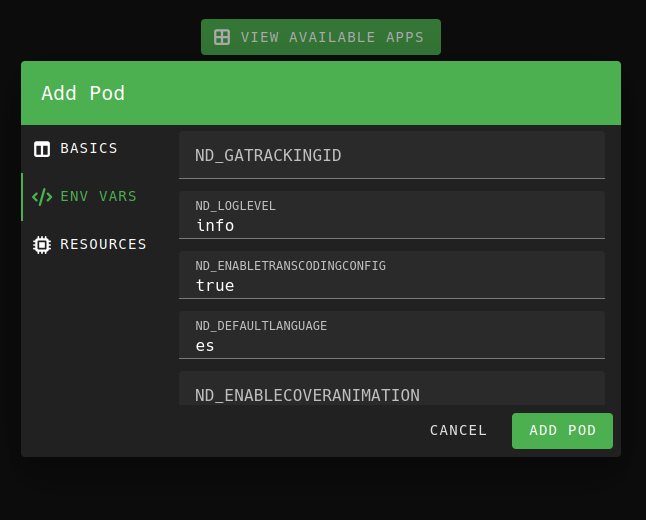
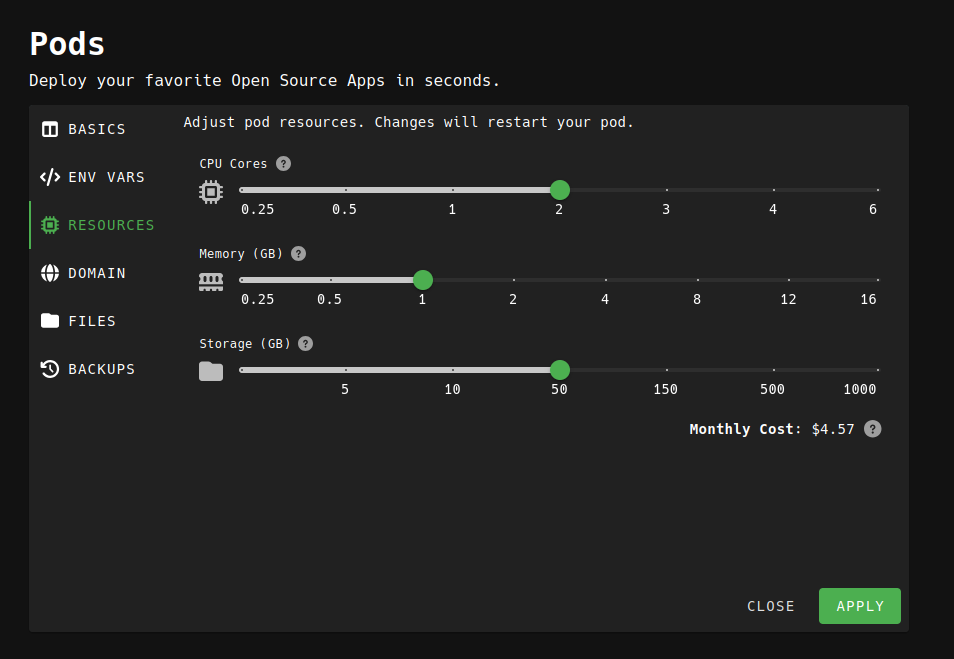
Ahora vamos a la pestaña RESOURCES. Desde aquí podrás asignar los recursos que usará tu Pod, como la cantidad de CPU, memoria RAM y espacio de almacenamiento.
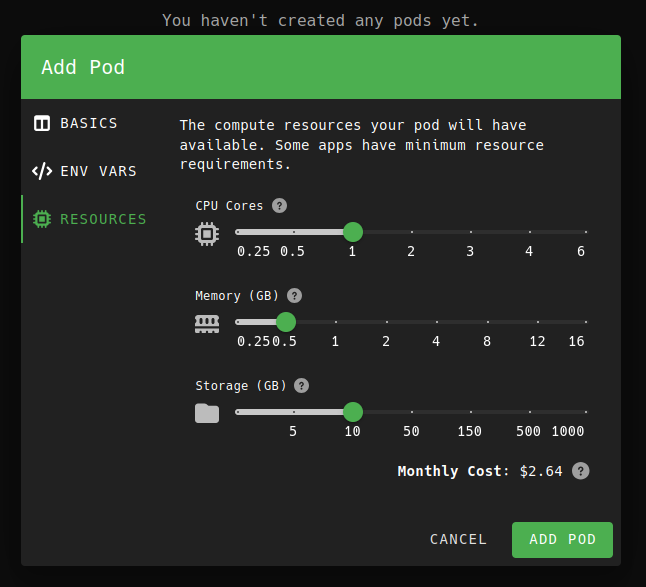
Con 1 CPU Core, 0,5 GB de RAM y 10 GB de espacio, deberías tener suficiente para una colección musical variada.
👉 ¡Y lo mejor es que cuesta solo 2,64 $ al mes! (Cuanto te gastabas en Spotify? 😗)
Si quieres una experiencia más fluida, te recomiendo 2 Cores, 1 GB de RAM y 50 GB de espacio, por tan solo 4,57 $ al mes.
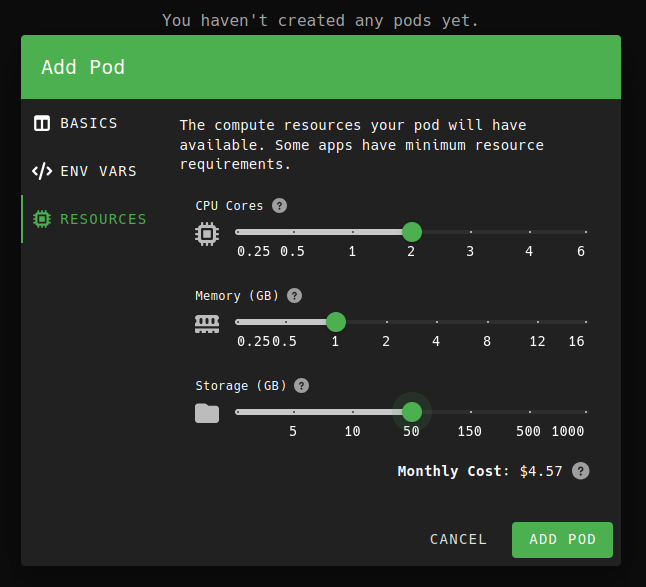
Cuando todo esté listo, haz clic en el botón Add Pod.
En pocos segundos, verás cómo se crea tu nuevo Pod en el panel principal de PikaPods. La plataforma se encargará automáticamente de descargar, instalar y poner en marcha Navidrome, sin que tengas que hacer nada más.
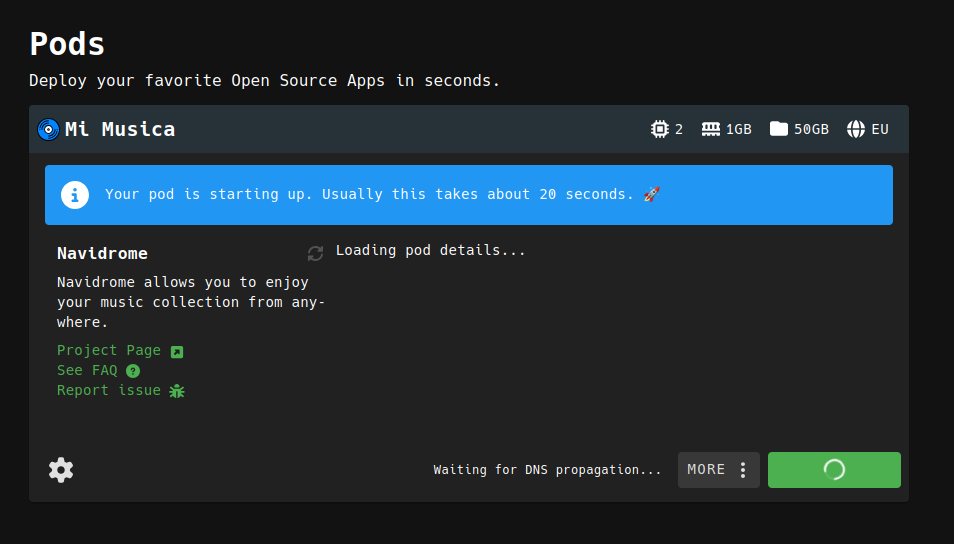
Ahora solo queda esperar unos instantes mientras PikaPods termina de iniciar la aplicación.
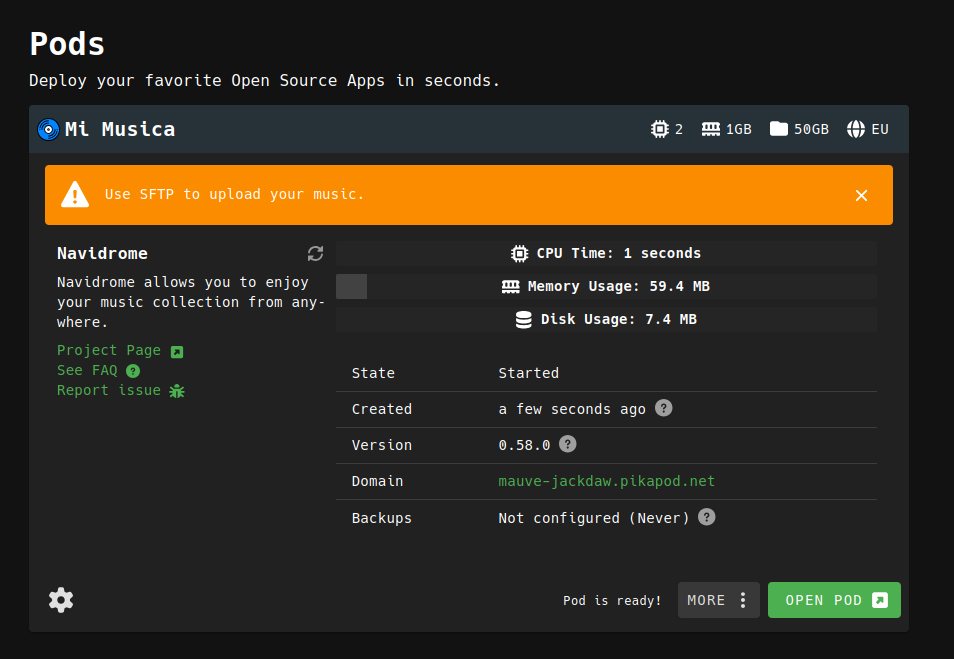
Cuando el proceso finalice, verás en pantalla una tarjeta con toda la información de tu Pod, incluyendo:
- Uso de CPU, memoria y espacio en disco.
- Estado actual del servicio (en ejecución o detenido).
- Fecha de creación del Pod.
- Versión de Navidrome instalada (si hay una actualización disponible, PikaPods te avisará automáticamente).
- Y, más adelante, podrás ver también si tienes copias de seguridad configuradas —algo que explicaremos en la siguiente sección.
Editar configuración de Navidrome
Si haces clic en el icono del engranaje, podrás editar la configuración de tu Pod.
Desde aquí puedes cambiar varios aspectos de la aplicación. Te los explicamos uno a uno, empezando por el más básico:
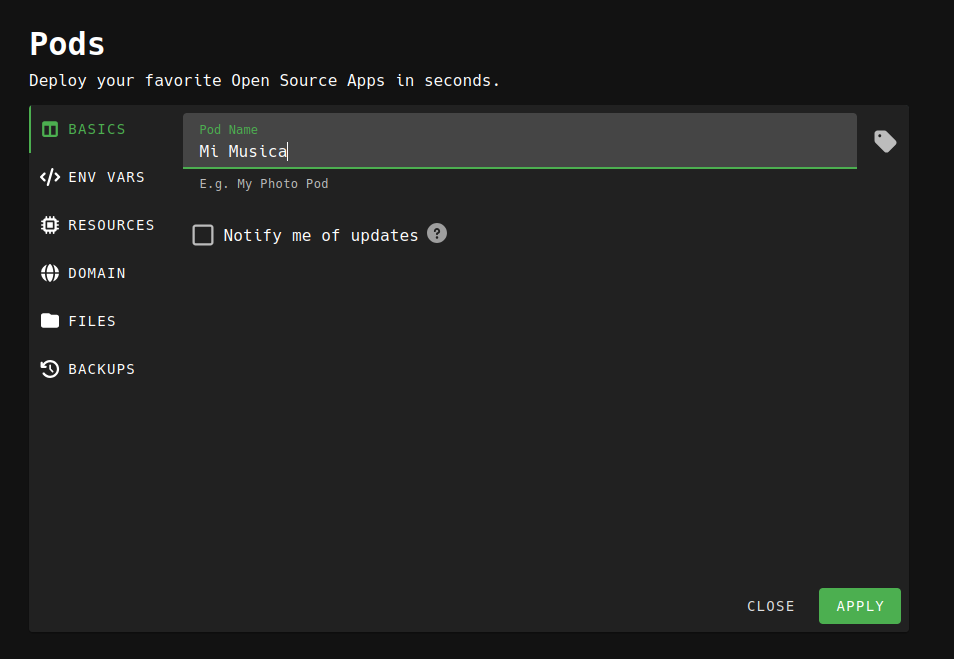
BASICS
Desde aquí puedes cambiar el nombre de tu Pod, por ejemplo, para ponerle algo más descriptivo como "Navidrome Casa" o "Mi Música".
También puedes activar la opción de notificaciones, que te avisará si existe alguna actualización de tu aplicación. Es una buena idea dejarla marcada para estar siempre al tanto del estado de tu Pod.
ENV VARS
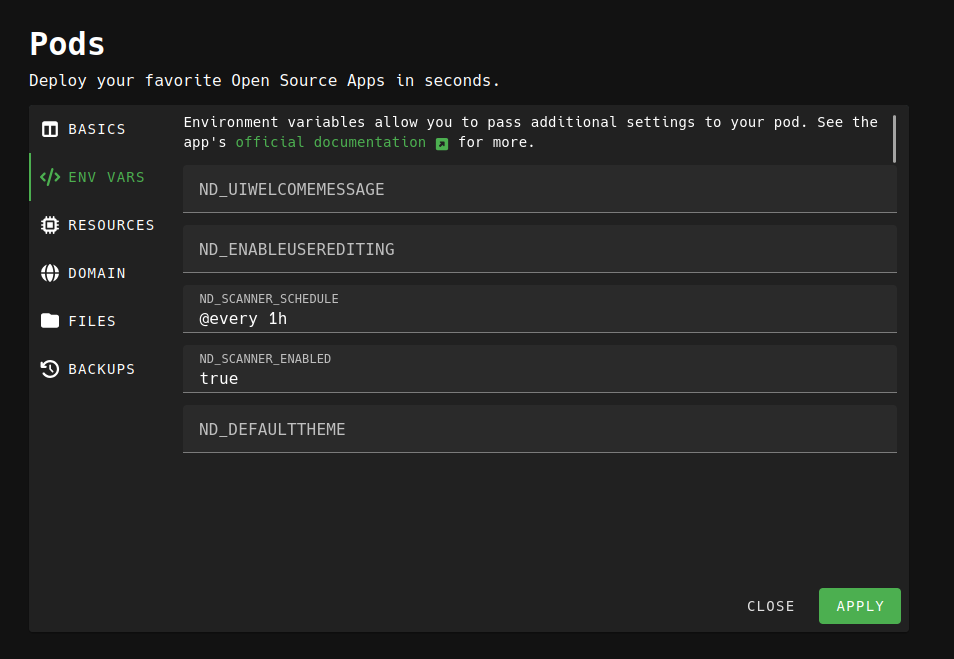
En este apartado puedes revisar y modificar las variables de entorno de tu aplicación.
Si al principio te olvidaste de añadir alguna o quieres cambiar un valor, este es el lugar para hacerlo.
Recuerda hacer clic en Apply después de editar, para que los cambios se guarden correctamente.
RESOURCES
En este apartado puedes modificar los recursos asignados a tu Pod, como la CPU, la memoria RAM o el espacio en disco.
Ten en cuenta que algunas aplicaciones tienen límites mínimos para garantizar su correcto funcionamiento. Por ejemplo, Navidrome no permite un disco menor de 10 GB, ya que necesita ese espacio mínimo para almacenar la base de datos y los archivos de música.
Además, si tu Pod ya está utilizando más espacio del que quieres reducir, no podrás disminuir el tamaño del disco. Por ejemplo, si tu biblioteca ocupa 50 GB, no será posible redimensionar el disco a 10 GB, ya que eso provocaría pérdida de datos.
DOMAIN
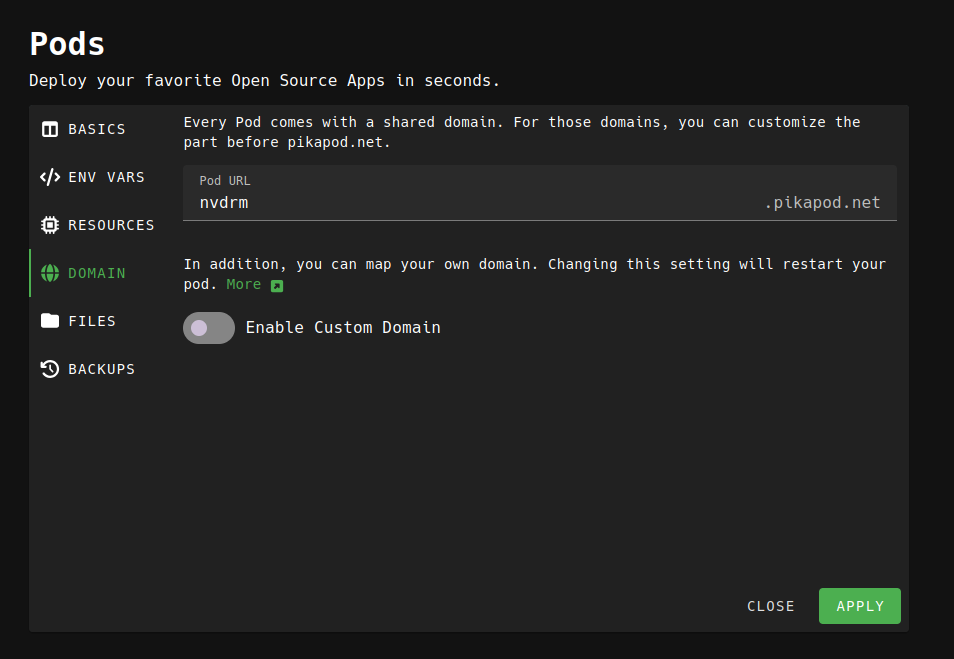
Este apartado es muy interesante, ya que te permite elegir cómo acceder a tu aplicación Navidrome.
Por defecto, PikaPods te asigna un subdominio automático, por ejemplo:rebel-sheep.pikapod.net Con esa dirección ya podrás entrar directamente a tu servidor Navidrome desde cualquier navegador o aplicación. También si quieres puedes seleccionar un nombre siempre y cuando no esté cogido ya por otro usuario.
Si prefieres usar tu propio dominio personalizado, también es posible. Solo tendrás que crear un nuevo registro tipo CNAME en el panel de tu dominio y hacer que apunte al subdominio que te da PikaPods.
De esta forma, podrás acceder, por ejemplo, desde una dirección más amigable como musica.voidnull.es.
FILES
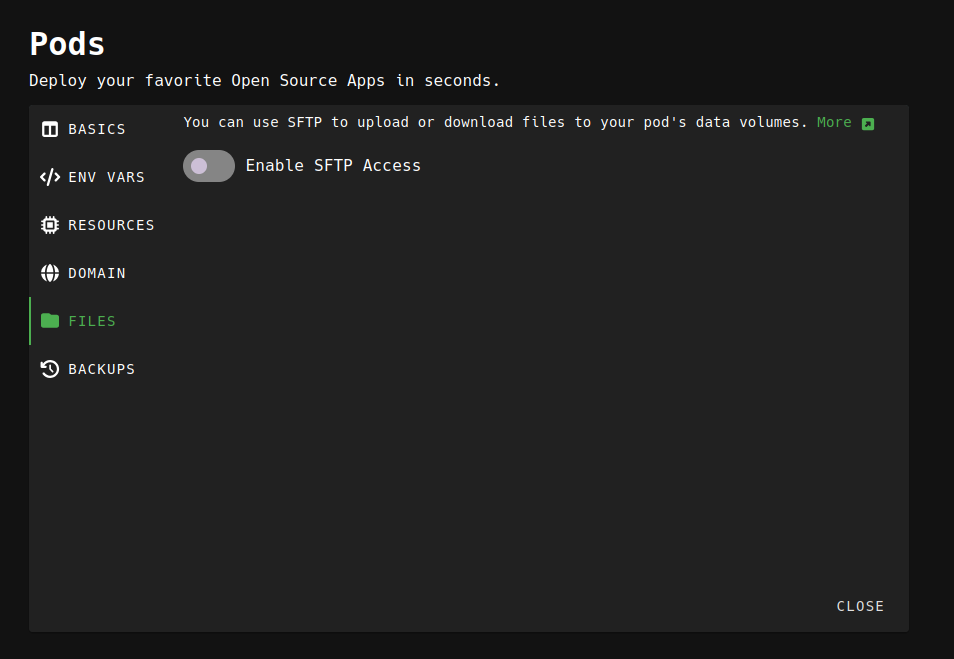
En este apartado tendrás los datos de cómo subir tu música a la colección de Navidrome.
Para hacerlo, PikaPods ofrece acceso mediante SFTP (Secure File Transfer Protocol), una forma segura de transferir archivos entre tu ordenador y el servidor. Solo tienes que activar la opción de SFTP, y automáticamente la plataforma te mostrará los datos de conexión (host, usuario, contraseña y puerto).
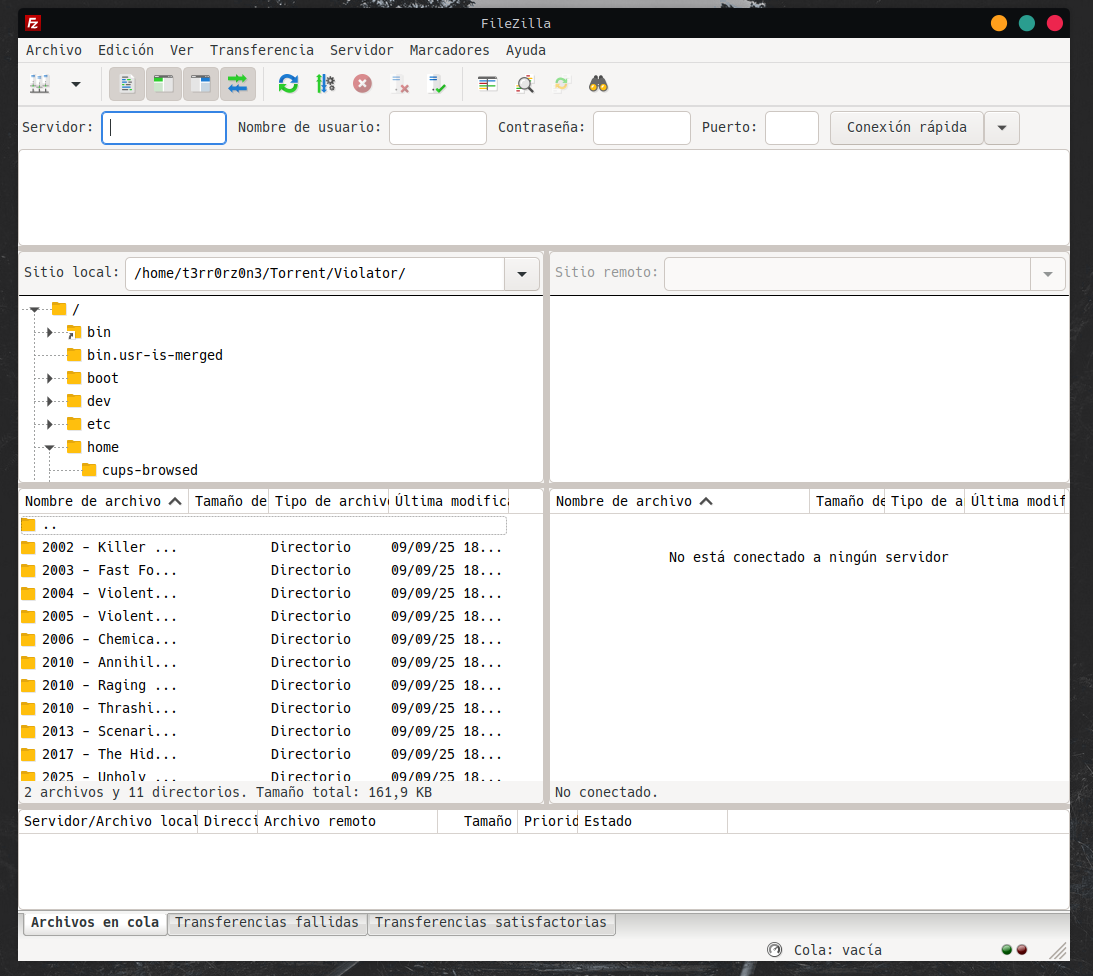
Con esa información podrás conectarte fácilmente usando un programa como FileZilla, y simplemente arrastrar tus carpetas de música hasta el directorio indicado.
Una vez subidos los archivos, Navidrome los detectará automáticamente y los añadirá a tu biblioteca.
BACKUPS
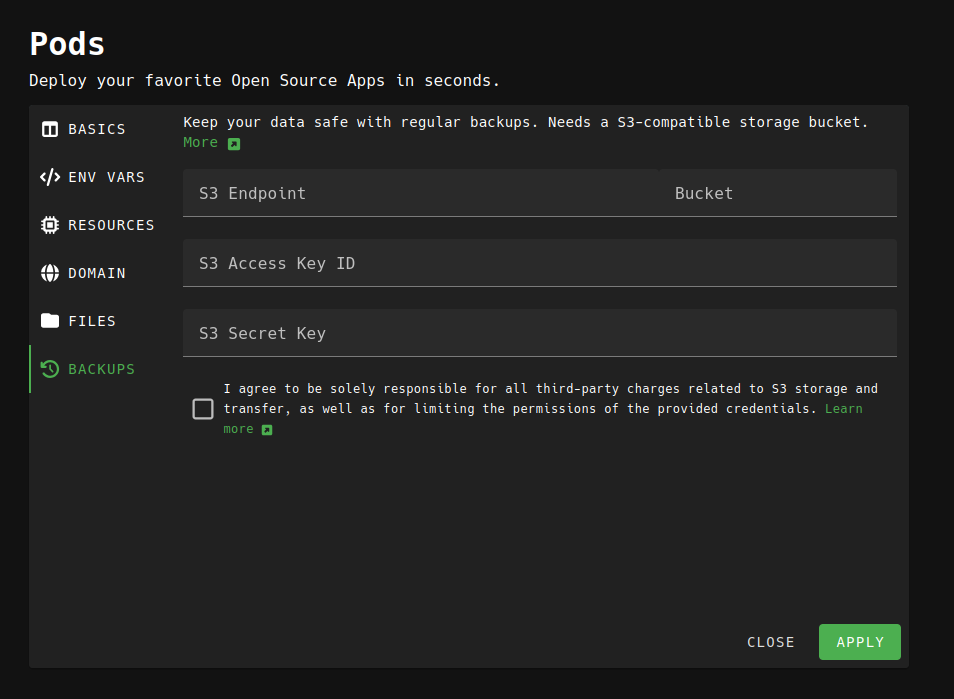
En este apartado puedes configurar copias de seguridad automáticas de tu aplicación.
PikaPods permite hacerlo mediante un bucket compatible con S3, una tecnología usada por muchos servicios de almacenamiento en la nube.
Sin embargo, este método requiere tener conocimientos básicos de S3 (crear un bucket, obtener las claves de acceso, configurar permisos, etc.).
Si prefieres algo más sencillo, puedes hacer una copia manual por SFTP: solo tienes que conectarte y descargar las carpetas data y music a tu ordenador o a otro lugar seguro.
Con eso tendrás una copia completa de tu biblioteca y configuración de Navidrome.
Acceder a Navidrome
Para acceder a tu servidor Navidrome, necesitas una dirección web, también llamada subdominio. Por suerte, PikaPods crea uno automáticamente cuando instalas la aplicación, así que no tienes que hacer nada complicado.
Este subdominio aparece justo al crear el Pod, en el apartado llamado Domain. Si el nombre que se genera te gusta, puedes usarlo tal cual para entrar a tu Navidrome desde cualquier navegador.
Ahora solo tienes que escribir el nombre de tu subdominio en el navegador (por ejemplo, mauve-jackdaw.pikapod.net) y pulsar Enter…
🎉 ¡Y listo! Ya tienes acceso a tu propio servidor Navidrome. Desde aquí podrás empezar a configurar tu cuenta y disfrutar de tu música en streaming, directamente desde la nube.
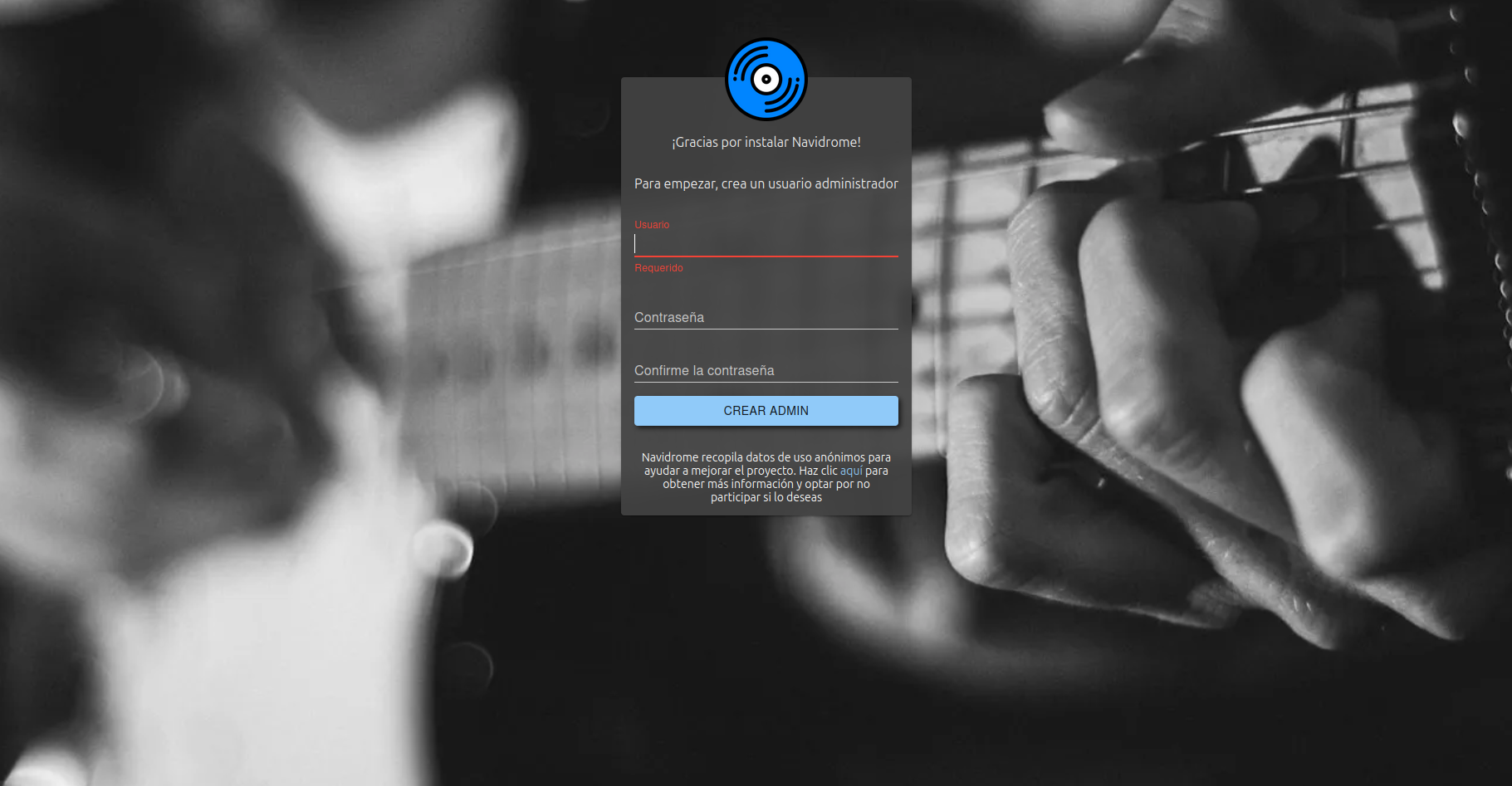
Lo primero que verás al entrar en Navidrome será la pantalla para crear tu usuario administrador. Este será el usuario principal que te permitirá gestionar toda la aplicación, añadir música, crear otros usuarios y modificar la configuración.
Recuerda que tu servidor está accesible desde Internet, por lo que es fundamental protegerlo bien. Evita contraseñas simples como
123456 o miusuario, y usa una combinación de letras, números y símbolos.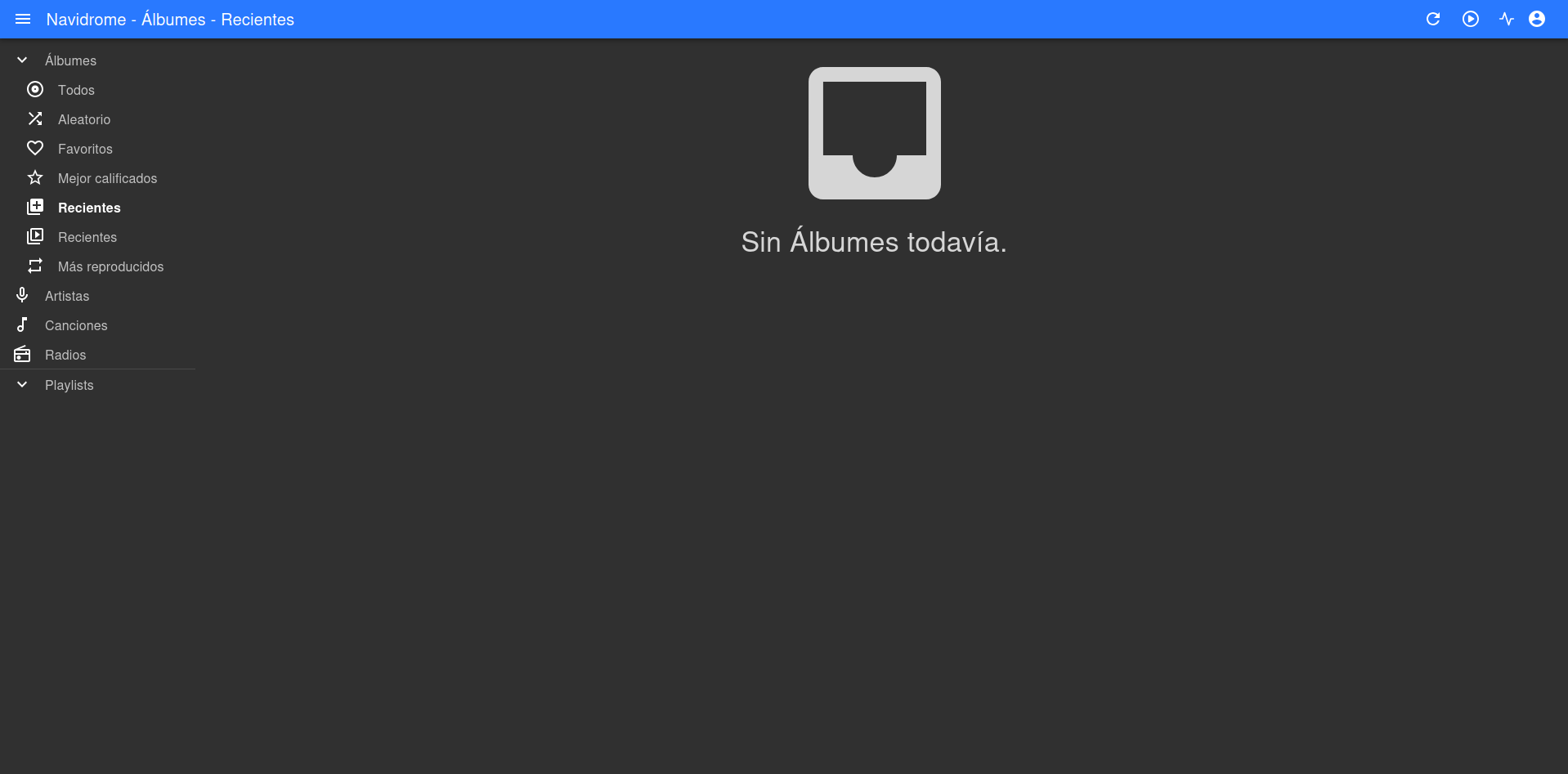
Una vez hayas configurado tu usuario y contraseña, haz clic en Crear Admin. En unos segundos, entrarás dentro de Navidrome, donde podrás empezar a explorar la interfaz, añadir tu música y disfrutar de tu colección directamente desde el navegador. 🎶
Cómo subir música a Navidrome
Ahora vamos a conectarnos por SFTP para subir nuestra música al servidor.
La forma más fácil de hacerlo es usando FileZilla, un programa gratuito que funciona en Windows, macOS y GNU/Linux.
Si usas GNU/Linux y aún no lo tienes instalado, puedes hacerlo fácilmente desde tu tienda de aplicaciones o con el siguiente comando en la terminal:
apt install filezillaUna vez instalado, podremos usarlo para conectarnos a PikaPods y subir nuestras canciones a Navidrome.
Cuando entramos en el apartado FILES de nuestro Pod y activamos la opción SFTP, PikaPods nos mostrará automáticamente los datos de conexión que necesitaremos para conectarnos con FileZilla.
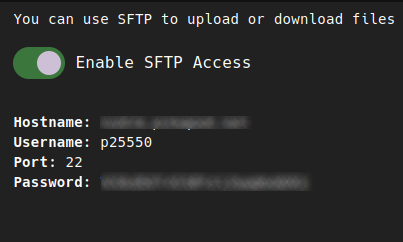
Estos datos incluyen:
- Hostname (Servidor): la dirección que usaremos para conectar (por ejemplo,
mauve-jackdaw.pikapod.net). - Username (Usuario): el nombre de usuario asignado por PikaPods.
- Port (Puerto): normalmente es el 22, el estándar para conexiones SFTP.
- Password (Contraseña): la clave que aparece en ese mismo apartado.
Ahora abrimos FileZilla e introducimos los datos que nos dio PikaPods: el Servidor, el usuario, la contraseña y el puerto (normalmente 22).
Una vez conectados, veremos dos paneles en la ventana:
- En la parte izquierda están los archivos de tu ordenador local.
- En la parte derecha aparecen los archivos del servidor (tu Pod de Navidrome).
Para subir tu música, simplemente busca en el panel izquierdo la carpeta donde tengas tus canciones y arrástralas hacia la carpeta music que aparece en el panel derecho.
FileZilla comenzará a transferir los archivos, y en unos minutos tu música estará disponible en Navidrome.
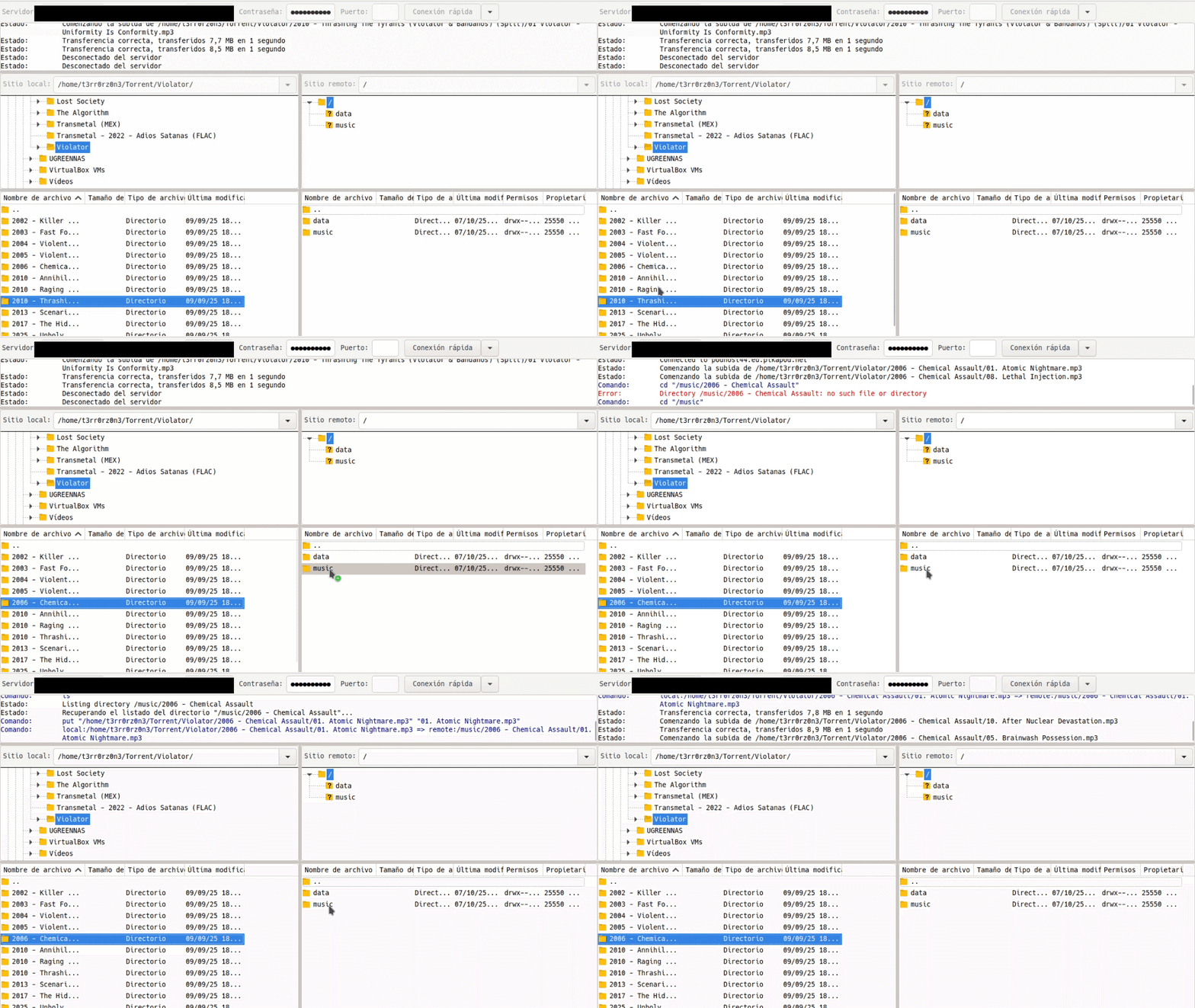
Una vez que hayas copiado tu música mediante FileZilla, vuelve a tu navegador y entra en Navidrome. En unos segundos, la aplicación detectará automáticamente las nuevas canciones y las añadirá a tu biblioteca.
¡Así de fácil! Ya podrás ver tus álbumes, artistas y listas directamente desde la interfaz web y empezar a disfrutar de tu colección musical.
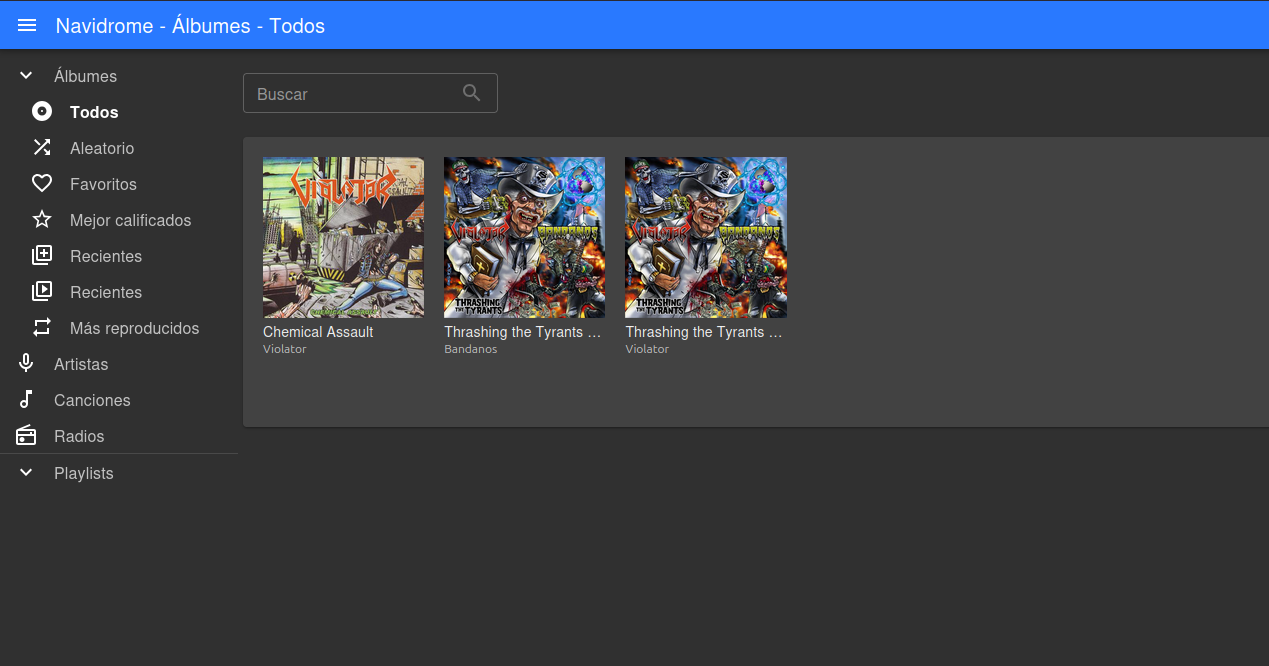
🎉 ¡Ya puedes escuchar tu música! UEEEE!
A partir de ahora podrás disfrutar de tu colección musical desde cualquier lugar y dispositivo, sin depender de servicios de terceros. Navidrome se encargará de organizar tus álbumes, artistas y listas, y podrás acceder a todo tu contenido con una interfaz moderna y fácil de usar.
Conclusión
Con PikaPods y Navidrome, tener tu propio servicio de música en la nube es más fácil que nunca. No necesitas conocimientos técnicos ni servidores propios: en pocos pasos puedes crear, configurar y disfrutar de una experiencia completamente privada, segura y sin publicidad.
Además, puedes ampliar tu biblioteca, ajustar recursos, configurar copias de seguridad y usar aplicaciones móviles compatibles para escuchar tu música allá donde vayas.
🎶 Tu nube, tu música, tu libertad.
Más sobre ./voidNull
- 📖 Aprende todos sobre los comandos de GNU/Linux en nuestro Diccionario "De la A a la Z: Los comandos de GNU/Linux"
- 💪 ¡Forma parte de la Comunidad de ./voidNull!
- 🤖 Disfruta de todos nuestros Cursos sobre Ansible, Proxmox, Home Assistant entre otros.
- 📩 Mantente actualizado con lo último en GNU/Linux y Software Libre. Recibe nuestra Newsletter mensual.






Comentarios