Navidrome es un servidor de música autoalojado que pone tu colección al alcance desde cualquier lugar. Ofrece una interfaz web moderna y es compatible con numerosas apps de terceros para iOS y Android. Permite reproducir y organizar con facilidad álbumes y canciones en múltiples formatos, simplificando la gestión de bibliotecas musicales. Su instalación y uso son sencillos, por lo que resulta ideal para quienes desean hospedar su propio servidor y disfrutar de su música en casa o en movilidad.
Instalación en Proxmox
En Proxmox tenemos muchas opciones para instalar aplicaciones, pero una de las más cómodas es utilizar los scripts de la comunidad llamados Proxmox VE Helper-Scripts.
Dentro del catálogo de aplicaciones disponibles, tanto para máquinas virtuales (MV) como para contenedores LXC, podemos instalar Navidrome.
Instalación de Navidrome con el script
La instalación de los scripts son muy sencillas, tan solo tenemos que ir a Datacenter y seleccionar el nombre del nodo de Proxmox. Allí nos vamos al apartado de Shell.
Y en la terminal ejecutamos:
bash -c "$(curl -fsSL https://raw.githubusercontent.com/community-scripts/ProxmoxVE/main/ct/navidrome.sh)"Este script lanzará el asistente de instalación:
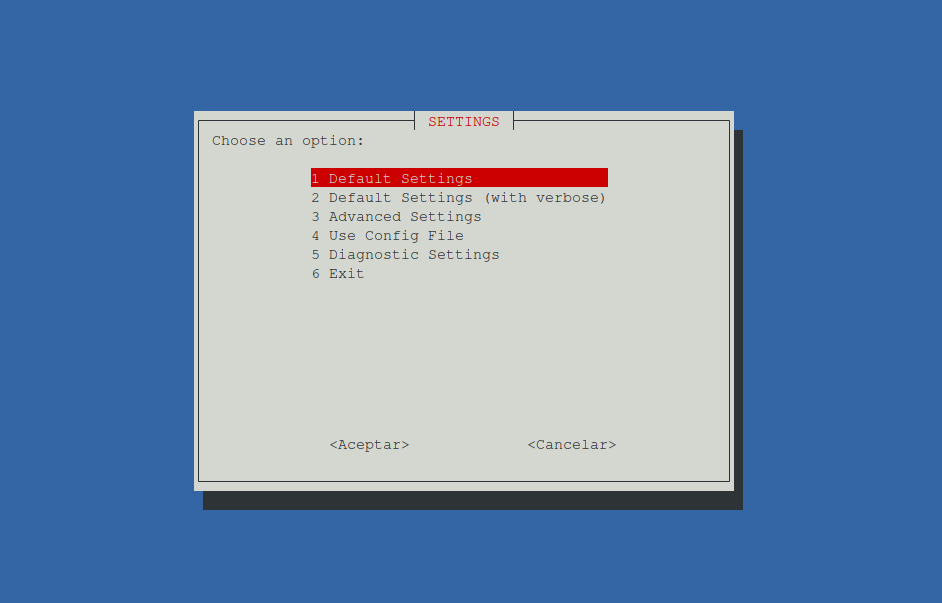
- Default Settings: Al seleccionar esta opción la instalación se hará con la configuración por defecto.
- Default Settings (with verbose): Con esta opción mostrará la configuración por defecto, pero te preguntará antes por si quieres cambiar algun parámetro.
- Advanced Settings: Para usuarios avanzados, deberás de configurar todos los parámetros a tu gusto.
- Use Config File: Usa un fichero de configuración propio con tus ajustes para el script/instalador.
- Diagnostic Settings: Elige si enviar o no datos anónimos de diagnóstico para ayudar a detectar errores.
- Exit: Salir del instalador.
Para este tutorial seleccionaremos la primera opción, si más adelante necesitamos ampliar recursos o hacer algún cambio ya lo haremos.
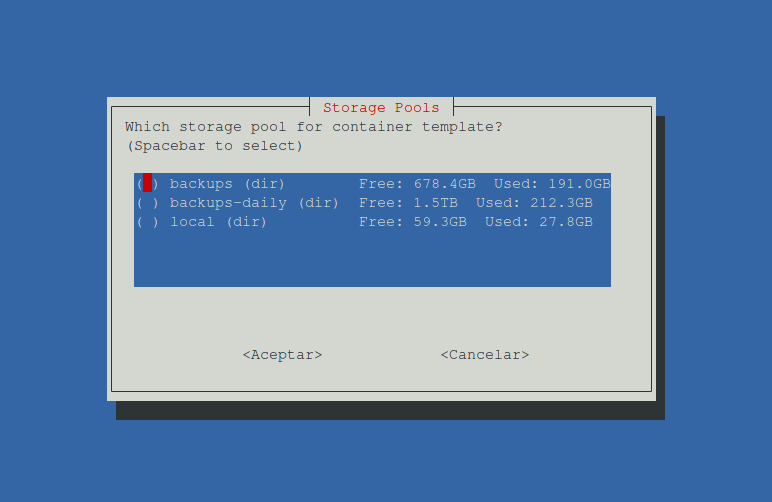
Lo primero será seleccionar la ubicación donde guardaremos la plantilla del contenedor LXC.
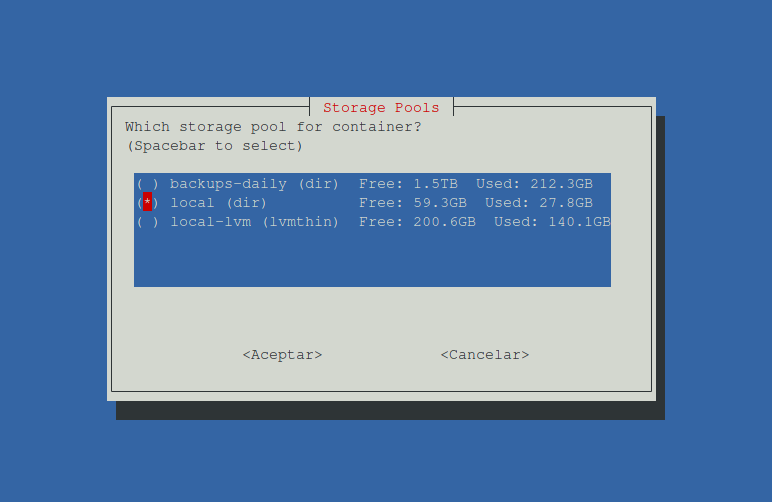
Después, deberemos indicar la ubicación donde se almacenará el contenedor.
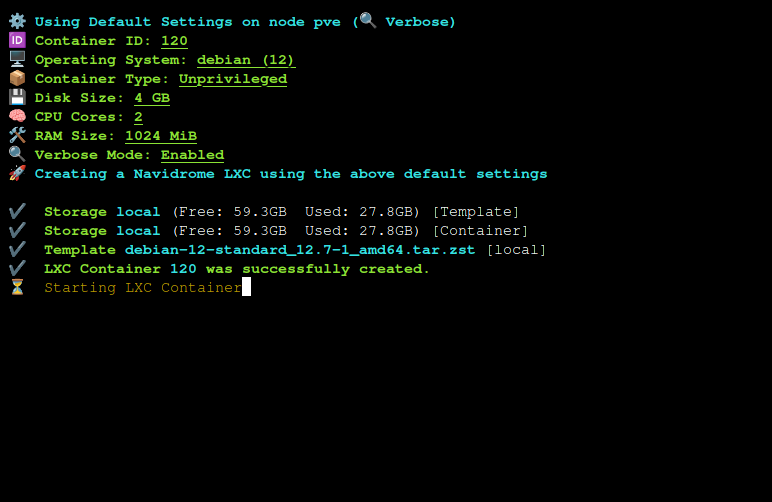
En este punto comenzará la configuración del LXC, se creará el contenedor y se instalará todo el software necesario para Navidrome.
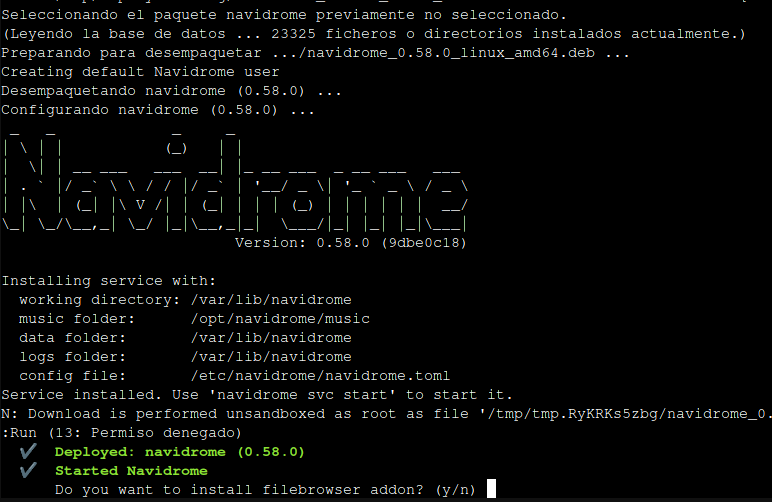
En un momento del proceso, tras instalar la última versión de Navidrome, se nos preguntará si deseamos añadir FileBrowser. Esta herramienta permite gestionar archivos desde el navegador web y facilita subir música a Navidrome de manera sencilla. Su instalación es opcional.
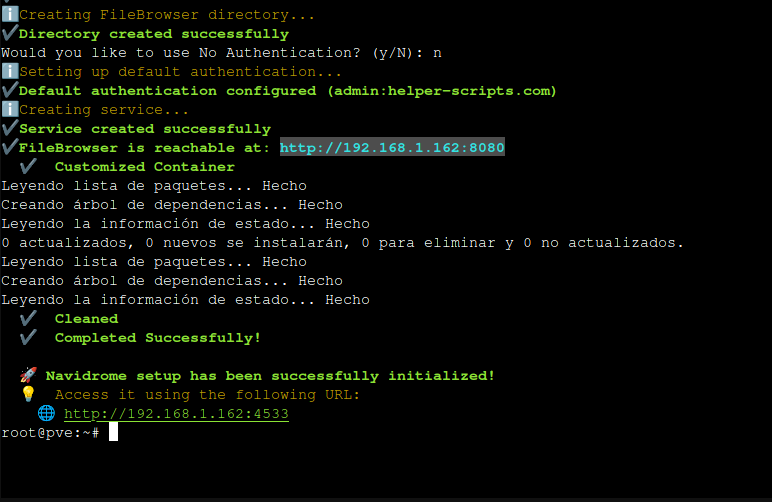
Finalmente, el asistente terminará y nos proporcionará acceso a FileBrowser a través del puerto 8080 y a Navidrome mediante el puerto 4533.
admin y contraseña helper-scripts.com. Tienes más información en FileBrowser. Es recomendable crear un usuario sin acceso a / y cambiar la contraseña del admin.Primer contacto: Navidrome
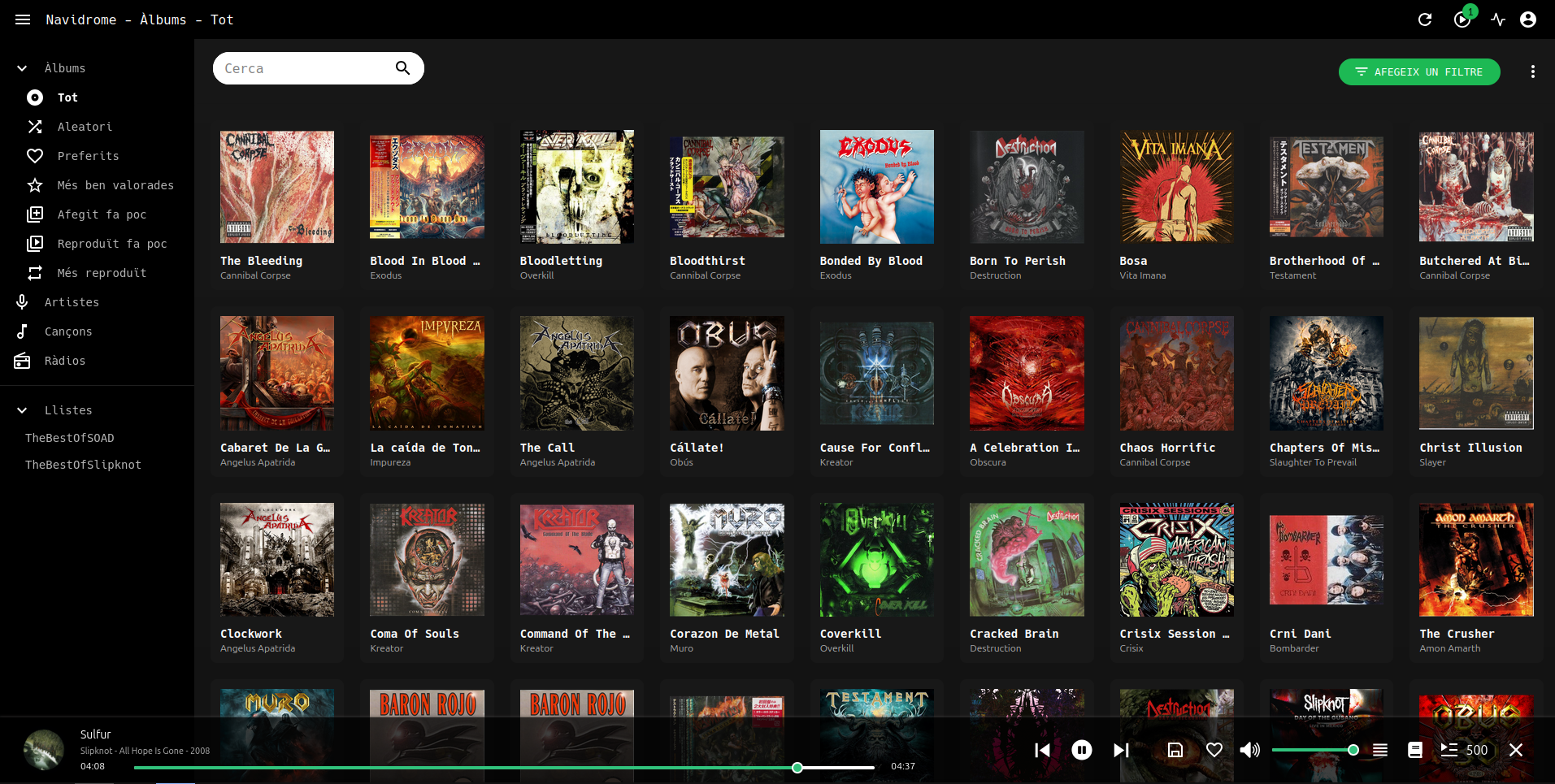
Lo primero que tendremos que hacer es abrir nuestro navegador e ir a la URL que nos indica el instalador con la IP que nos haya asignado y el puerto 4533.
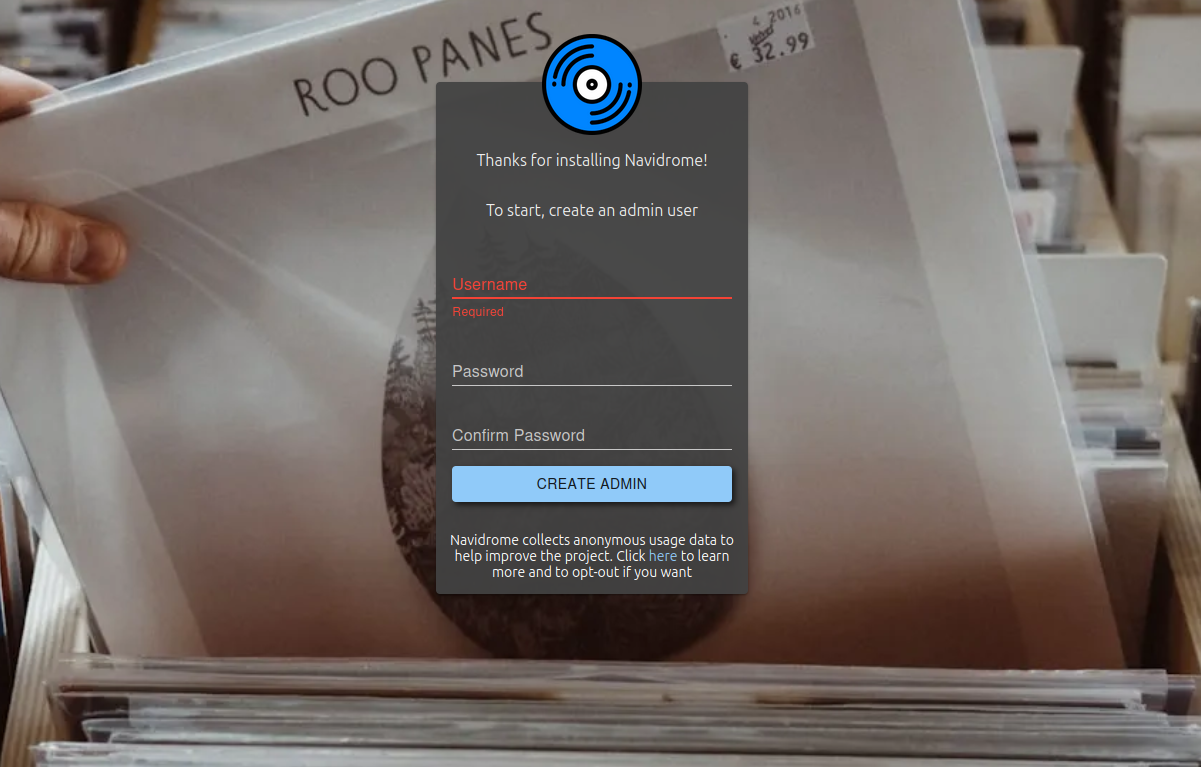
El primero procedimiento que tenemos hacer, es crear un usuario, configura un nombre y una contraseña segura.
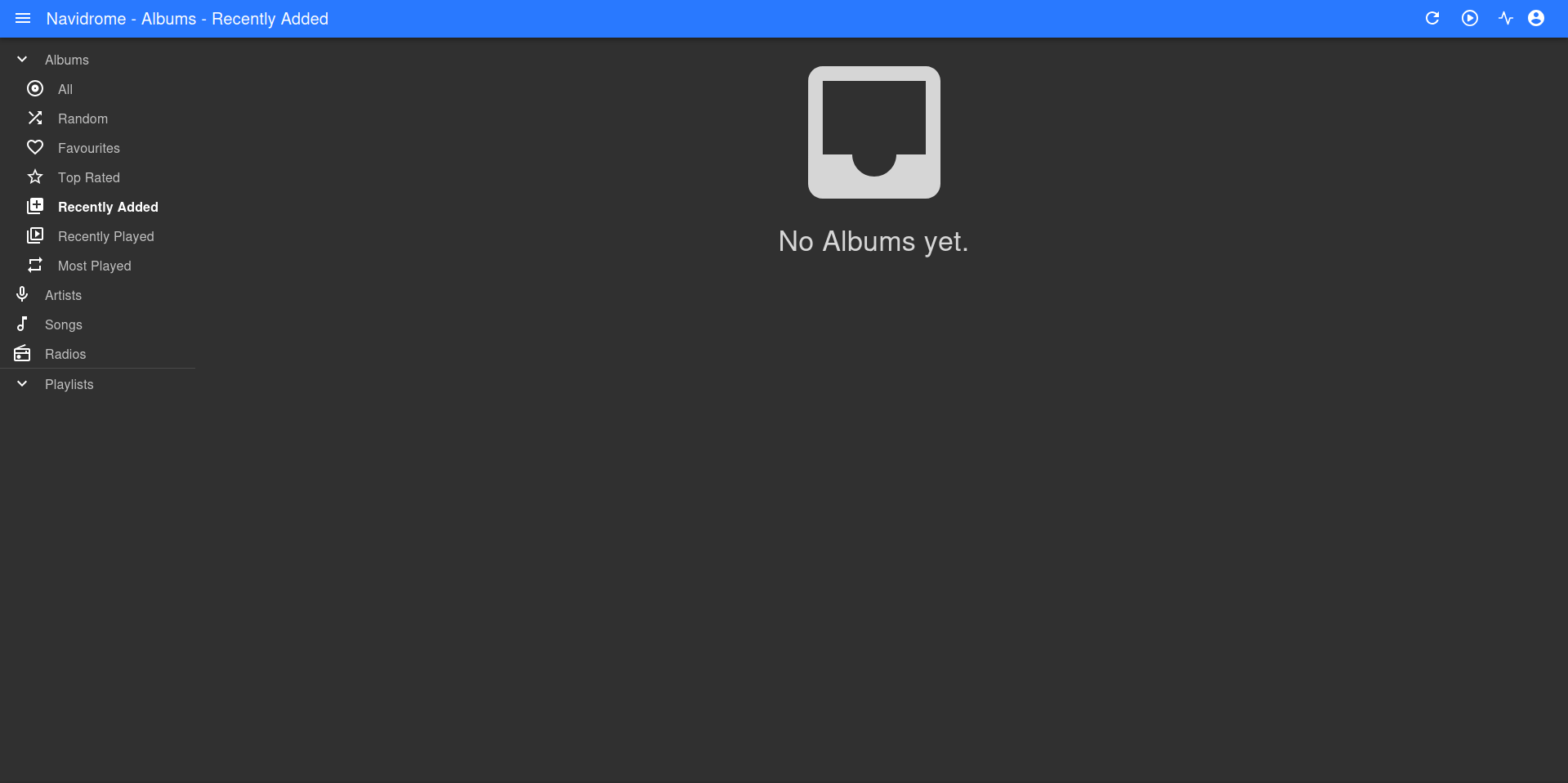
Ahora no aparece nada, pero con el FileBrowser podemos cargar contenido dentro de /opt/navidrome/music
Algunas configuraciones extras
Se recomienda revisar la documentación oficial de Navidrome para saber exactamente que se puede configurar.
Algunas configuraciones interesantes que tengo en mi Navidrome son las siguientes:
# Directorio donde está tu música
MusicFolder = "/mnt/musica"

# Directorio para la base de datos y cachés
DataFolder = "/var/lib/navidrome"

# Puerto en el que se ejecuta (por defecto 4533)
Port = "4533"

# URL externa si usas proxy inverso (recomendado con HTTPS)
PublicURL = "https://example.com"

# Idioma de la interfaz web (por defecto autodetecta)
DefaultLanguage = "ca"

# Permitir que otros usuarios se registren (falso = solo administrados manualmente)
EnableUserCreation = false

# Habilitar transcoding (por ejemplo, para móviles)
EnableTranscoding = true
TranscodingCacheSize = "500MB"

# Configurar transcoding usando ffmpeg (instálalo si no lo tienes)
TranscodingCmd = "/usr/bin/ffmpeg -i %s -f mp3 -"

# Realiza un escaneo de la biblioteca cada hora
ScanSchedule = "@every 1h"

# Envia un e-mail de bienvenida para los nuevos registros
SendWelcomeEmail = false

# Habilitar servicios externos (MusicBrainz, etc)
EnableExternalServices = true

# Habilita el tipo de ficheros de las canciones
LyricsPriority = ".lrc,.txt,embedded"

# Elimina ficheros que se hayan eliminado del sistema de ficheros
Scanner.PurgeMissing = "always"
¡Y listo! Ya se puede cargar contenido en el directorio correspondiente y ya tenemos Navidrome disponible para escuchar música en local.
Más sobre ./voidNull
- 📖 Aprende todos sobre los comandos de GNU/Linux en nuestro Diccionario "De la A a la Z: Los comandos de GNU/Linux"
- 💪 ¡Forma parte de la Comunidad de ./voidNull!
- 🤖 Disfruta de todos nuestros Cursos sobre Ansible, Proxmox, Home Assistant entre otros.
- 📩 Mantente actualizado con lo último en GNU/Linux y Software Libre. Recibe nuestra Newsletter mensual.






Comentarios