
OpenPanel es un panel de control moderno y altamente personalizable para la gestión de servidores Linux, diseñado para ofrecer una experiencia similar a un VPS a cada usuario, con un enfoque en seguridad, rendimiento y facilidad de uso. Está disponible en una edición gratuita (Community) y una versión empresarial con soporte premium.
Estas son sus principales características:
✅ Entornos aislados por usuario
Cada usuario funciona como si tuviera su propio VPS, con servicios dedicados como PHP, MySQL o Redis.
✅ Gestión detallada de recursos
Límites configurables por usuario: CPU, RAM, disco, ancho de banda, sitios y bases de datos.
✅ Soporte para múltiples tecnologías
Compatible con Nginx, Apache, MySQL/MariaDB, Redis, Node.js, WordPress y más.
✅ Seguridad avanzada
Incluye 2FA, firewall, ModSecurity, certificados SSL automáticos y control granular de acceso.
✅ Interfaz moderna y personalizable
Panel responsive, con modo oscuro, soporte multilingüe y personalización de marca.
✅ Automatización con CLI
Incluye OpenCLI para tareas rápidas y automatizadas desde terminal.
✅ Integraciones listas
Compatible con WHMCS, Blesta y FOSSBilling. Además, ofrece API REST para integraciones personalizadas.
Instalación de OpenPanel
OpenPanel es compatible con distribuciones GNU/Linux como Debian y Ubuntu. La instalación se realiza mediante un sencillo script, pero antes es necesario tener en cuenta lo siguiente.
Actualizar el sistema
Actualizamos los repositorios y actualizamos paquetes:
apt update
apt upgrade -y
Instalar dependencias
Es necesario instalar las siguientes dependencias antes de proceder con la instalación:
apt install jqTambién es necesario tener Python en su versión 3.12 instalado en el servidor. En Debian 12, esta versión no está disponible en los repositorios por defecto, por lo que probablemente tendrás que compilarla manualmente. Puedes hacerlo siguiendo este tutorial:
 Don T3rr0rZ0n3
Instalación del panel
Para instalar el panel, puedes utilizar un único comando para una instalación rápida, o bien personalizar el proceso eligiendo entre diferentes opciones disponibles en su sitio web oficial.
Para instalar el panel sin opciones:
bash <(curl -sSL https://openpanel.org)Para instalar el panel con opciones:
bash <(curl -sSL https://openpanel.org) --domain=panel.voidnull.es --email=hola@voidnull.es --username=admin --password=qZHetFfQPF79ezTN --skip-apt-update --skip-firewall --skip-dns-server --ufwAl ejecutar el comando, este será la salida completa:
Salida del comando
No currently installed hosting control panels or webservers found. Starting the installation process.
Starting the installation of OpenPanel. This process will take approximately 3-5 minutes.
During this time, we will:
- Install necessary services and tools: CSF, Docker, MySQL, SQLite, Python3, PIP..
- Create an admin account with random username and strong password for you.
- Set up ConfigServer Firewall for enhanced security.
- Set up 2 hosting plans so you can start right away.
Thank you for your patience. We're setting everything up for your seamless OpenPanel experience!
[ OK ] DETECTED OPERATING SYSTEM: DEBIAN GNU/LINUX 12
[ OK ] CPU ARCHITECTURE: X86_64
[ OK ] PACKAGE MANAGEMENT SYSTEM: APT-GET
[ OK ] PUBLIC IPV4 ADDRESS: 187.XX.XXX.XXX
Python 3.12 is already installed, installing python3.12-venv..
Debian detected, adding backports repository.
Types: deb
URIs: http://deb.pascalroeleven.nl/python3.12
Suites: bookworm-backports
Components: main
Signed-By: /etc/apt/keyrings/deb-pascalroeleven.gpg
Updating apt-get package manager..
Installing required services..
Updating certificates..
Installing services..
Installing curl
Installing git
Installing gnupg
Installing dbus-user-session
Installing systemd
Installing dbus
Installing systemd-container
Installing quota
Installing quotatool
Installing uidmap
Installing docker.io
Installing linux-image-amd64
Installing default-mysql-client
Installing jc
Installing sqlite3
Installing geoip-bin
Downloading configuration files to /etc/openpanel/
[ OK ] Configuration created successfully.
Setting quotas for disk limits of user files
[ OK ] Quotas are now enabled for users.
Setting DNS service..
Failed to restart systemd-resolved.service: Unit systemd-resolved.service not found.
Setting up OpenAdmin panel..
Cloning into '/usr/local/admin'...
Testing if OpenAdmin service is available on default port '2087':
[ OK ] OpenAdmin service is running.
Downloading OpenCLI and adding to path..
Cloning into 'opencli'...
Testing 'opencli' commands:
[ OK ] opencli commands are available.
Setting remote name daemon control (rndc) for DNS..
Failed to restart systemd-resolved.service: Unit systemd-resolved.service not found.
Generating rndc.key for DNS zone management.
[ OK ] rndc.key successfully generated.
Setting the remote API service 'http://screenshots-api.openpanel.com/screenshot' for website screenshots..
Setting docker-compose..
MYSQL_ROOT_PASSWORD = cb7d519f000c18f042
Setting AppArmor profiles for Debian
[OK] MySQL service started successfully.
Installing CorazaWAF and setting OWASP core ruleset..
Setting up the firewall..
Installing ConfigServer Firewall..
Setting CSF auto-login from OpenAdmin interface..
Tweaking /etc/csf/csf.conf
Blocking known TOR and PROXY blacklists
Outgoing Port 3306 is now open.
Outgoing Port 465 is now open.
Port 22 is already open.
Port 53 is already open.
Port 80 is already open.
Port 443 is already open.
Port 2083 is now open.
Port 2087 is now open.
Port 22 is already open.
Port 32768:60999 is now open.
Port 21 is already open.
Port 21000:21010 is now open.
Restarting CSF service
[ OK ] ConfigServer Firewall is installed and configured.
Setting cronjobs..
[ OK ] Cronjobs configured.
Setting Logrotate for Nginx..
Log rotation configuration applied successfully.
Setting Logrotate for OpenPanel logs..
Setting Logrotate for Syslogs..
Tweaking SSH service..
[ OK ] SSH service is configured.
Finalmente, cuando acabe tendremos toda la información de acceso:
------------------------------------------------------------

Install log uploaded successfully.
OpenPanel Community 1.2.6 installation complete.

User gracious_bardeen7 has been successfully added.
● OpenAdmin is running and is available on: http://XX.XX.XX.XX:2087/
- Username:  admin
- Password:  ***********

------------------------------------------------------------
Acceder vía interfaz web
Tras la instalacción, podremos acceder al panel a través del puerto 2087 y veremos lo siguiente:
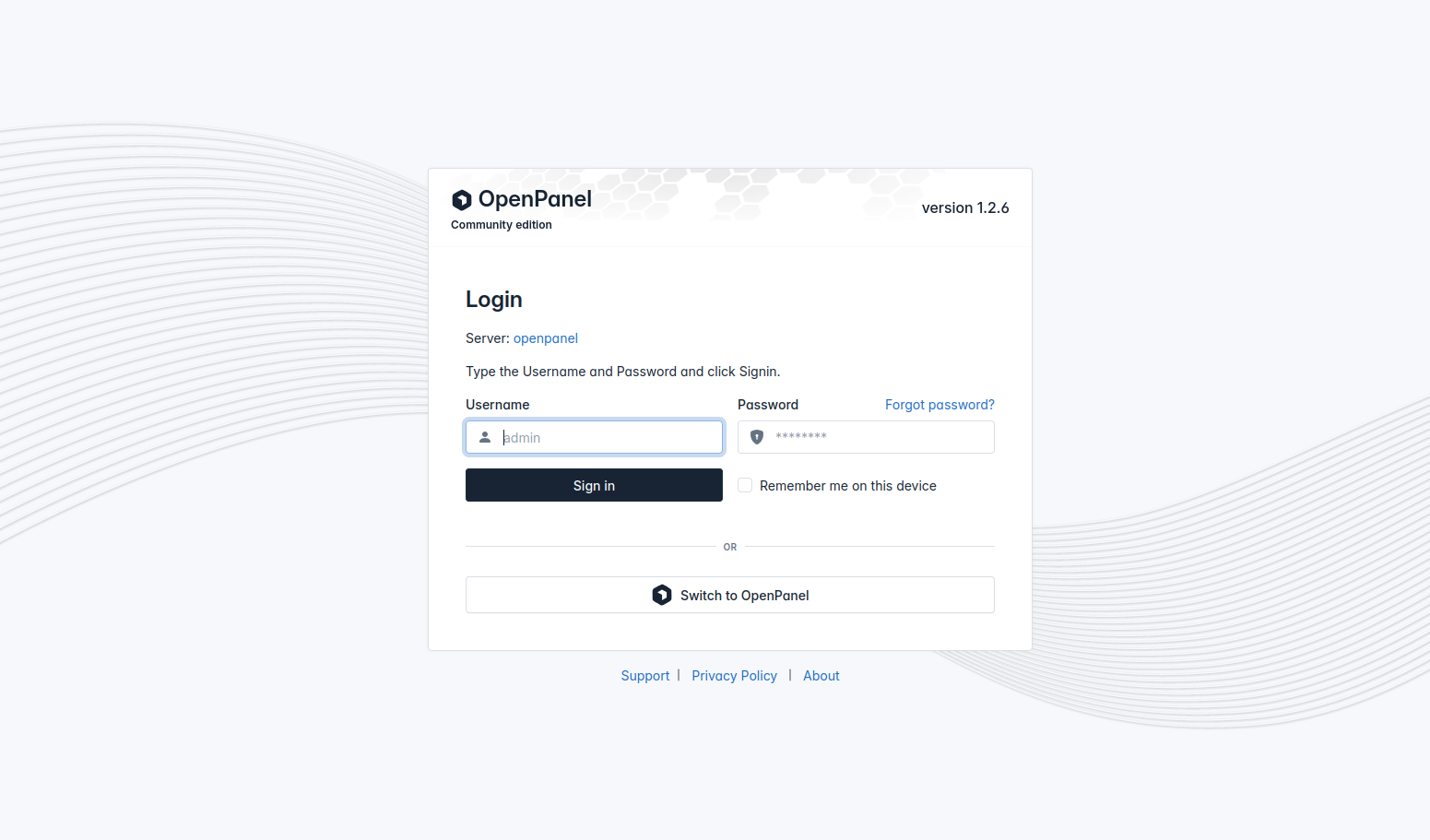
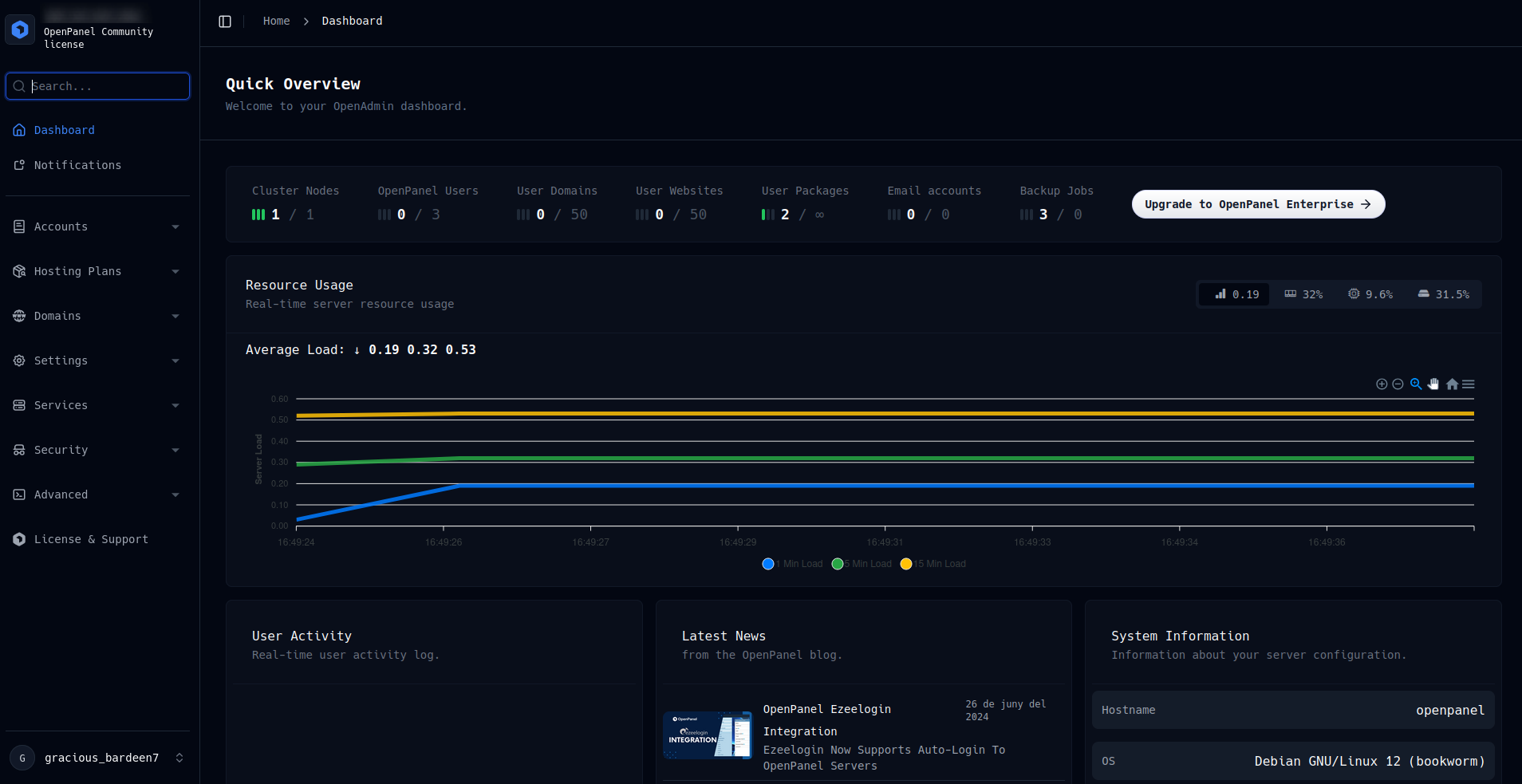
Pondremos el usuario y contraseña que hemos configurado o que nos ha asignado el instalador y ya tendremos acceso al panel de admin:
Más sobre ./voidNull
- 📖 Aprende todos sobre los comandos de GNU/Linux en nuestro Diccionario "De la A a la Z: Los comandos de GNU/Linux"
- 💪 ¡Forma parte de la Comunidad de ./voidNull!
- 🤖 Disfruta de todos nuestros Cursos sobre Ansible, Proxmox, Home Assistant entre otros.
- 📩 Mantente actualizado con lo último en GNU/Linux y Software Libre. Recibe nuestra Newsletter mensual.






Comentarios