
Cada último viernes de mes, en #viernesdedistros, exploramos una nueva distribución GNU/Linux y te guiamos paso a paso en su instalación. Nuestro objetivo es que cualquier usuario, sin importar su nivel de experiencia, pueda instalar y configurar su sistema de manera sencilla y efectiva.
En cada entrega, seguimos una estructura de instalación clara y estandarizada:
- Utilizaremos un disco completo para la instalación.
- Crearemos dos particiones:
- Una partición de 5GB dedicada a
/boot. - El resto del disco será asignado a
/(la raíz del sistema).
- Una partición de 5GB dedicada a
Hoy, nos enfocaremos en la instalación de Pop!_OS 24.04 LTS, una de las distribuciones más populares y estables dentro del ecosistema GNU/Linux. Sigue los pasos de este tutorial y en pocos minutos tendrás tu sistema listo para funcionar.
¡Vamos a ello! 🚀
¿Donde descargar la ISO de Pop!_OS?
Antes de poder instalar Pop!_OS, necesitas descargar la imagen del sistema operativo. Esa imagen es un archivo con extensión .iso que contiene todo lo necesario para hacer la instalación. Puedes conseguirla desde la página oficial de Pop!_OS (https://system76.com/pop/download/).
Preparación de USB
Para preparar un USB de instalación de Pop!_OS 24.04 LTS, podemos utilizar Balena Etcher. A continuación te dejo un artículo que explica como hacerlo paso a paso:
 Don T3rr0rZ0n3
Instalación de Pop!_OS 24.04 LTS
Con el USB preparado, es hora de conectarlo al ordenador donde vas a instalar Pop!_OS 24.04 y reiniciar ese equipo. Al encenderlo, debes entrar a la BIOS o al menú de arranque. Normalmente eso se hace presionando una tecla justo al encender el PC, como F2, F12, ESC o Supr. Allí tienes que decirle que arranque desde el USB que preparaste.
Cuando el sistema arranque desde el USB, verás que aparece el logo de Pop!_OS, tardará un rato pero acabará iniciando directamente el sistema operativo y se iniciará el instalador:
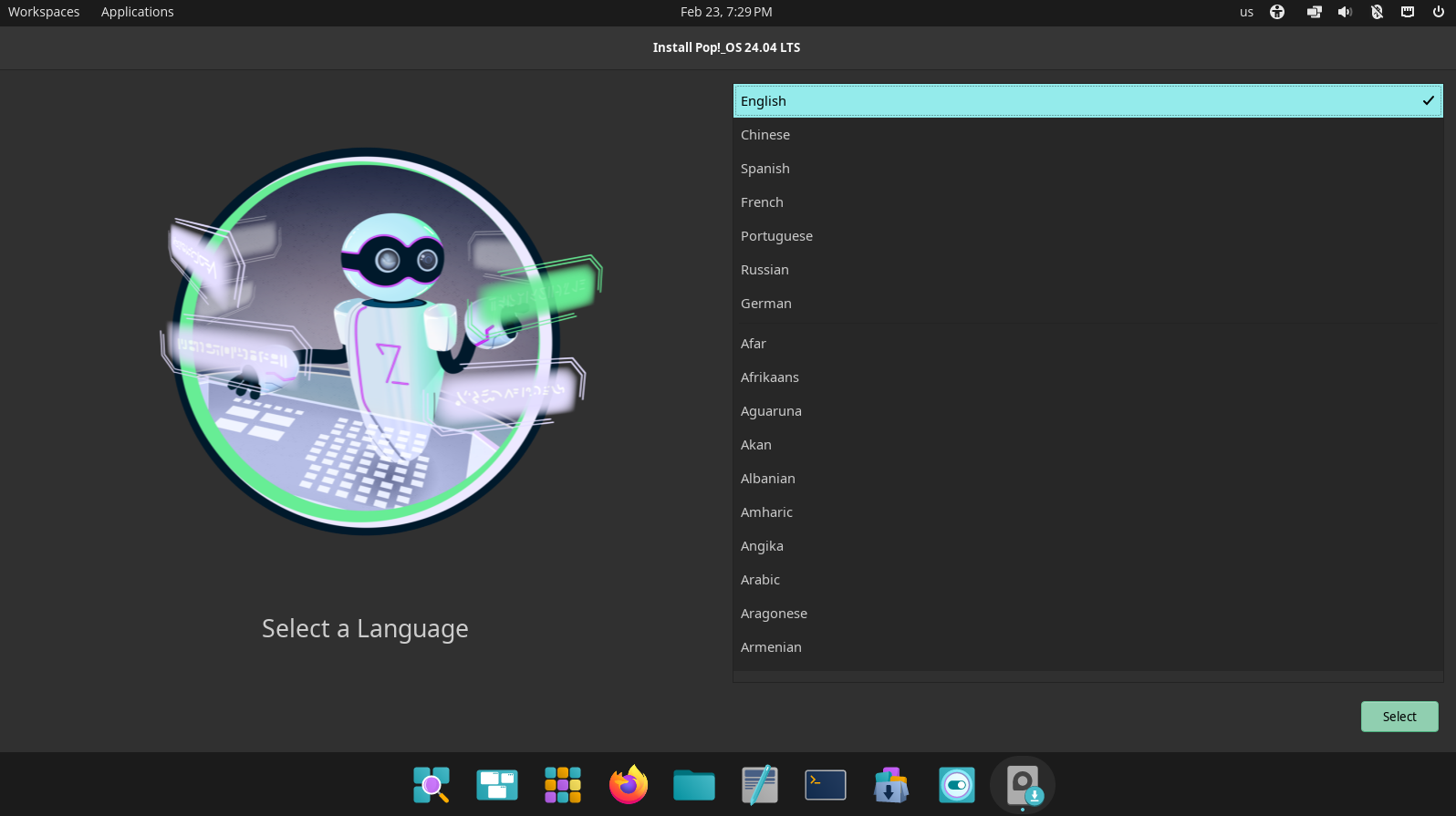
Al comenzar, lo primero que verás será una pantalla para seleccionar el idioma. Puedes elegir "Español" si es tu lengua materna, o cualquier otro idioma con el que te sientas más cómodo. Esta selección se aplicará tanto a la interfaz del sistema en modo live como al proceso de instalación.
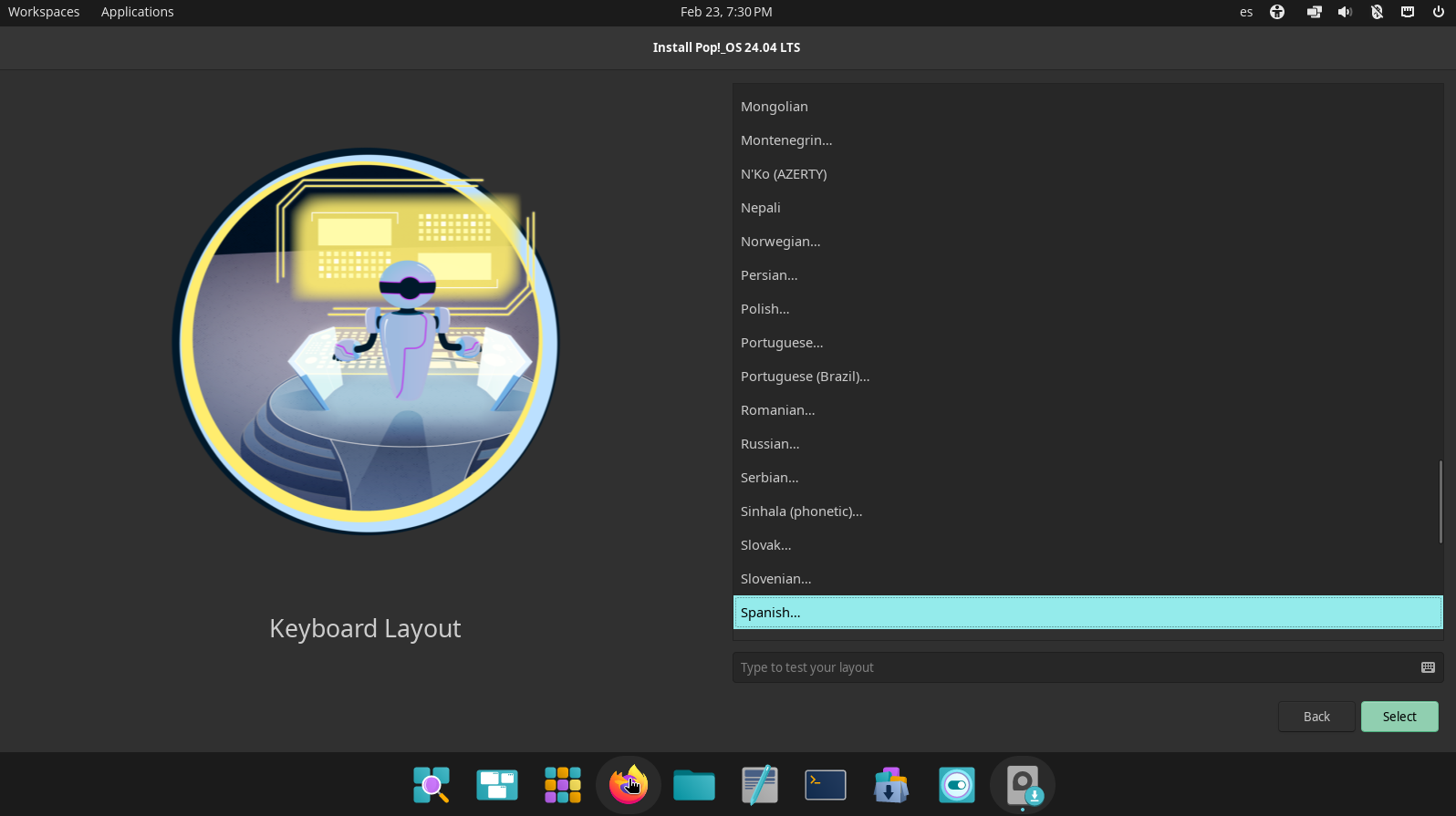
A continuación, deberás seleccionar el tipo de teclado que utilizas. Si estás en España, lo habitual es elegir la opción "Español" (a veces aparece como "Spanish - Spain"). Si tienes dudas, puedes utilizar la herramienta que permite escribir texto de prueba para asegurarte de que las teclas coinciden con lo que aparece en pantalla.
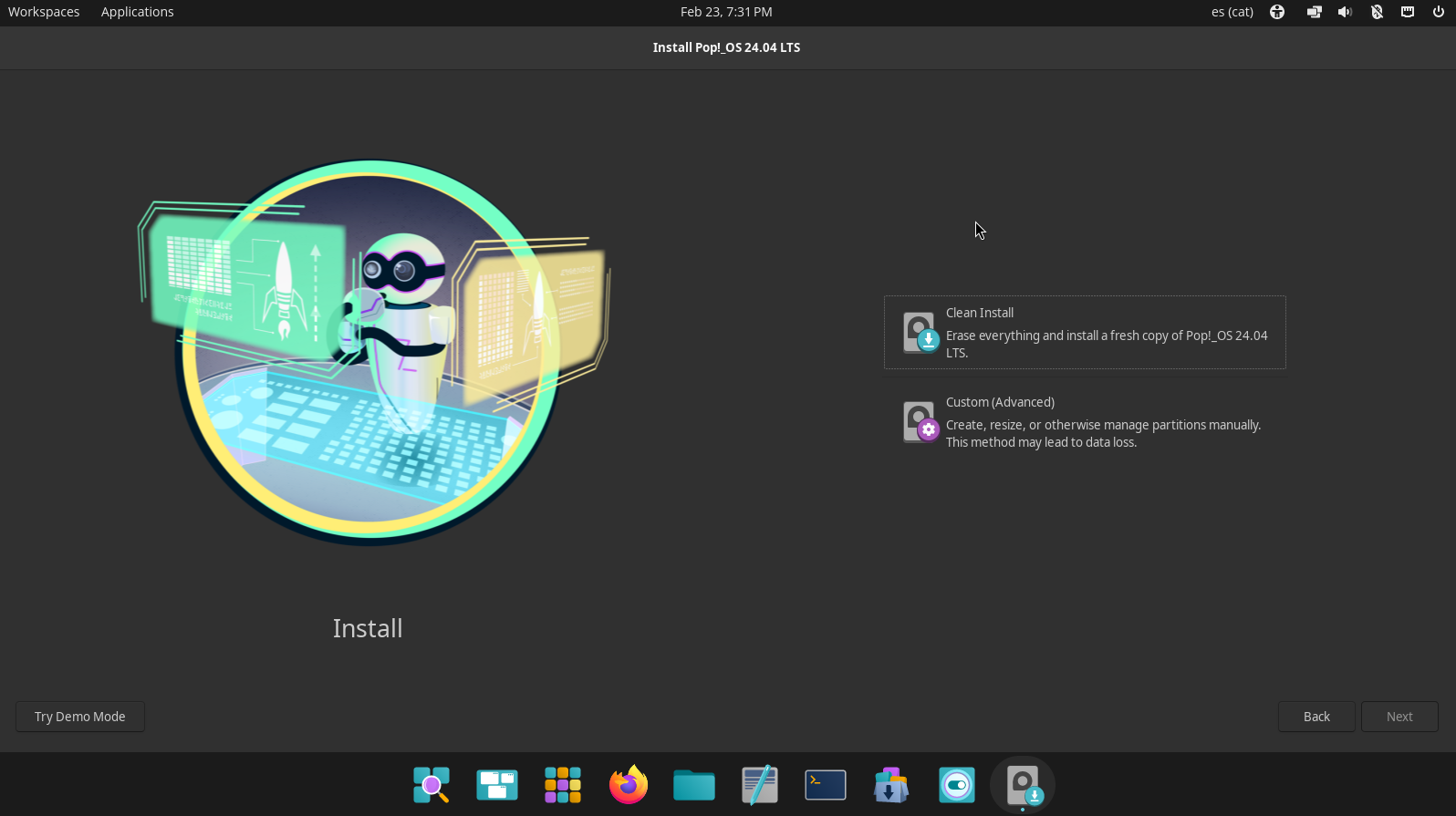
A continuación, el instalador te preguntará cómo deseas instalar Pop!_OS. Verás dos opciones disponibles:
- Clean Install: esta opción detecta el disco disponible, elimina todo su contenido y utiliza el espacio completo para instalar Pop!_OS. Es la opción más sencilla si no necesitas conservar ningún dato.
- Custom (Advanced): esta opción te permite definir manualmente las particiones, ideal si deseas tener un mayor control sobre cómo se organiza el sistema, conservar datos existentes o usar un esquema de particionado específico.
Para esta guía, seleccionaremos la opción "Custom", ya que tenemos que crear las particiones a nuestro gusto.
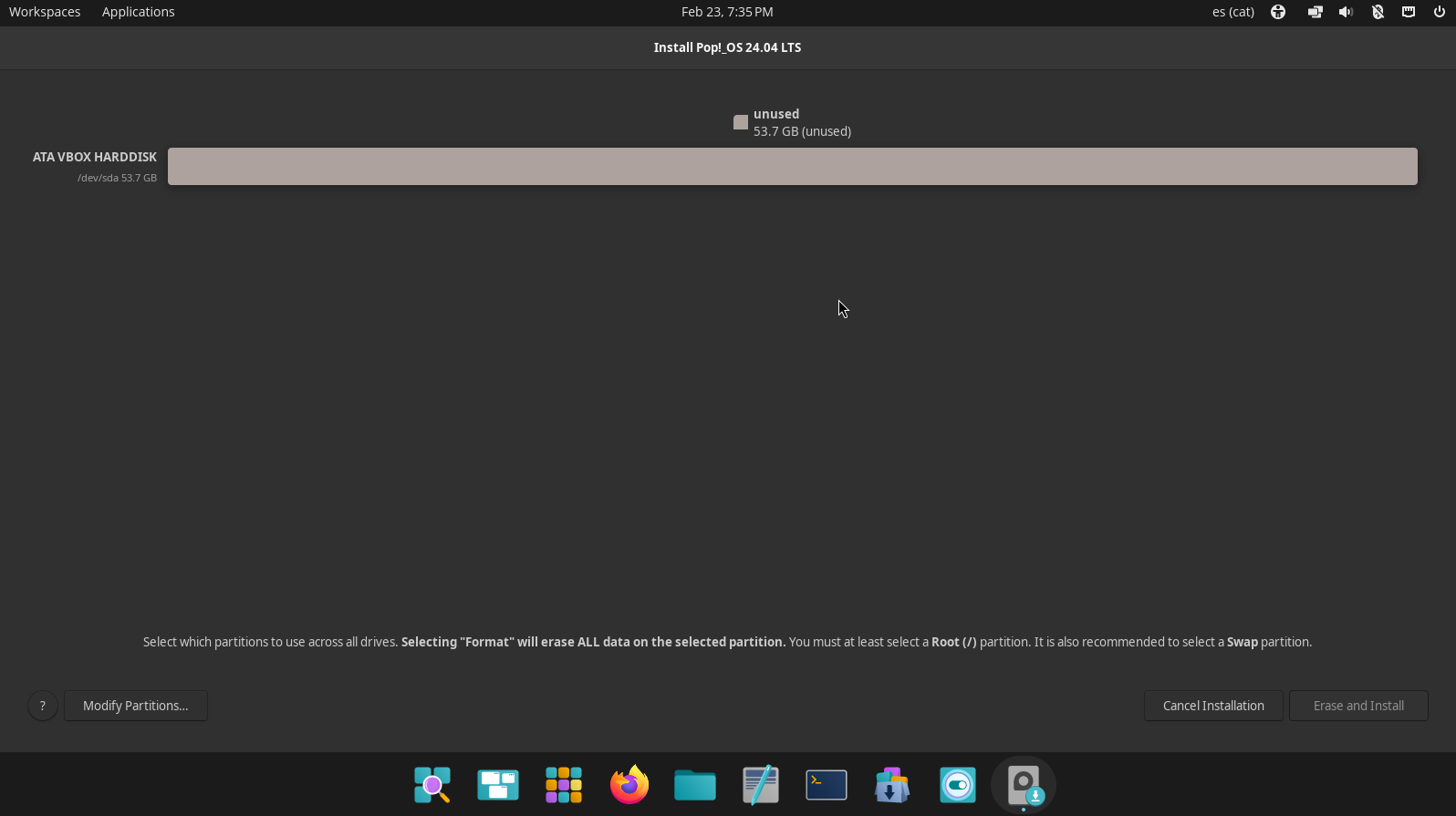
Si el disco está vacío, verás todo el espacio como "espacio libre", listo para ser utilizado en la instalación de Pop!_OS. A partir de aquí, vamos a crear manualmente las particiones necesarias, tal como mencionamos al principio. A continuación, te explicamos cómo crear cada una de ellas.
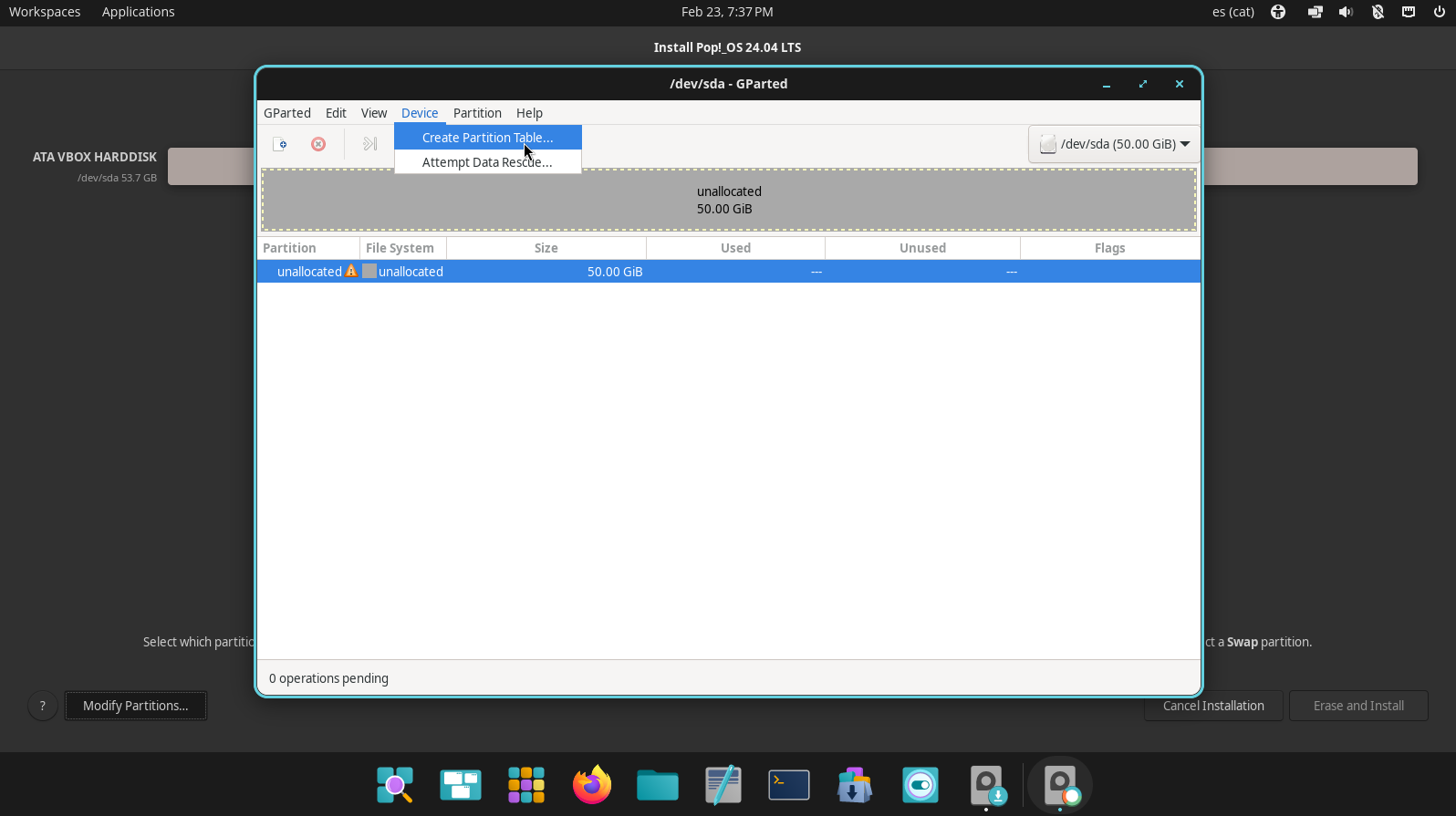
Para iniciar GParted y crear las particiones, haz clic en Modify Partitions... y sigue estos pasos:
Crear una partición
En el menú superior, haz clic en Device y luego a Create Partition Table... y selecciona GPT.
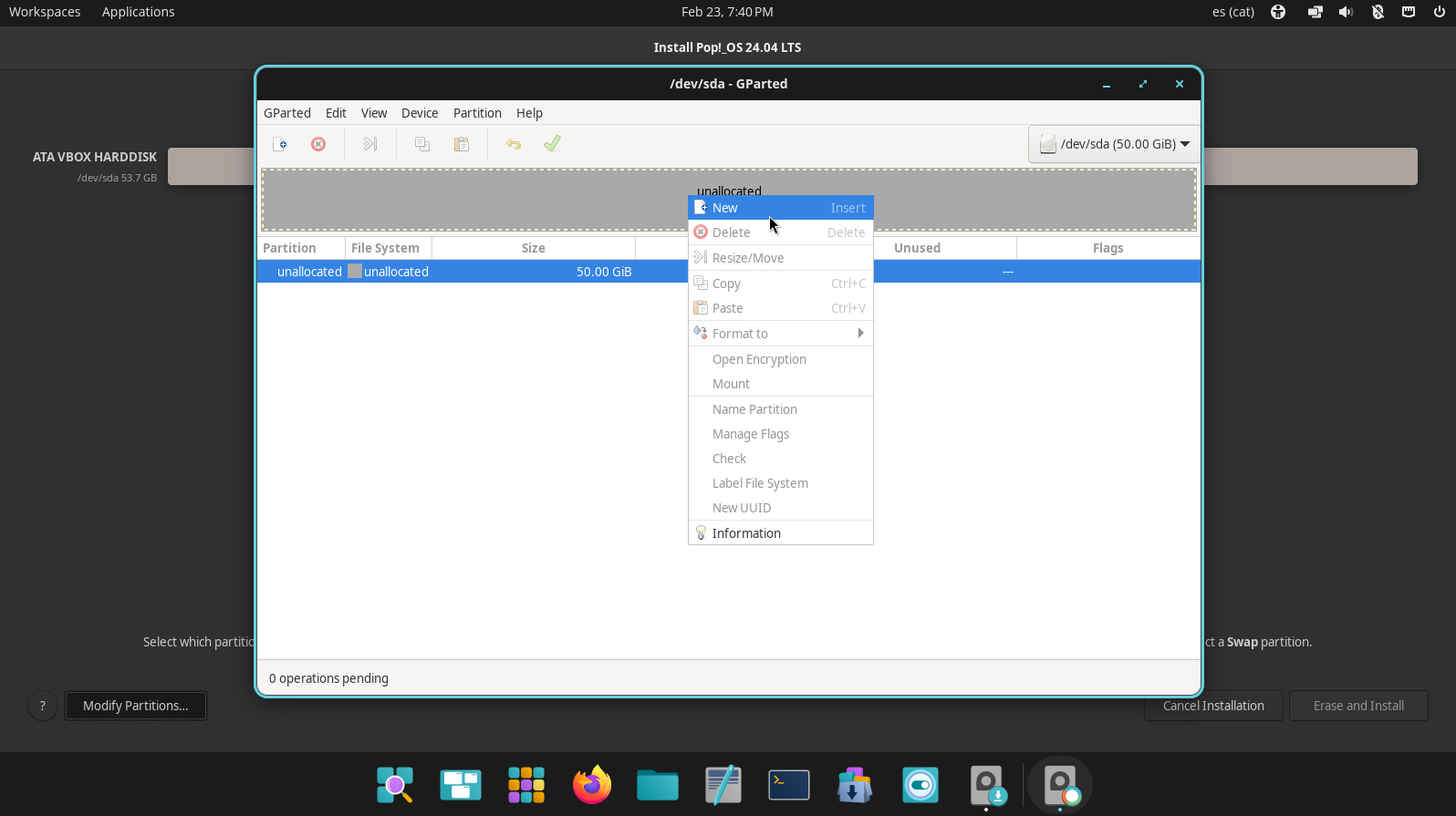
Luego haz clic derecho sobre el espacio libre y haz clic a New (nueva partición):
Y selecciona los datos como se indica en la captura:
- New Size: 2048 (2G)
- Align to: MiB
- Partition Name: boot
- File System: ext4
- Label: boot
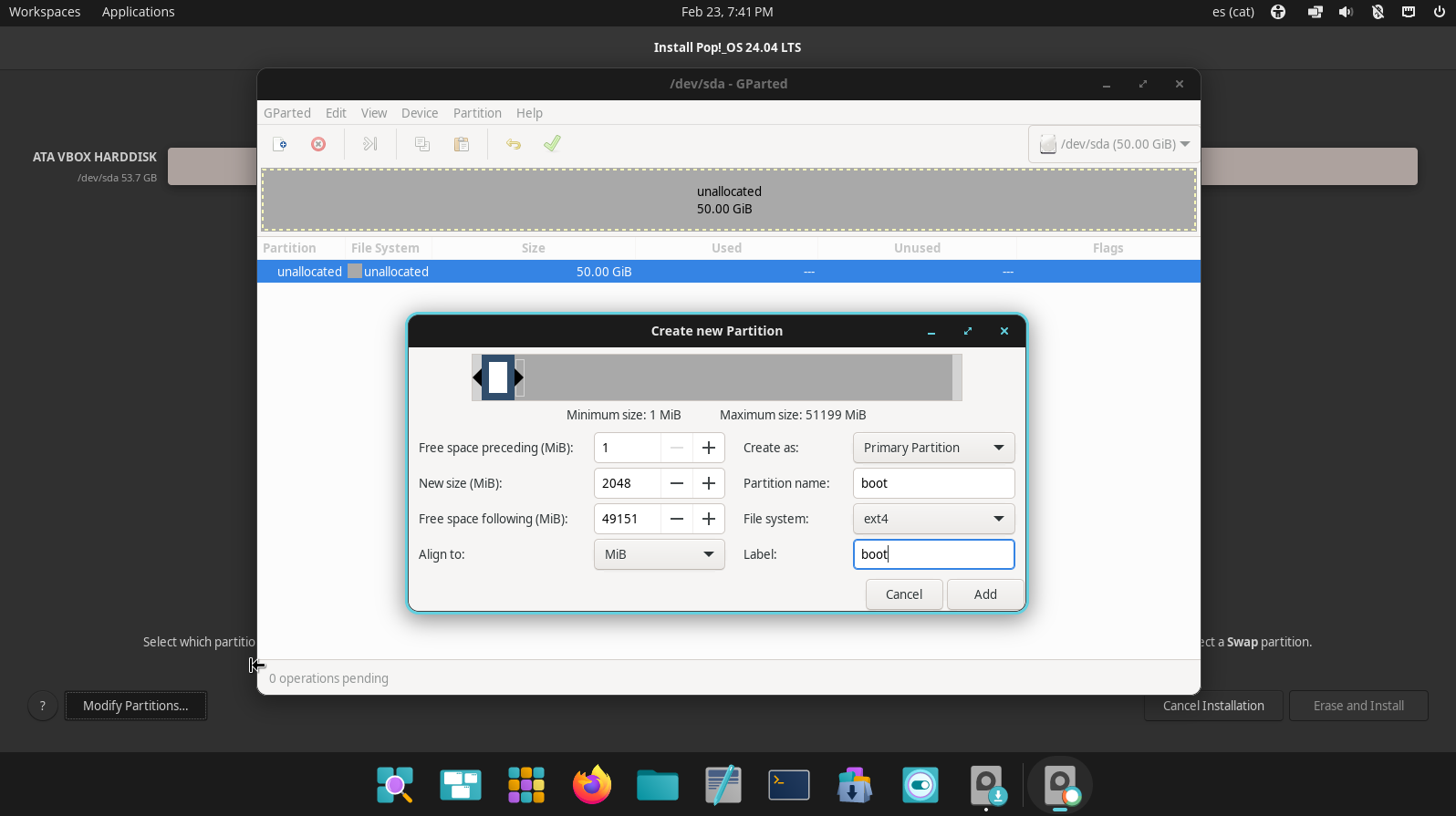
Y haces clic en Add. Repite lo mismo con el resto del disco. Primero crea la partición para / y luego crea una partición para la SWAP. Tiene que quedar así:
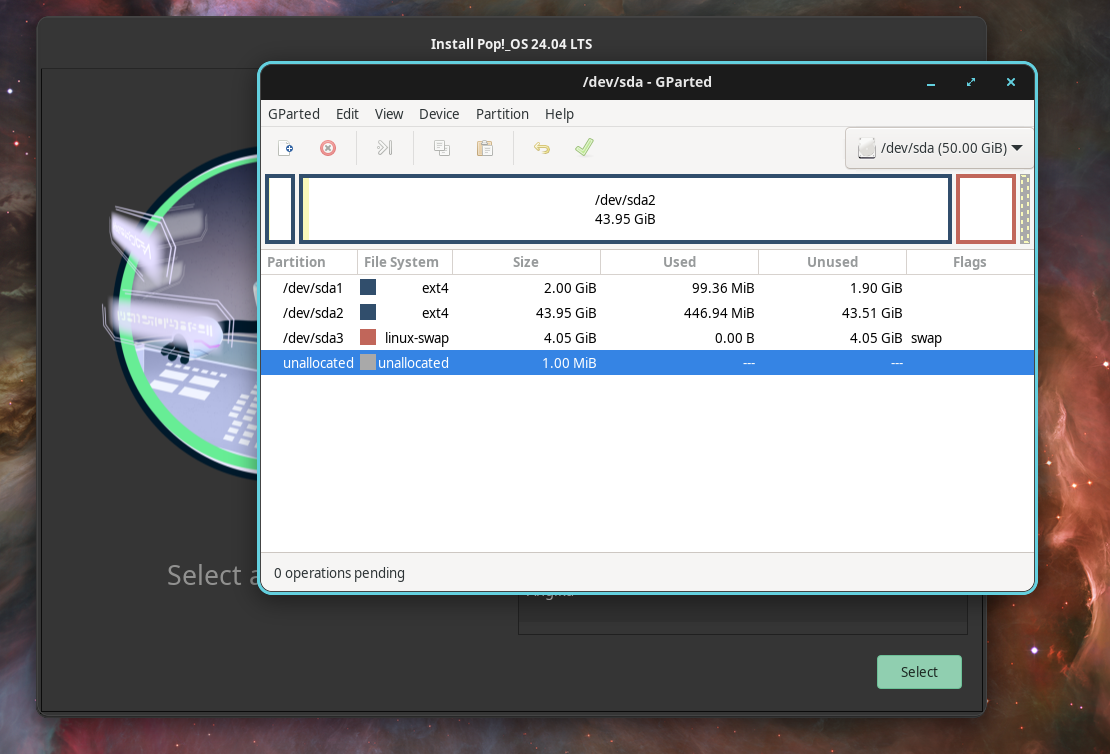
En la primera partición, hacemos clic derecho y seleccionamos la opción Manage Flags y del listado seleccionamos boot y esp.
Finalmente aplicamos los cambios, en Edit - Apply All Operations. Una vez finalice el asistente, cerramos GParted y se actualizará el instalador con las nuevas particiones:
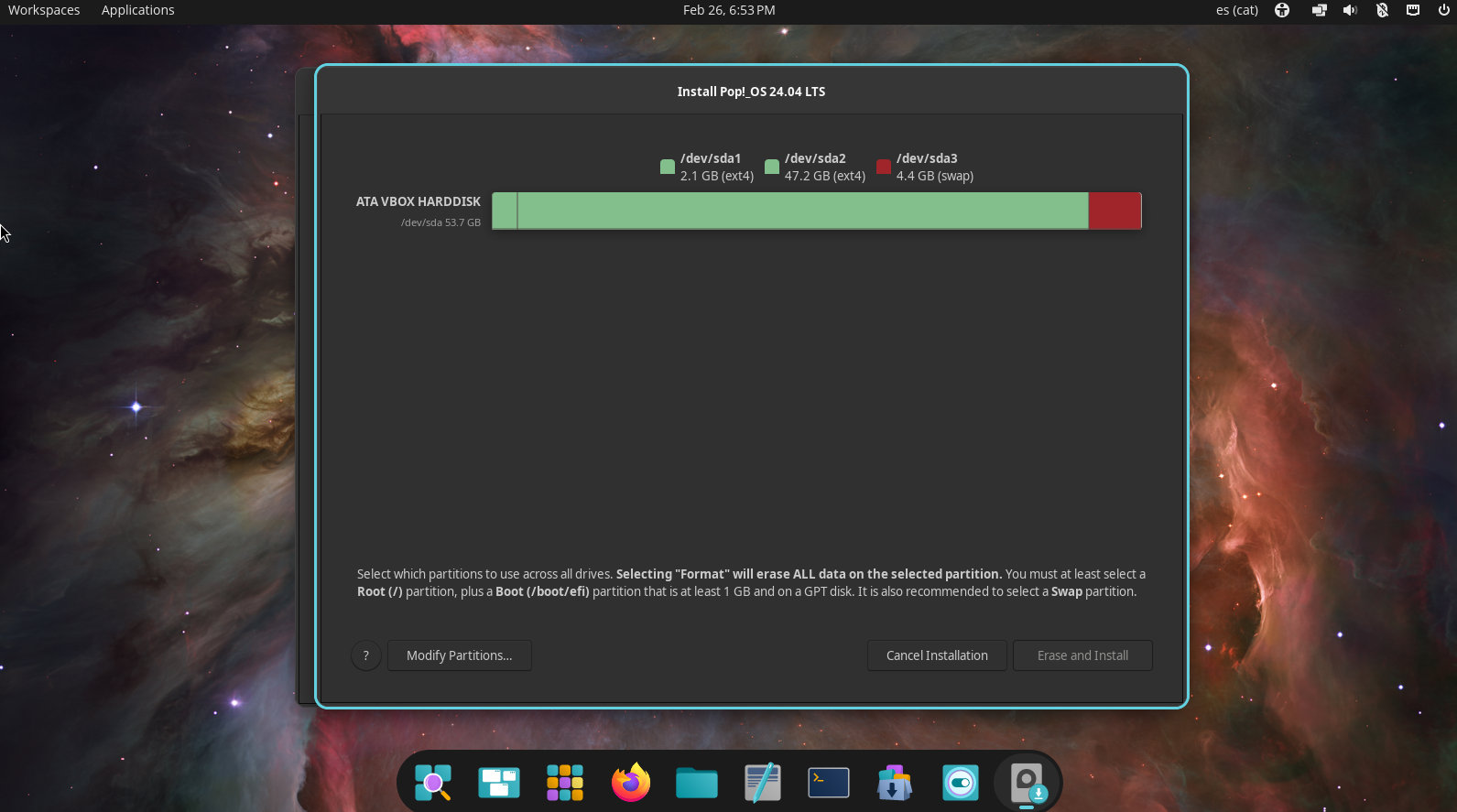
Ahora tenemos que hacer clic sobre la primera partición y seleccionar que el punto de montaje sea a/boot/efi y formateamos con fat32. La segunda partición que sea / y ext4. Marcaremos también la opción de usar y formatear.
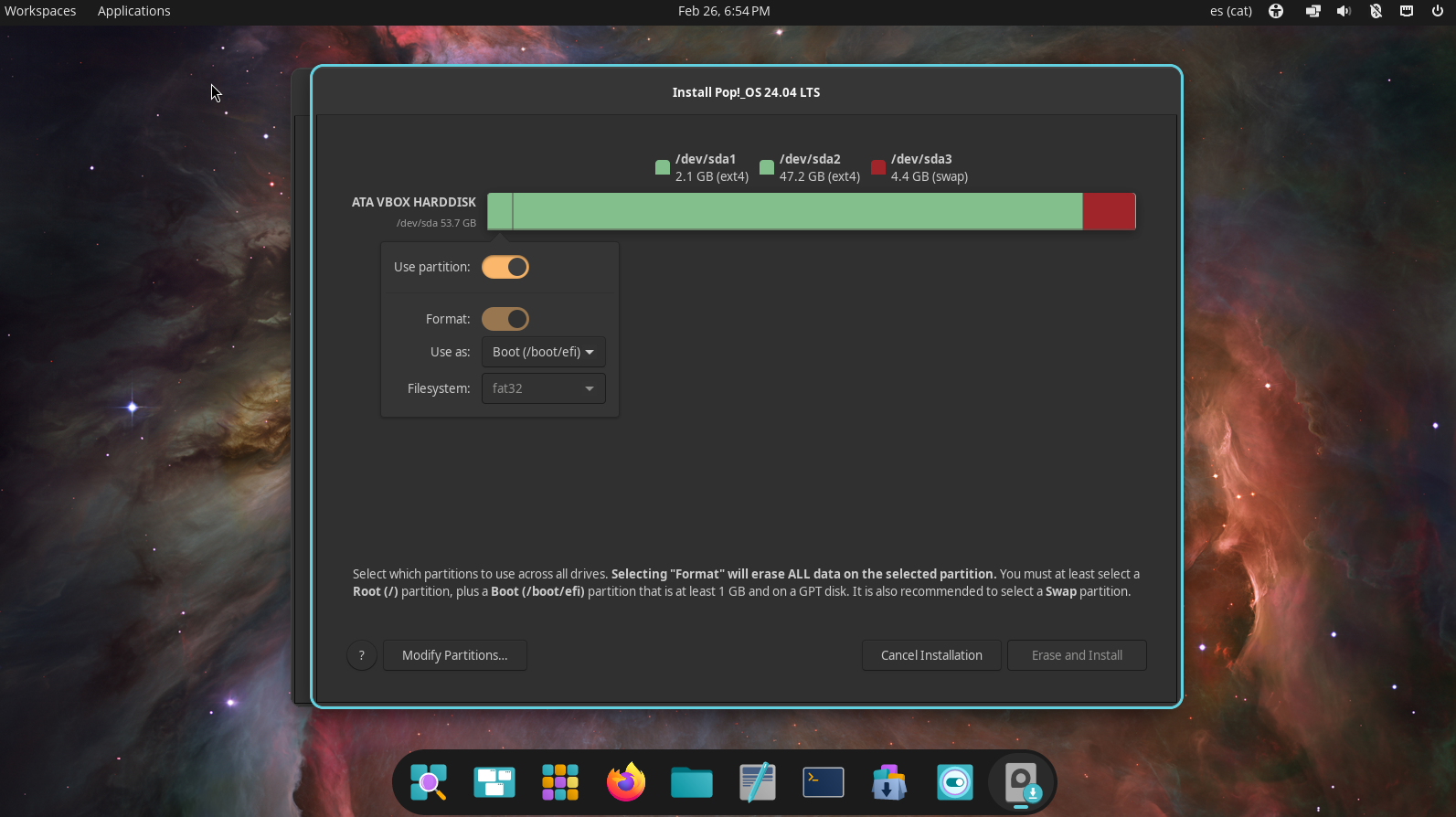
Finalmente hacemos clic sobre el botón Erase and Install.
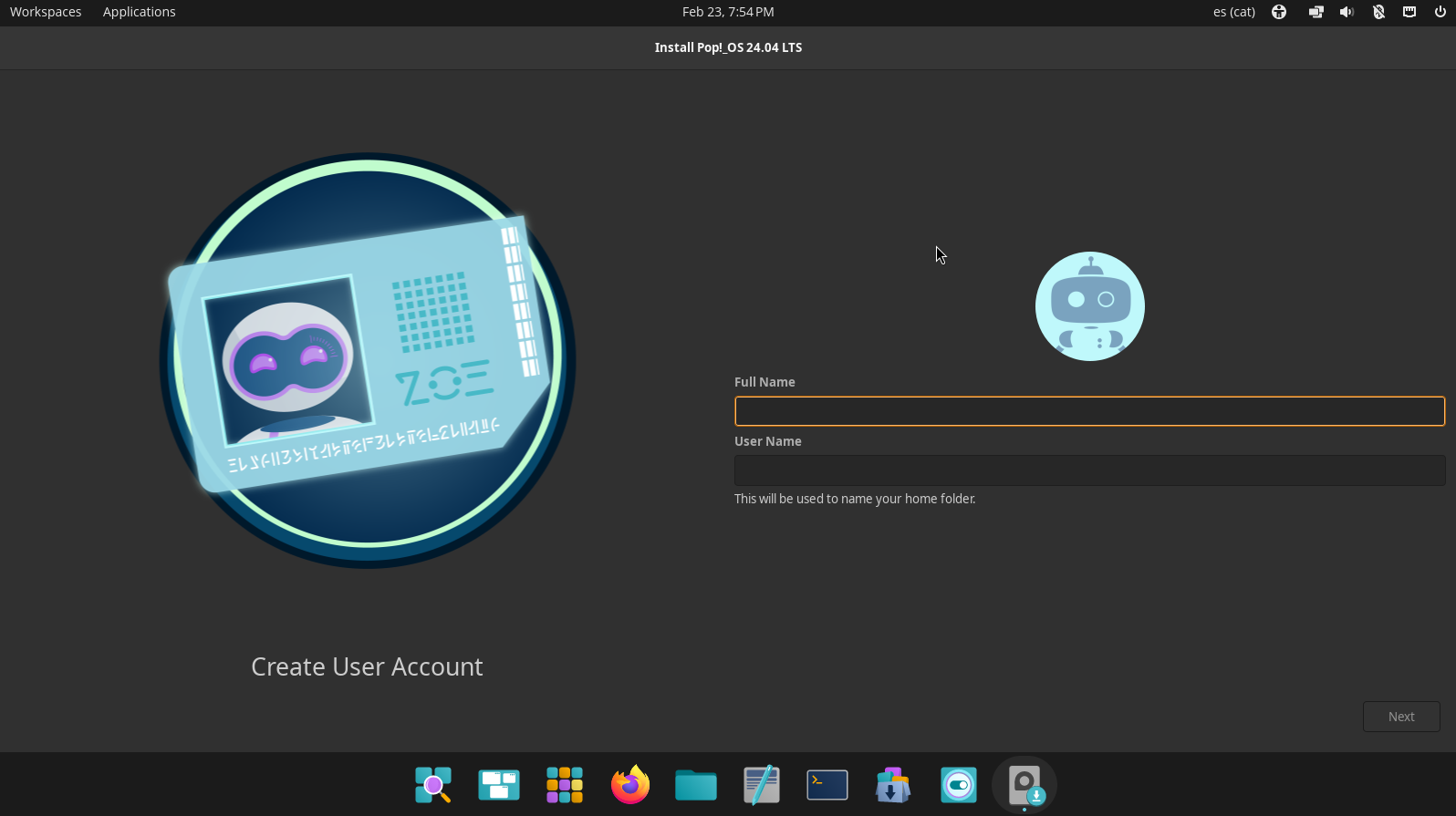
A continuación, deberás configurar tu cuenta de usuario. En esta pantalla se te pedirá que completes los siguientes campos:
- Tu nombre completo: se usará para identificar al usuario en el sistema.
- Nombre de usuario: el nombre que utilizarás para iniciar sesión.
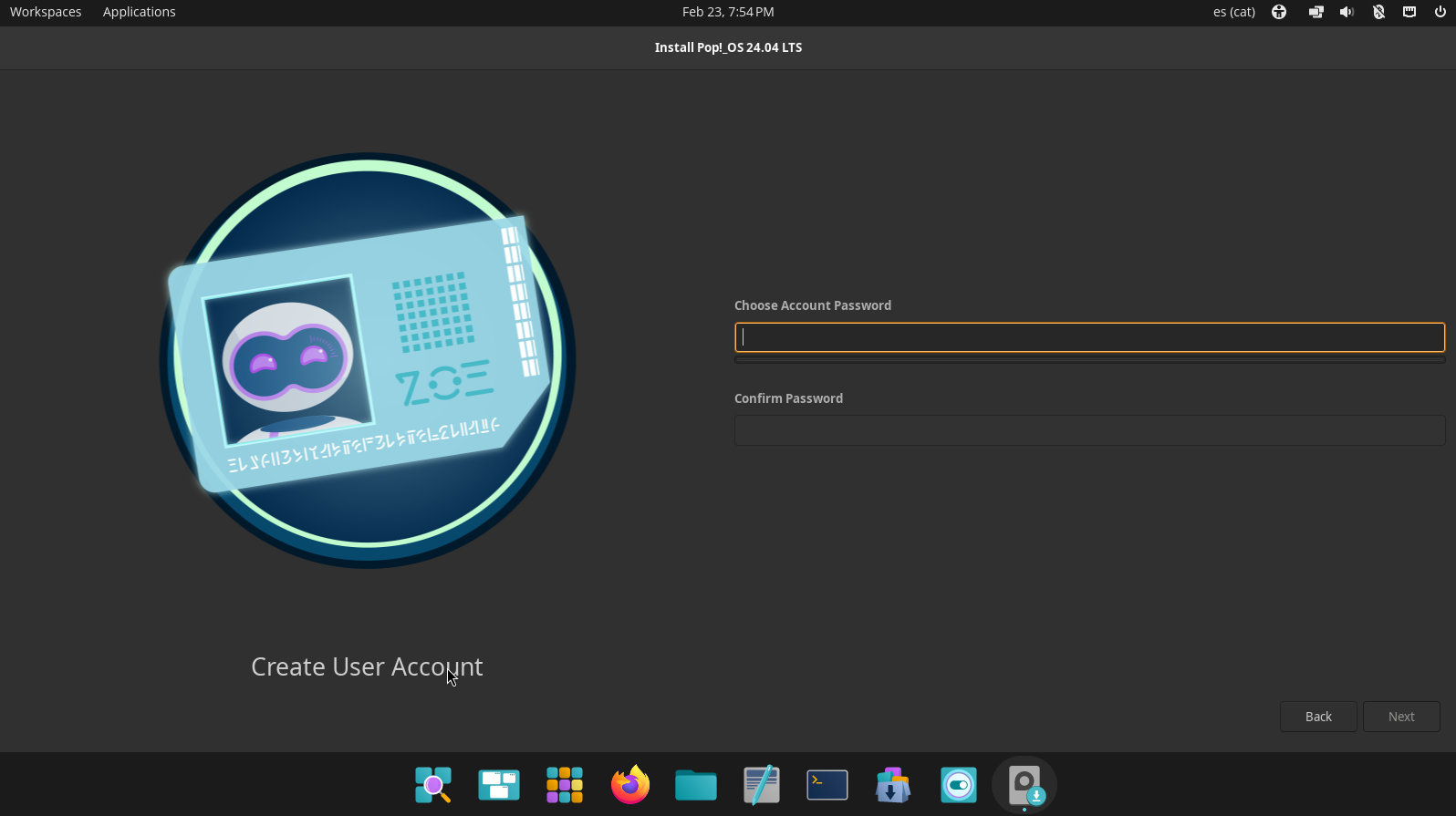
- Contraseña y confirmación de la contraseña: asegúrate de elegir una contraseña segura y fácil de recordar.
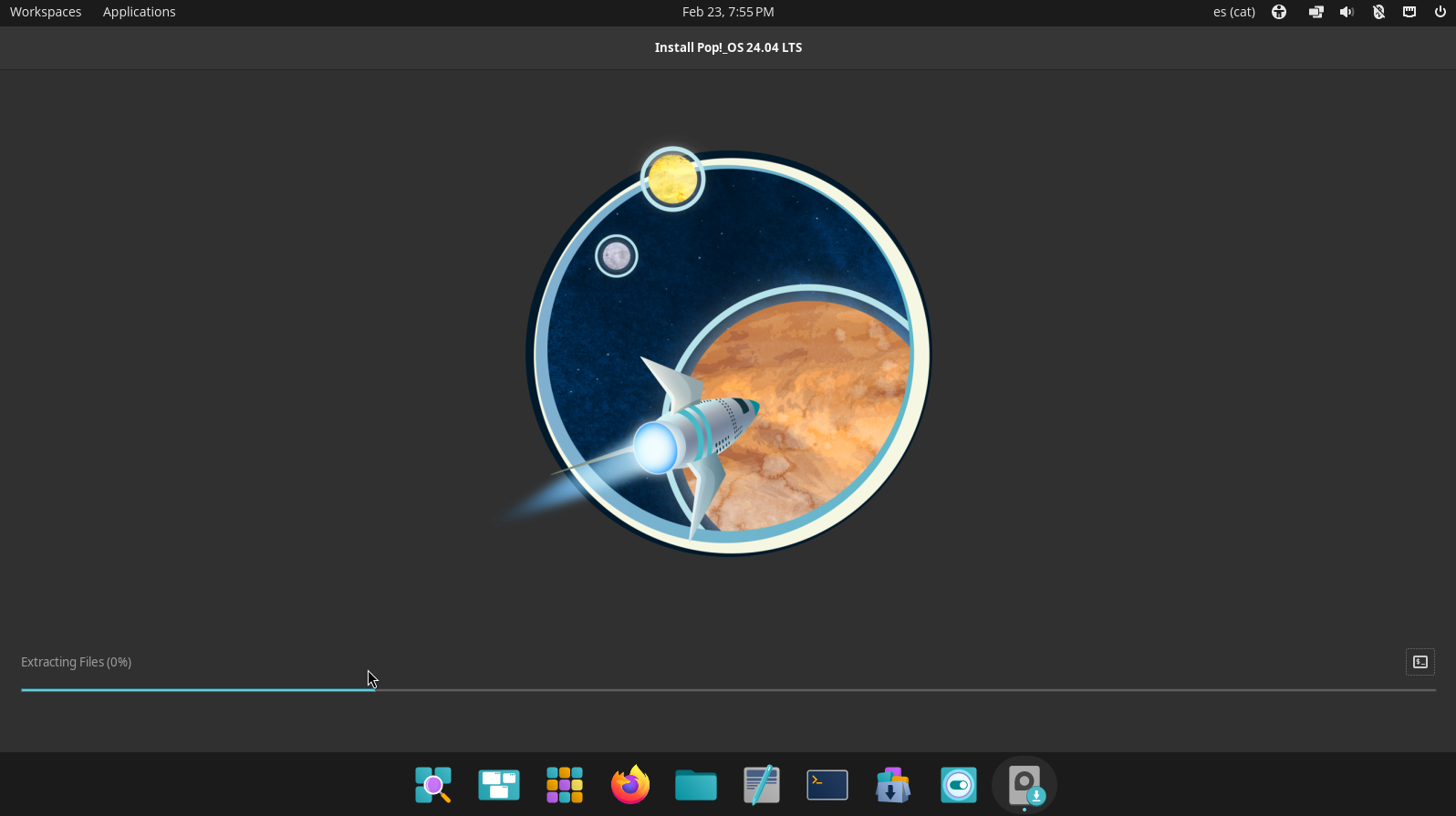
Ahora solo queda esperar a que se complete la instalación y aparezca el botón para reiniciar con el nuevo sistema. Este proceso puede tardar unos minutos, dependiendo de la velocidad de tu conexión a internet. Aprovecha el momento para prepararte un café, un batido de chocolate o, por qué no, un whisky (pero sin hielo, por favor).
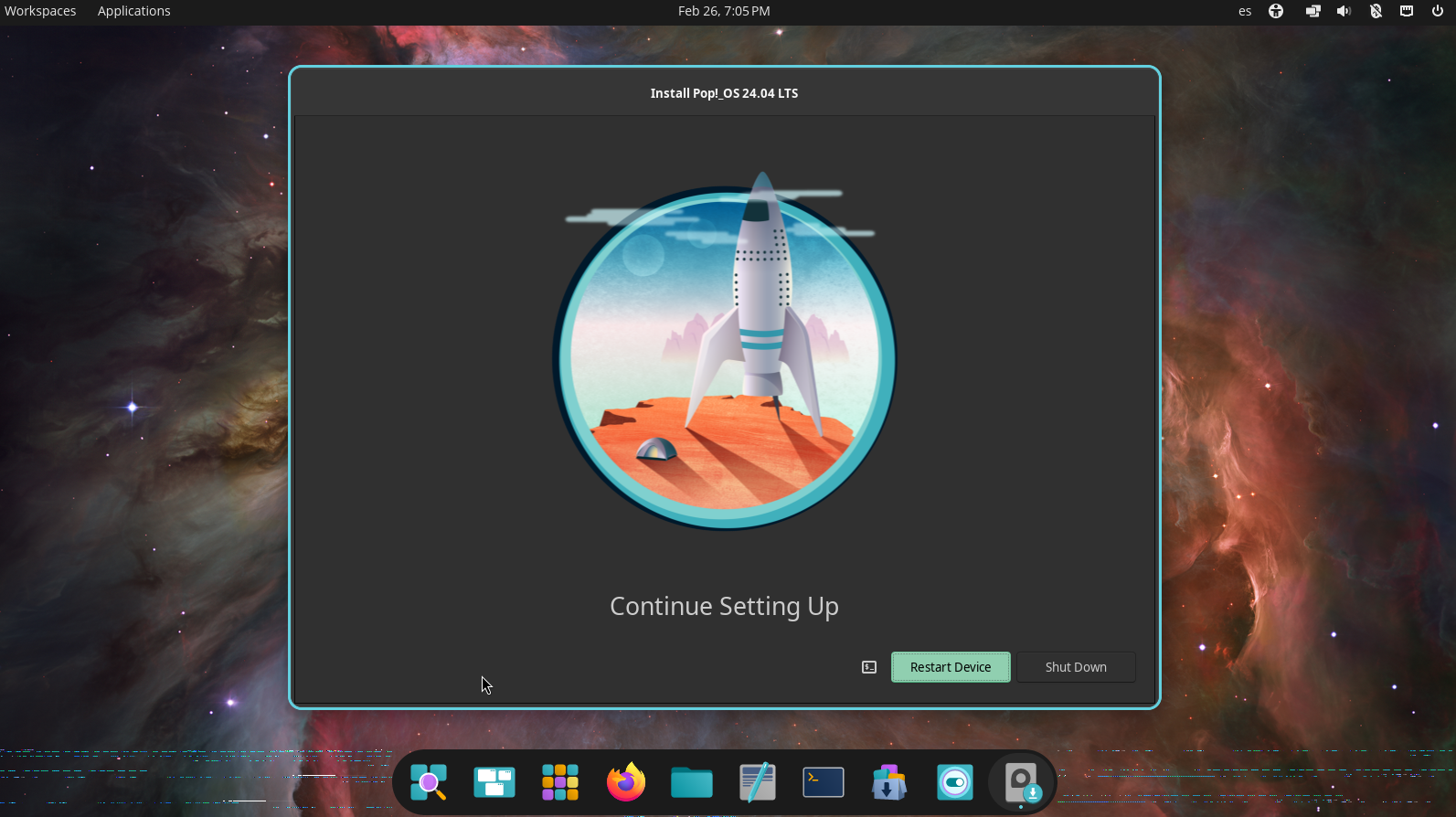
Una vez reiniciemos el ordenador, se iniciará Pop!_OS 24.04 y veremos la pantalla de inicio de sesión. Solo tendremos que introducir la contraseña que configuramos durante la instalación para acceder al sistema.
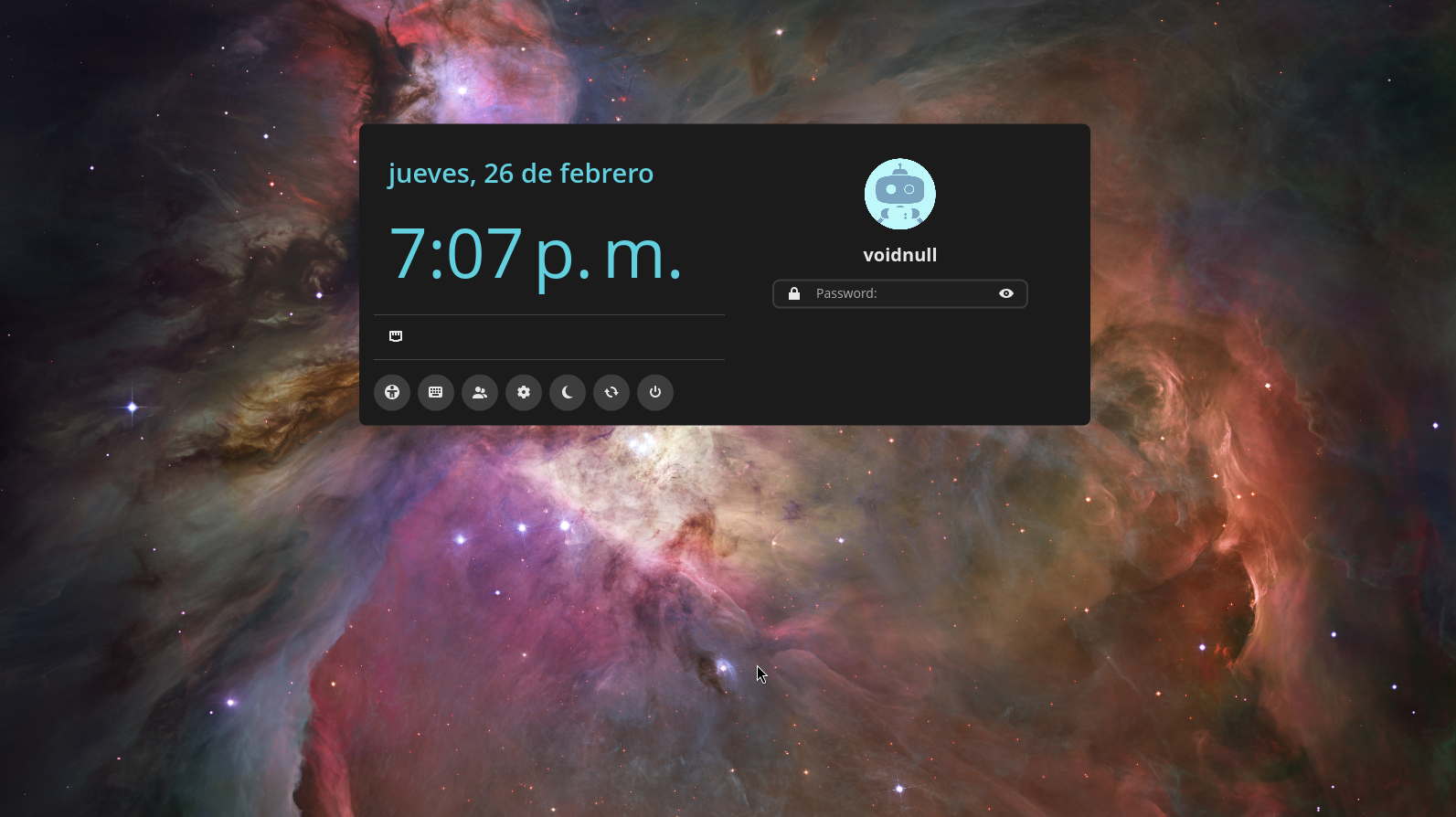
Haz clic sobre tu nombre de usuario y escribe la contraseña para iniciar sesión.
Al iniciar Pop!_OS 24.04 por primera vez, aparecerá un mensaje de bienvenida junto con algunos consejos útiles para terminar de configurar el sistema a tu gusto.
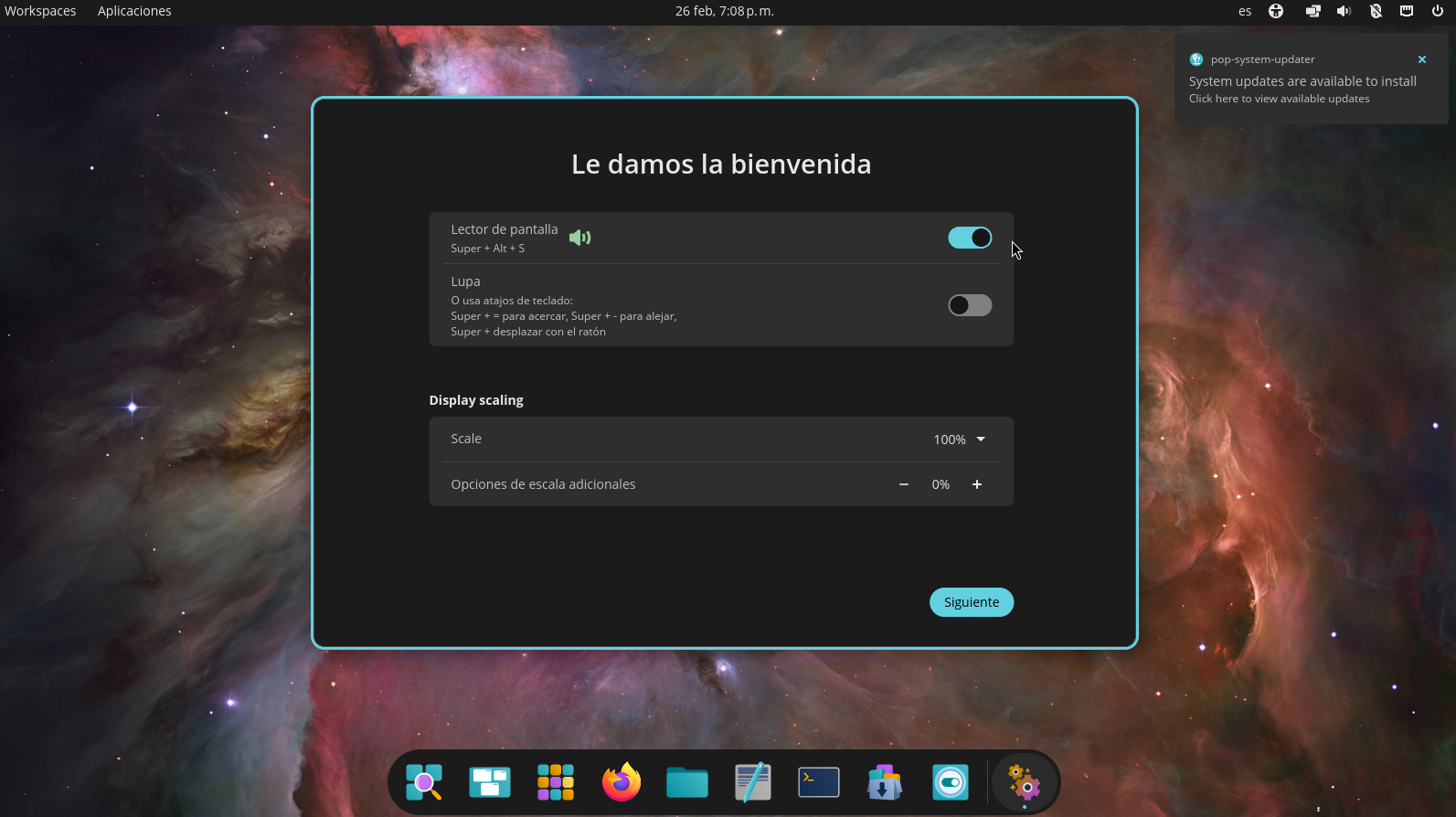
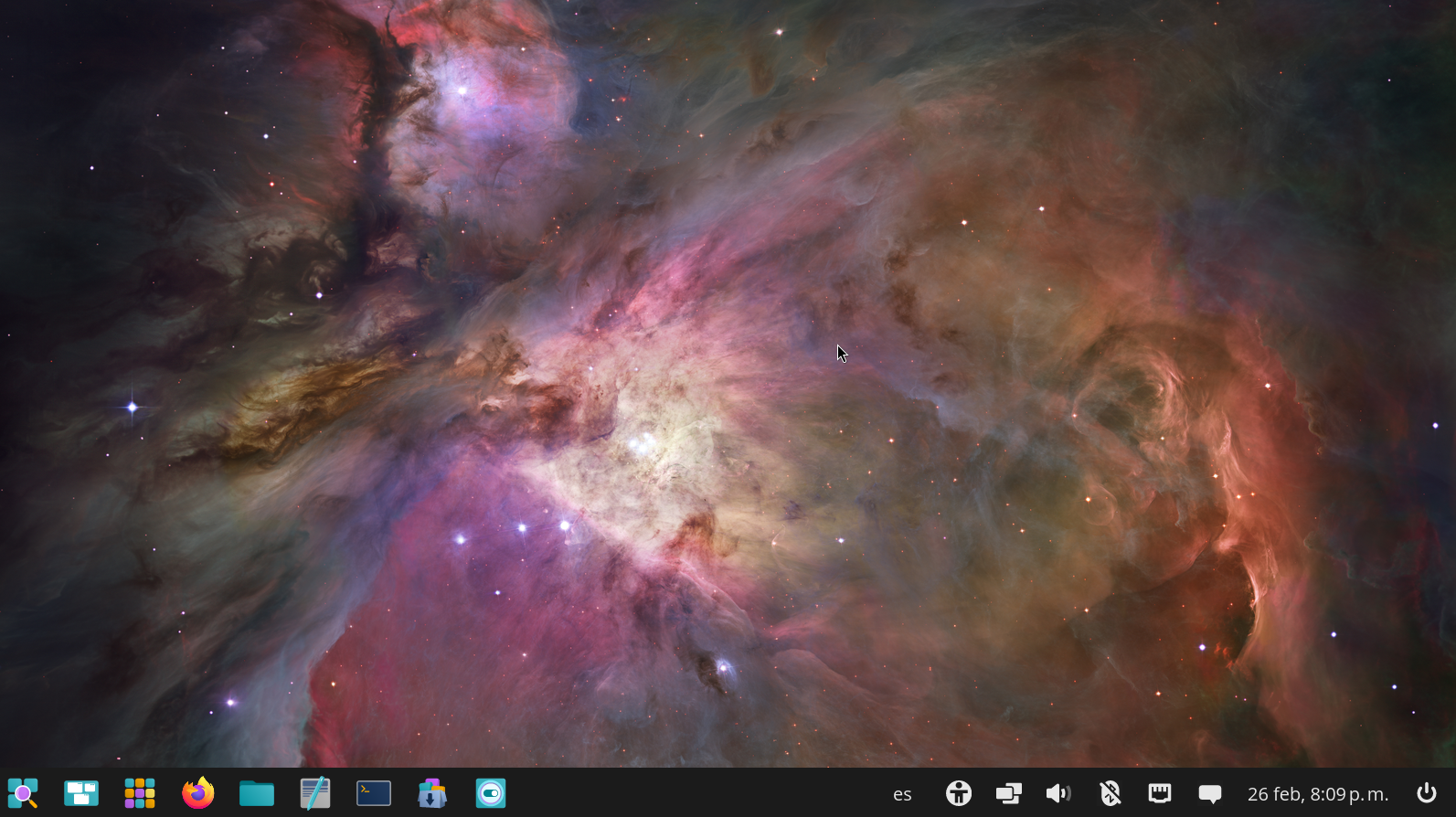
Ya tienes Pop!_OS 24.04 instalado en tu ordenador. Desde aquí puedes empezar a explorar el sistema, instalar programas, personalizar el escritorio o simplemente navegar por internet. Si nunca has usado GNU/Linux antes, es normal que tengas dudas al principio, pero Pop!_OS 24.04 es una excelente forma de comenzar, y la comunidad está llena de recursos para ayudarte.
Más sobre ./voidNull
- 📖 Aprende todos sobre los comandos de GNU/Linux en nuestro Diccionario "De la A a la Z: Los comandos de GNU/Linux"
- 💪 ¡Forma parte de la Comunidad de ./voidNull!
- 🤖 Disfruta de todos nuestros Cursos sobre Ansible, Proxmox, Home Assistant entre otros.
- 📩 Mantente actualizado con lo último en GNU/Linux y Software Libre. Recibe nuestra Newsletter mensual.






Comentarios