Los NAS de UGREEN cuentan con una interfaz bastante cuidada para gestionar contenedores Docker de forma sencilla. El sistema integrado permite desplegar imágenes, gestionar volúmenes y controlar servicios sin demasiadas complicaciones, algo que puede ser suficiente para usuarios que únicamente necesiten ejecutar unos pocos contenedores básicos.
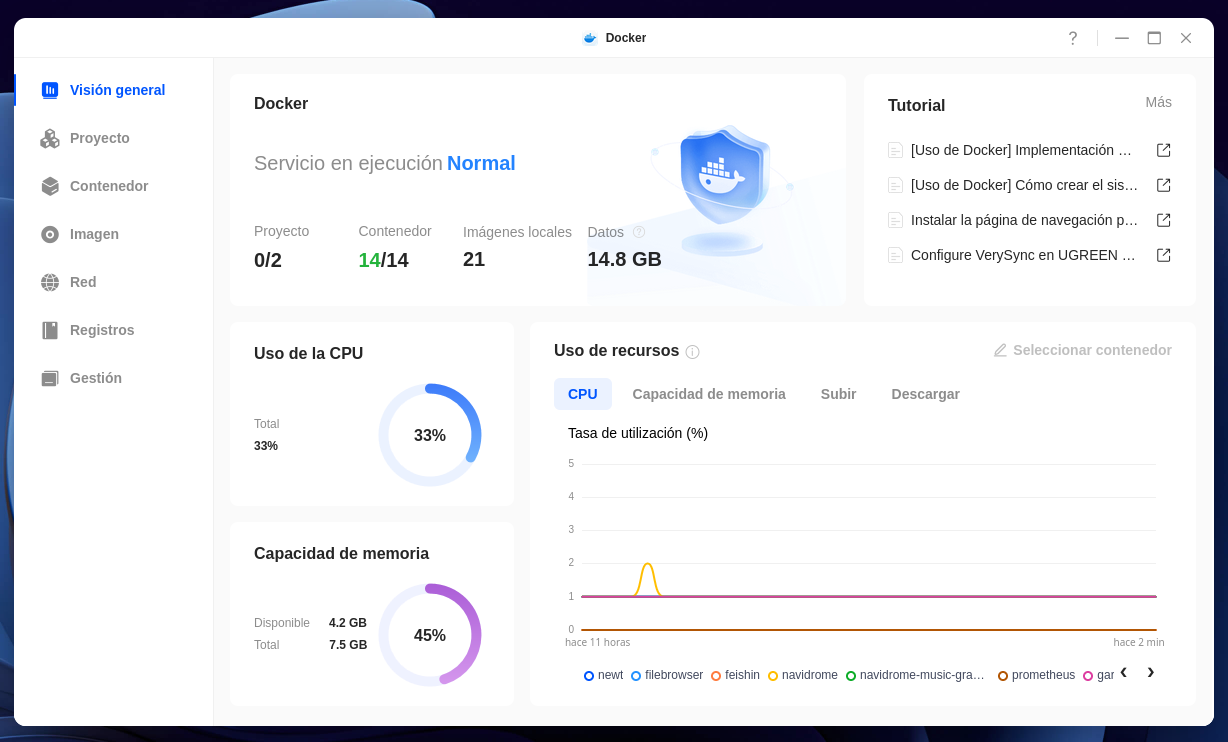
Sin embargo, cuando empiezas a trabajar con varios servicios, stacks más complejos, redes personalizadas o simplemente quieres tener un control mucho más cómodo y avanzado de todo el entorno Docker, la experiencia se queda algo limitada. Precisamente por eso, una de las primeras recomendaciones que suelo hacer tras configurar un NAS Ugreen es instalar Portainer.
Portainer ofrece una interfaz mucho más completa, intuitiva y potente para administrar Docker. Permite gestionar contenedores, imágenes, redes, volúmenes y stacks desde un único panel muy visual, facilitando enormemente el mantenimiento diario del sistema. Además, simplifica tareas que desde la interfaz nativa de Ugreen pueden resultar más incómodas o limitadas, especialmente si utilizas Docker de forma habitual.
En este tutorial vamos a ver cómo instalar Portainer en un NAS Ugreen 4800 paso a paso para convertirlo en una plataforma mucho más cómoda y flexible para desplegar y administrar servicios en contenedores.
Configuración del Centro de Apps
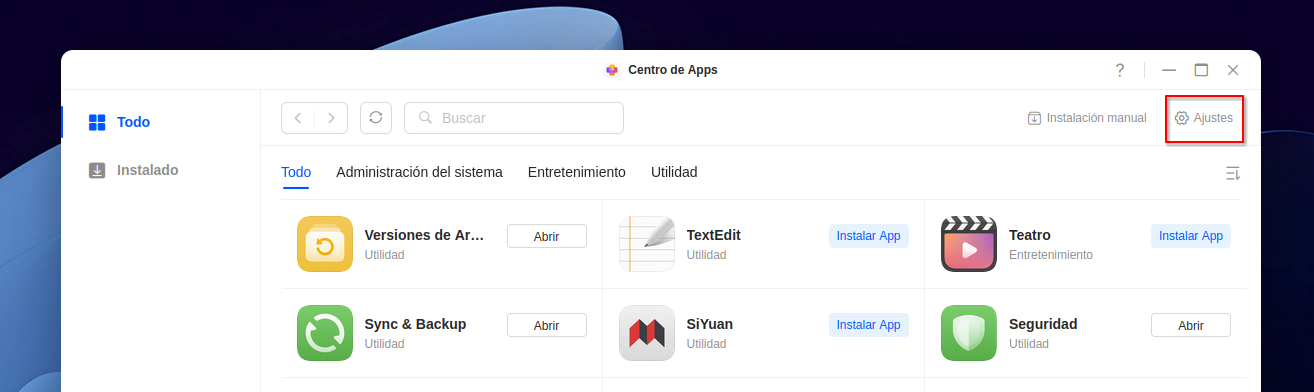
Una cosa que tendremos que hacer si es la primera vez que usamos nuestro NAS será configurar en que volumen se debe de almacenar las aplicaciones que instalemos del Centro de Apps. Para ello abriremos la aplicación e iremos a Ajustes.
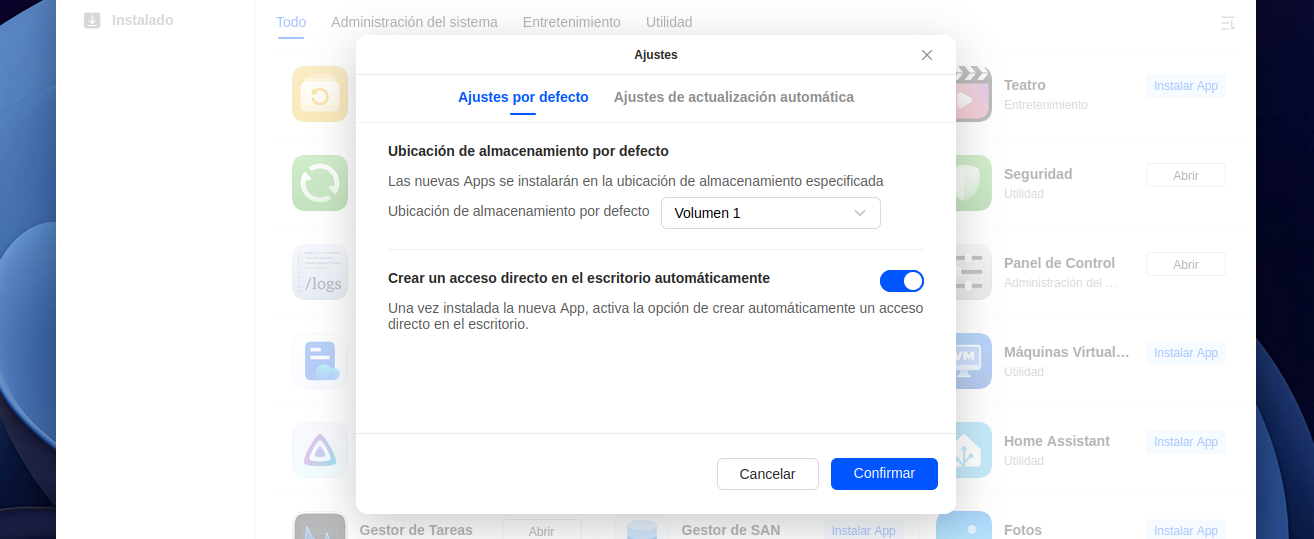
Aquí seleccionaremos en Ajustes por defecto la Ubicación del almacenamiento por defecto y seleccionaremos un volumen que tengamos creado previamente.
Instalación de Docker
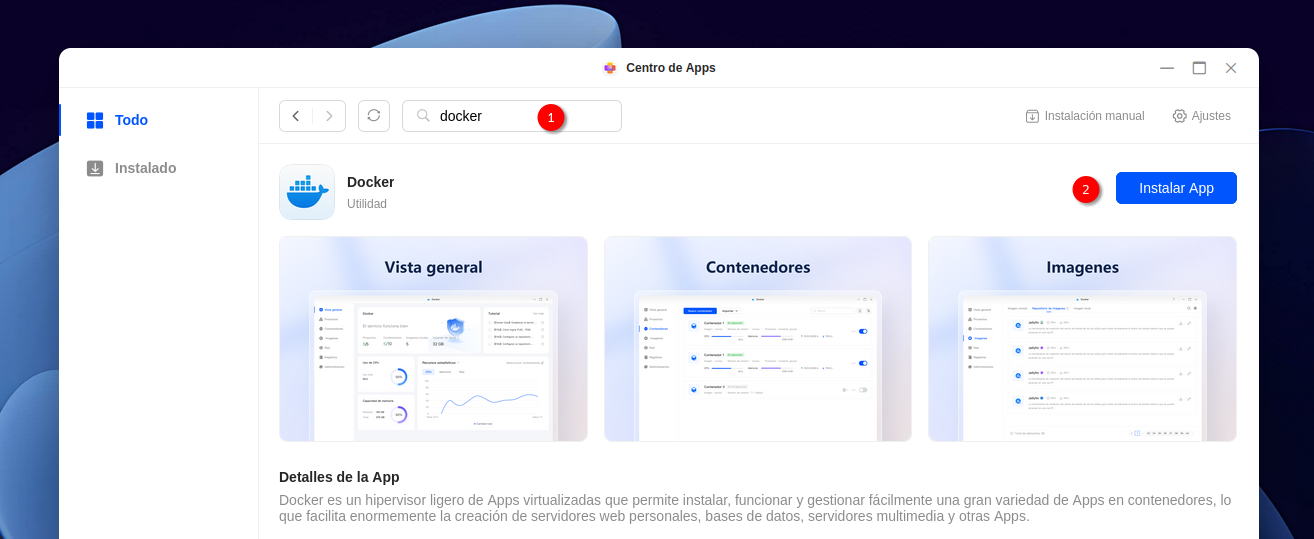
Lo siguiente será instalar Docker desde el Centro de Apps, para ello deberemos de buscar Docker y luego instalarlo haciendo clic en Instalar App.
Una vez hemos instalado Docker, abriremos la aplicación de Archivos y en Carpeta Compartida, crearemos un directorio nuevo llamado docker.
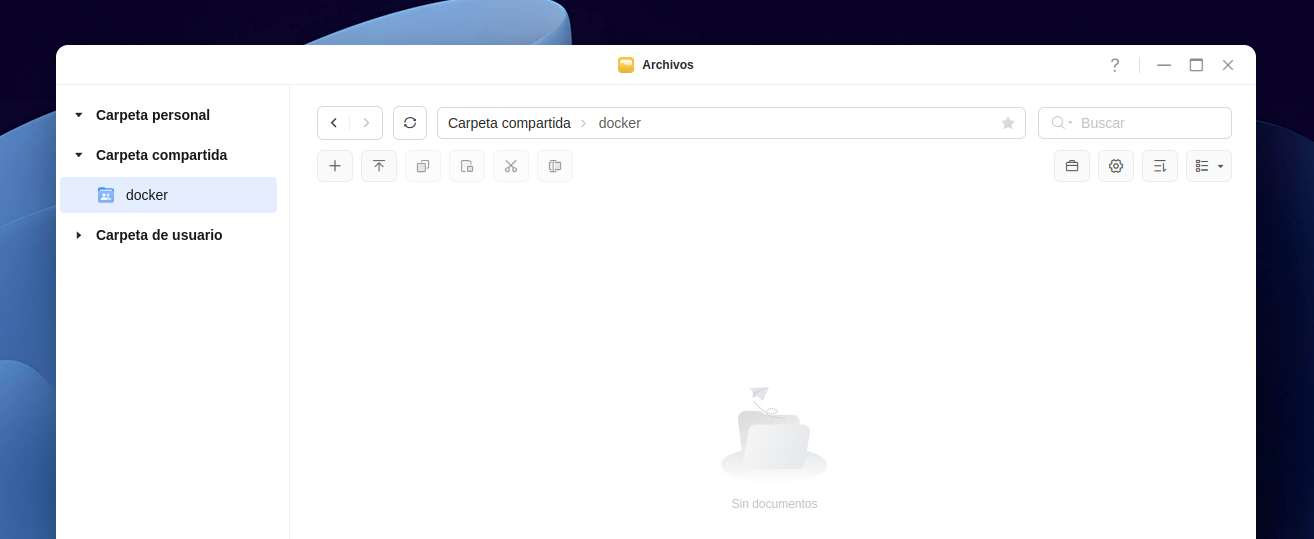
Accedemos al directorio de docker y allí hacemos clic sobre el icono de Crear y seleccionaremos Nueva carpeta.
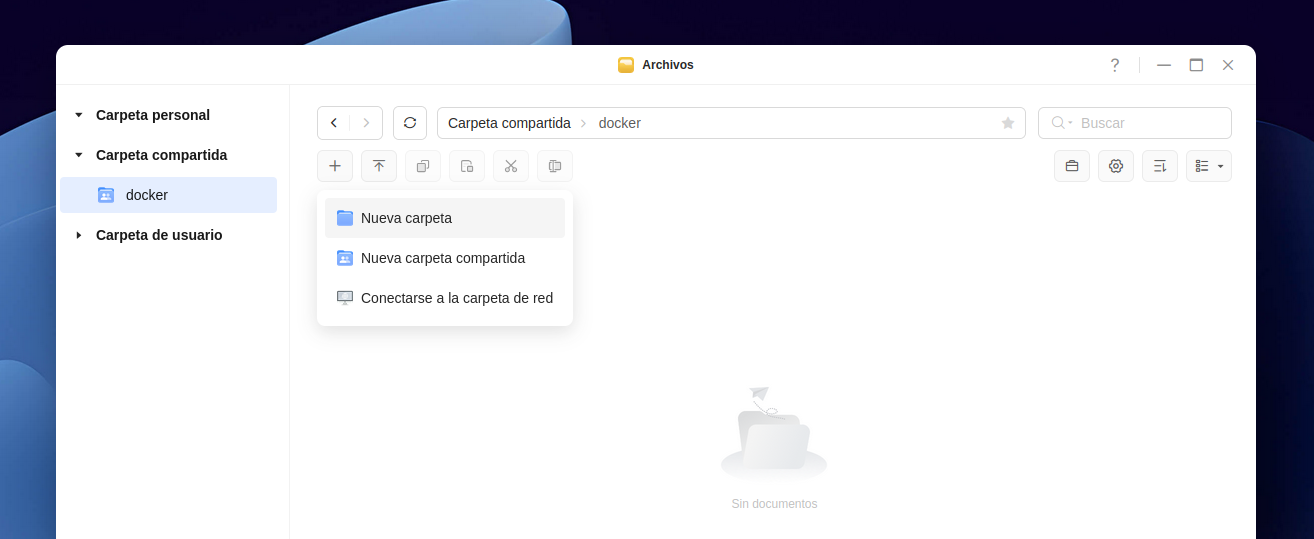
Tendremos que crear una aplicación con el nombre portainer que usaremos para almacenar la configuración del contenedor de Portainer que desplegaremos más tarde.
Luego volvemos a la aplicación de Docker y vamos al apartado de Imagen:
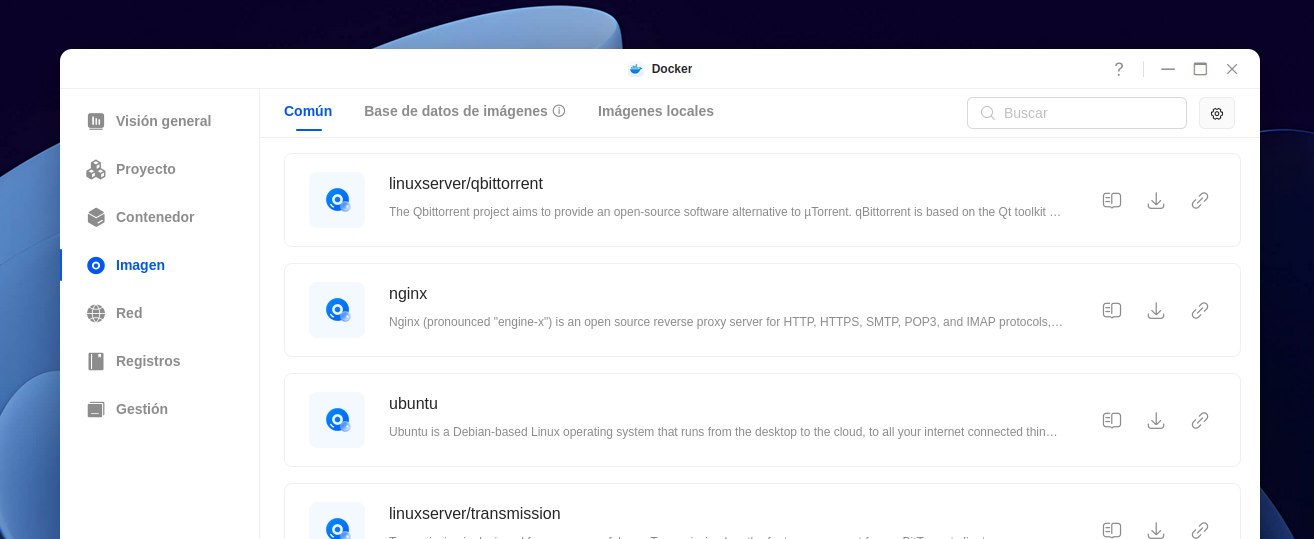
Aquí podemos buscar las imágenes que queremos descargar para luego crear contenedores. Usaremos el buscador para escribir portainer-ce (CE de Community Edition).
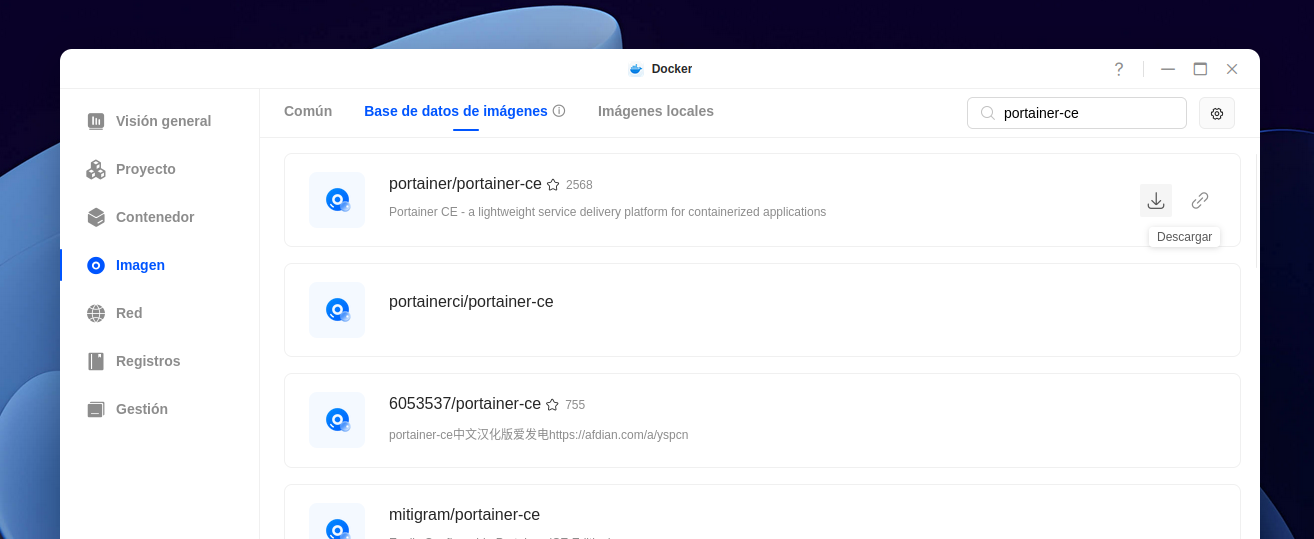
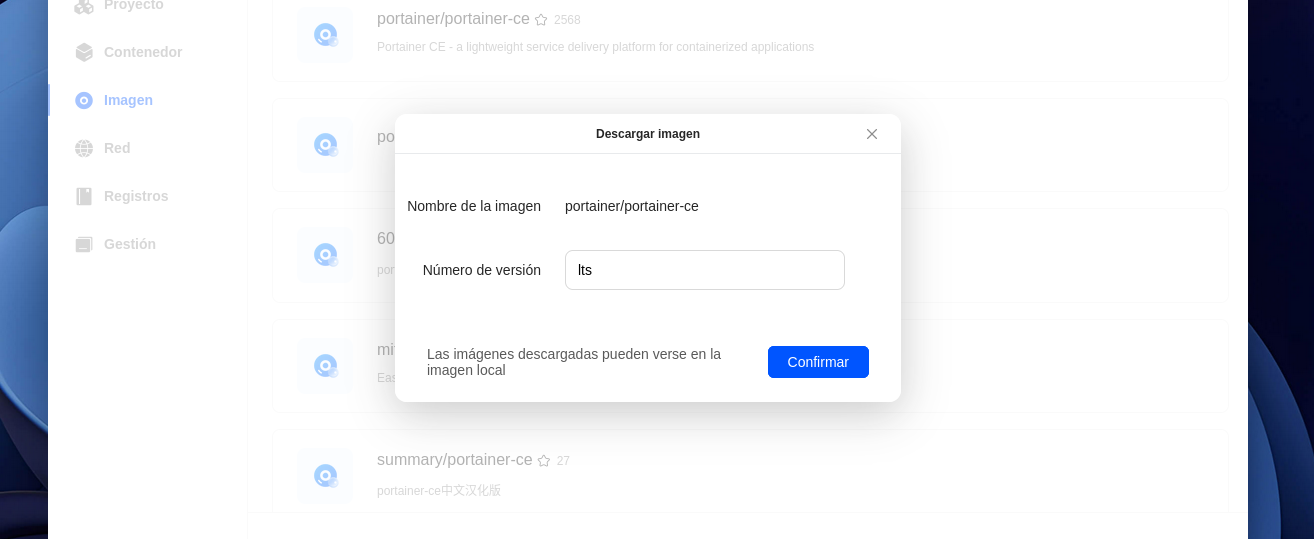
Hacemos clic en Descargar y seleccionamos la versión que queremos descargar (normalmente recomiendo usar versiones LTS).
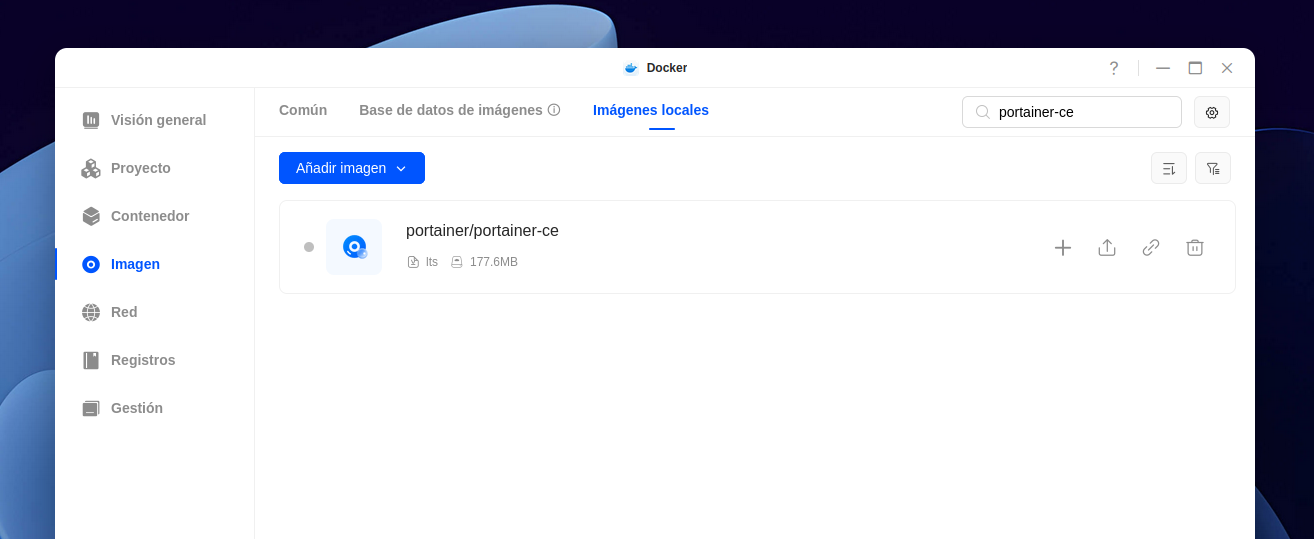
Una vez descarguemos la imagen, en el apartado de Imágenes locales debería de aparecer la que hemos descargado.
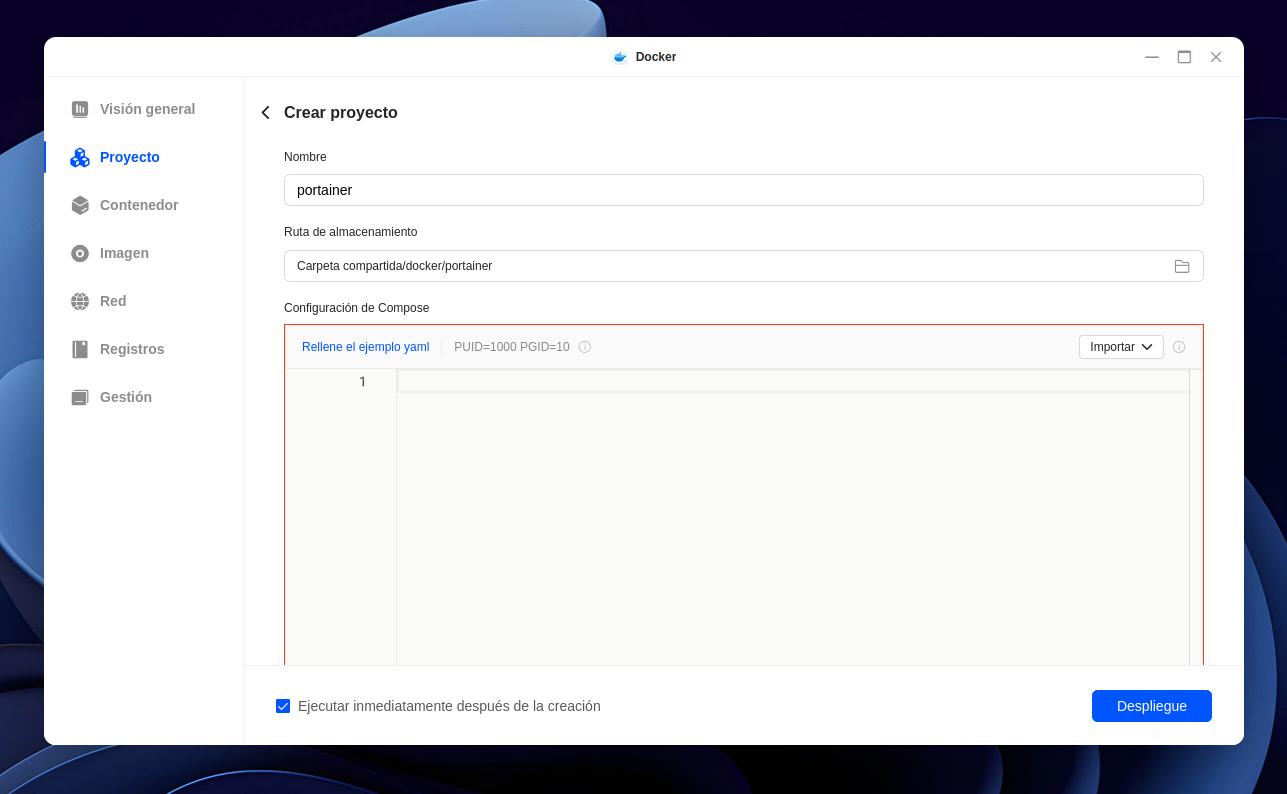
Ahora nos vamos al apartado de Proyecto y creamos un nuevo proyecto llamado Portainer:
En el apartado de Configuración de Compose añadimos lo siguiente:
version: "3.9"

services:
  portainer:
    image: portainer/portainer-ce
    container_name: portainer
    restart: always
    ports:
      - "8000:8000"
      - "9000:9000"
    volumes:
      - /var/run/docker.sock:/var/run/docker.sock
      - /volume1/docker/portainer:/data
volumes, revisa que la ruta a tu carpeta portainer se encuentra en el volumen que has configurado anteriormente en Docker. (Puede ser volume1, volume2, etc)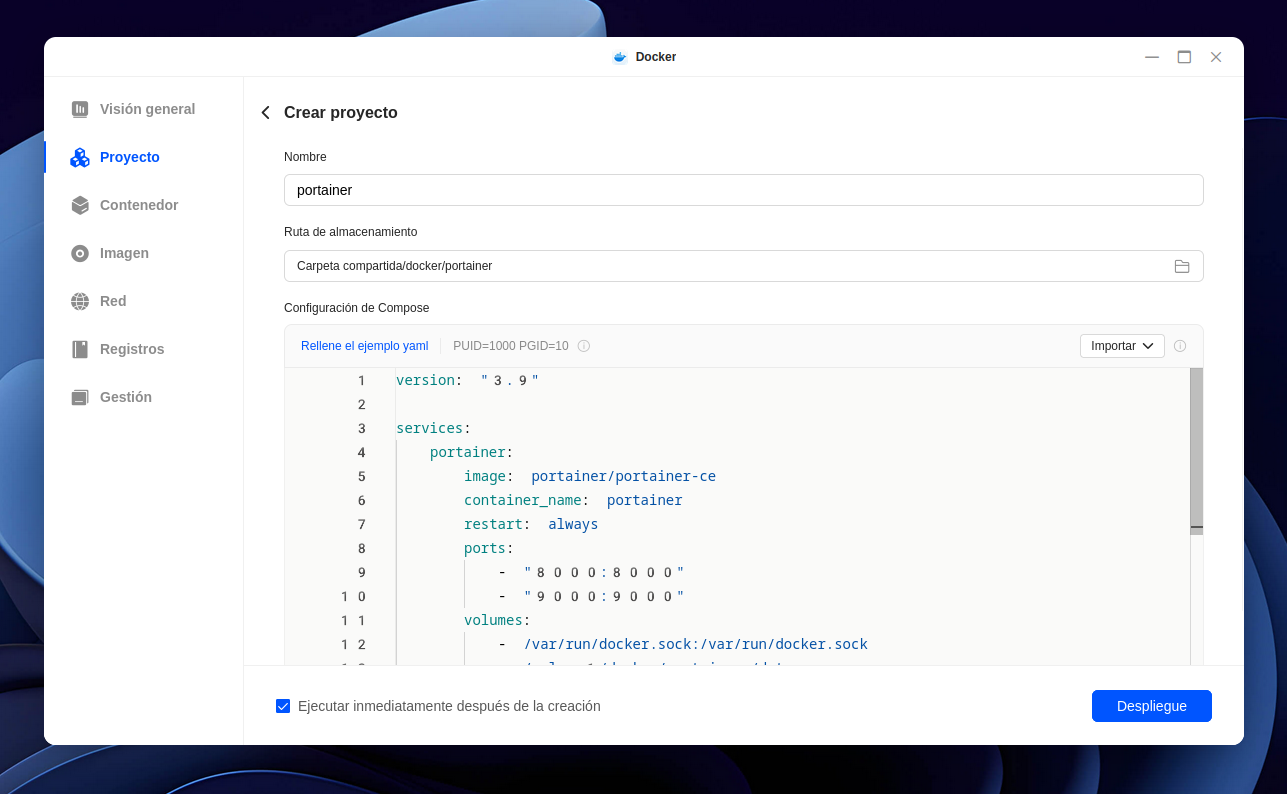
Una vez copiado y configurado, hacemos clic en el botón de Despliegue donde se abrirá una ventana donde veremos como se crea el contenedor y que podemos cerrar una vez levantados.
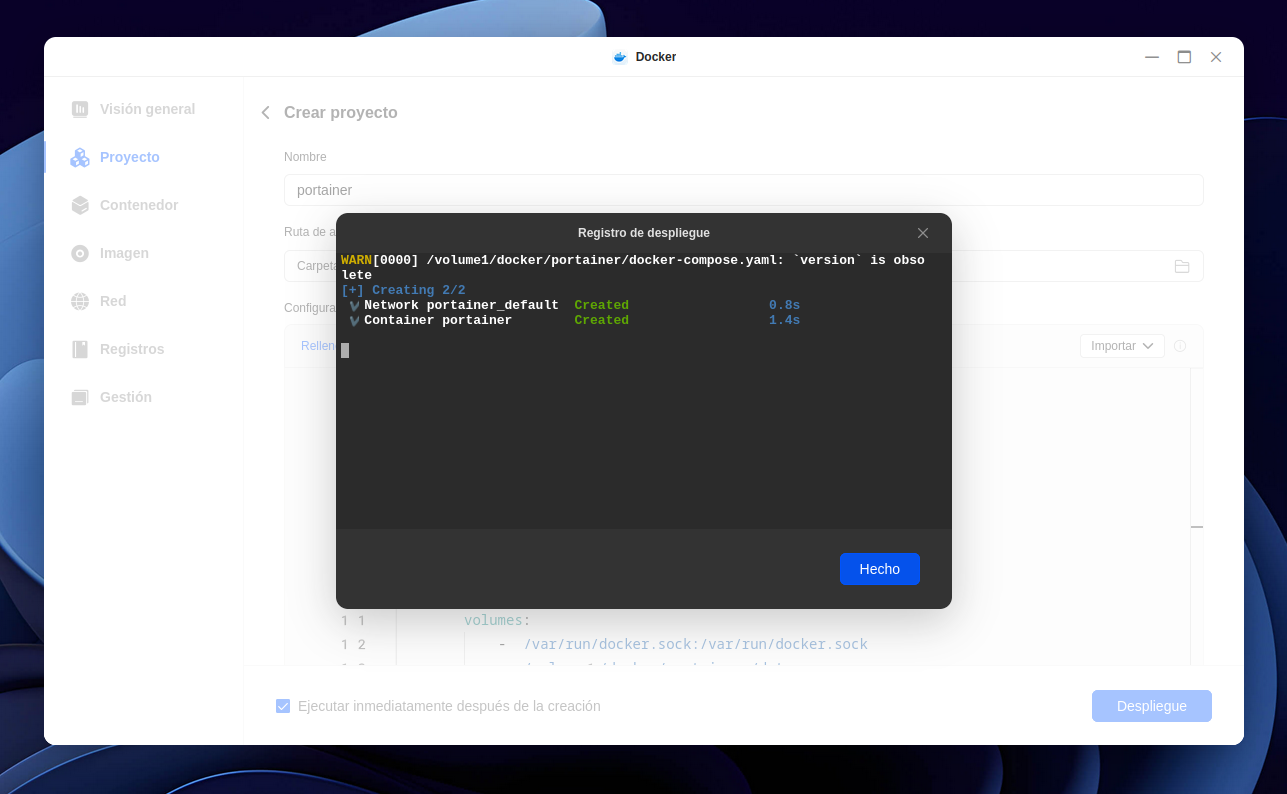
Una vez tenemos el contenedor levantado, podemos acceder a Portainer desde la misma IP de nuestro NAS usando el puerto 9999.
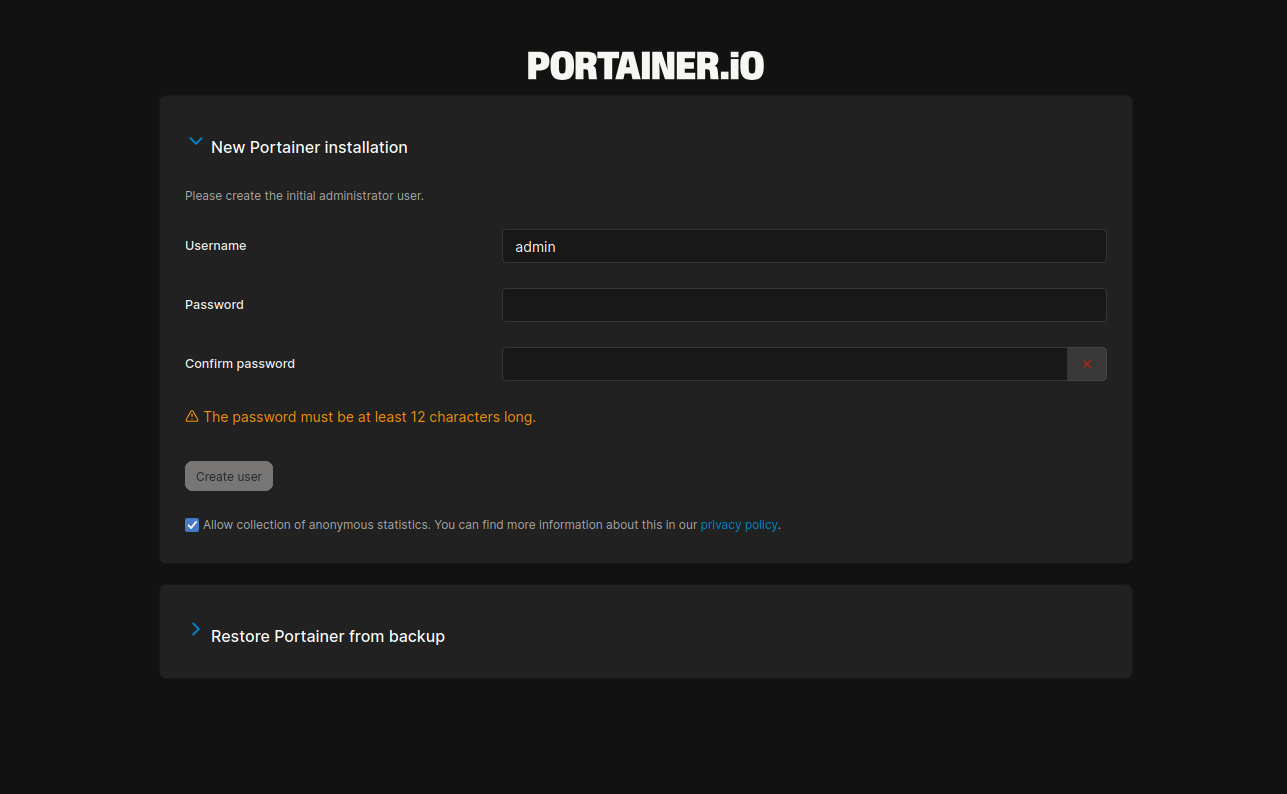
Lo primero que tendremos que hacer es configurar un usuario administrador y crear una contraseña muy segura.
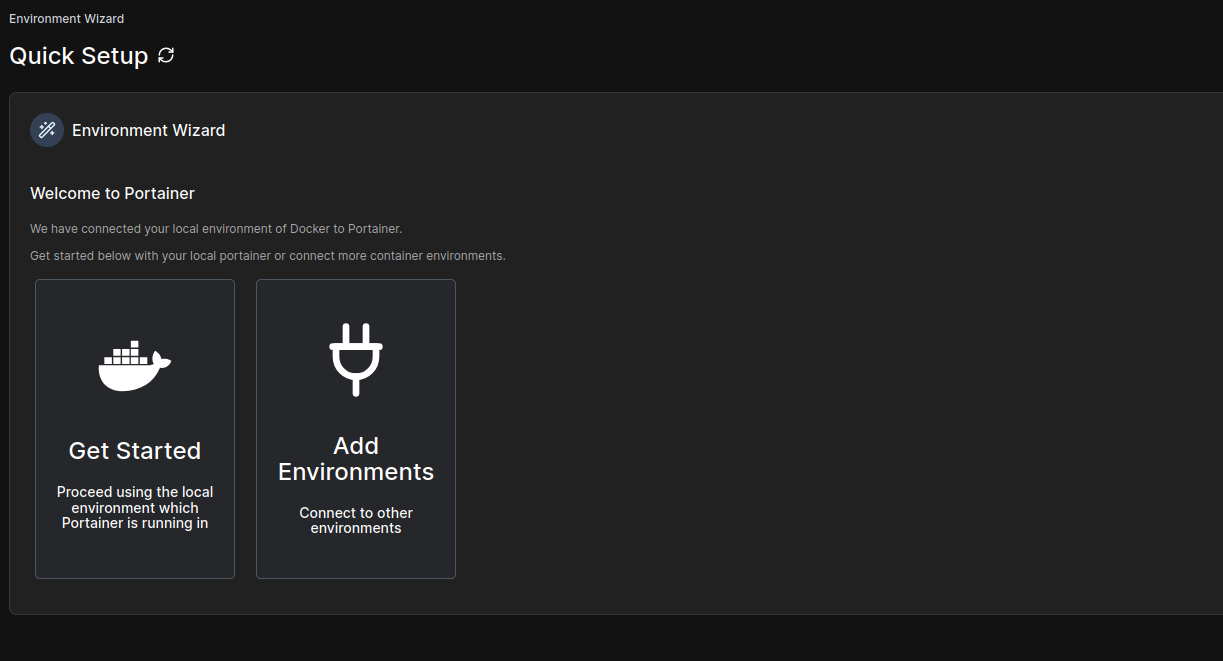
Y tendremos que configurar nuestro primer entorno, haciendo clic en Get Started que generará un entorno local.
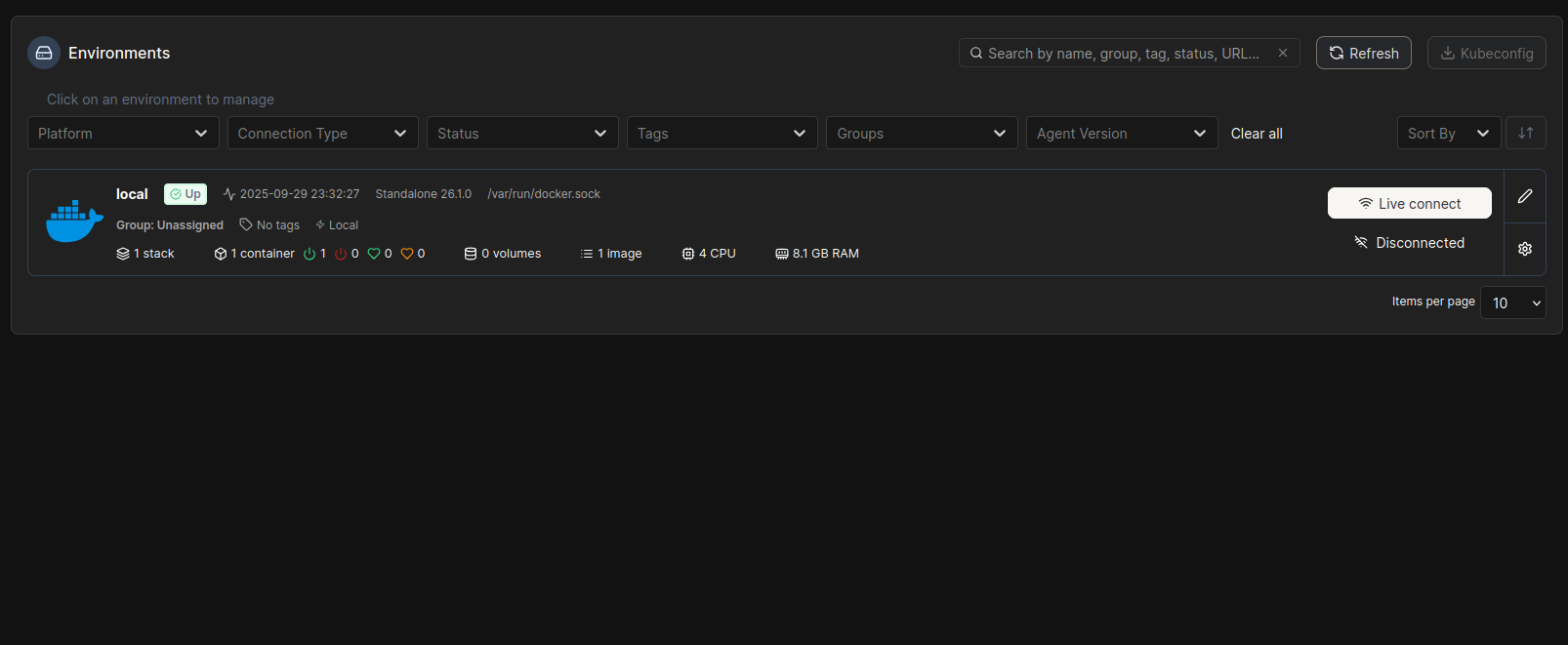
Y ya tenemos Portainer configurado junto a nuestro entorno local. A partir de aquí, únicamente queda acceder al entorno y comenzar a desplegar los stacks, contenedores y servicios que necesitemos para nuestro día a día.
Gracias a Portainer, podremos gestionar todo nuestro entorno Docker de una forma mucho más cómoda, visual y sencilla, centralizando la administración de contenedores, redes, volúmenes e imágenes desde una única interfaz web. Además, esto nos permitirá simplificar muchas tareas habituales de mantenimiento, despliegue y monitorización sin depender constantemente de la línea de comandos.
Más sobre ./voidNull
- 📖 Aprende todos sobre los comandos de GNU/Linux en nuestro Diccionario "De la A a la Z: Los comandos de GNU/Linux"
- 💪 ¡Forma parte de la Comunidad de ./voidNull!
- 🤖 Disfruta de todos nuestros Cursos sobre Ansible, Proxmox, Home Assistant entre otros.
- 📩 Mantente actualizado con lo último en GNU/Linux y Software Libre. Recibe nuestra Newsletter mensual.
 Marius Bogdan Lixandru






Comentarios