ProxMenux es una de esas herramientas que, una vez empiezas a utilizarla, acaba formando parte del conjunto habitual de utilidades para administrar Proxmox.
Se trata de una interfaz de menú en terminal (TUI) que facilita la aplicación de optimizaciones y configuraciones habituales en nodos Proxmox. Entre todas las funciones útiles se encuentran la instalación a partir de scripts post-instalación, configuración automática de ajustes habituales, instalación de herramientas adicionales y gestión simplificada de configuraciones comunes.
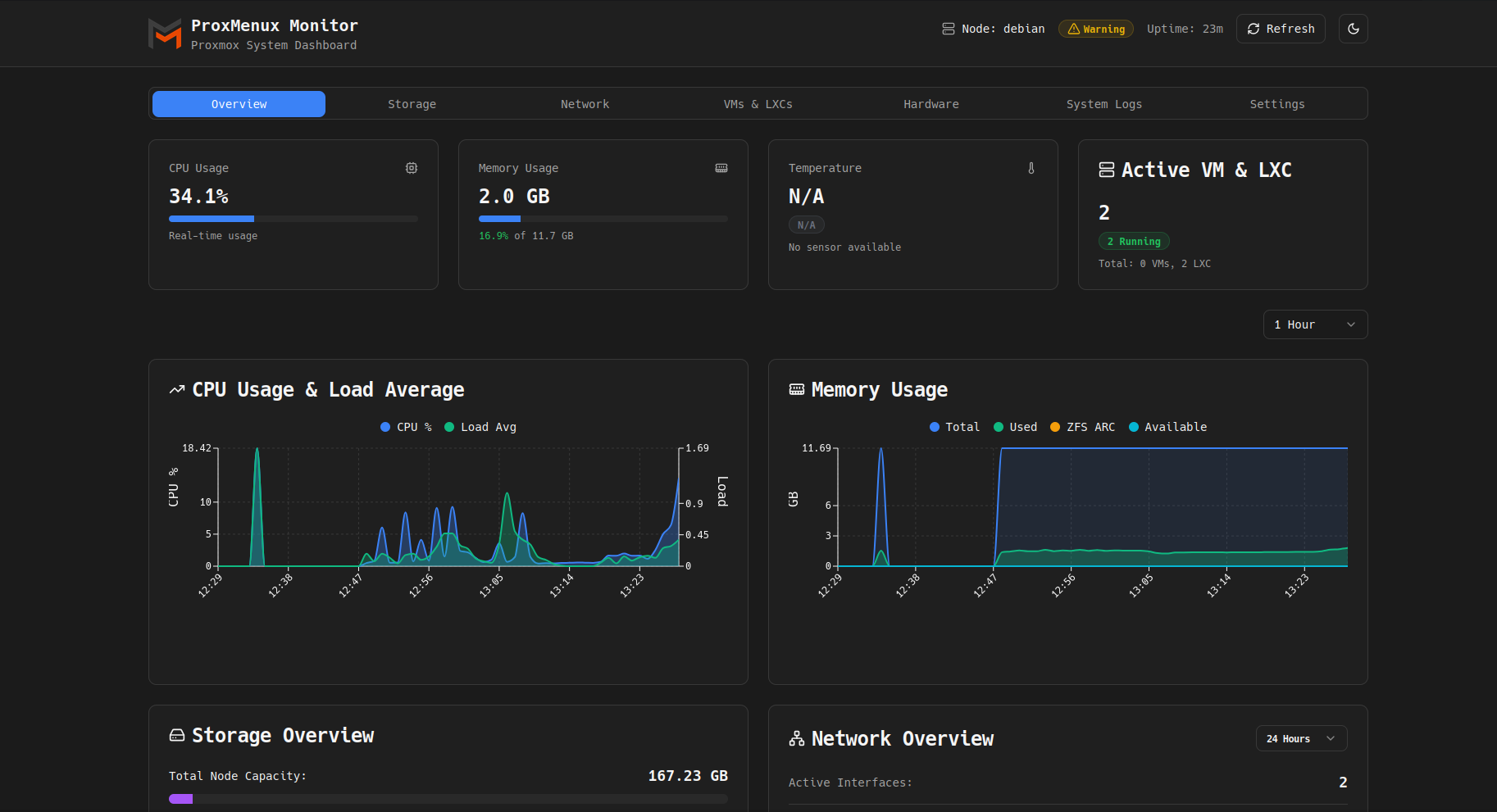
Adicionalmente a la interfaz por terminal, recientemente se ha añadido una interfaz web con un sistema de monitorización propio que permite supervisar el hardware del servidor, las maquinas virtuales y LXC instaladas y el uso de recursos.
Instalación de ProxMenux
Nos conectaremos por SSH o entrando a la Shell de Proxmox en Datacenter - PVE - Shell y ejecutamos este comando:
bash -c "$(wget -qLO - https://raw.githubusercontent.com/MacRimi/ProxMenux/main/install_proxmenux.sh)"Seguiremos las instrucciones que nos aparece desde la Terminal:
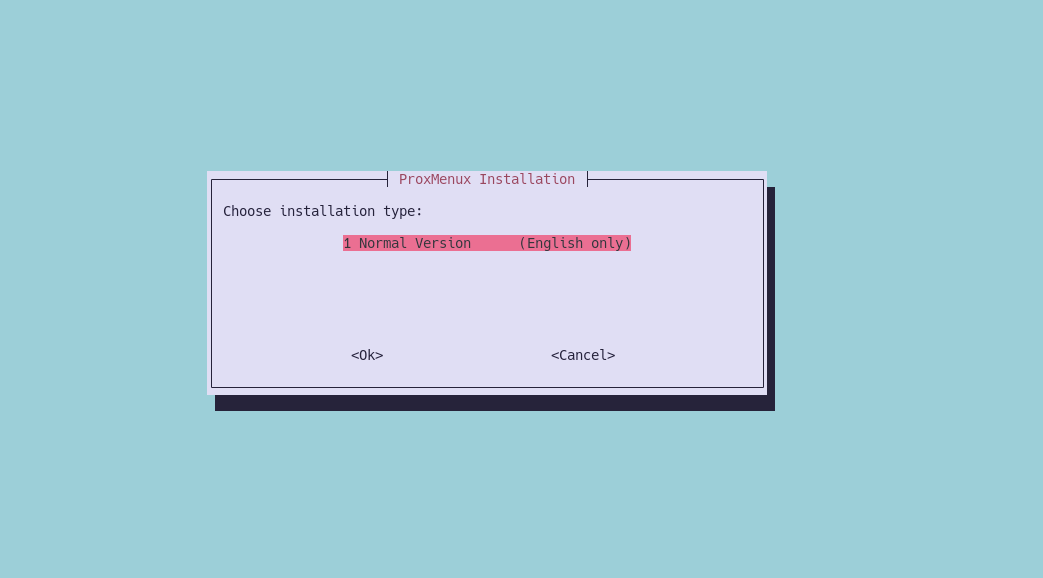
Seleccionamos el tipo de instalación, en el momento de hacer el tutorial, sólo había una opción, así que seleccionaremos esa.
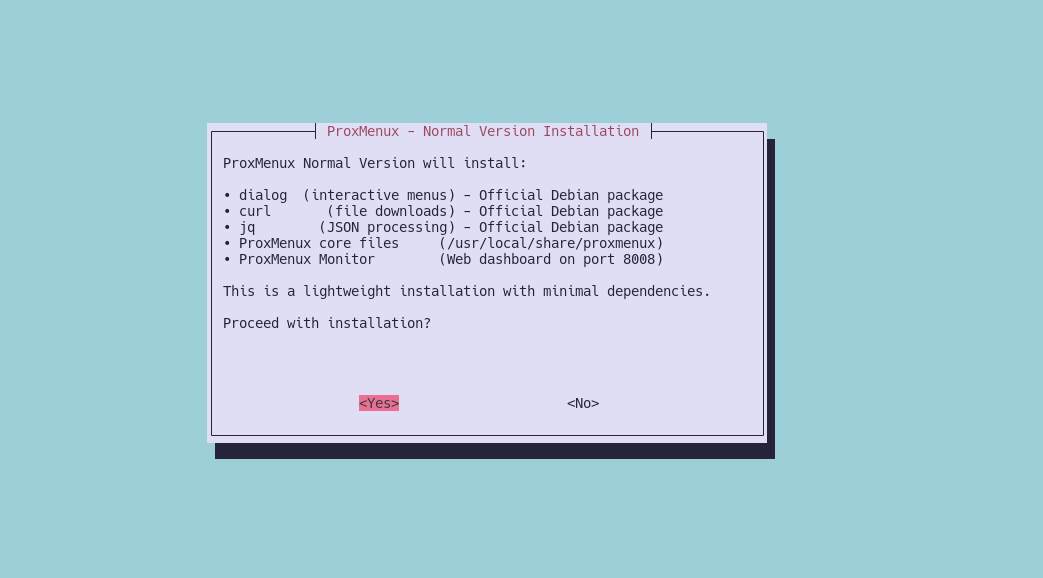
Nos indicará que necesita instalar una serie de paquetes, le decimos que si para que proceda a la instalación.
    ░░░░                     ░░░░  │
    ░░░░░░░               ░░░░░░   │
    ░░░░░░░░░░░       ░░░░░░░      │
    ░░░░    ░░░░░░ ░░░░░░      ░░  │
    ░░░░       ░░░░░░░      ░░▒▒▒  │  ProxMenux
    ░░░░         ░░░     ░▒▒▒▒▒▒▒  │
    ░░░░   ▒▒▒░       ░▒▒▒▒▒▒▒▒▒▒  │  An Interactive Menu for
    ░░░░   ░▒▒▒▒▒   ▒▒▒▒▒░░  ▒▒▒▒  │  Proxmox VE management
    ░░░░     ░░▒▒▒▒▒▒▒░░     ▒▒▒▒  │
    ░░░░         ░░░         ▒▒▒▒  │
    ░░░░                     ▒▒▒▒  │
    ░░░░                     ▒▒▒░  │
      ░░                     ░░    │


    - | Installing ProxMenux - Normal Version | -


    Installing ProxMenux: Step 1 of 5

    -Installing basic dependencies.
    ✓ jq, dialog, curl and git installed successfully.

    Installing ProxMenux: Step 2 of 5

    -Install ProxMenux repository
    ✓ Repository cloned successfully.

    Installing ProxMenux: Step 3 of 5

    -Creating directories and configuration
    ✓ Directories and configuration created.

    Installing ProxMenux: Step 4 of 5

    -Copying necessary files
    ✓ Necessary files created.

    Installing ProxMenux: Step 5 of 5

    -Installing ProxMenux Monitor
    ✓ SHA256 verification passed.
    ✓ ProxMenux Monitor v1.0.1 installed.
    ✓ Created default service file.
    ✓ ProxMenux Monitor service started successfully.
    ✓ ProxMenux Normal Version installation completed successfully.


    - | ProxMenux has been installed successfully | -


🌐  ProxMenux Monitor activated: http://XX.XX.XX.XX:8008

To run ProxMenux, simply execute this command in the console or terminal:
    menu
Una vez finalice, tendremos un comando nuevo llamado menu donde tendremos todas las opciones disponibles. Adicionalmente, también nos habrá instalado una interfaz web en el puerto 8008.
Interfaz web
La interfaz web, es unicamente un panel para monitorear todo lo que tenemos instalado en Proxmox. Al acceder a la IP de Proxmox bajo el puerto 8008, tendremos que cambiar la contraseña de acceso:
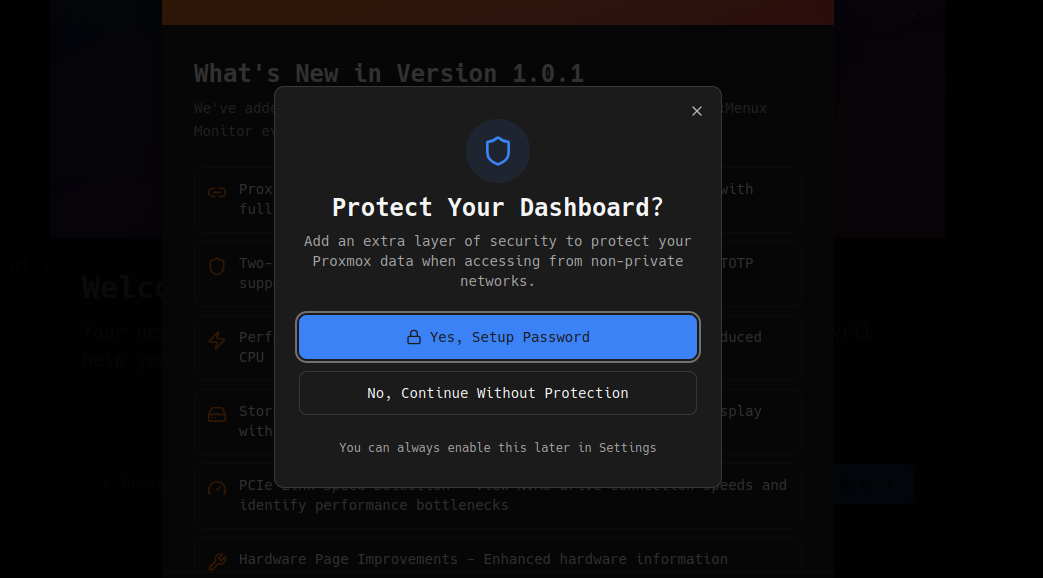
Una vez configurado ya podremos acceder al panel que nos mostrará mucha información interesante:
Interfaz CLI
Para ejecutar Proxmenu simplemente tenemos que ejecutar lo siguiente desde la terminal:
menu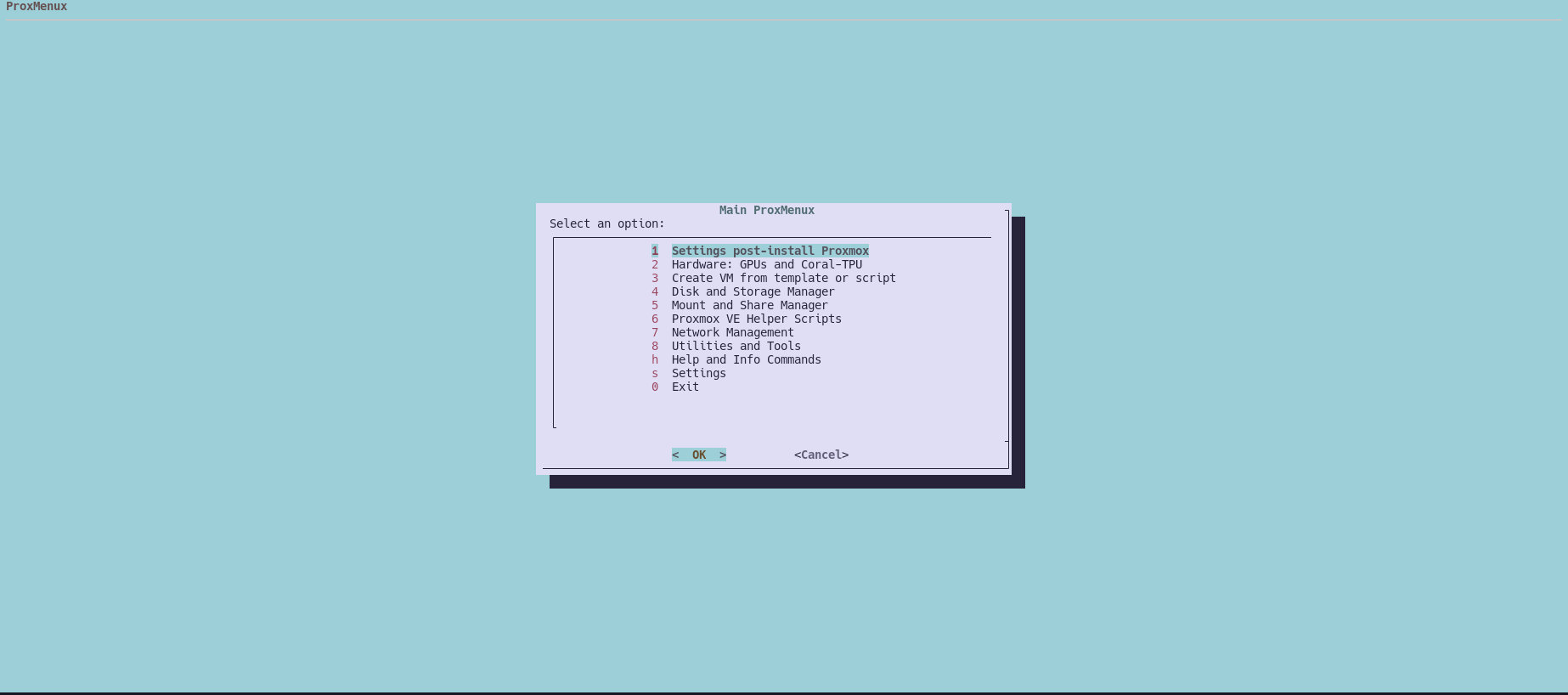
En este menú podremos seleccionar todo lo que necesitemos hacer, instalar LXC, MV o gestionar post-install de Proxmox.
Más sobre ./voidNull
- 📖 Aprende todos sobre los comandos de GNU/Linux en nuestro Diccionario "De la A a la Z: Los comandos de GNU/Linux"
- 💪 ¡Forma parte de la Comunidad de ./voidNull!
- 🤖 Disfruta de todos nuestros Cursos sobre Ansible, Proxmox, Home Assistant entre otros.
- 📩 Mantente actualizado con lo último en GNU/Linux y Software Libre. Recibe nuestra Newsletter mensual.






Comentarios