Rallly (sí, con tres “L”) es una herramienta sencilla y eficaz para organizar encuestas de horarios, pensada para ayudar a grupos de personas a encontrar el mejor momento común para reunirse o celebrar un evento. Su nombre refleja perfectamente su objetivo: reunir gente y facilitar la toma de decisiones colectivas, aunque con una letra extra por cuestiones de dominio web, según explica con humor su creador, Luke Vella.
Características de Liwan
- 🗓️ Encuestas de horarios: Crea fácilmente encuestas para que los participantes seleccionen las fechas u horas que mejor les vienen.
- 👥 Colaboración sencilla: Ideal para equipos, amigos o comunidades que necesitan coordinarse sin complicaciones.
- 🔗 Compartición por enlace: Basta con enviar un enlace a los participantes para que puedan votar, sin necesidad de registro.
- ✅ Votación visual y clara: Los resultados se muestran de forma intuitiva para ver rápidamente cuál es la mejor opción.
- 🛡️ Enfocado en la privacidad: A diferencia de otras herramientas similares, Rallly evita el rastreo y es respetuoso con los datos de los usuarios.
- 🌍 Accesible y autoalojable: Al ser de código abierto, puedes instalarlo en tu propio servidor si lo deseas.
Pasos previos
Antes de comenzar con la instalación, asegúrate de cumplir con los siguientes requisitos:
- 💻 Servidor con Debian 12 como sistema operativo base.
- 🔐 Acceso SSH al servidor.
- 🧑💻 Permisos de superusuario (root) o capacidad para ejecutar comandos con
sudo. - 🐳 Docker y Docker Compose instalados, ya que utilizaremos contenedores para desplegar la aplicación de forma rápida, aislada y reproducible.
Instalación de Docker
En caso de que Docker y Docker Compose no estén instalados en tu sistema, a continuación te mostramos cómo hacerlo de forma sencilla:
 Don T3rr0rZ0n3
Con el entorno listo y los requisitos cumplidos, puedes continuar con el proceso de instalación.
Preparación del entorno
Lo primero que haremos será acceder al directorio correcto y descargar el repositorio:
cd /opt
git clone https://github.com/lukevella/rallly-selfhosted.git
Accedemos al directorio del repositorio:
cd rallly-selfhostedEditamos el fichero de configuración config.env:
nano config.envSECRET_PASSWORD es necesario ejecutar el comando openssl rand -base64 32Tendremos que configurar todos los datos del correo:
SUPPORT_EMAIL=
SMTP_HOST=
SMTP_PORT=587
SMTP_SECURE=
SMTP_USER=
SMTP_PWD=
Una vez hemos configurado esto correctamente, iniciamos los contenedores:
docker-compose up -dConfiguración de Proxy Nginx
Como la aplicación se encuentra escuchando en un puerto local (localhost), necesitaremos configurar un proxy inverso con Nginx para poder acceder a ella mediante un dominio.
Para ello, puedes seguir este tutorial donde encontrarás todos los pasos detallados:
 Don T3rr0rZ0n3
Primer contacto con la aplicación
Una vez que hemos levantado el contenedor con Docker Compose y configurado correctamente el dominio a través de Nginx Proxy, ya podemos acceder a la aplicación desde nuestro navegador utilizando el dominio o subdominio que hayamos definido.
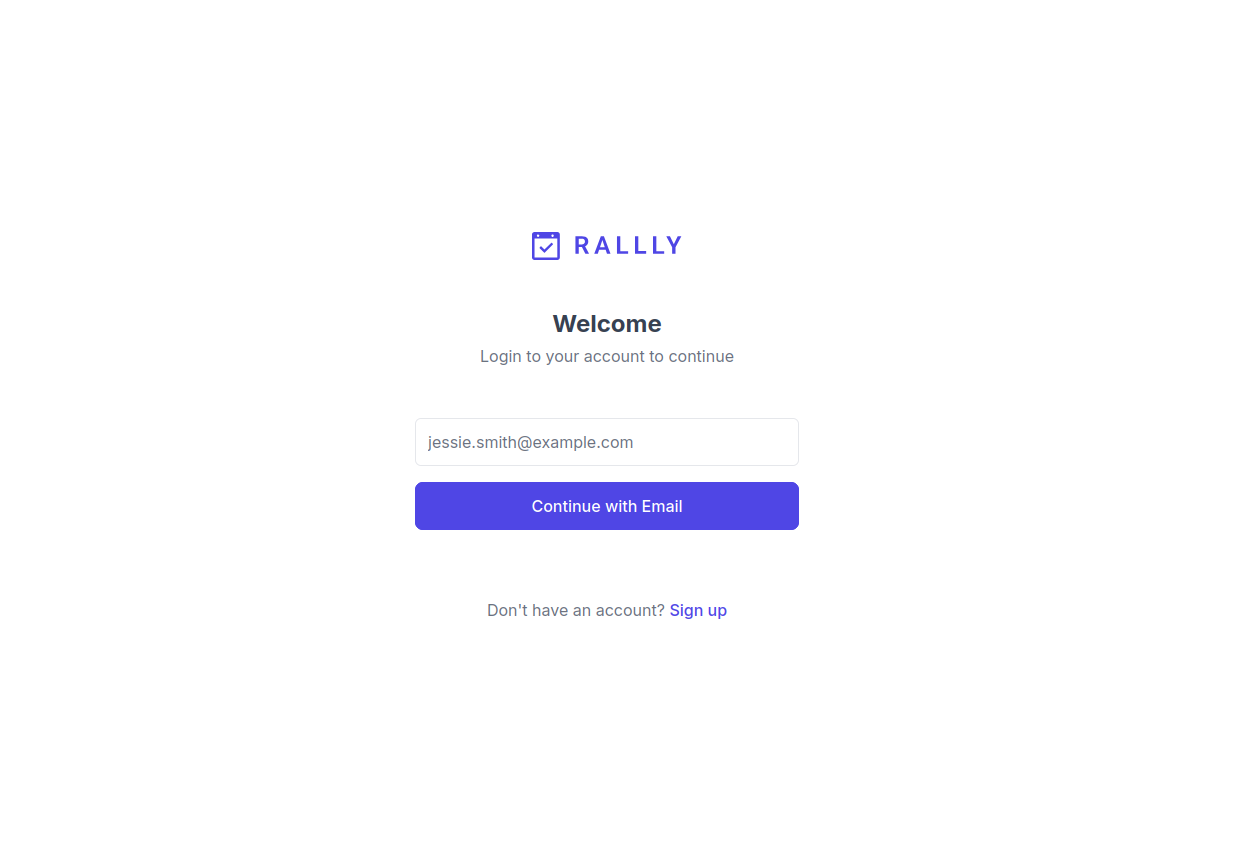
Hacemos clic sobre Sign up para registrar una cuenta nueva:
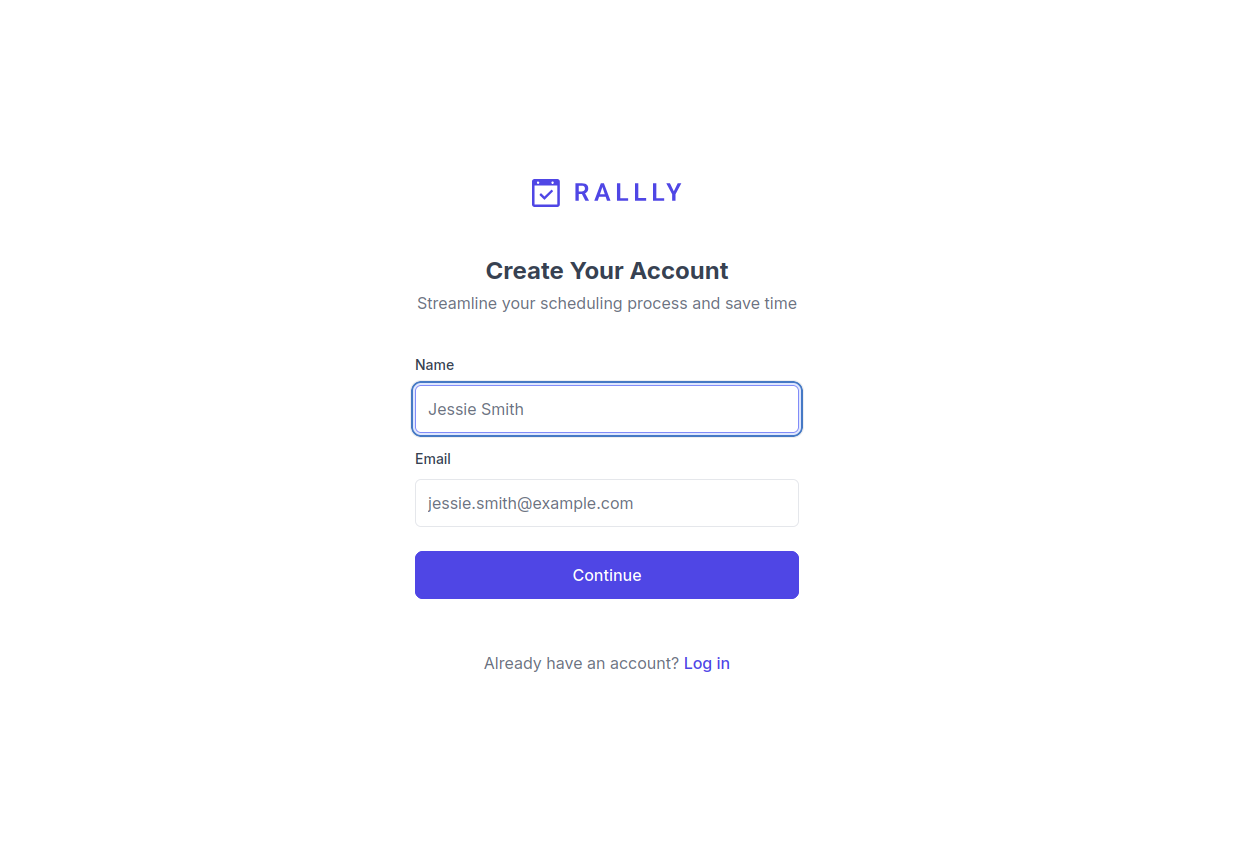
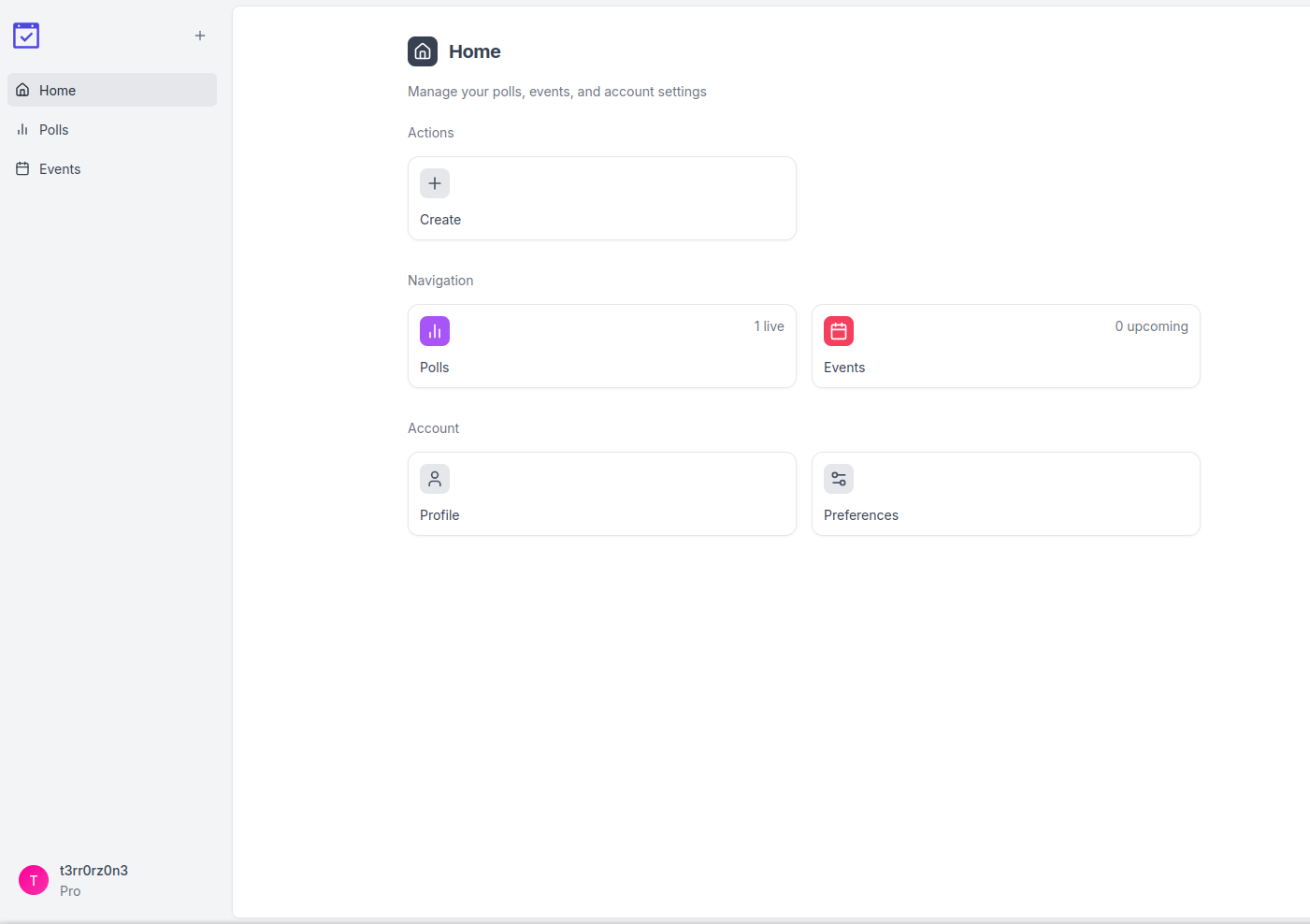
Tras el registro, recibiremos un e-mail con un código para iniciar sesión, lo usaremos y ya estaremos dentro:
Más sobre ./voidNull
- 📖 Aprende todos sobre los comandos de GNU/Linux en nuestro Diccionario "De la A a la Z: Los comandos de GNU/Linux"
- 💪 ¡Forma parte de la Comunidad de ./voidNull!
- 🤖 Disfruta de todos nuestros Cursos sobre Ansible, Proxmox, Home Assistant entre otros.
- 📩 Mantente actualizado con lo último en GNU/Linux y Software Libre. Recibe nuestra Newsletter mensual.






Comentarios