
En un mundo donde la privacidad digital es cada vez más importante, contar con herramientas que respeten al usuario sin dejar de ofrecer métricas útiles es fundamental. Tianji es una solución de análisis web minimalista, enfocada en la privacidad, simplicidad y autoalojamiento.
Este software permite monitorizar visitas, páginas vistas, fuentes de tráfico y comportamiento de los usuarios en tu web, sin necesidad de depender de servicios externos como Google Analytics. Es ideal para blogs, páginas personales o proyectos que busquen una alternativa ética y ligera para obtener estadísticas básicas de uso.
En este tutorial te explicaremos cómo instalar Tianji en un servidor GNU/Linux, configurar el seguimiento en tu sitio web y empezar a visualizar las visitas de forma sencilla.
Características de Tianji
- Estas son algunas de las características que hacen de Tianji una herramienta destacada en el análisis web respetuoso con la privacidad:
- 🔐 Sin cookies, sin rastreo invasivo: Tianji no usa cookies ni fingerprinting, cumpliendo con la privacidad por diseño.
- ⚡ Ligero y rápido: Diseñado para consumir pocos recursos, ideal para servidores pequeños o entornos con recursos limitados.
- 🪶 Fácil de desplegar: Puede ejecutarse como una simple aplicación web sin necesidad de bases de datos complejas.
- 🌐 Interfaz clara: Dashboard limpio con las métricas esenciales: visitas únicas, páginas vistas, navegadores, países y referers.
- 🧩 Integración sencilla: Basta con añadir un pequeño script en tu sitio web para empezar a registrar estadísticas.
- 🧘 Sin complicaciones legales: Al no usar cookies ni almacenar datos personales, puede prescindir del típico banner de consentimiento.
- 🔧 Autoalojado: Control total de tus datos, sin depender de terceros ni enviar información fuera de tu servidor.
Pasos previos
Antes de comenzar con la instalación, asegúrate de cumplir con los siguientes requisitos:
- 💻 Servidor con Ubuntu 24.04 como sistema operativo base.
- 🔐 Acceso SSH al servidor.
- 🧑💻 Permisos de superusuario (root) o capacidad para ejecutar comandos con
sudo. - 🐳 Docker y Docker Compose instalados, ya que utilizaremos contenedores para desplegar la aplicación de forma rápida, aislada y reproducible.
Instalación de Docker
En caso de que Docker y Docker Compose no estén instalados en tu sistema, a continuación te mostramos cómo hacerlo de forma sencilla:
 Don T3rr0rZ0n3
Con el entorno listo y los requisitos cumplidos, puedes continuar con el proceso de instalación.
Preparación del entorno
Para instalar Tianji correctamente, primero debemos completar los siguientes pasos.
Actualización del sistema
Como primer paso, vamos a asegurarnos de que todos los paquetes del sistema estén actualizados a su última versión:
apt update
apt upgrade -y
Creación del directorio
Para tener todo ordenado, crearemos un directorio donde se guardaran los datos y donde guardaremos el fichero del Docker Compose:
mkdir /opt/tianji
cd /opt/tianji
wget https://raw.githubusercontent.com/msgbyte/tianji/master/docker-compose.yml
Levantamos contenedores
Listo, ya tenemos todo, así que toca levantar el contenedor:
docker-compose up -dConfiguración de Proxy Nginx
Como la aplicación se encuentra escuchando en un puerto local (localhost), necesitaremos configurar un proxy inverso con Nginx para poder acceder a ella mediante un dominio.
Para ello, puedes seguir este tutorial donde encontrarás todos los pasos detallados:
 Don T3rr0rZ0n3
Primer contacto con la aplicación
Una vez que hemos levantado el contenedor con Docker Compose y configurado correctamente el dominio a través de Nginx Proxy, ya podemos acceder a la aplicación desde nuestro navegador utilizando el dominio o subdominio que hayamos definido.
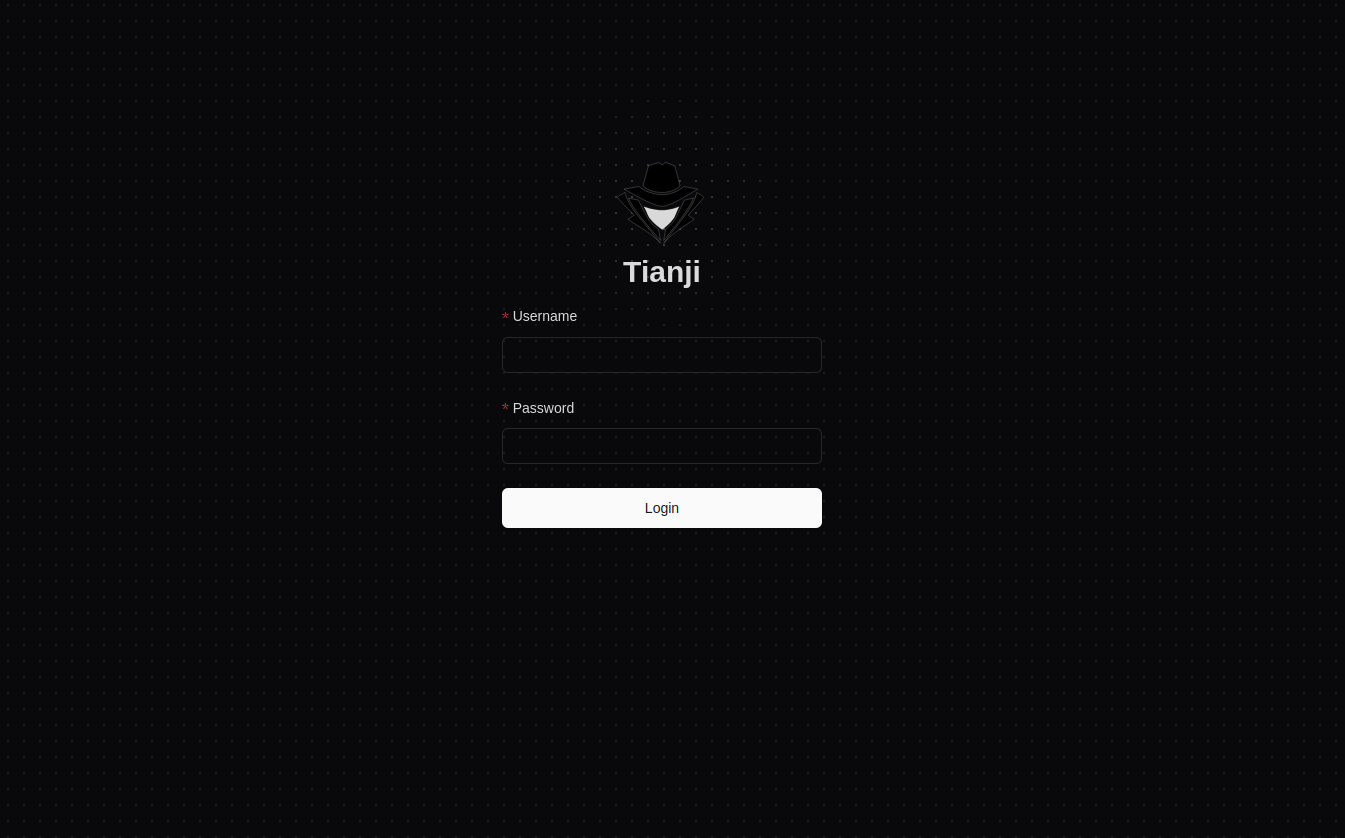
Cambiar contraseña del usuario admin
Por seguridad, lo primero que haremos será cambiar la contraseña de admin ya que la que hay configurada por defecto es insegura.
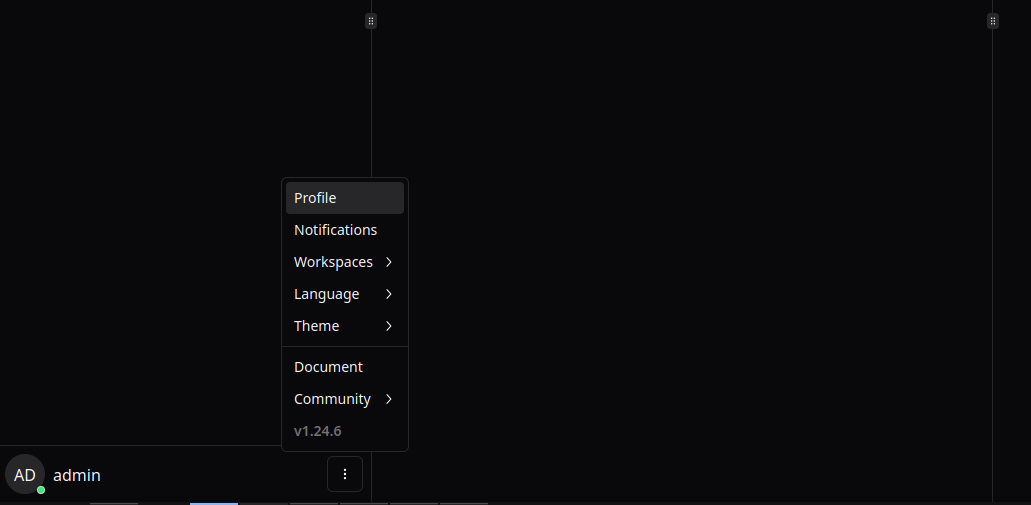
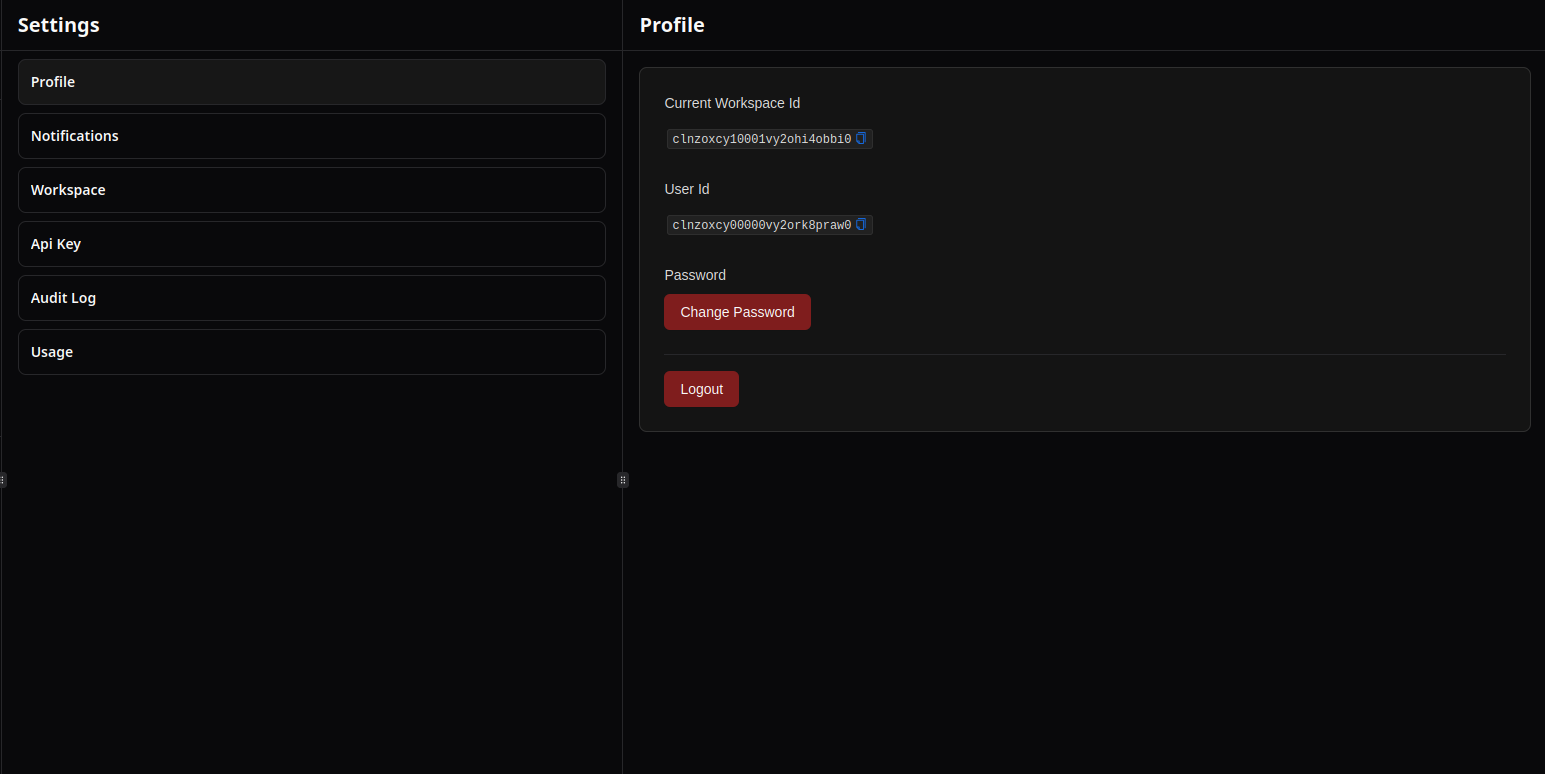
Para ello haremos clic sobre los tres puntos y luego iremos a Profile. Allí haremos clic sobre el botón Change Password.
Más sobre ./voidNull
- 📖 Aprende todos sobre los comandos de GNU/Linux en nuestro Diccionario "De la A a la Z: Los comandos de GNU/Linux"
- 💪 ¡Forma parte de la Comunidad de ./voidNull!
- 🤖 Disfruta de todos nuestros Cursos sobre Ansible, Proxmox, Home Assistant entre otros.
- 📩 Mantente actualizado con lo último en GNU/Linux y Software Libre. Recibe nuestra Newsletter mensual.






Comentarios