Traccar es una plataforma gratuita y de código abierto para rastreo GPS en tiempo real. Permite monitorizar vehículos, personas, activos o cualquier dispositivo compatible con GPS a través de una interfaz web moderna y fácil de usar. Traccar puede instalarse en servidores propios (on-premise) o utilizarse a través de servicios cloud, y soporta más de 2000 modelos de dispositivos GPS.
Características de Traccar
- ✅ Código abierto (licencia Apache 2.0): completamente gratuito y con una comunidad activa de desarrollo.
- 📍 Rastreo en tiempo real: visualización instantánea de la posición de dispositivos en el mapa.
- 🗺️ Soporte de mapas: integración con OpenStreetMap, Mapbox, Google Maps (requiere API key) y otros proveedores.
- 📡 Compatibilidad con más de 2000 dispositivos GPS: soporte nativo para una gran variedad de marcas y protocolos.
- 🧭 Historial y reportes: permite generar informes de rutas, paradas, exceso de velocidad, entradas/salidas de geocercas, entre otros.
- 📦 Geocercas (Geofences): define zonas virtuales y recibe alertas cuando los dispositivos entran o salen de ellas.
- 🔔 Alertas y notificaciones: configurable por eventos como pérdida de señal, batería baja, movimiento, exceso de velocidad, etc.
- 🔐 Autenticación de usuarios y permisos: sistema multiusuario con control de roles y permisos granulares.
- 📲 Aplicación móvil: tanto para monitoreo como para convertir el móvil en un dispositivo de rastreo.
- 🔧 API REST: para integraciones personalizadas con otros sistemas o aplicaciones.
- 🛠️ Interfaz web moderna: desarrollada con tecnologías actuales, accesible desde navegadores en cualquier dispositivo.
- 🌍 Internacionalización: interfaz disponible en múltiples idiomas.
Pasos previos
Antes de comenzar con la instalación, asegúrate de cumplir con los siguientes requisitos:
- 💻 Servidor con Debian 12 como sistema operativo base.
- 🔐 Acceso SSH al servidor.
- 🧑💻 Permisos de superusuario (root) o capacidad para ejecutar comandos con
sudo.
Preparación del entorno
Para poder descomprimir el instalador, es necesario tener la librería de unzip instalada en el sistema:
apt install unzipDescargamos el instalador:
wget https://github.com/traccar/traccar/releases/download/v6.7.2/traccar-linux-64-6.7.2.zipLo descomprimimos:
unzip traccar-linux-64-6.7.2.zipY lo ejecutamos:
# ./traccar.run
Creating directory out
Verifying archive integrity...  100%   MD5 checksums are OK. All good.
Uncompressing traccar  100%
Created symlink /etc/systemd/system/multi-user.target.wants/traccar.service → /etc/systemd/system/traccar.service.
Tras la instalación, iniciamos el servicio y lo añadimos al arranque.
systemctl start traccar
systemctl enable traccar
Configuración de Proxy Nginx
Como la aplicación se encuentra escuchando en un puerto local (8082), necesitaremos configurar un proxy inverso con Nginx para poder acceder a ella mediante un dominio.
Para ello, puedes seguir este tutorial donde encontrarás todos los pasos detallados:
 Don T3rr0rZ0n3
Primer contacto con la aplicación
Una vez que hemos levantado el servicio y configurado correctamente el dominio a través de Nginx Proxy, ya podemos acceder a la aplicación desde nuestro navegador utilizando el dominio o subdominio que hayamos definido.
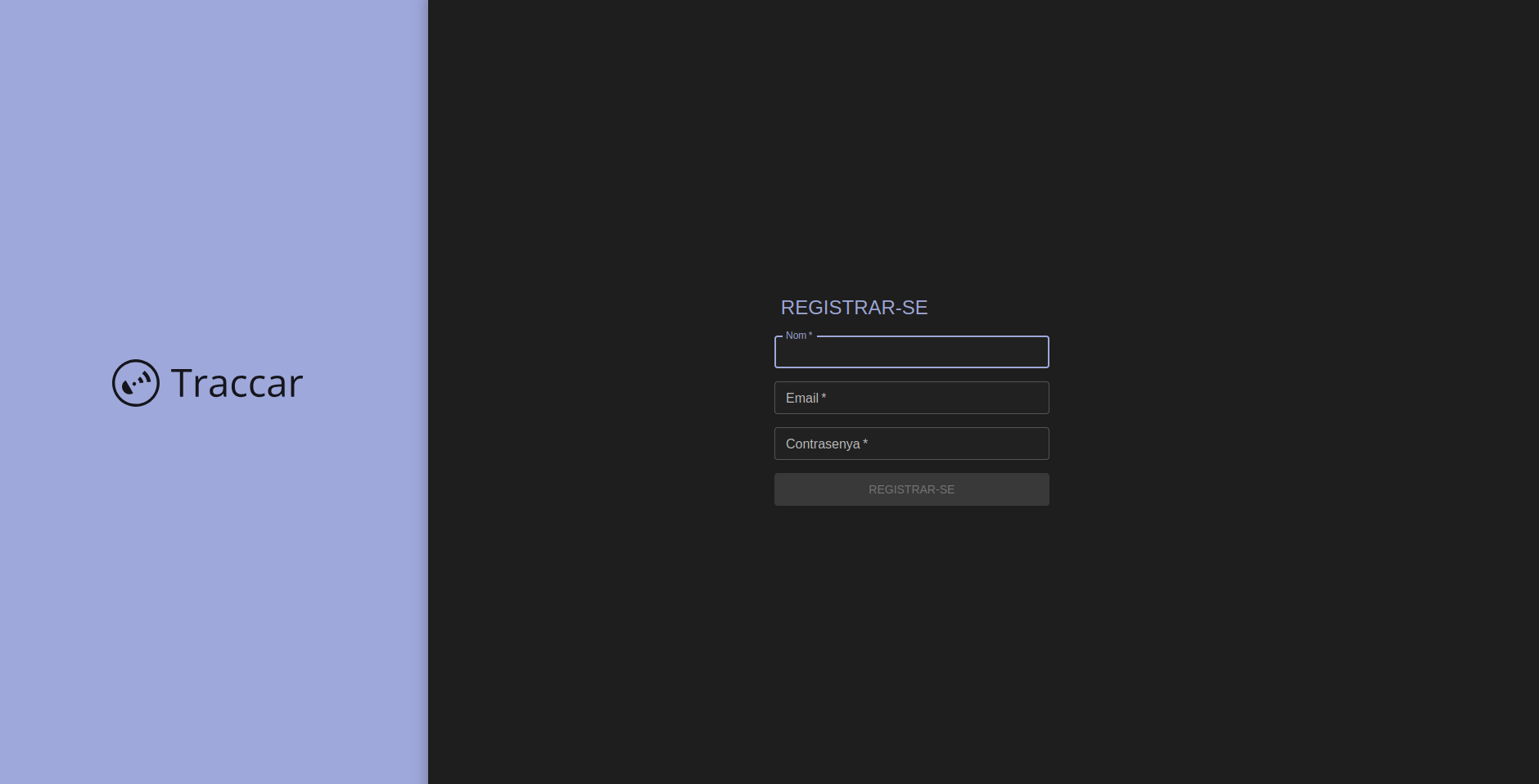
Lo primero que haremos será registrar un usuario, para ello deberemos de añadir un nombre, un correo electrónico y contraseña.
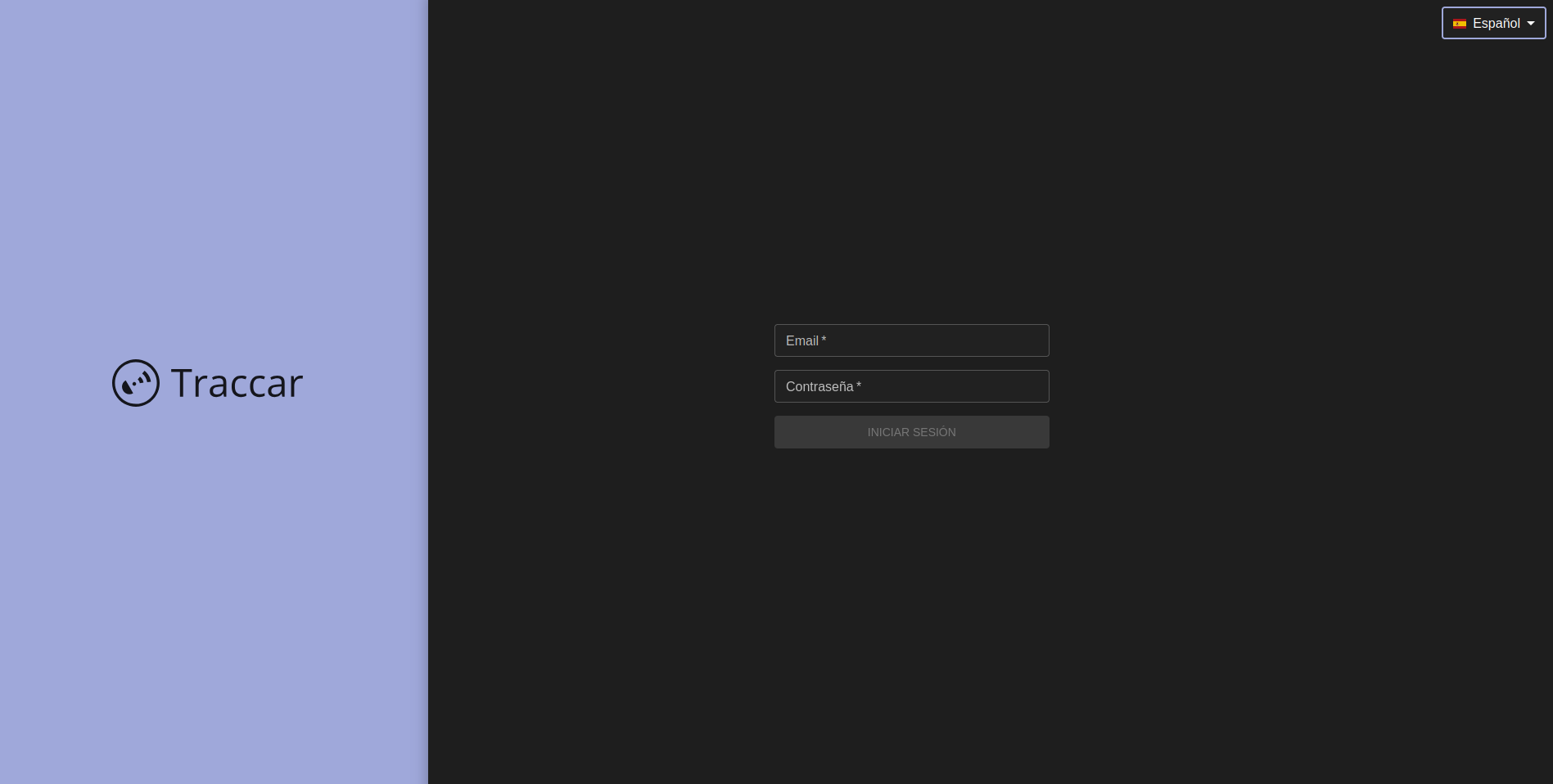
Tras el registro, iniciaremos sesión.
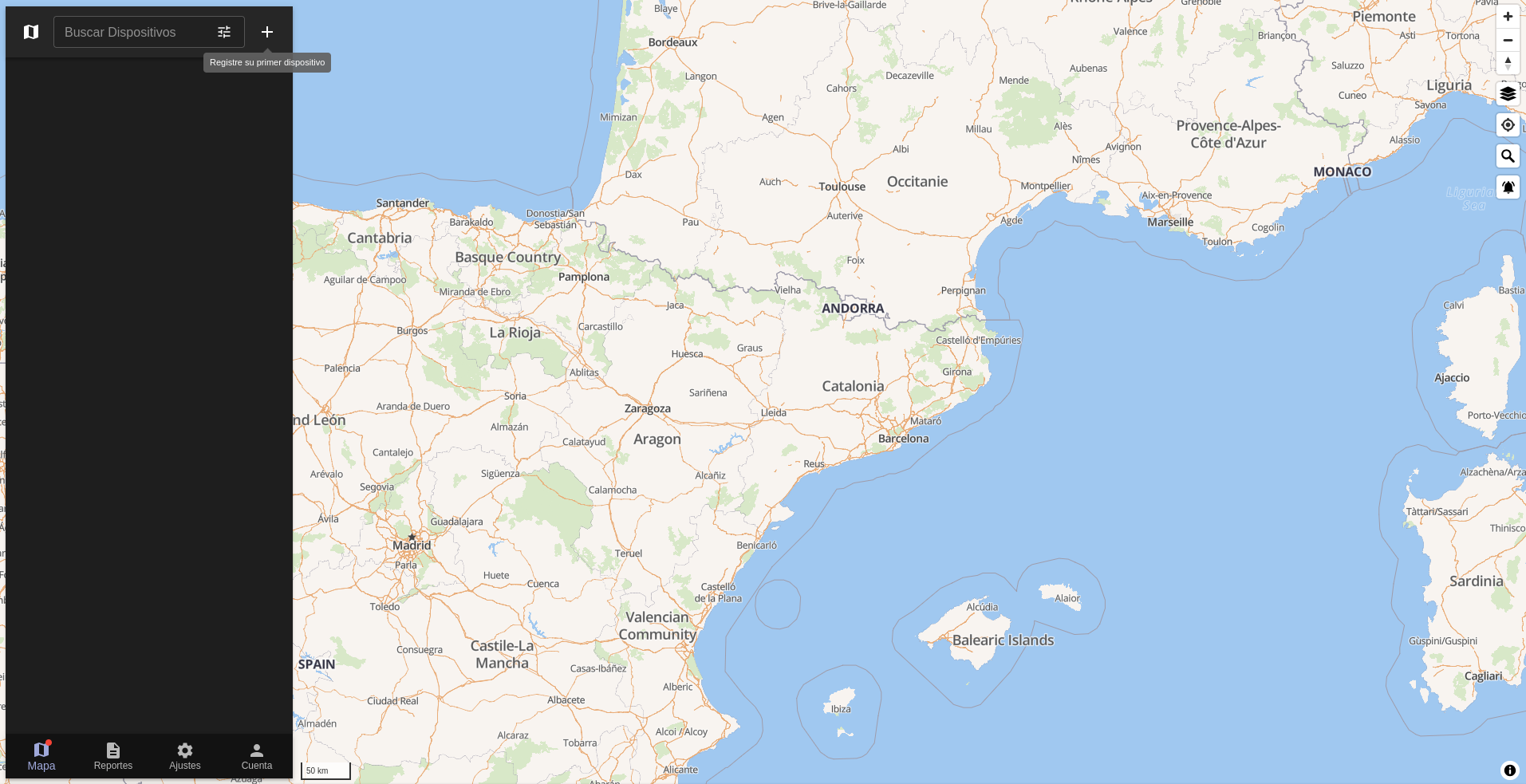
Se nos abrirá la interfaz de Traccar y ya podremos añadir dispositivos, conductores y demás.
Más sobre ./voidNull
- 📖 Aprende todos sobre los comandos de GNU/Linux en nuestro Diccionario "De la A a la Z: Los comandos de GNU/Linux"
- 💪 ¡Forma parte de la Comunidad de ./voidNull!
- 🤖 Disfruta de todos nuestros Cursos sobre Ansible, Proxmox, Home Assistant entre otros.
- 📩 Mantente actualizado con lo último en GNU/Linux y Software Libre. Recibe nuestra Newsletter mensual.






Comentarios