En entornos domésticos o profesionales donde utilizamos un NAS o cualquier servidor con Docker, disponer de un cliente de descargas eficiente, ligero y fácil de gestionar es casi imprescindible. Aquí es donde entra en juego Transmission, uno de los clientes BitTorrent más conocidos dentro del ecosistema GNU/Linux, caracterizado por su bajo consumo de recursos y su sencillez.
En este artículo vamos a centrarnos en cómo desplegar Transmission utilizando Portainer, una herramienta que simplifica enormemente la gestión de contenedores Docker mediante una interfaz web intuitiva.
La combinación de Transmission y Portainer es especialmente interesante en un NAS, donde buscamos soluciones estables, persistentes y fáciles de mantener. Aun así, este procedimiento es perfectamente válido para cualquier servidor donde tengas Docker instalado, no únicamente en entornos NAS.
Preparación de los directorios
En mi caso, utilizare mi servidor NAS para almacenar las descargas de Transmission, para ello configuraré una carpeta compartida por NFS y dentro de ese directorio crearemos los directorios llamados data, downloads y watch.
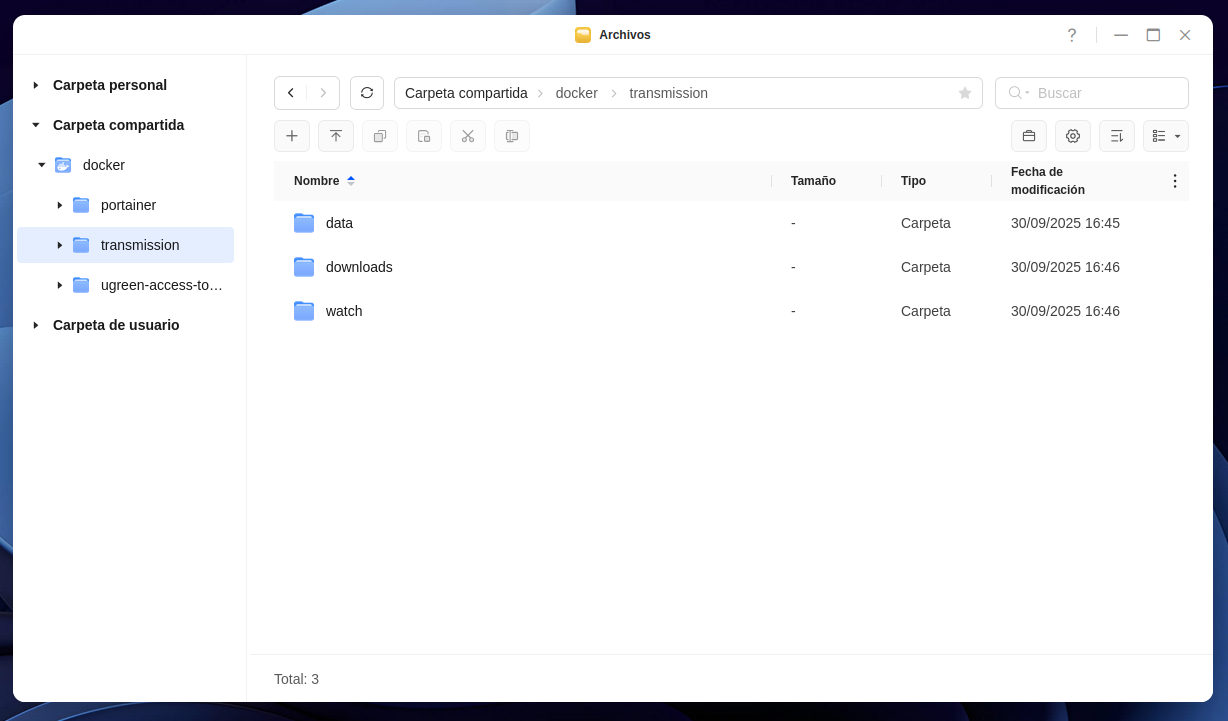
Configuración Portainer
Vamos a Portainer, al apartado de Stack para crear uno nuevo le ponemos nombre y ponemos esto en el apartado de Editor:
services:
  transmission:
    container_name: Transmission
    image: ghcr.io/linuxserver/transmission
    mem_limit: 4g
    cpu_shares: 768
    security_opt:
      - no-new-privileges:true
    restart: on-failure:5
    ports:
      - 9091:9091
      - 51413:51413/udp
      - 51413:51413
    volumes:
      - /volume1/docker/transmission/data:/config:rw
      - /volume1/docker/transmission/downloads:/downloads:rw
      - /volume1/docker/transmission/watch:/watch:rw
    environment:
     USER: torrent
     PASS: torrent
TZ: Europe/MadridUSER y PASS.Tras configurar correctamente todo, podemos hacer clic sobre el botón de Deploy the stack para que se descarguen las imágenes y se levanten los contenedores. Una vez levantados correctamente podremos acceder a través de la IP utilizando el puerto 9091.
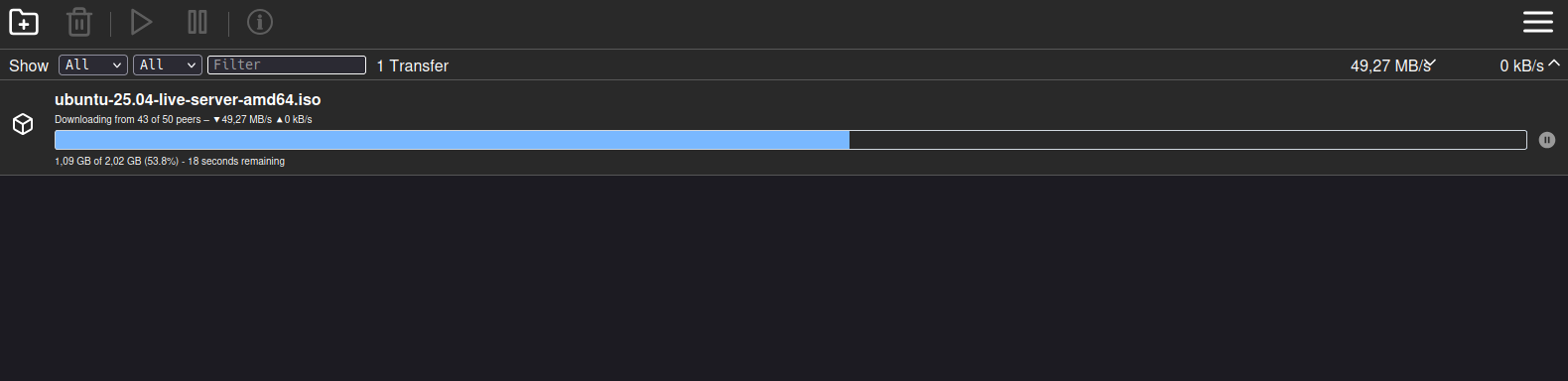
Al acceder, nos pedirá usuario y contraseña, ponemos los datos que hayamos configurado y ya tendremos acceso a nuestro cliente de torrent.
Ya podemos descargar ISOS de Ubuntu o de tus distros favoritas! :)
Más sobre ./voidNull
- 📖 Aprende todos sobre los comandos de GNU/Linux en nuestro Diccionario "De la A a la Z: Los comandos de GNU/Linux"
- 💪 ¡Forma parte de la Comunidad de ./voidNull!
- 🤖 Disfruta de todos nuestros Cursos sobre Ansible, Proxmox, Home Assistant entre otros.
- 📩 Mantente actualizado con lo último en GNU/Linux y Software Libre. Recibe nuestra Newsletter mensual.






Comentarios