Cada último viernes de mes, en #viernesdedistros, exploramos una nueva distribución GNU/Linux y te guiamos paso a paso en su instalación. Nuestro objetivo es que cualquier usuario, sin importar su nivel de experiencia, pueda instalar y configurar su sistema de manera sencilla y efectiva.
Hoy, nos enfocaremos en la instalación de Trisquel 12, una de las distribuciones más populares y estables dentro del ecosistema GNU/Linux. Sigue los pasos de este tutorial y en pocos minutos tendrás tu sistema listo para funcionar.
¡Vamos a ello! 🚀
¿Donde descargar la ISO de Trisquel?
Antes de poder instalar Trisquel, necesitas descargar la imagen del sistema operativo. Esa imagen es un archivo con extensión .iso que contiene todo lo necesario para hacer la instalación. Puedes conseguirla desde la página oficial de Trisquel (https://trisquel.info/es/download).
En la web veréis que hay varias opciones, os hago un pequeño resumen:
- Trisquel con MATE: Esta edición de Trisquel incluye el entorno de escritorio MATE como opción predeterminada y está disponible en más de 50 idiomas.
- Trisquel Mini: Esta edición utiliza LXDE como entorno de escritorio predeterminado, ofreciendo una opción más ligera. El instalador está disponible únicamente en inglés y castellano.
- Trisquel con KDE: Esta edición incorpora el entorno de escritorio KDE por defecto. Al igual que Trisquel Mini, el instalador está disponible solo en inglés y castellano. Será la versión que utilizaremos en este tutorial.
Preparación de USB
Para preparar un USB de instalación de Trisquel 12, podemos utilizar Balena Etcher. A continuación te dejo un artículo que explica como hacerlo paso a paso:
 Don T3rr0rZ0n3
Instalación de Trisquel 12
Con el USB preparado, es hora de conectarlo al ordenador donde vas a instalar Trisquel 12 y reiniciar ese equipo. Al encenderlo, debes entrar a la BIOS o al menú de arranque. Normalmente eso se hace presionando una tecla justo al encender el PC, como F2, F12, ESC o Supr. Allí tienes que decirle que arranque desde el USB que preparaste.
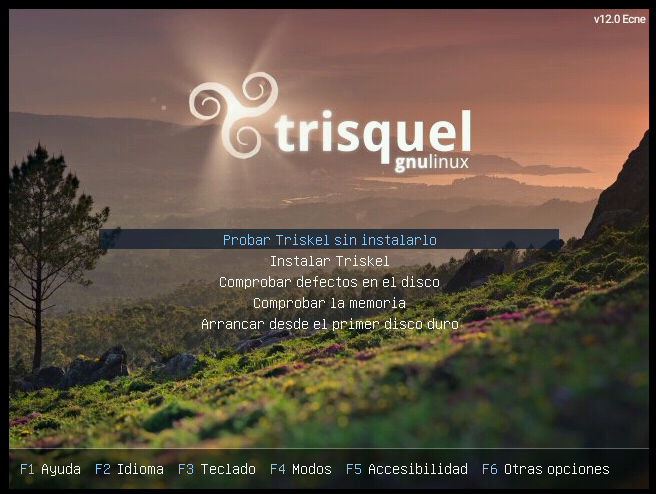
Cuando el sistema arranque desde el USB, verás un menú con varias opciones. Selecciona "Instalar Trisquel". Esta es la opción más recomendable, ya que se inicia directamente el instalador. Si quieres probar antes un poco Trisquel, puedes seleccionar la primera opción.
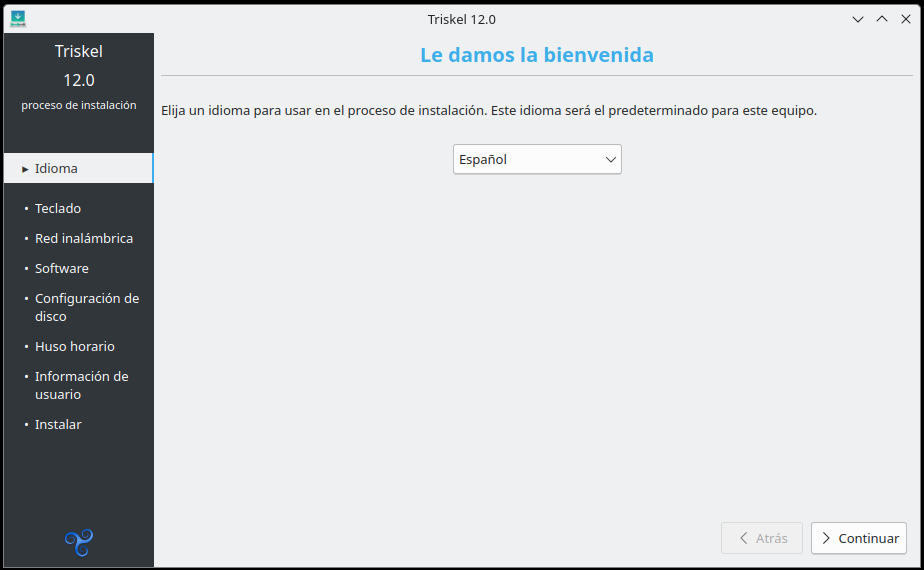
Al comenzar, lo primero que verás será una pantalla para seleccionar el idioma. Puedes elegir Español si es tu lengua materna, o cualquier otro idioma con el que te sientas más cómodo. Esta selección se aplicará tanto a la interfaz del sistema en modo live como al proceso de instalación.
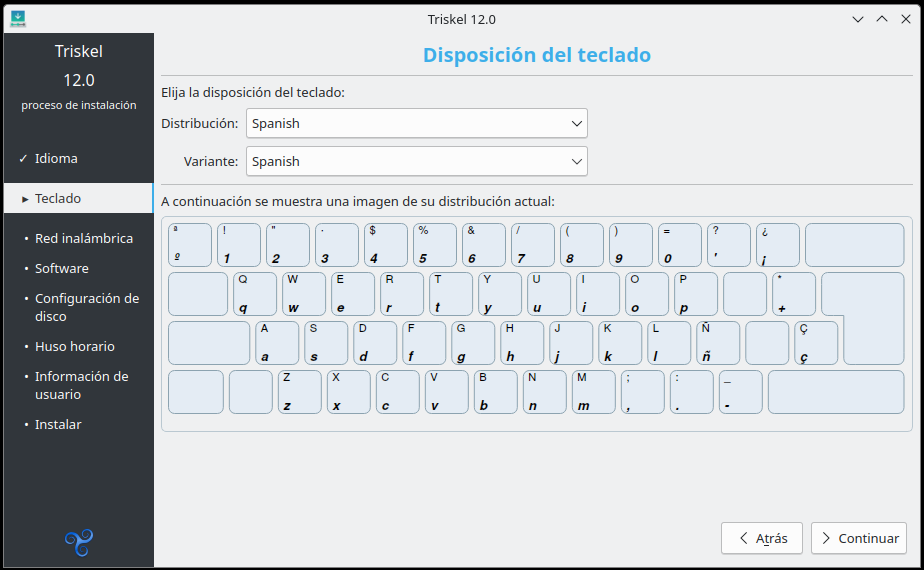
A continuación, deberás seleccionar el tipo de teclado que utilizas. Si estás en España, lo habitual es elegir la opción "Español" (a veces aparece como "Spanish - Spain").
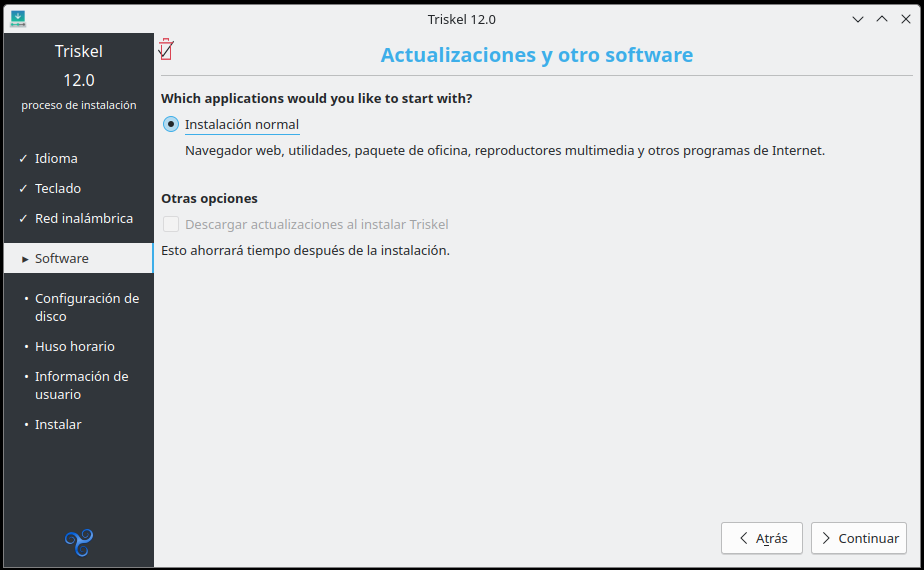
En esta pantalla dejaremos la opción de Instalación normal activado y continuaremos. Si el instalador detecta actualizaciones disponibles, podrás activar la opción de Descargar actualizaciones al instalar Trisquel.
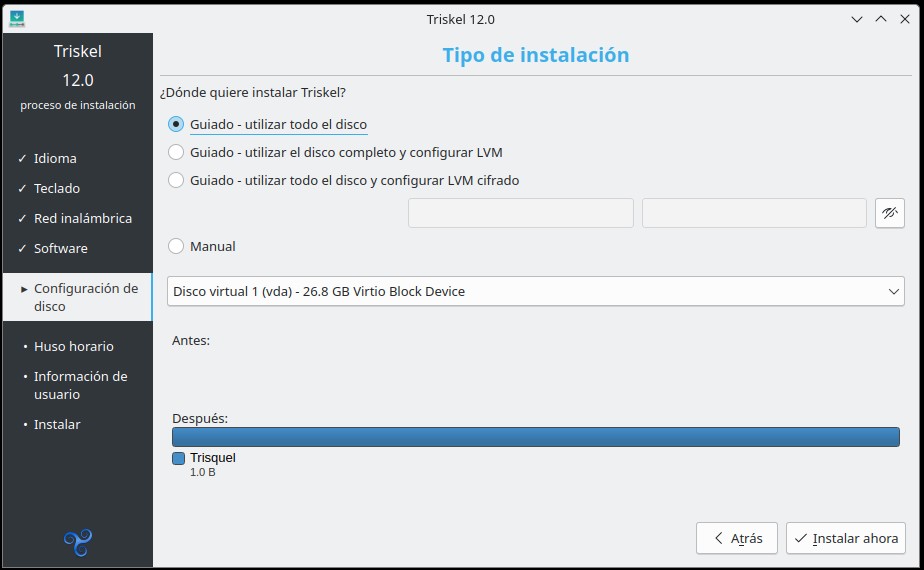
Para este tutorial usaremos la opción de Utilizar todo el disco esta opción detecta el disco disponible, elimina todo su contenido y utiliza el espacio completo para instalar Trisquel. Es la opción más sencilla si no necesitas conservar ningún dato.
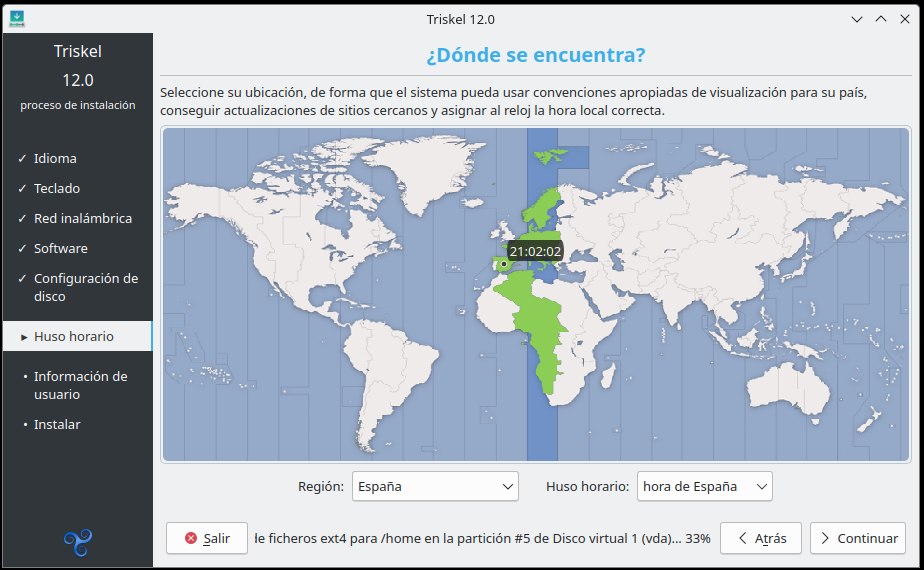
Después, deberás configurar la zona horaria, lo cual es importante para que el reloj del sistema se sincronice correctamente. Para ello, simplemente selecciona tu ubicación en el mapa o escribe el nombre de tu ciudad o país en el campo de búsqueda. El instalador ajustará automáticamente la hora y la fecha en función de la zona seleccionada.
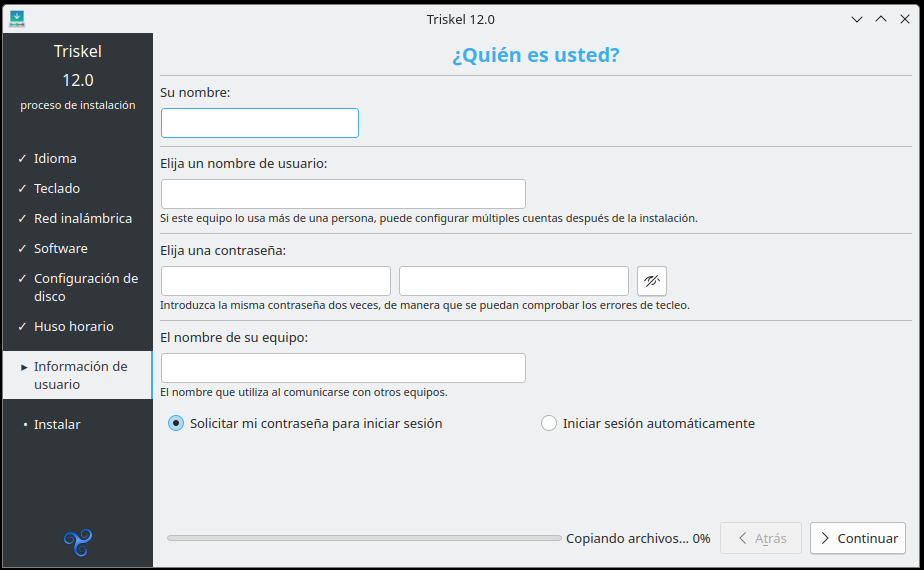
Mientras se instala el sistema operativo, deberás configurar tu cuenta de usuario. En esta pantalla se te pedirá que completes los siguientes campos:
- Su nombre: se usará para identificar al usuario en el sistema.
- Elija un nombre de usuario: será el hostname, es decir, el nombre con el que el equipo se identificará en la red.
- Elija una contraseña: el nombre que utilizarás para iniciar sesión.
- El nombre de su equipo: asegúrate de elegir una contraseña segura y fácil de recordar.
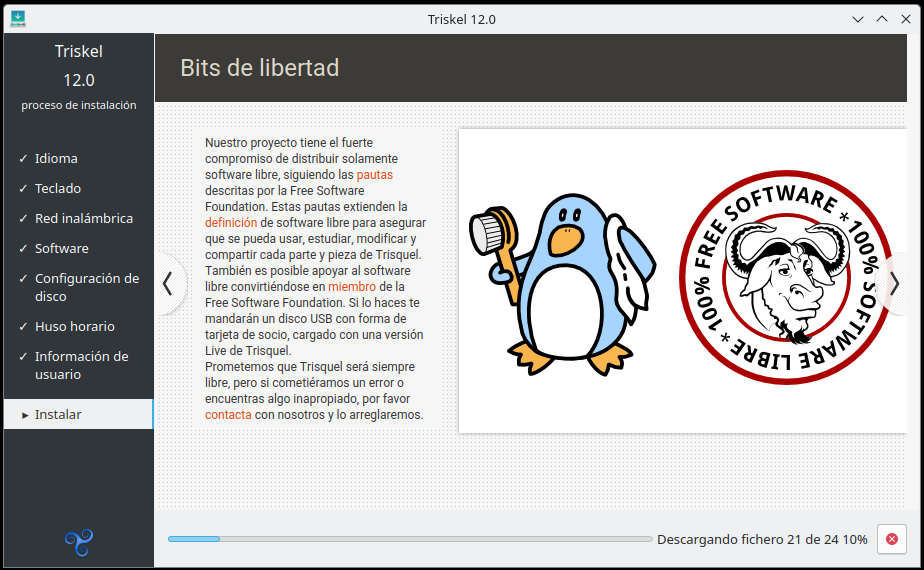
Ahora solo queda esperar a que se complete la instalación y aparezca el botón para reiniciar con el nuevo sistema. Este proceso puede tardar unos minutos, dependiendo de la velocidad de tu conexión a internet. Aprovecha el momento para prepararte un café, un batido de chocolate o, por qué no, un whisky (pero sin hielo, por favor).
Tras finalizar la instalación, podremos reiniciar el ordenador.
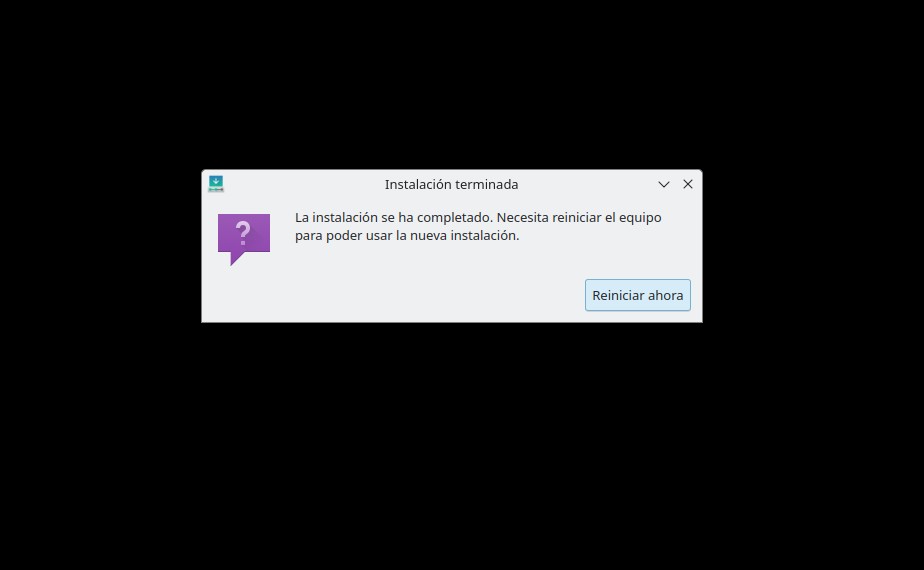
Una vez reiniciemos el ordenador, se iniciará Trisquel y veremos la pantalla de inicio de sesión. Solo tendremos que introducir la contraseña que configuramos durante la instalación para acceder al sistema.
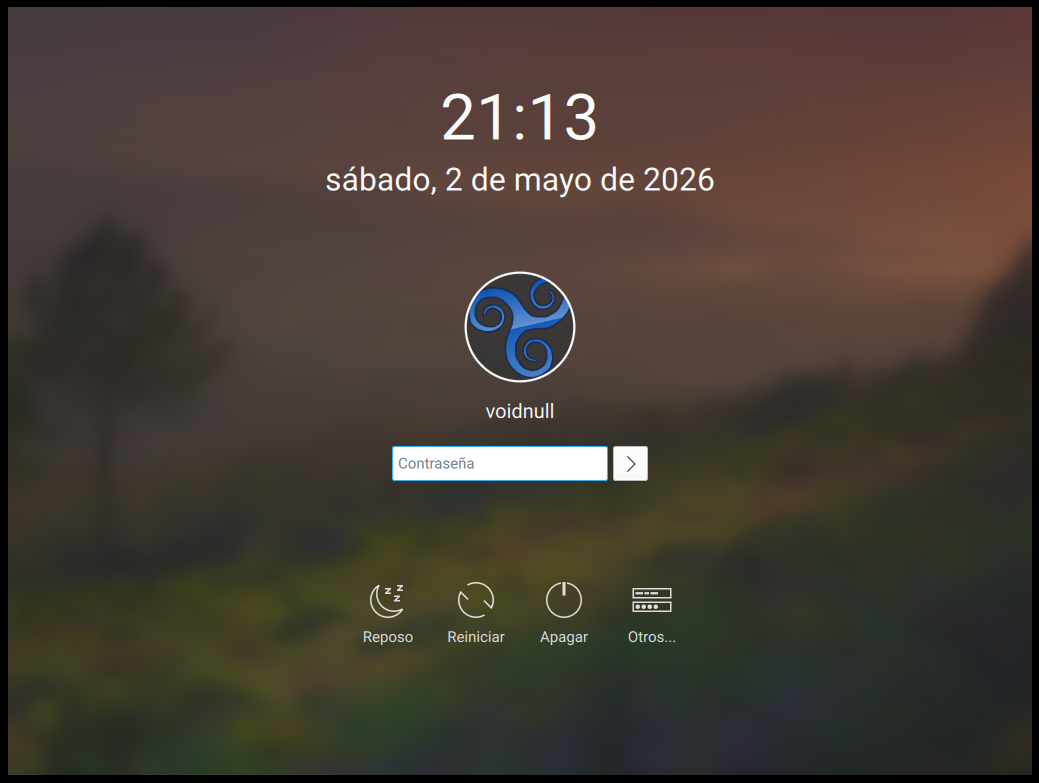
Haz clic sobre tu nombre de usuario y escribe la contraseña para iniciar sesión.
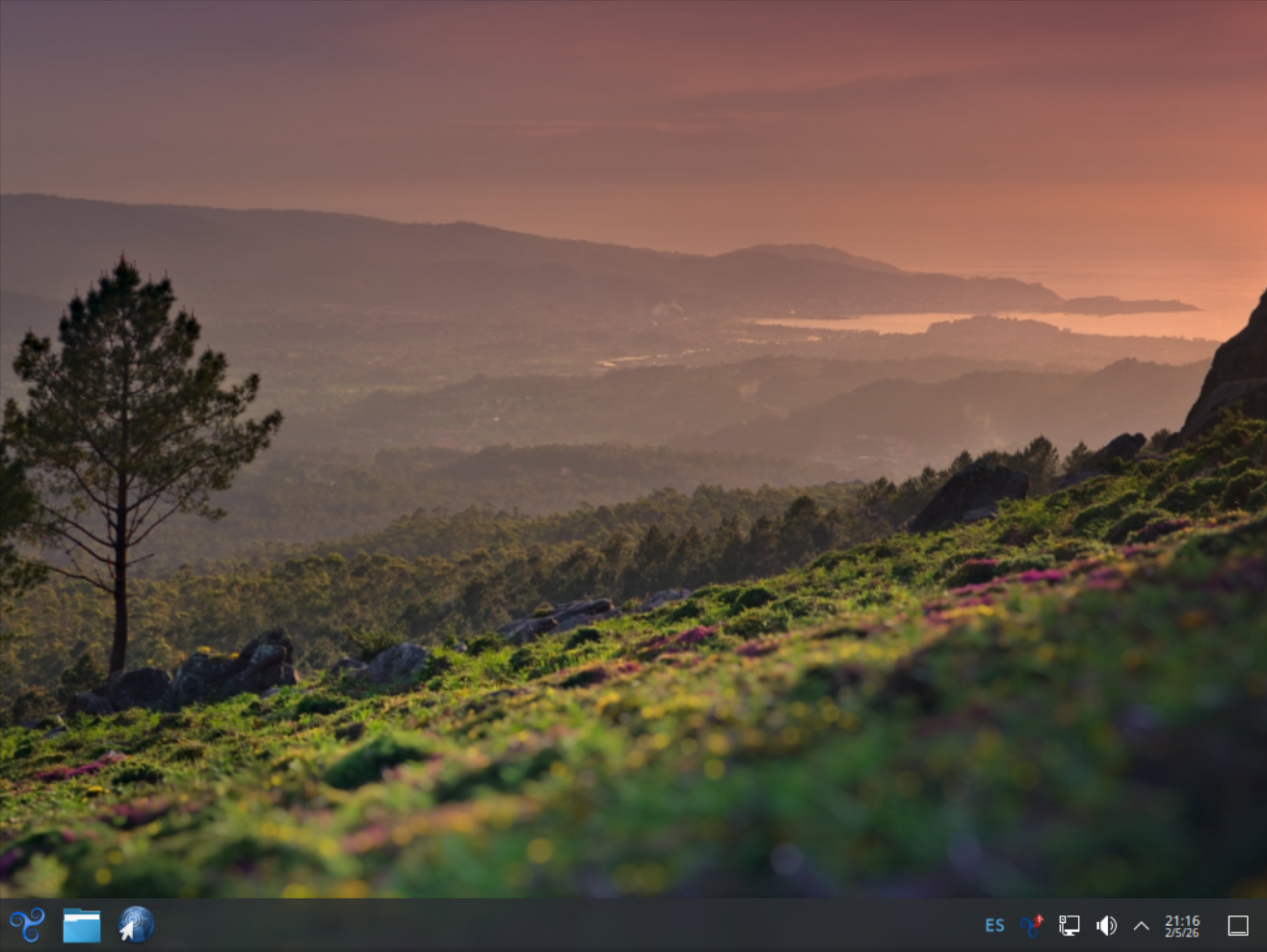
Ya tienes Trisquel 12 instalado en tu ordenador. Desde aquí puedes empezar a explorar el sistema, instalar programas, personalizar el escritorio o simplemente navegar por internet.
Más sobre ./voidNull
- 📖 Aprende todos sobre los comandos de GNU/Linux en nuestro Diccionario "De la A a la Z: Los comandos de GNU/Linux"
- 💪 ¡Forma parte de la Comunidad de ./voidNull!
- 🤖 Disfruta de todos nuestros Cursos sobre Ansible, Proxmox, Home Assistant entre otros.
- 📩 Mantente actualizado con lo último en GNU/Linux y Software Libre. Recibe nuestra Newsletter mensual.






Comentarios