Umami es una solución de análisis de visitas de código abierto, sencilla, rápida y centrada en la privacidad. Umami es una mejor alternativa a Google Analytics porque te da un control total de tus datos y no viola la privacidad de tus usuarios.
Requisitos previos
Para la instalación de Umami es necesario tener instalado NodeJS 18.17 o superior. Para la instalación de NodeJS en AlmaLinux 9 te dejo este otro tutorial que explica como hacerlo:
 Don T3rr0rZ0n3
Además, también podemos utilizar MySQL 8.x o PostgreSQL 12.14 para la base de datos para esto también os dejamos los siguientes tutoriales:
 Don T3rr0rZ0n3
 Don T3rr0rZ0n3
Instalación de Yarn
También es necesario instalar Yarn en nuestro servidor, para ello seguiremos este otro tutorial:
 Don T3rr0rZ0n3
Descargar código de la aplicación
Utilizaremos git para descargar Umami y Yarn para instalar todos los paquetes necesarios:
git clone https://github.com/umami-software/umami.git
cd umami
yarn install
Configuración de Umami
Lo primero que haremos será crear una base de datos, en este tutorial utilizaremos MySQL 8.x, para crear una base de datos y un usuario con acceso completo:
 Don T3rr0rZ0n3
CREATE DATABASE umami;
CREATE USER umamiuser@localhost IDENTIFIED BY 'CONTRASEÑASEGURA';
GRANT ALL PRIVILEGES ON umami.* TO umamiuser@localhost;
FLUSH PRIVILEGES;
Creamos el fichero .env y añadimos la conexión para la base de datos:
# Para MySQL
DATABASE_URL=mysql://[NombreDeUsuarios]:[Contraseña]@localhost:3306/[NombreBaseDeDatos]

# Para PostgreSQL
DATABASE_URL=postgresql://[NombreDeUsuarios]:[Contraseña]@localhost:5432/[NombreBaseDeDatos]
Guardamos el fichero y construimos la web con el siguiente comando:
yarn buildDespués de este comando, podremos iniciar la aplicación que estará escuchando al puerto localhost:3000. Para hacerlo bien, utilizaremos PM2 para lanzar la aplicación.
Don T3rr0rZ0n3
yarn global add pm2
cd umami
pm2 start yarn --name umami -- start
pm2 startup
pm2 save
Para poder acceder por dominio, que actualmente está escuchando en localhost al puerto 3000, utilizaremos un Nginx Proxy para acceder por dominio y SSL.
Configuración de Nginx
Para configurar el Proxy Inverso, como siempre utilizaremos este tutorial que explica como hacerlo:
Don T3rr0rZ0n3
Una vez lo tengamos configurado, podremos acceder con nuestro dominio e iniciar sesión como explicamos a continuación.
Accedemos a Umami
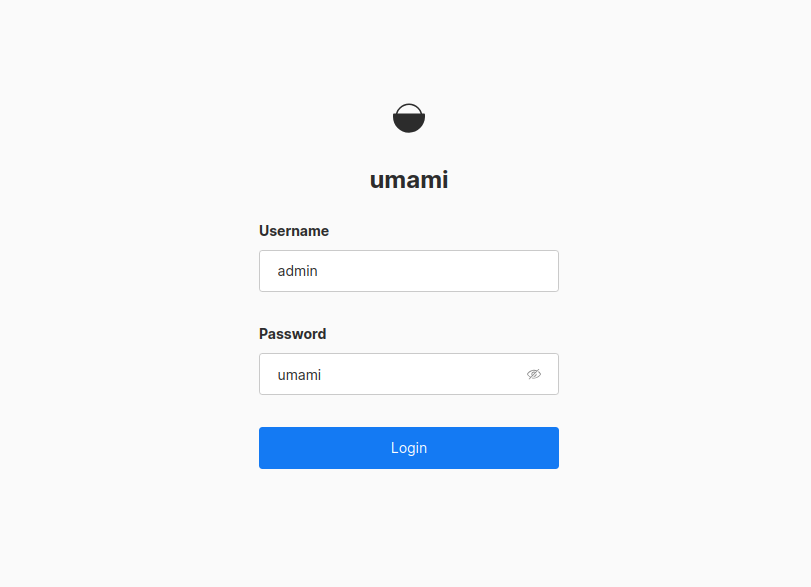
Para acceder a Umami, el acceso debe de ser admin y la contraseña umami, este acceso lo podemos cambiar más adelante.
Para cambiar la contraseña, tendremos que ir a Settings - Users - Edit y configuraremos una contraseña nueva:
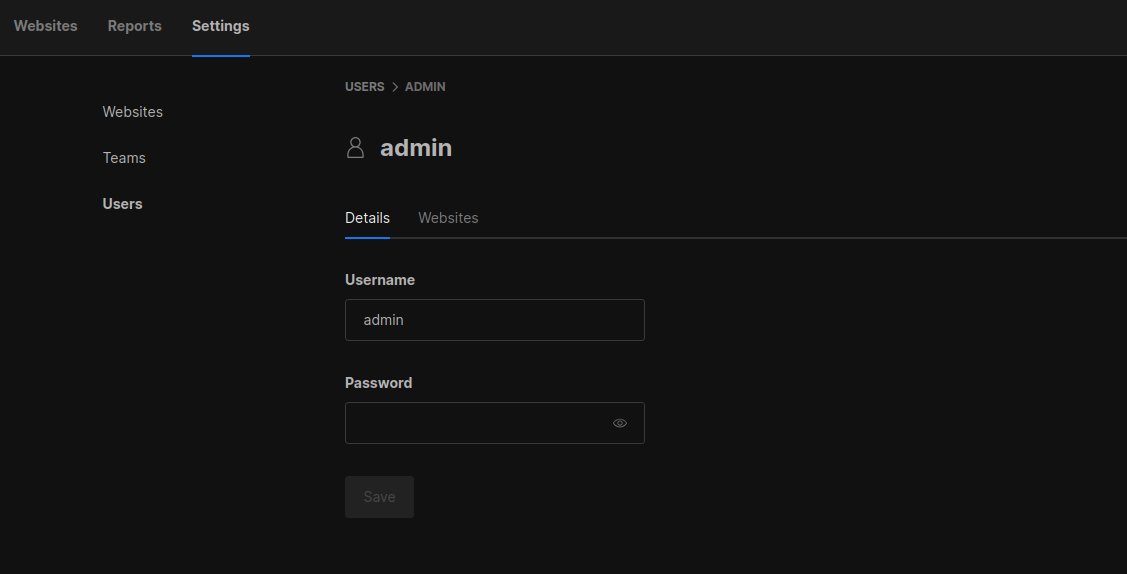
También desde Settings - Websites podemos añadir nuestra página web y extraer el código de seguimiento.
Conclusión
Instalar Umami es una excelente alternativa para quienes buscan una solución ligera, sencilla y respetuosa con la privacidad para analizar el tráfico web. Su enfoque de código abierto y su capacidad para integrarse fácilmente con sitios de diversa índole lo convierten en una opción ideal, sobre todo para proyectos que valoran la privacidad de sus usuarios. Ahora que has completado la instalación y configuración de Umami, ya puedes comenzar a obtener datos clave sobre el comportamiento de tus visitantes sin comprometer la privacidad.
Más sobre ./voidNull
- 📖 Aprende todos sobre los comandos de GNU/Linux en nuestro Diccionario "De la A a la Z: Los comandos de GNU/Linux"
- 💪 ¡Forma parte de la Comunidad de ./voidNull!
- 🤖 Disfruta de todos nuestros Cursos sobre Ansible, Proxmox, Home Assistant entre otros.
- 📩 Mantente actualizado con lo último en GNU/Linux y Software Libre. Recibe nuestra Newsletter mensual.






Comentarios