
Wanderer es una aplicación reciente y en pleno desarrollo que funciona como una base de datos descentralizada y autogestionada de rutas al aire libre. Diseñada para excursionistas, ciclistas y amantes de la aventura, permite crear, importar y compartir rutas GPS, todo manteniendo el control total sobre tus datos.
A diferencia de servicios centralizados como Komoot o Strava, Wanderer apuesta por la privacidad y la descentralización, integrándose con el protocolo ActivityPub para federarse con otras plataformas como Mastodon, Peertube o PixelFed. Esto permite descubrir rutas de otros usuarios, seguir perfiles, y recibir notificaciones de nuevas actividades incluso si están alojadas en otras instancias.
Entre sus características principales destacan:
- ✨ Gestión de rutas GPS: sube rutas, dibuja rutas nuevas o edita las existentes con metadatos personalizados.
- 🌐 Federación mediante ActivityPub: interactúa con usuarios de otras instancias y plataformas del Fediverso.
- 🔄 Importación desde Strava y Komoot: trae tu historial sin necesidad de conversiones.
- 🧑🤝🧑 Componentes sociales: sigue usuarios, comenta rutas y mantente conectado con tu comunidad.
- 🔒 Privacidad total: software libre, sin rastreo ni dependencia de terceros.
- 🔧 API JSON completa: ideal para integraciones y automatización de flujos personalizados.
Wanderer es una herramienta pensada para quienes valoran tanto la exploración como el control sobre sus propios datos, y se perfila como una alternativa libre para documentar, compartir y redescubrir rutas sin ataduras.
Instalación de Wanderer
Para instalar Wanderer, es necesario contar previamente con Docker, ya que, aunque es posible realizar una instalación manual, se recomienda encarecidamente utilizar Docker por su simplicidad y facilidad de mantenimiento.
Instalación de Docker
Para instalar Docker, lo primero será seguir este otro tutorial donde explicamos paso a paso cómo hacerlo en tu sistema.
 Don T3rr0rZ0n3
Preparación del entorno
Una vez tenemos Docker instalado, procederemos con la configuración del entorno. Lo primero será crear un directorio que usaremos para almacenar todos los datos de Wanderer, incluyendo rutas, configuraciones y archivos estáticos. Esto garantizará que la información se mantenga persistente incluso si el contenedor se reinicia o actualiza.
mkdir -p /opt/wanderer
A continuación, descargaremos el fichero docker-compose.yml, que contiene la configuración necesaria para desplegar Wanderer y sus servicios asociados mediante Docker Compose.
cd /opt/wanderer
wget https://raw.githubusercontent.com/Flomp/wanderer/main/docker-compose.yml
Editamos el archivo docker-compose.yml para adaptar la configuración a nuestro entorno. A continuación, se detallan los cambios principales que deberás realizar:
MEILI_MASTER_KEY:Para generar una nueva clave que usará Wanderer para firmar su actividad federada, ejecutamos el siguiente comando desde el directorio del proyecto:
openssl rand -hex 16También será necesario modificar las dos variables de entorno llamadas ORIGIN, sustituyéndolas por el dominio donde se alojará tu instancia de Wanderer, incluyendo el esquema https://.
environment:
   <<: *cenv
   ORIGIN: https://dominio.com
Una vez realizados todos los cambios, guardamos la configuración y procedemos con el siguiente paso para poner en marcha la instancia de Wanderer.
Configuración de Nginx Proxy
Una vez levantemos la aplicación, esta estará escuchando por defecto en el puerto localhost:3000.
Para hacerla accesible públicamente a través de nuestro dominio, será necesario configurar un proxy inverso con Nginx que redirija el tráfico HTTPS al contenedor de Wanderer.
 Don T3rr0rZ0n3
Configuración de SSL
Después de configurar el proxy inverso con Nginx, es recomendable detener temporalmente Nginx para evitar conflictos al generar el certificado SSL con Let's Encrypt (por ejemplo, usando Certbot).
Esto permitirá que el proceso de validación HTTP se realice correctamente en el puerto 80. Una vez obtenido el certificado, puedes volver a iniciar Nginx y tu sitio estará disponible con HTTPS.
 Don T3rr0rZ0n3
Levantar contenedores
Ahora que ya tenemos el proxy Nginx configurado con SSL, podemos levantar los contenedores de Wanderer con Docker Compose para iniciar la aplicación de forma segura:
cd /opt/wanderer
docker compose up -d
[+] Running 4/4
✔ Network wanderer_wanderer Created 0.1s
✔ Container wanderer-search Healthy 6.7s
✔ Container wanderer-db Started 6.2s
✔ Container wanderer-web Started 6.9sPrimer contacto
Después de levantar los contenedores, ya podrás acceder a tu instancia de Wanderer desde tu navegador favorito, utilizando el dominio que configuraste previamente con HTTPS.
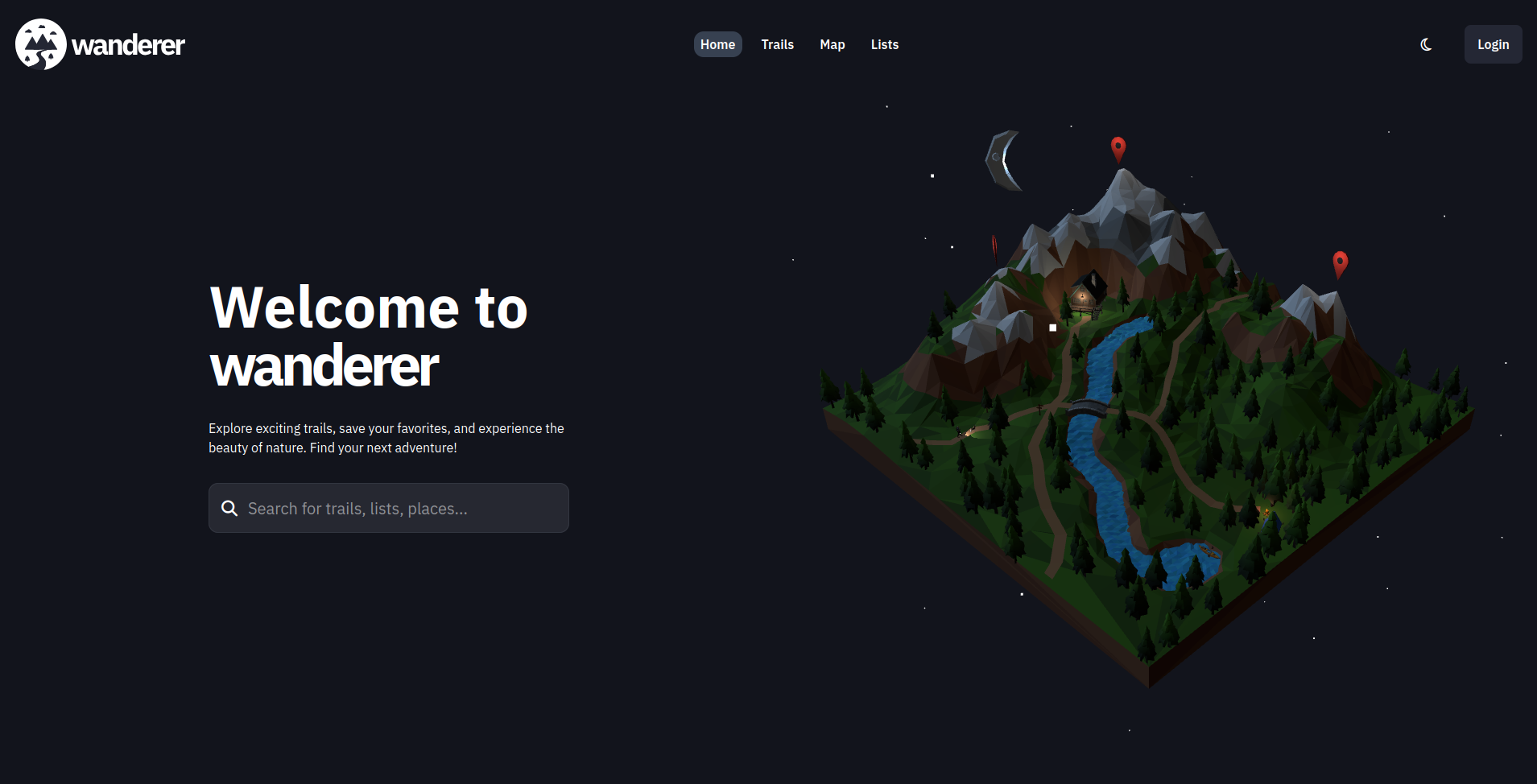
La gestión interna de Wanderer se realiza a través de PocketBase, un servicio que se levanta en el puerto 8090. Desde ahí podrás crear y administrar usuarios, gestionar datos y realizar ajustes internos. Para crear un usuario administrador, deberemos de ejecuitar este comando:
docker exec -it wanderer-db /pocketbase superuser upsert email contraseñaDonde:
- Email: debe ser una dirección de correo válida y existente, ya que podrá utilizarse para recuperación de acceso y notificaciones.
- Contraseña: elige una contraseña segura y robusta, ya que este usuario tendrá acceso completo a la base de datos y funciones administrativas sensibles.
Si accedemos al puerto 8090 en el navegador, veremos la interfaz de administración de PocketBase, que se presenta de forma similar a esto:
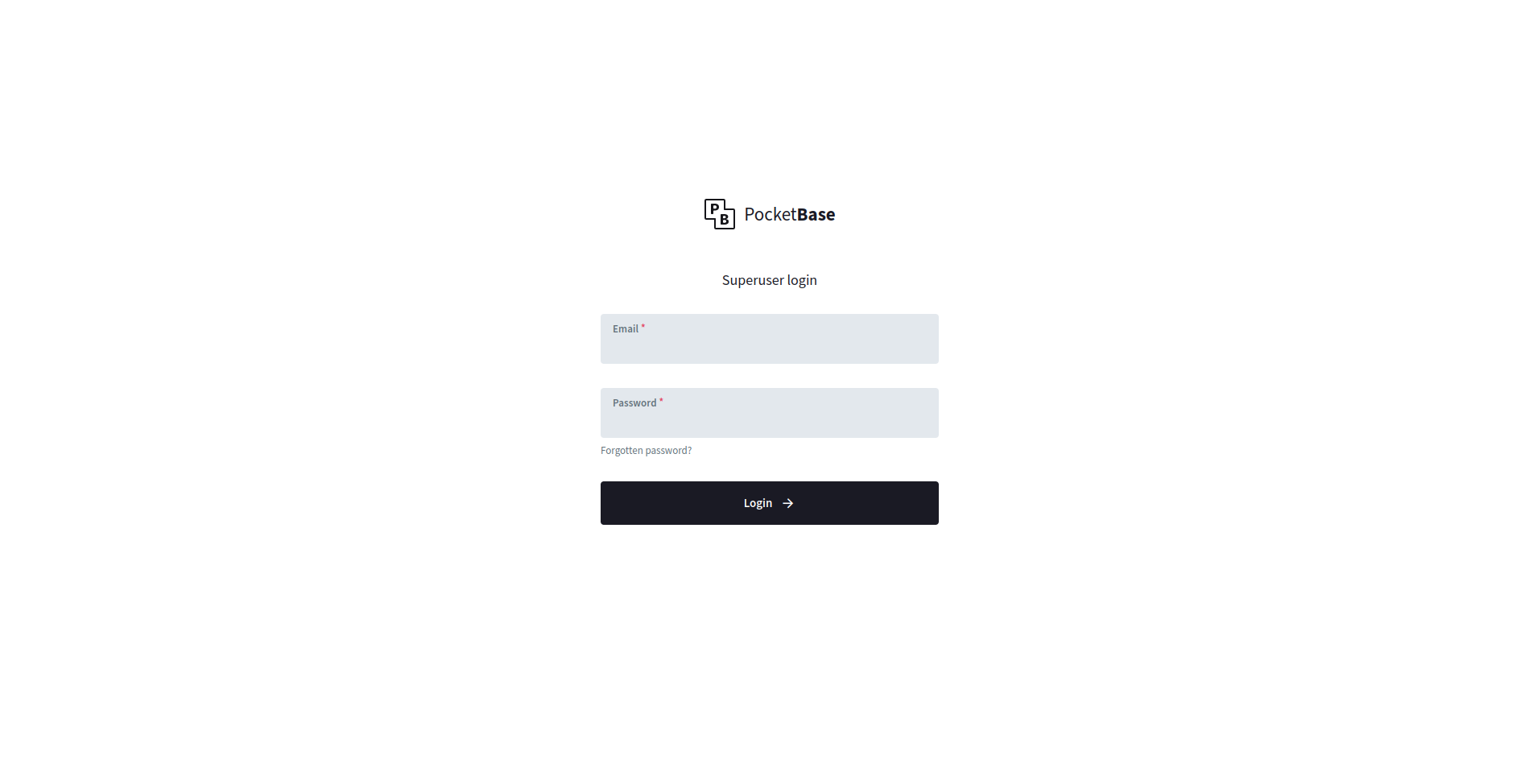
Podremos iniciar sesión con el usuario que creamos previamente desde el comando que hemos ejecutado antes.
Una vez dentro, si navegamos a Settings > Mail Settings, podremos configurar el servidor SMTP, lo cual es necesario para que los nuevos usuarios puedan registrarse y recibir correos de verificación o recuperación de contraseña.
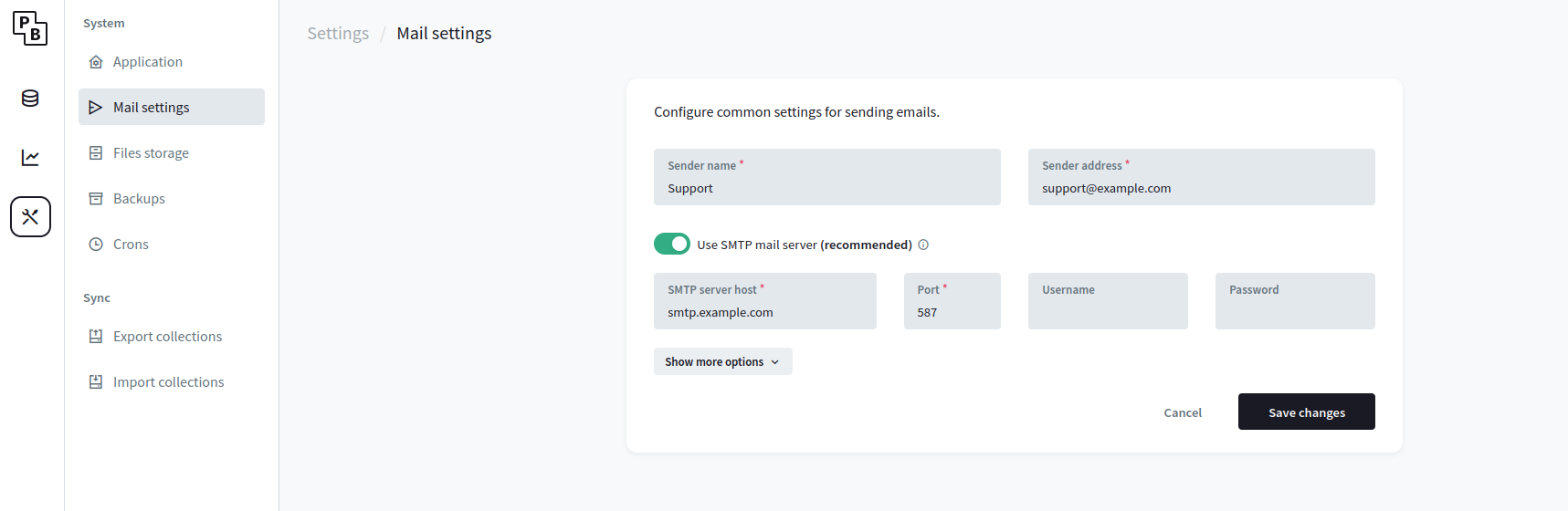
Una vez configurado el servidor SMTP, los usuarios ya podrán registrarse en tu nodo de Wanderer e iniciar sesión de forma autónoma, recibiendo los correos de verificación necesarios para activar sus cuentas.
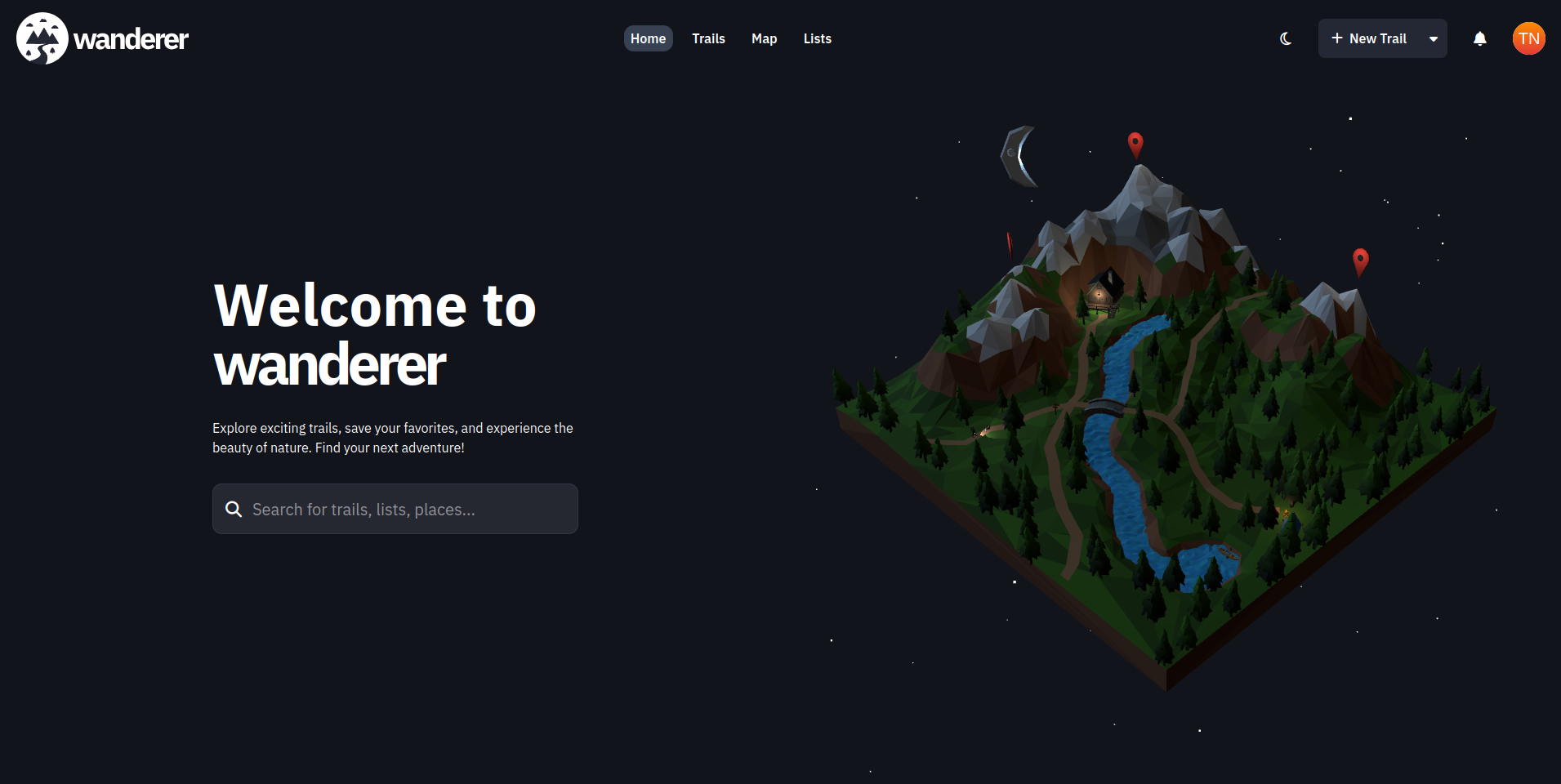
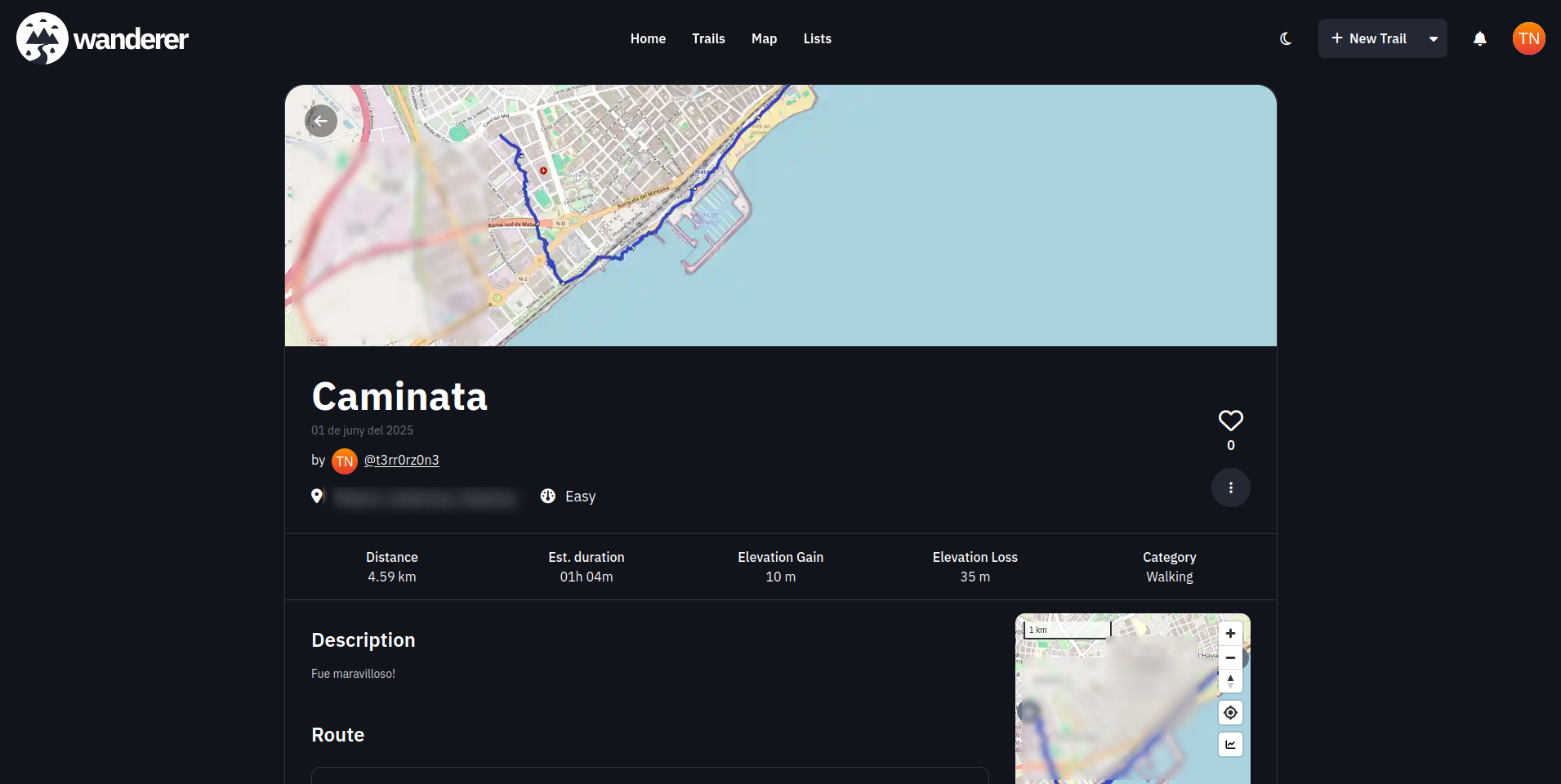
Para añadir una nueva ruta, simplemente inicia sesión con tu cuenta, accede al panel principal y haz clic en "New Trail". Desde ahí podrás dibujar manualmente la ruta, subir un archivo GPX, y completar los metadatos como el nombre, descripción, dificultad, tipo de actividad, y más.
Conclusión
Wanderer representa una nueva forma de gestionar y compartir tus rutas al aire libre, combinando lo mejor de la tecnología descentralizada con una experiencia centrada en la libertad del usuario. Su enfoque en la privacidad, la federación y el control total de los datos lo convierten en una alternativa prometedora frente a plataformas cerradas y centralizadas.
Aunque todavía está en desarrollo, su evolución constante y su comunidad creciente lo posicionan como una herramienta ideal para quienes buscan explorar sin ceder el control de su información. Si valoras la independencia tecnológica tanto como tus aventuras, Wanderer es una aplicación a tener muy en cuenta.
Más sobre ./voidNull
- 📖 Aprende todos sobre los comandos de GNU/Linux en nuestro Diccionario "De la A a la Z: Los comandos de GNU/Linux"
- 💪 ¡Forma parte de la Comunidad de ./voidNull!
- 🤖 Disfruta de todos nuestros Cursos sobre Ansible, Proxmox, Home Assistant entre otros.
- 📩 Mantente actualizado con lo último en GNU/Linux y Software Libre. Recibe nuestra Newsletter mensual.






Comentarios