Vince es una alternativa autoalojada, económica y respetuosa con la privacidad frente a Google Analytics. Diseñada para cumplir con normativas como GDPR, CCPA y PECR, te permite obtener métricas útiles de tus sitios web sin necesidad de mostrar banners de cookies, sin rastreadores invasivos, y sin depender de servicios externos. Todo ello ahorrando recursos y manteniendo el control total sobre tus datos.
Características de Vince
- 🚀 Se distribuye como un único binario, sin dependencias externas.
- 🔐 TLS automático integrado.
- 🎯 Seguimiento de eventos personalizados.
- ✅ Conversión de objetivos (goals).
- 📁 Seguimiento de descargas de archivos.
- 🔗 Detección de enlaces salientes (outbound links).
- ❌ Seguimiento de páginas 404.
- 🌐 Soporte para sitios web ilimitados.
- 📈 Registro de eventos ilimitados.
- 🛠️ Despliegue y operación sin complicaciones.
- 💰 Alta eficiencia en el uso de recursos, ideal para ahorrar costes.
Pasos previos
Antes de comenzar con la instalación, asegúrate de cumplir con los siguientes requisitos:
- 💻 Servidor con Ubuntu 24.04 como sistema operativo base.
- 🔐 Acceso SSH al servidor.
- 🧑💻 Permisos de superusuario (root) o capacidad para ejecutar comandos con
sudo.
Instalación de Vince
Para instalar
curl -fsSL https://vinceanalytics.com/install.sh | bashY se instalará
######################################################################## 100.0%
vince was installed successfully to ~/.vince/bin/vince

Added "~/.vince/bin" to $PATH in "~/.bashrc"

To get started, run:

 source /root/.bashrc
  vince --help
Ejecutamos los comandos que comentan
source /root/.bashrc
vince --help
Configuramos un usuario y contraseña para el admin:
vince admin --name acme --password ContraseñaSegura
Salida del comando
2025/06/04 17:18:07 [JOB 1] WAL 000002 stopped reading at offset: (vince-data/ops/000002.log: 0); replayed 0 keys in 0 batches
2025/06/04 17:18:07 INFO successfully created admin account name=acme
Y con esto, ya podemos iniciar el servicio:
vince serve
Salida del comando
2025/06/04 17:18:10 [JOB 1] WAL 000006 stopped reading at offset: (vince-data/ops/000006.log: 96); replayed 1 keys in 1 batches
2025/06/04 17:18:10 [JOB 1] WAL 000002 stopped reading at offset: (data/000002.log: 0); replayed 0 keys in 0 batches
2025/06/04 17:18:10 INFO loading translation data
2025/06/04 17:18:10 INFO complete loading translation elapsed=63.702µs keys=0
2025/06/04 17:18:10 INFO starting event processing loop
2025/06/04 17:18:10 INFO starting server addr=:8080
Configuración de Proxy Nginx
Como la aplicación se encuentra escuchando en un puerto local (8080), necesitaremos configurar un proxy inverso con Nginx para poder acceder a ella mediante un dominio.
Para ello, puedes seguir este tutorial donde encontrarás todos los pasos detallados:
 Don T3rr0rZ0n3
Primer contacto con la aplicación
Una vez que hemos levantado el servidor y configurado correctamente el dominio a través de Nginx Proxy, ya podemos acceder a la aplicación desde nuestro navegador utilizando el dominio o subdominio que hayamos definido.
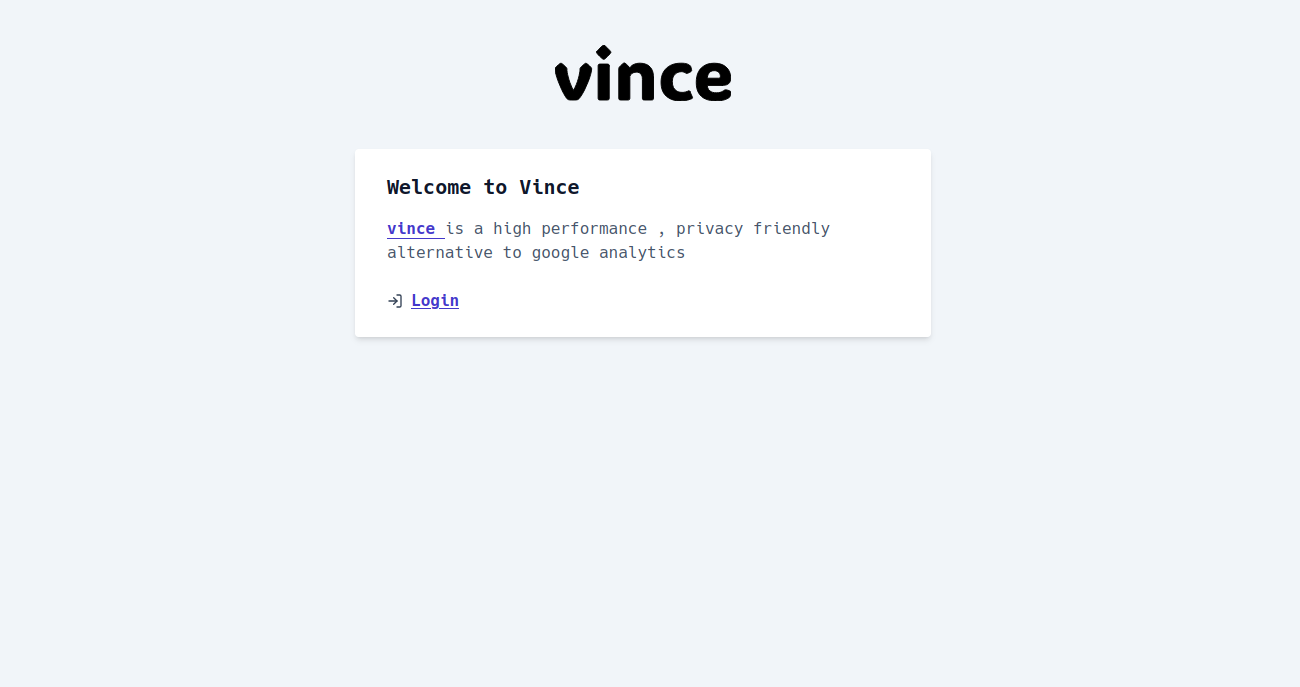
Hacemos clic en el enlace "Login" para acceder al panel de inicio de sesión.
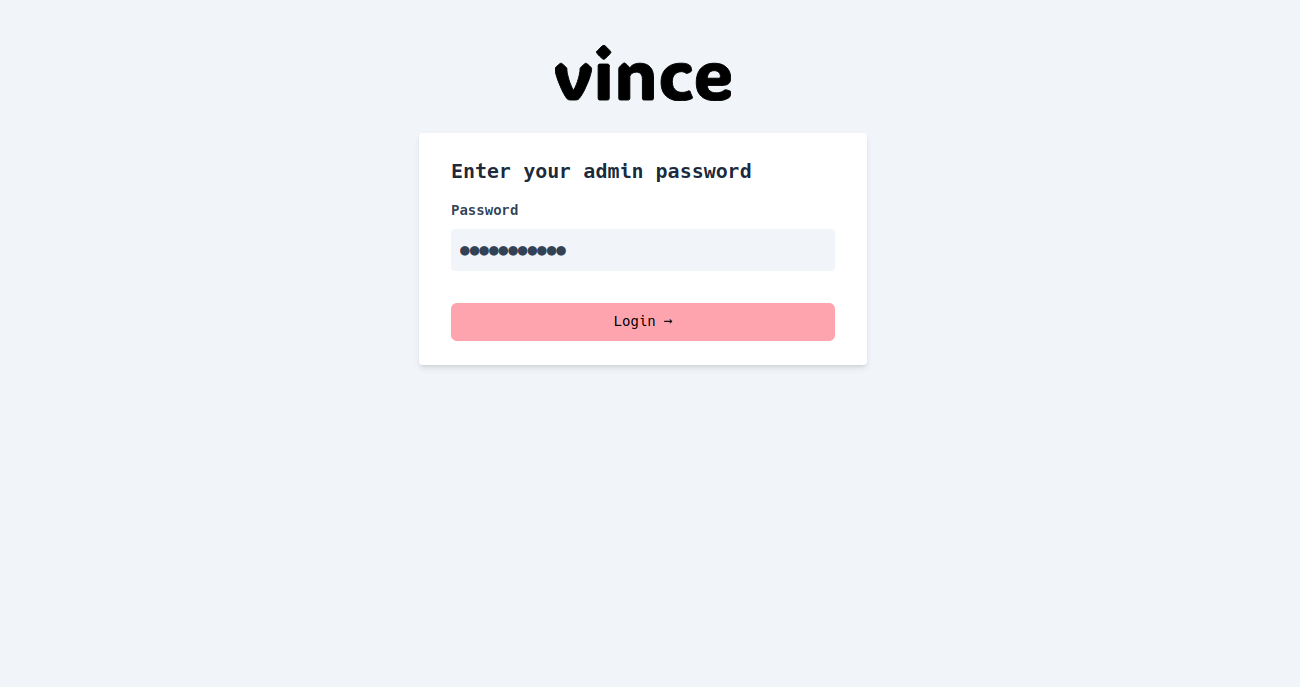
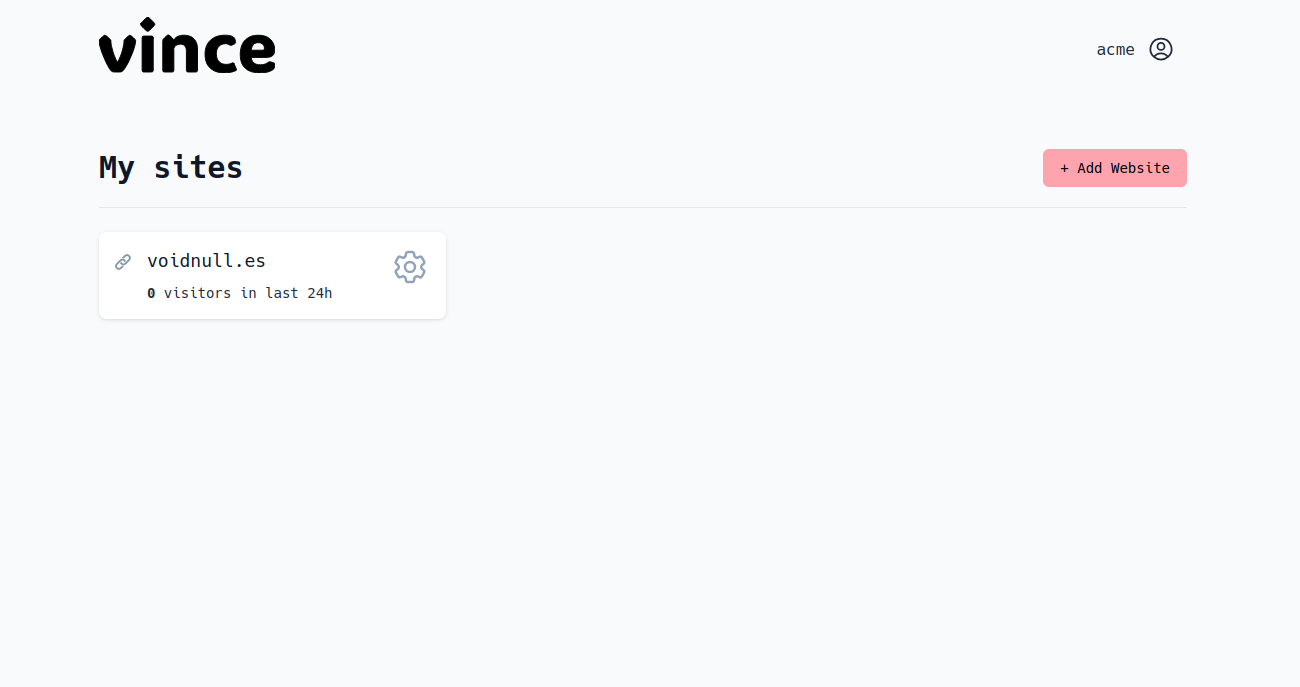
Introducimos la contraseña configurada previamente y accederemos al panel de control, donde podremos gestionar nuestros sitios web y visualizar las visitas.
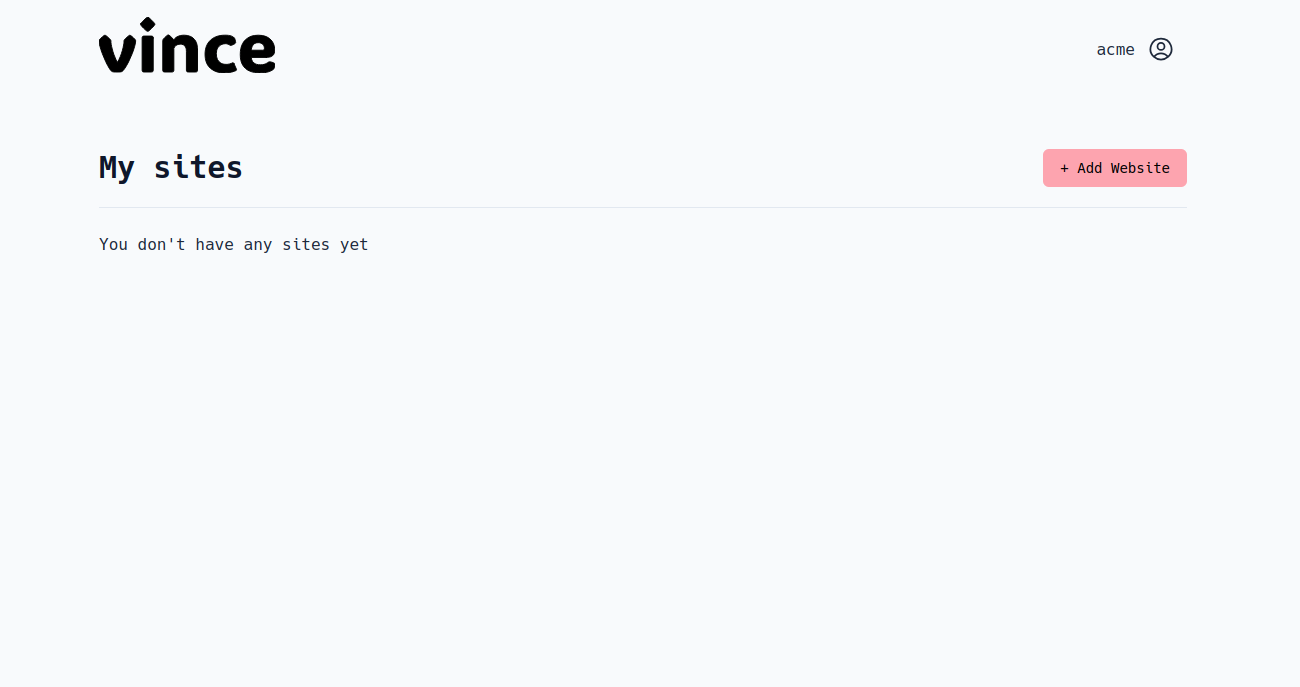
Hacemos clic en "Add Website" y añadimos la URL de nuestro sitio web.
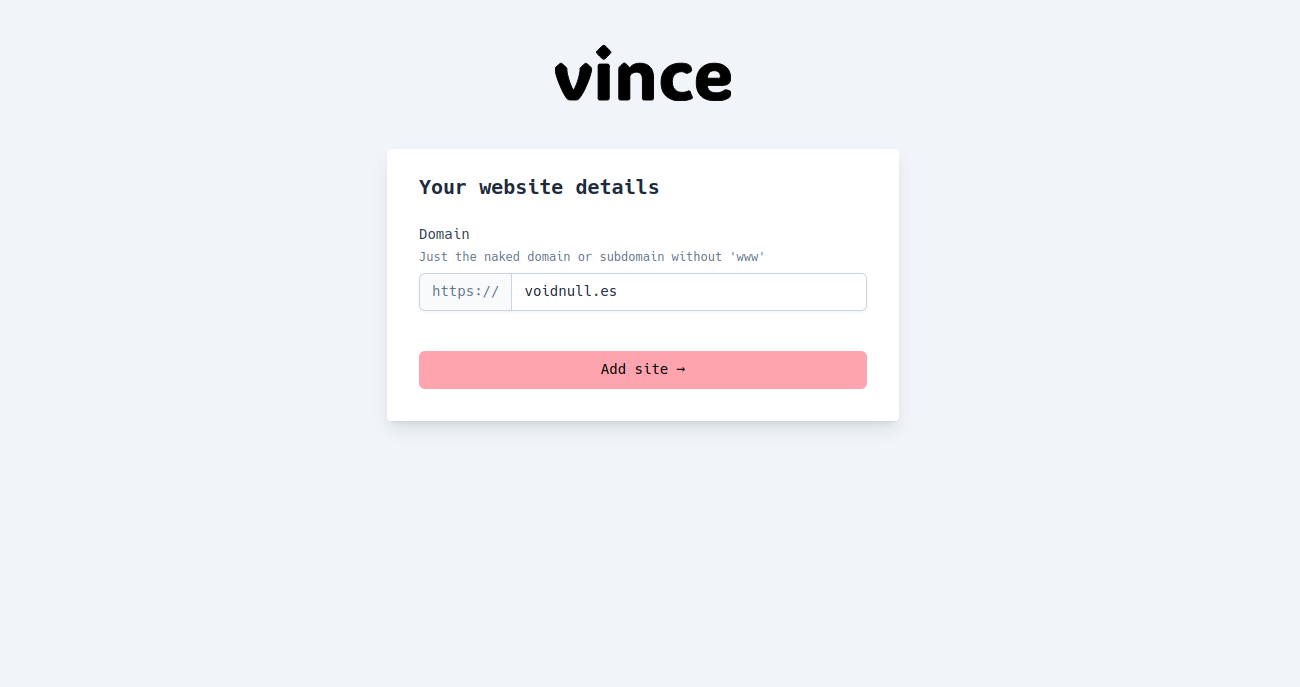
A continuación, se mostrará el código JavaScript que debemos copiar e insertar en nuestra web.
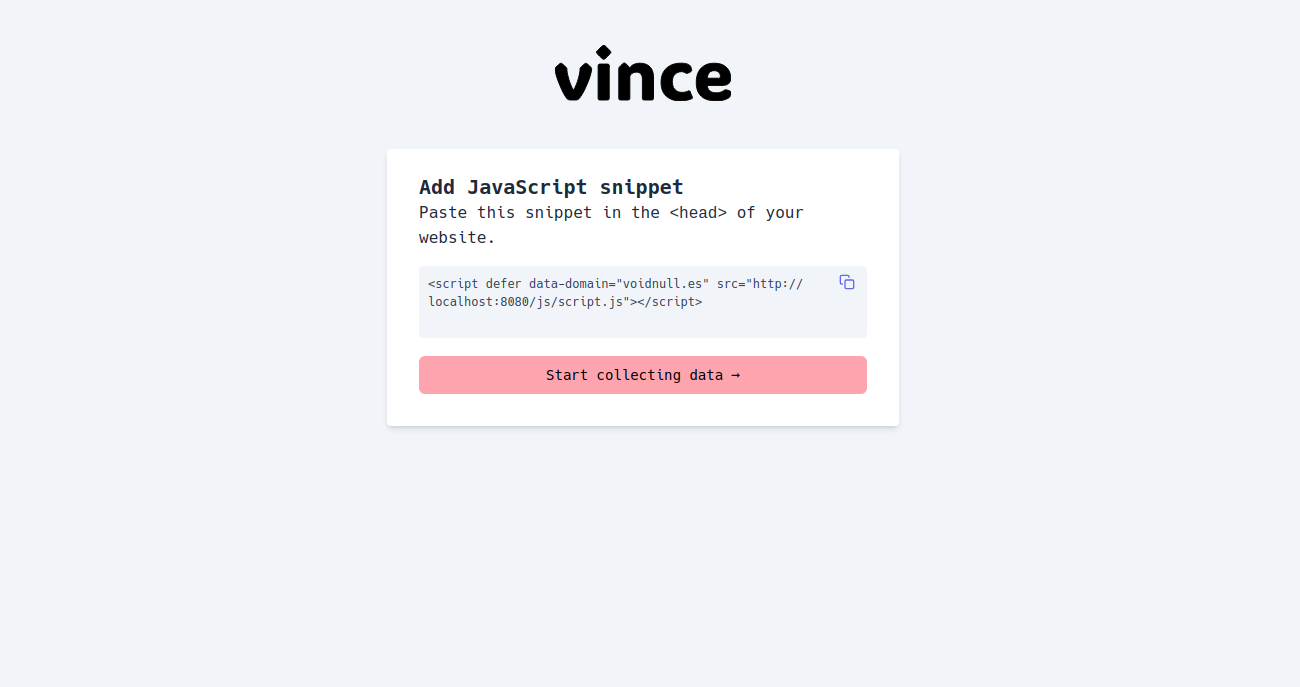
Una vez empecemos a recibir visitas, podremos acceder al panel con las gráficas y estadísticas del sitio.
Más sobre ./voidNull
- 📖 Aprende todos sobre los comandos de GNU/Linux en nuestro Diccionario "De la A a la Z: Los comandos de GNU/Linux"
- 💪 ¡Forma parte de la Comunidad de ./voidNull!
- 🤖 Disfruta de todos nuestros Cursos sobre Ansible, Proxmox, Home Assistant entre otros.
- 📩 Mantente actualizado con lo último en GNU/Linux y Software Libre. Recibe nuestra Newsletter mensual.






Comentarios