Zabbix es un software de monitoreo de infraestructura bajo licencia GPLv3, muy popular y con muchas funcionalidades desarrollado en PHP.
Se utiliza para monitorear redes, servidores, aplicaciones, servicios y recursos en la nube. También permite el monitoreo de dispositivos de almacenamiento, bases de datos, máquinas virtuales, telefonía, recursos de seguridad y mucho más.
Para los desarrolladores, Zabbix ofrece una API que brinda acceso a casi todas las funciones disponibles en la web. Admite una fácil integración bidireccional con cualquier software y permite utilizar la API para integrar las funciones de Zabbix a software de terceros.
Pasos previos
En este tutorial vamos a instalar la última versión de Zabbix en Rocky Linux 10 y para poder seguir con este tutorial es necesario tener instalado un servidor LAMP en Rocky Linux 10.
 Don T3rr0rZ0n3
Para PHP es necesario tener instaladas estas librerías:
dnf install php8.3-mysql php8.3-mysqlnd php8.3-ldap php8.3-bcmath php8.3-mbstring php8.3-gd php8.3-pdo php8.3-xml libapache2-mod-phpCreamos la base de datos para Zabbix
Lo primero crearemos la base de datos, para ello tenemos que crear un usuario una base de datos y otorgarle privilegios. Para ello seguiremos este tutorial:
 Don T3rr0rZ0n3
create database zabbix character set utf8 collate utf8_bin;
grant all privileges on zabbix.* to zabbix@localhost identified by 'admin@monit1';
Añadimos repositorio e instalamos Zabbix
Para instalar Zabbix, tendremos que añadir el repositorio para instalar la versión 7.0 de Zabbix:
rpm -Uvh https://repo.zabbix.com/zabbix/7.4/stable/rocky/10/x86_64/zabbix-get-7.4.7-release1.el10.x86_64.rpmY procedemos a instalar los paquetes necesarios:
dnf install zabbix-server-mysql zabbix-web-mysql zabbix-apache-conf zabbix-agent
Configuración de Zabbix
Para la configuración de Zabbix, lo siguiente será importar la base de datos, para ello:
zcat /usr/share/doc/zabbix-server-mysql*/create.sql.gz | mysql -uzabbix -p zabbixA continuación editamos el fichero de configuración /etc/zabbix/zabbix_server.conf añadiendo lo siguiente:
DBHost=localhost
DBName=zabbix
DBUser=zabbix
DBPassword=admin@monit1
Guardamos y continuamos configurando Apache.
Editamos el fichero /etc/zabbix/apache.conf y modificamos el TimeZone con nuestra hora de nuestra zona.
php_value date.timezone Europe/MadridGuardamos y reiniciamos los servicios.
systemctl reload httpd
systemctl start zabbix-server zabbix-agent
systemctl enable zabbix-server zabbix-agentConfiguramos Zabbix desde la interfaz web
Ahora es el momento de acceder a nuestro Zabbix desde el navegador, para ello escribiremos http://IP_DEL_SERVIDOR/zabbix para acceder:
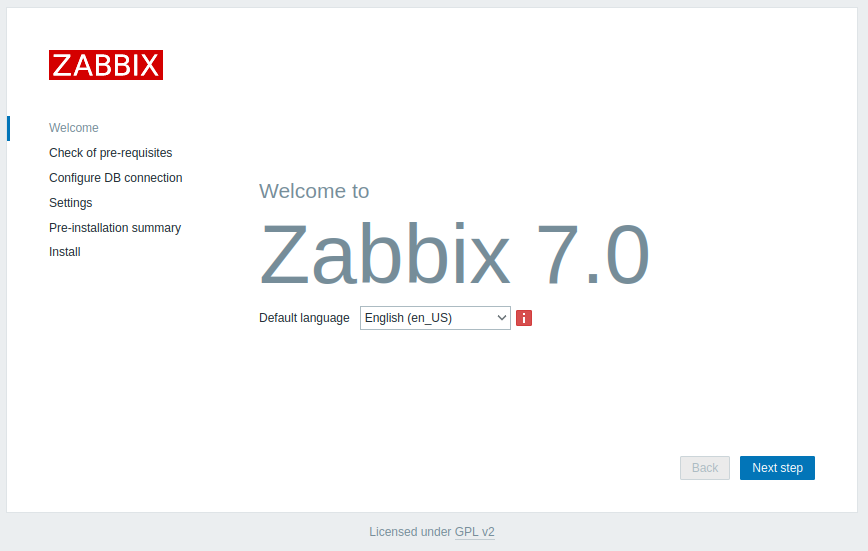
Seleccionamos nuestro idioma y seguimos.
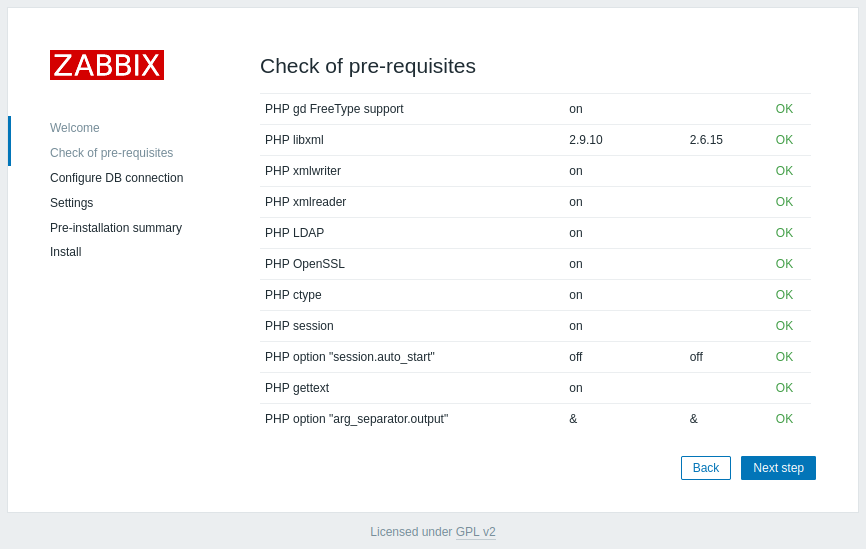
Revisamos que está todo configurado correctamente y seguimos.
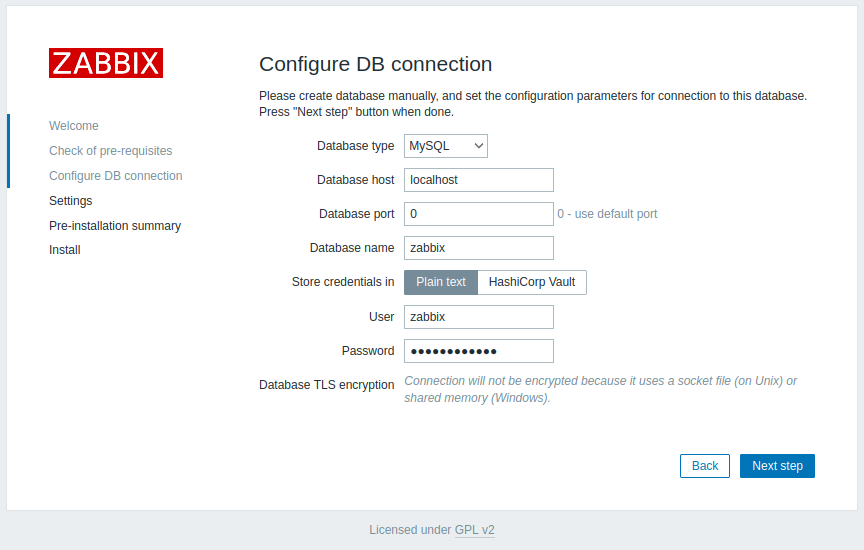
Rellenamos los datos con nuestra base de datos y seguimos.
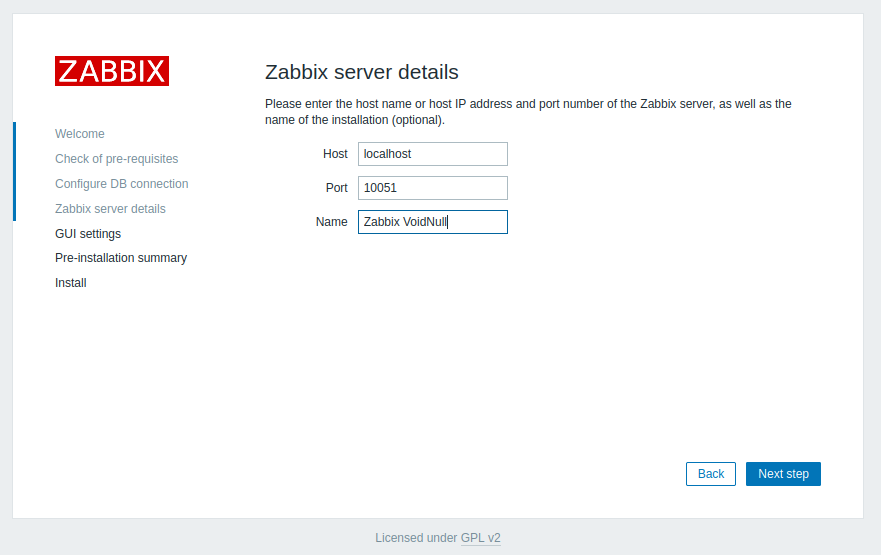
Configuramos un nombre para nuestro Zabbix. Dejamos el puerto por defecto y continuamos.
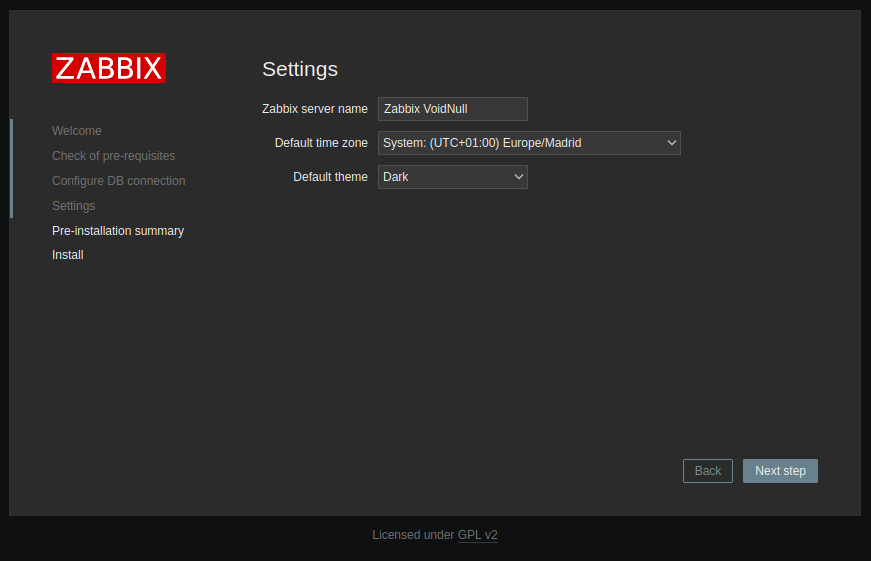
Seleccionamos la TimeZone y tema para Zabbix -a mi me gusta oscuro-.
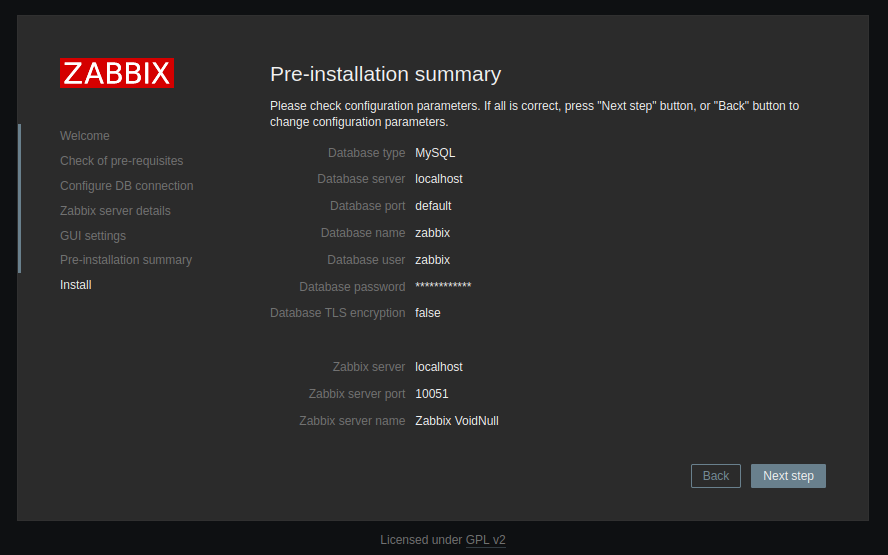
Revisamos y continuamos.
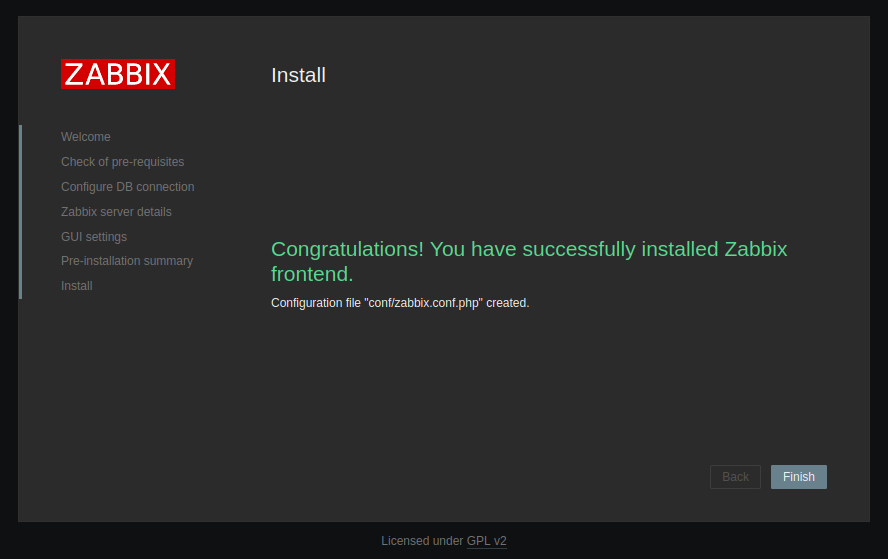
Y listo, fichero de configuración creado y ya tenemos acceso a Zabbix. Iniciamos sesión con el usuario Admin y la contraseña zabbix.
admin.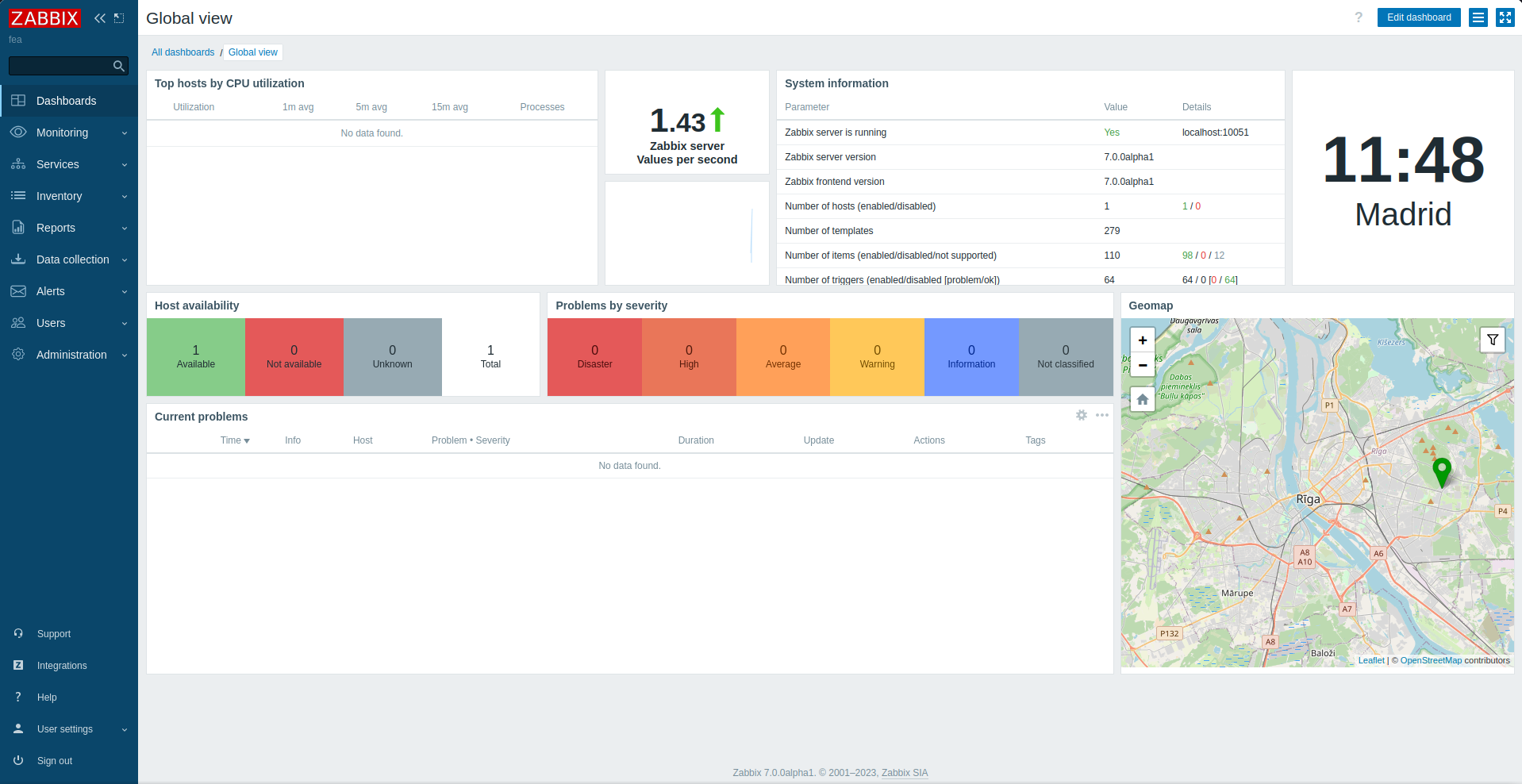
Podemos cambiar la contraseña de acceso en Administration - Users y hacemos clic sobre el usuario Admin.
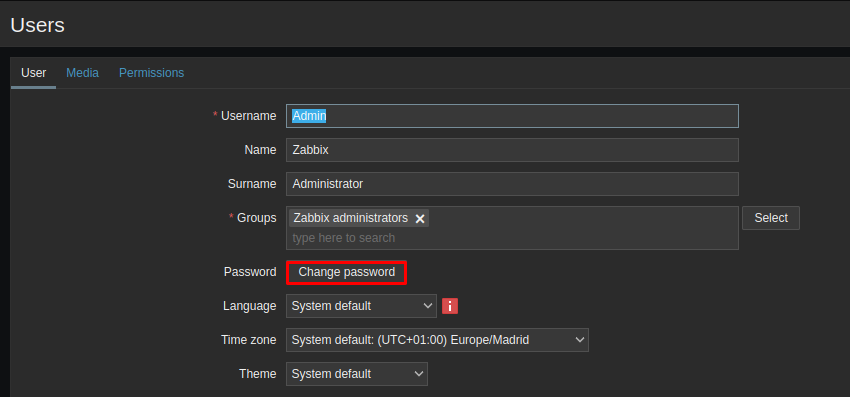
Podemos hacer clic sobre el botón Change password y modificamos la contraseña de acceso, de todas formas, recomiendo crear un usuario nuevo con los mismos permisos.
Más sobre ./voidNull
- 📖 Aprende todos sobre los comandos de GNU/Linux en nuestro Diccionario "De la A a la Z: Los comandos de GNU/Linux"
- 💪 ¡Forma parte de la Comunidad de ./voidNull!
- 🤖 Disfruta de todos nuestros Cursos sobre Ansible, Proxmox, Home Assistant entre otros.
- 📩 Mantente actualizado con lo último en GNU/Linux y Software Libre. Recibe nuestra Newsletter mensual.






Comentarios