
En un entorno de domótica basada en software libre, uno de los pilares fundamentales es disponer de una red Zigbee estable, flexible y, sobre todo, independiente de nubes externas. Aquí es donde entra en juego Zigbee2MQTT, una solución que nos permite integrar dispositivos Zigbee directamente con nuestro broker MQTT y gestionarlos desde plataformas como Home Assistant, manteniendo el control total de la infraestructura.
Si ya trabajas con Proxmox VE como base de tu homelab desplegar Zigbee2MQTT en un contenedor LXC o una máquina virtual es una opción lógica, eficiente y fácil de mantener.
En esta guía veremos cómo realizar la instalación paso a paso sobre Proxmox, preparando el entorno, conectando el coordinador Zigbee (USB o Ethernet), configurando MQTT y dejando el sistema listo para empezar a enlazar dispositivos sin depender de hubs propietarios.
Instalación en Proxmox
En Proxmox tenemos muchas opciones para instalar aplicaciones, pero una de las más cómodas es utilizar los scripts de la comunidad llamados Proxmox VE Helper-Scripts.
Dentro del catálogo de aplicaciones disponibles, tanto para máquinas virtuales (MV) como para contenedores LXC, podemos instalar Zigbee2MQTT.
Instalación de Zigbee2MQTT con el script
La instalación de los scripts son muy sencillas, tan solo tenemos que ir a Datacenter y seleccionar el nombre del nodo de Proxmox. Allí nos vamos al apartado de Shell.
Y en la terminal ejecutamos:
bash -c "$(curl -fsSL https://raw.githubusercontent.com/community-scripts/ProxmoxVE/main/ct/zigbee2mqtt.sh)"Este script lanzará el asistente de instalación:
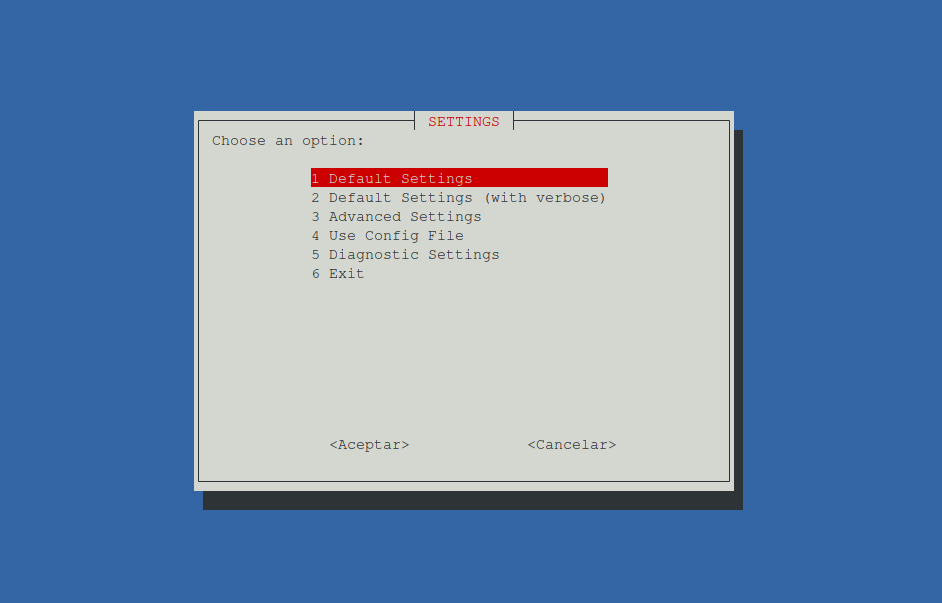
- Default Settings: Al seleccionar esta opción la instalación se hará con la configuración por defecto.
- Default Settings (with verbose): Con esta opción mostrará la configuración por defecto, pero te preguntará antes por si quieres cambiar algun parámetro.
- Advanced Settings: Para usuarios avanzados, deberás de configurar todos los parámetros a tu gusto.
- Use Config File: Usa un fichero de configuración propio con tus ajustes para el script/instalador.
- Diagnostic Settings: Elige si enviar o no datos anónimos de diagnóstico para ayudar a detectar errores.
- Exit: Salir del instalador.
Para este tutorial seleccionaremos la primera opción, si más adelante necesitamos ampliar recursos o hacer algún cambio ya lo haremos.
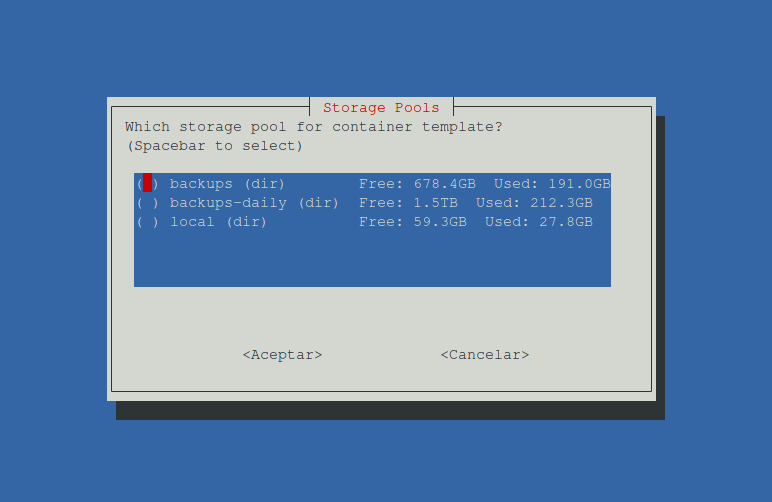
Lo primero será seleccionar la ubicación donde guardaremos la plantilla del contenedor LXC.
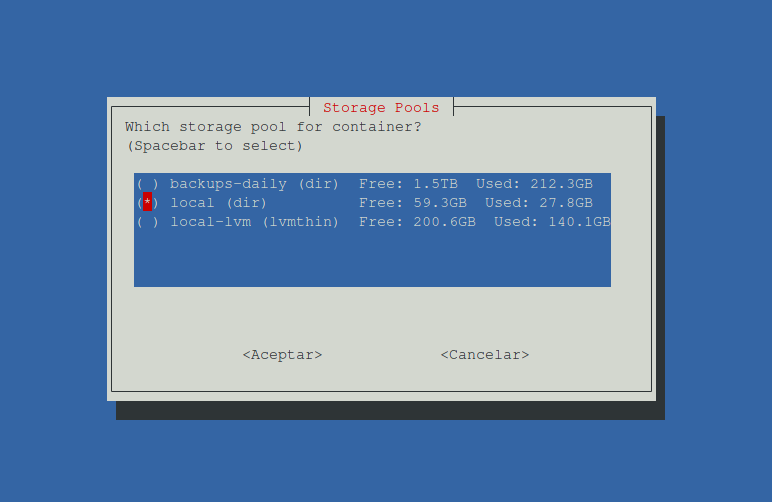
Después, deberemos indicar la ubicación donde se almacenará el contenedor.
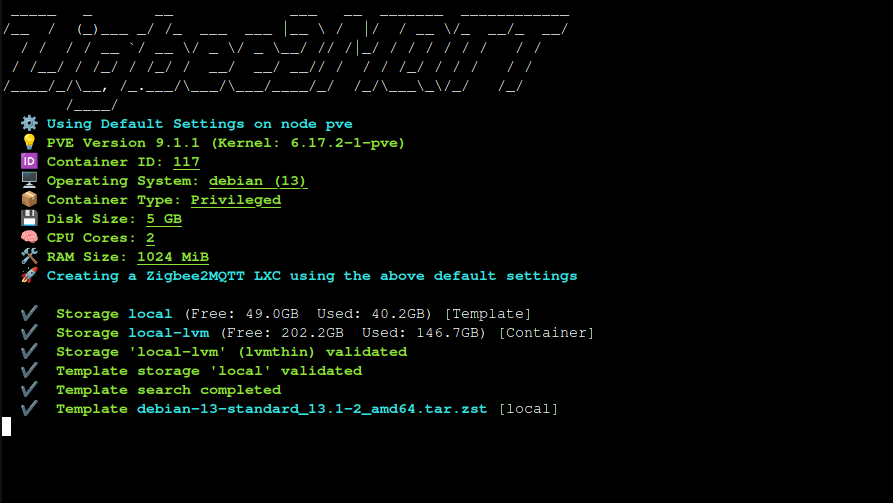
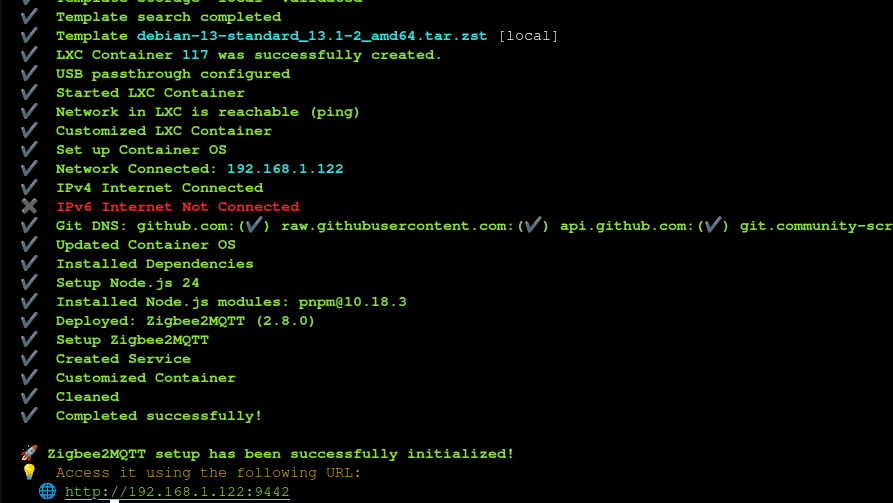
En un momento del proceso, tendremos instalada la última versión de Zigbee2MQTT. Tendremos acceso al panel de Zigbee2MQTT a través del puerto 9442.
Primer contacto: Zigbee2MQTT
Lo primero que tendremos que hacer es acceder a través de SSH y reconfigurar la configuración de Zigbee2MQTT, ya que por defecto el servicio está parado.
La configuración se encuentra en /opt/zigbee2mqtt/data/configuration.yml y aquí se tiene que configurar el dispositivo Zigbee que hará de Coordinador.
Ya que recientemente hemos configurado un dongle Zigbee, os dejo el artículo donde se detalla un poco más de la configuración. Cuando tengamos la configuración en el fichero, podremos iniciarlo con:
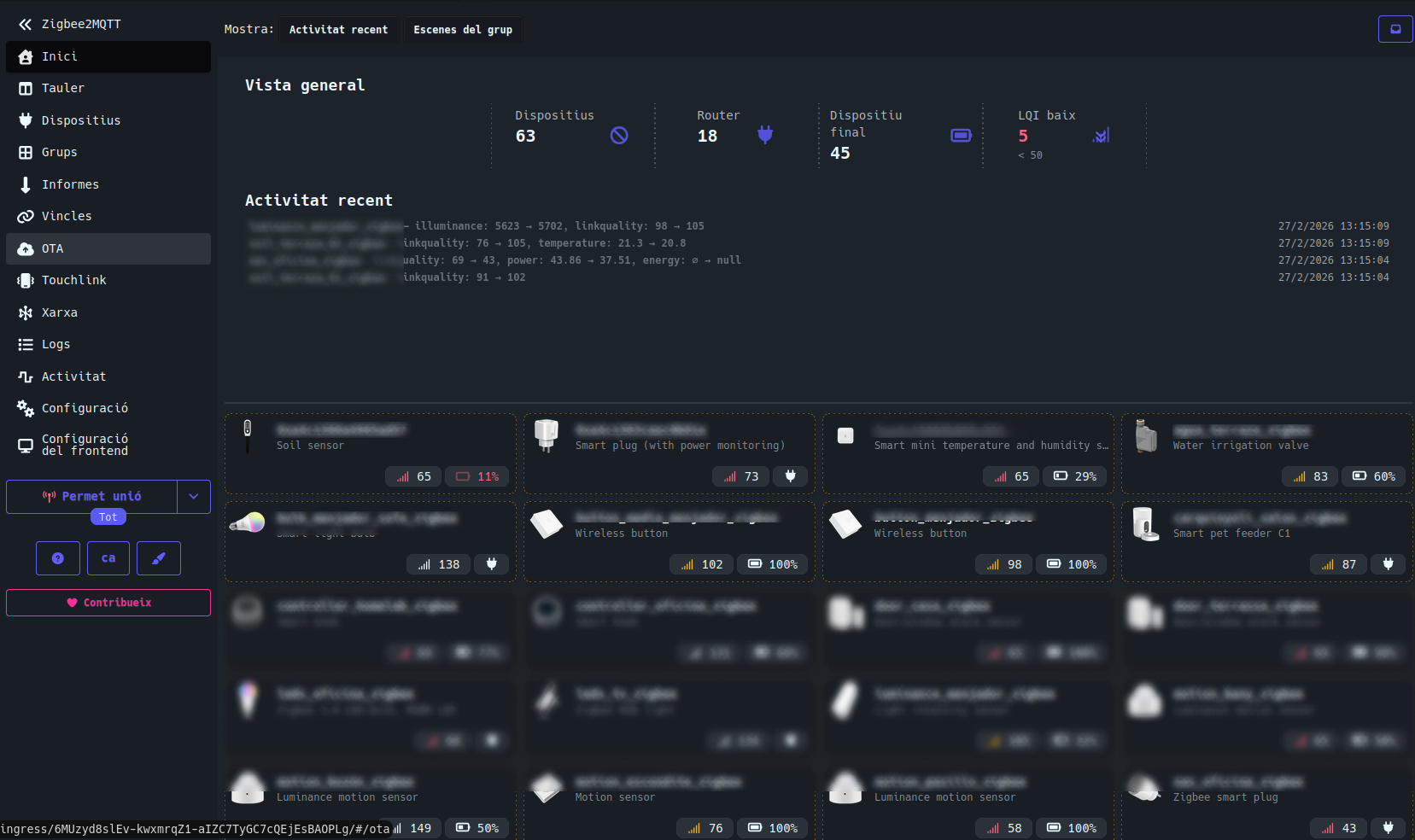
systemctl start zigbee2mqtt.serviceTras iniciar el servicio, ya podremos acceder a través de la interfaz web en el puerto 9442.
Más sobre ./voidNull
- 📖 Aprende todos sobre los comandos de GNU/Linux en nuestro Diccionario "De la A a la Z: Los comandos de GNU/Linux"
- 💪 ¡Forma parte de la Comunidad de ./voidNull!
- 🤖 Disfruta de todos nuestros Cursos sobre Ansible, Proxmox, Home Assistant entre otros.
- 📩 Mantente actualizado con lo último en GNU/Linux y Software Libre. Recibe nuestra Newsletter mensual.






Comentarios