
En el mundo de la impresión 3D, la eficiencia y el control remoto son aspectos cada vez más valorados por los usuarios. OctoPrint se ha consolidado como una de las soluciones más populares para gestionar y monitorizar impresoras 3D de manera remota y en tiempo real. Este potente software de código abierto permite a los usuarios controlar prácticamente todos los aspectos de sus impresoras 3D desde la comodidad de su computadora, tableta o teléfono inteligente.
Para aprovechar al máximo las capacidades de OctoPrint, es ideal utilizar una Raspberry Pi, una microcomputadora compacta y versátil que ofrece el equilibrio perfecto entre potencia y consumo energético. En este artículo, te guiaremos paso a paso a través del proceso de instalación y configuración de OctoPrint en una Raspberry Pi 4, un modelo que cuenta con el rendimiento necesario para manejar sin problemas la transmisión de video en tiempo real y gestionar múltiples tareas simultáneamente. Con nuestra guía, podrás transformar tu impresora 3D en un dispositivo inteligente y completamente accesible desde cualquier lugar del mundo.
Instalación de la microSD
Para la instalación usamos un software proporcionado por Raspberry Pi llamado Imager. Para instalarlo nos lo descargamos y lo instalamos en nuestro GNU/Linux:
dpkg -i imager_1.8.5_amd64.debIniciamos el programa desde nuestro menú:
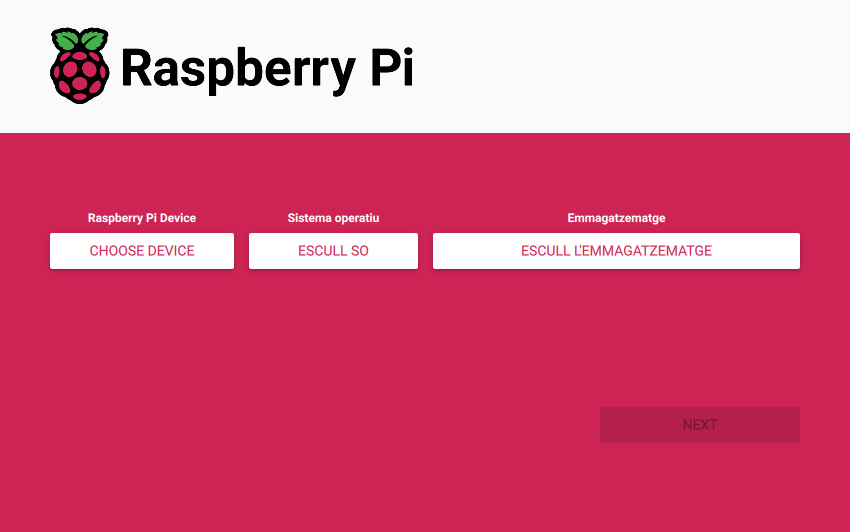
Primero tendremos que seleccionar nuestro dispositivo, en mi caso se trata de una Raspberry Pi 4.
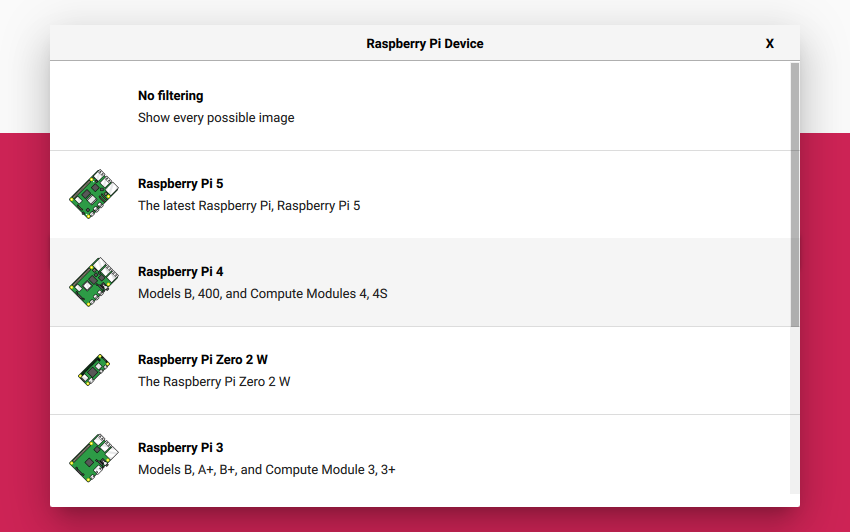
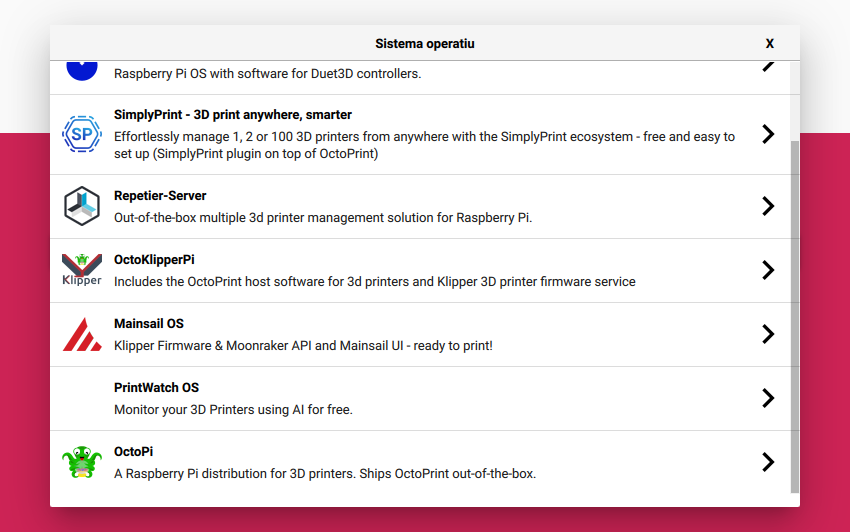
Luego el sistema operativo que queremos instalar. Tendremos que hacer clic en Other Specific Purpose OS - 3D Printing y seleccionar OctoPi:
Finalmente, seleccionamos la SD en el apartado de almacenamiento.
Hacemos clic sobre Next y nos indicará si queremos hacer una configuración previa antes de grabar los datos en la SD. Le indicamos que queremos editar la configuración haciendo clic sobre la opción Edit Configuration:
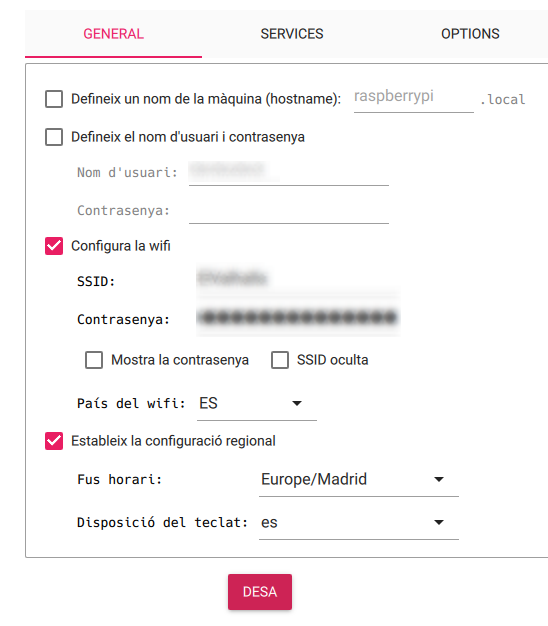
En este apartado, podemos configurar un hostname, un nombre de usuario para acceder, configurar la Wifi y establecer la zona horaria.
Tras guardar este apartado, nos dirá si queremos aplicar la configuración y le diremos que si. En este punto iniciará la instalación de OctoPi en nuestra Raspberry Pi.
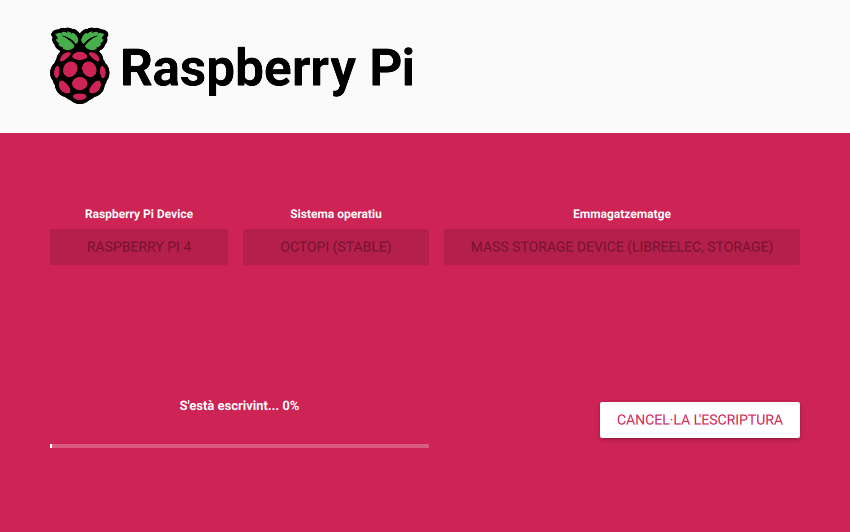
Cuando haya finalizo nos lo indicará, pero antes hará una verificación de los ficheros:
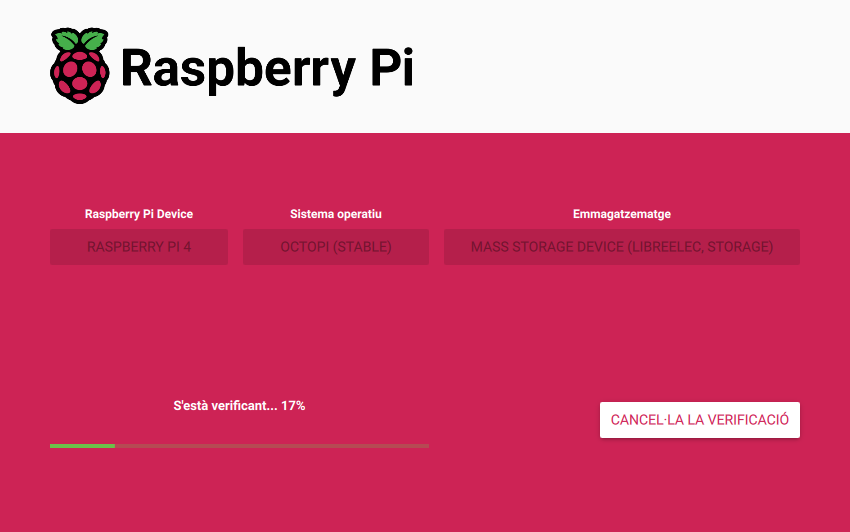
Finalmente habrá finalizado la escritura de OctoPi en nuestra SD. Ya podemos conectar la SD al dispositivo e iniciarlo.
Configuración de OctoPi
Una vez hemos conectado la Raspberry Pi y ha iniciado correctamente, podremos acceder a OctoPi desde la IP que nuestro router haya configurado. Abrimos un navegador y accedemos a la IP.
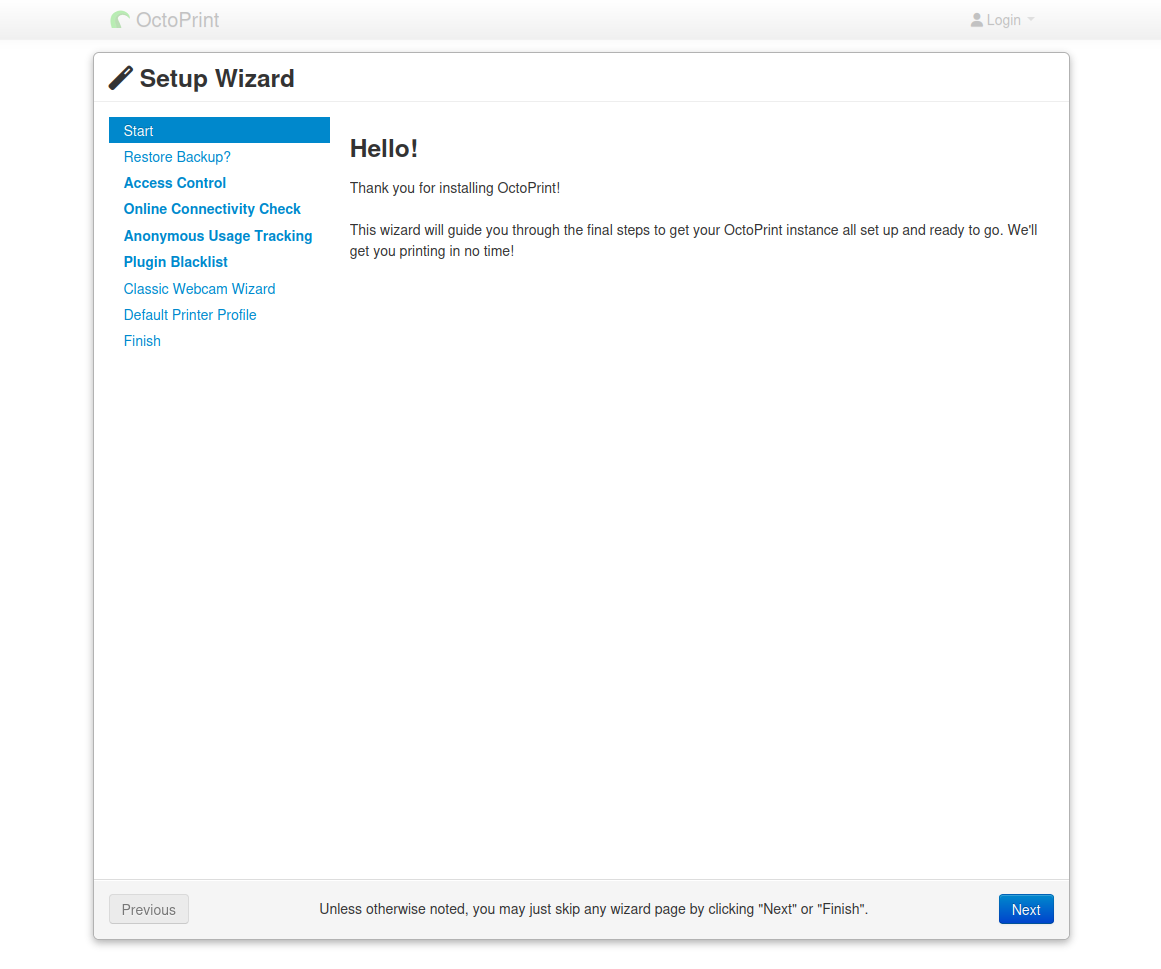
Iniciaremos una configuración previa del software en unos unos cuantos pasos, para continuar le damos a Next.
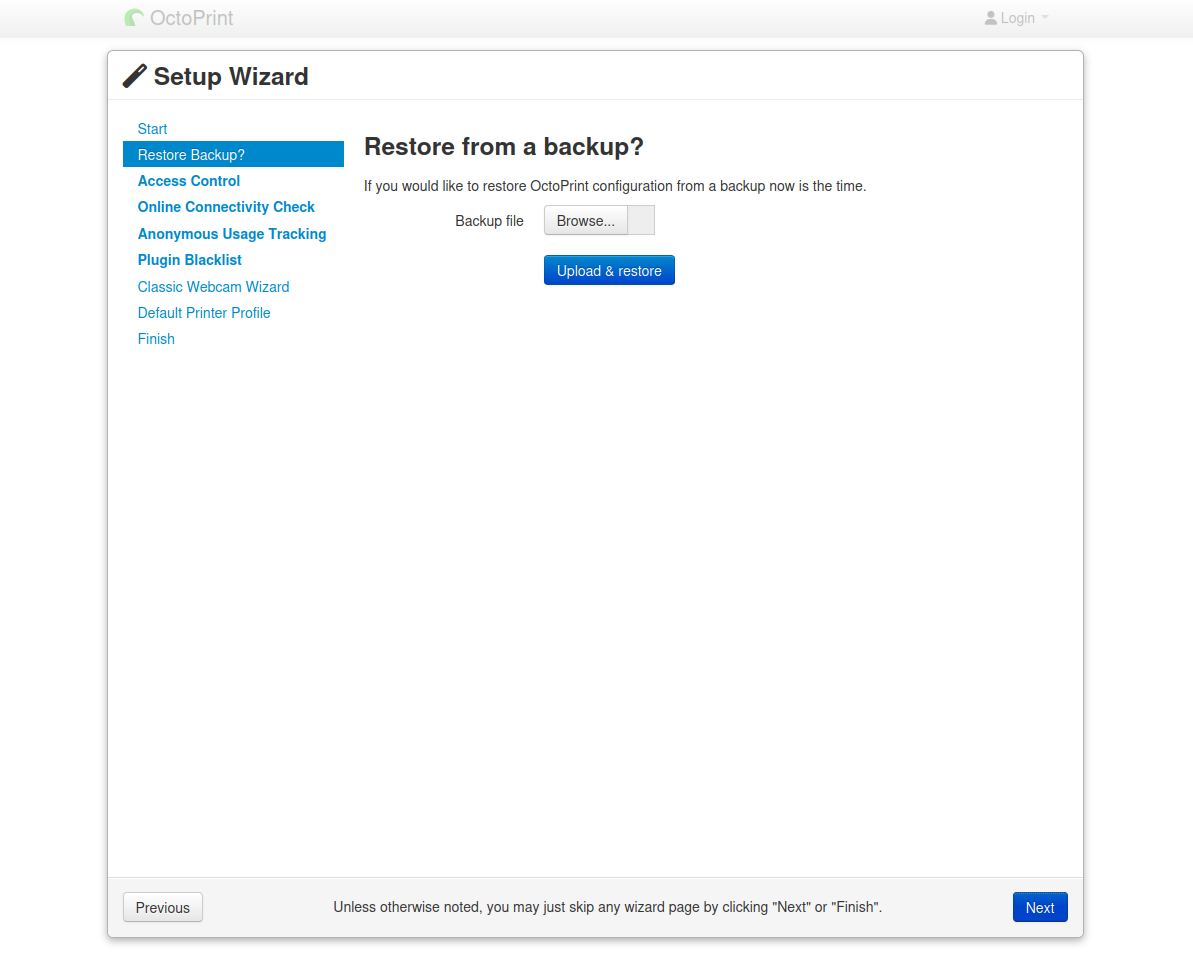
El primer apartado, será restaurar una configuración de una copia de seguridad, como que en mi caso es la primera vez, entonces no restauremos nada y seguiremos al siguiente paso:
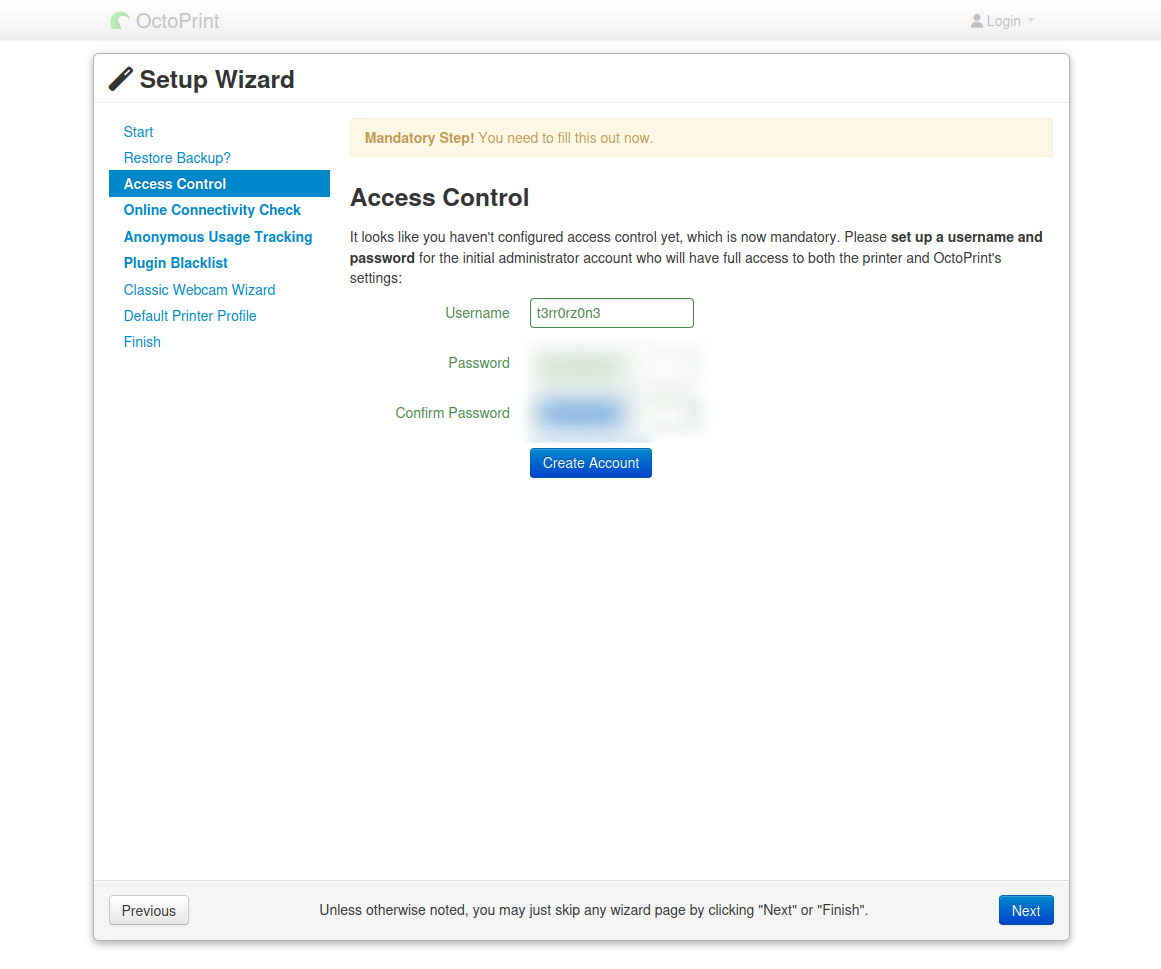
Aquí si queremos, podemos configurar un acceso con un usuario. A pesar de que OctoPi estará en local, es recomendable configurar una contraseña segura.
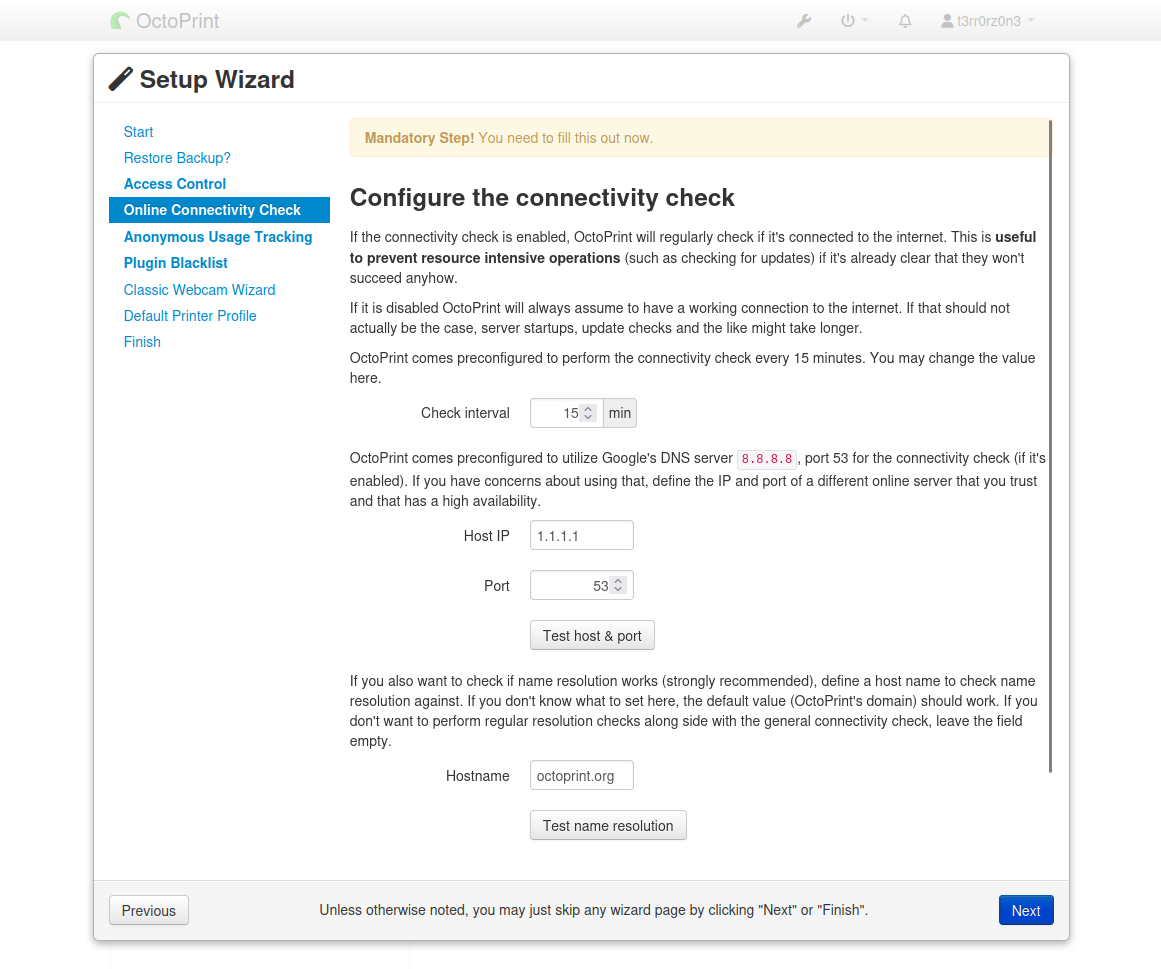
En este apartado, podemos configurar la conectividad de OctoPi con Internet. Podemos cambiar los NS que utilizará para resolver, los minutos para hacer una comprobación de actualizaciones, etc. En mi caso no he tocado nada.
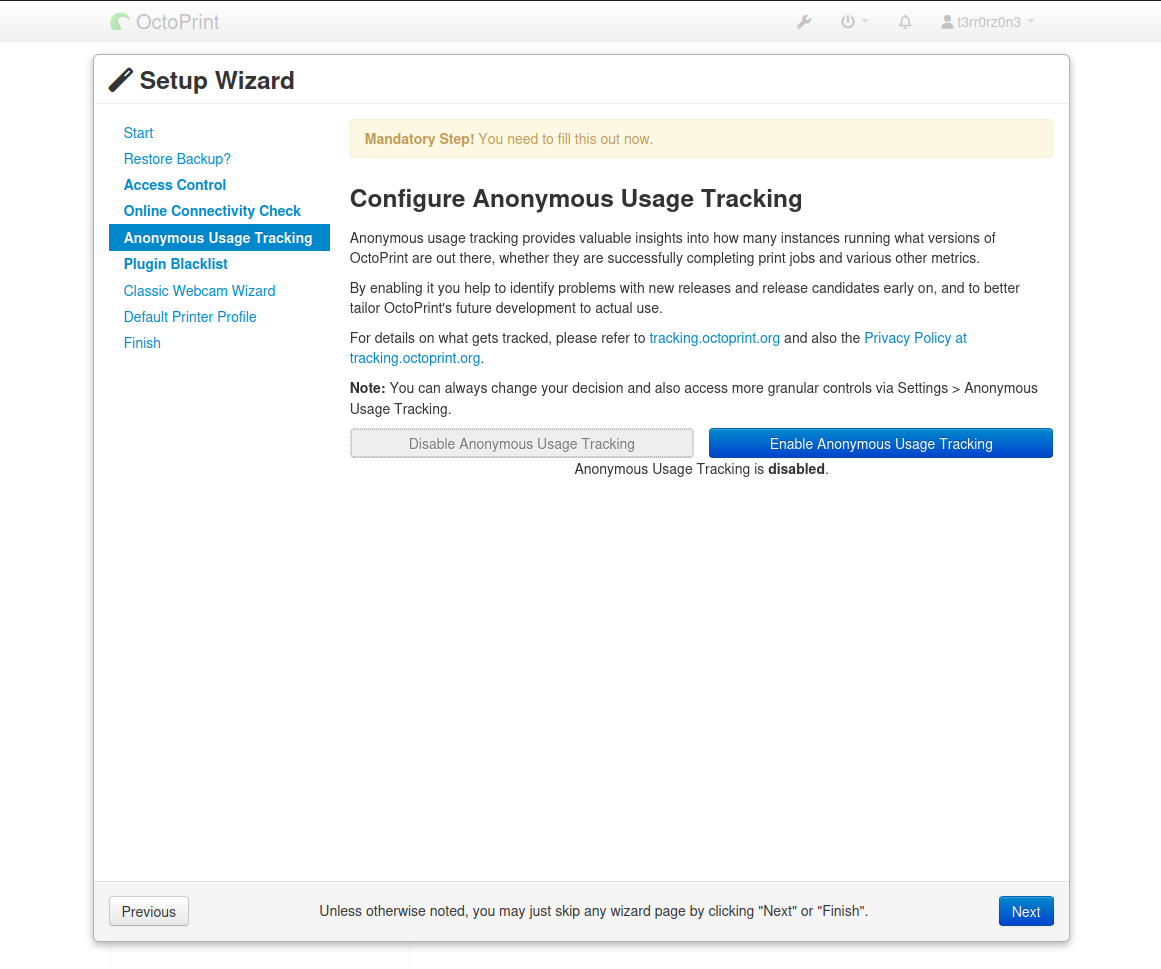
Luego nos dice si queremos compartir de forma anónima lo que hacemos en el programa para así encontrar problemas, etc. Podemos activarlo o desactivarlo.
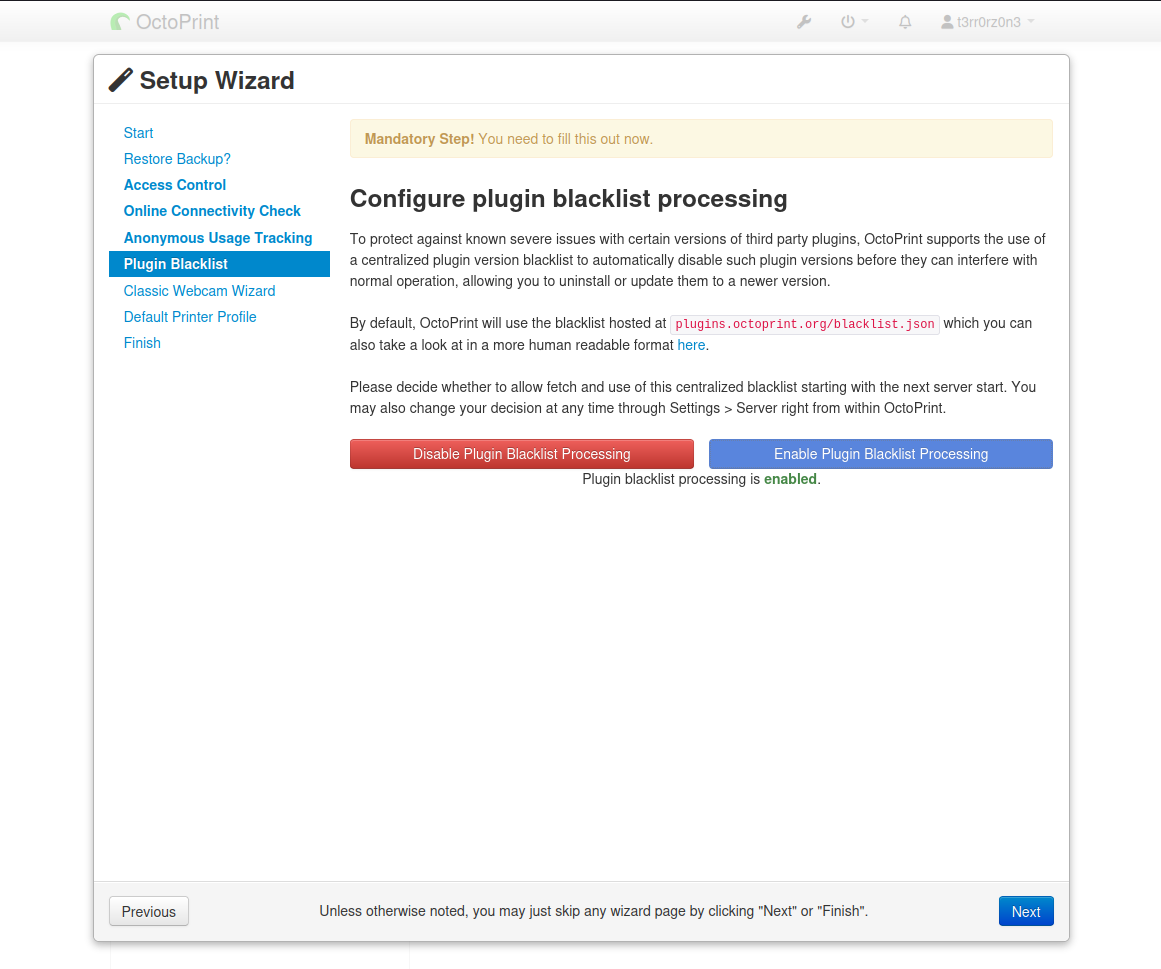
OctoPi dispone de una lista negra de plugins centralizada para evitar instalar malware accidentalmente. Activaremos esta opción y seguiremos.
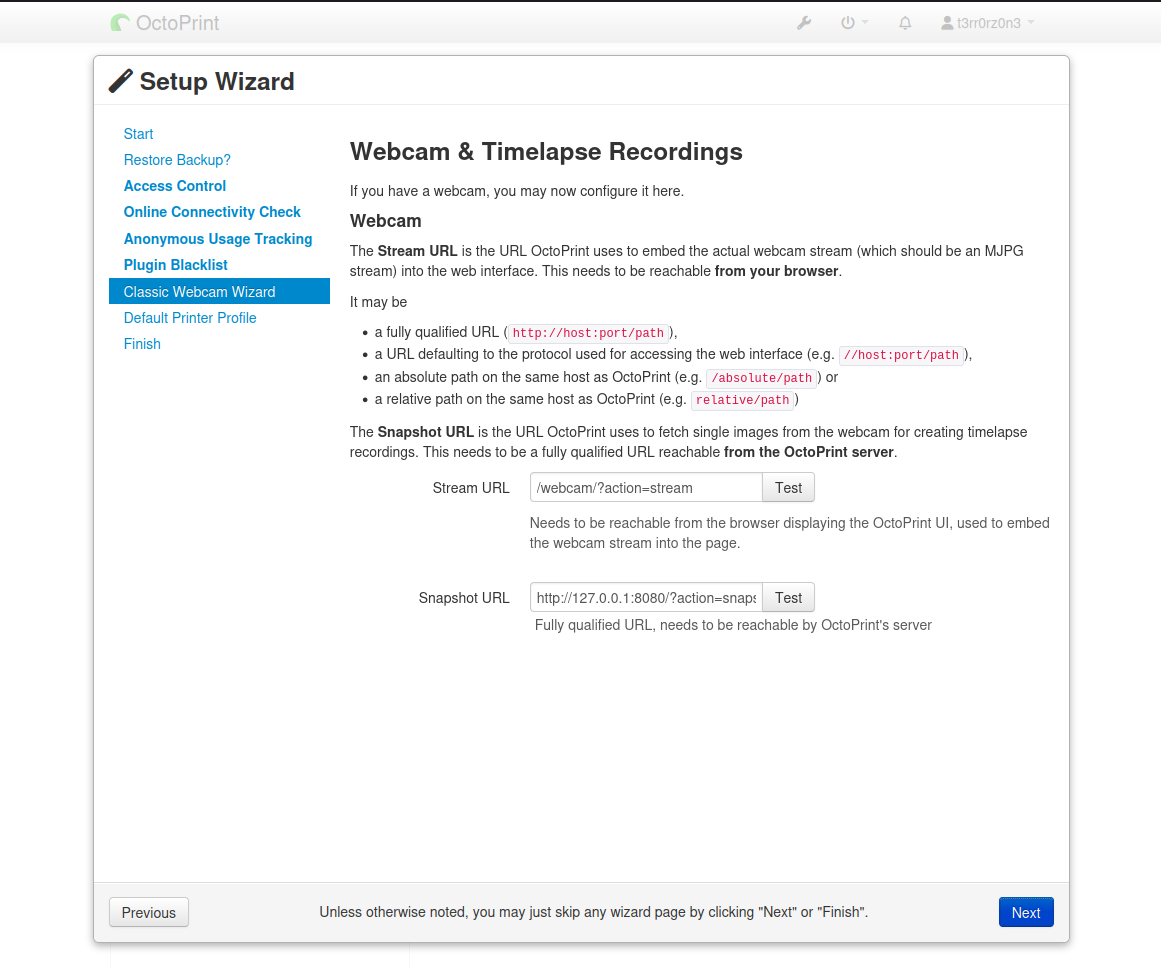
Si tienes webcam conectada, ya sea desde la Raspberry Pi o desde USB, en este apartado puedes configurarla y probarla.
Configurando nuestra impresora 3D
Dentro del apartado de configuración, también podemos añadir nuestra impresora, aquí una explicación de todas sus pestañas.
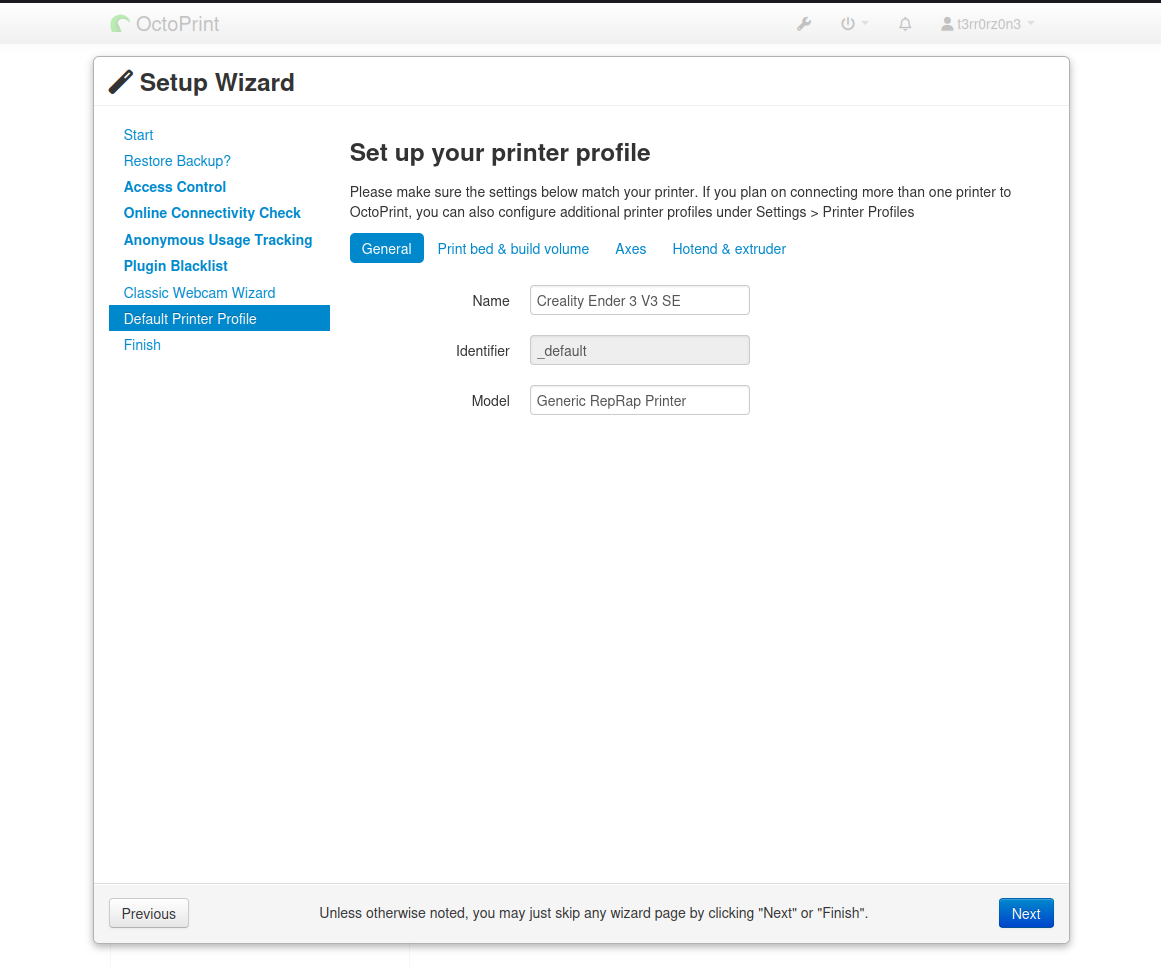
Primero tenemos que configurar el nombre que queremos darle. El modelo y el identificador se configuran solos.
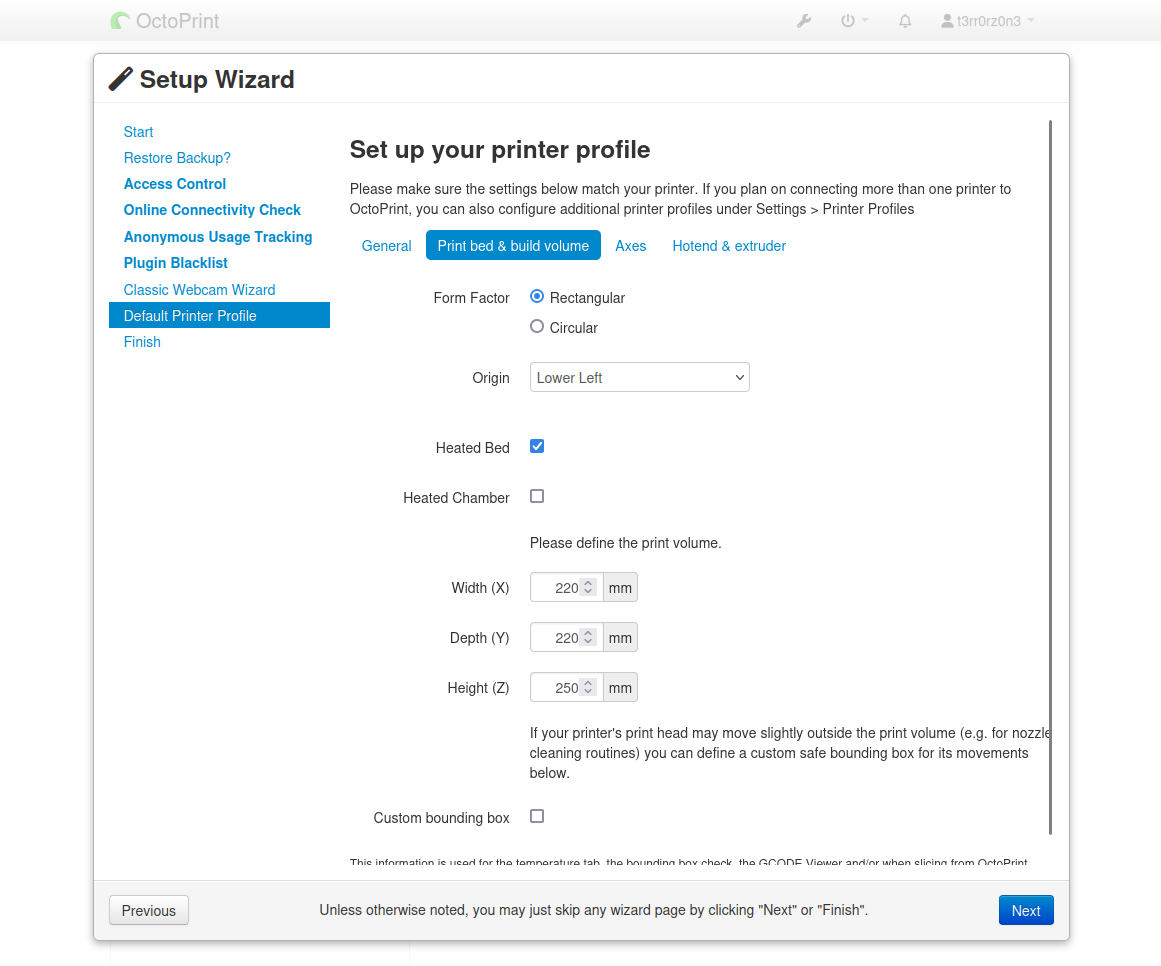
En la siguiente pestaña, podemos configurar que tipo de impresora tenemos, si tenemos base caliente, y también el tamaño de ella.
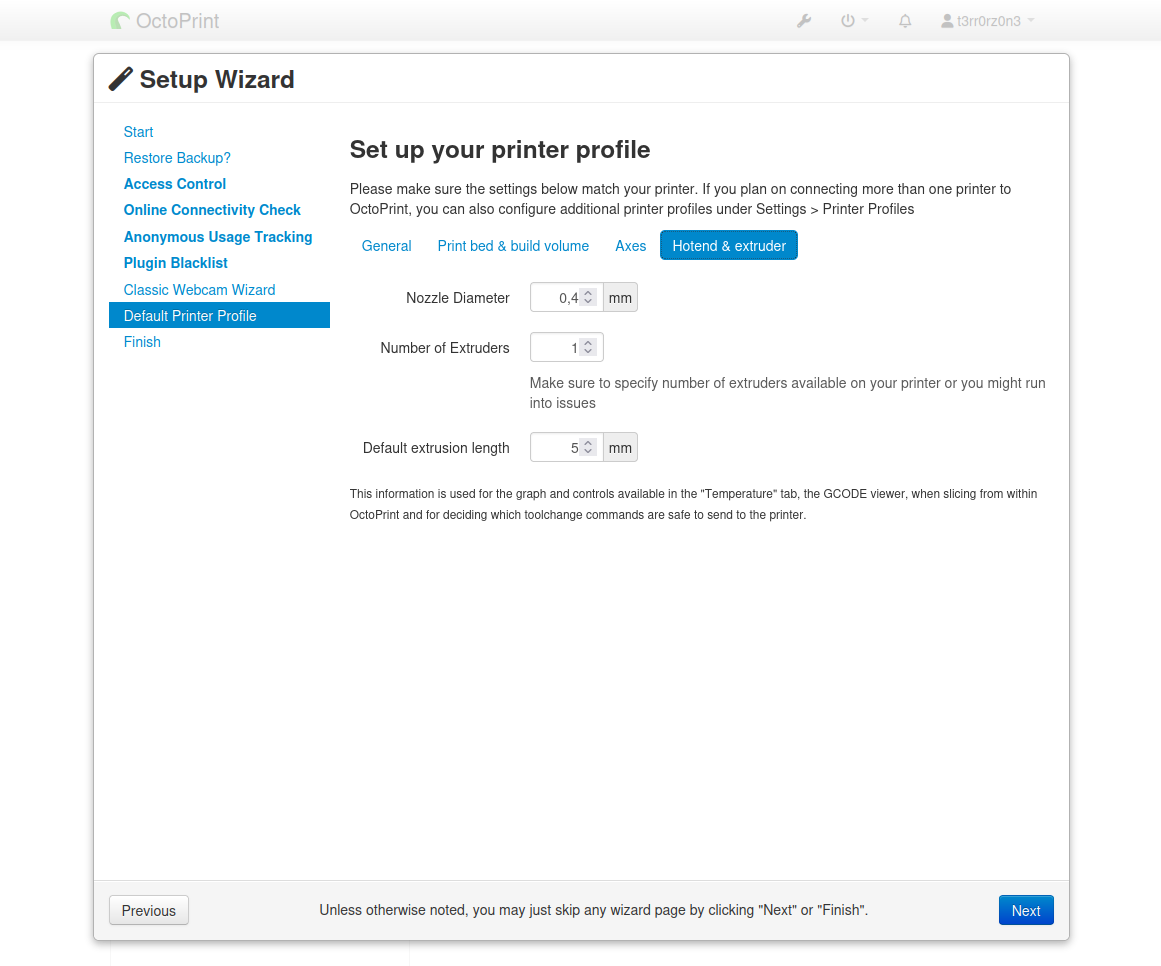
En la última pestaña, podemos configurar el diámetro del extrusor, el número de extrusores que tenemos (por si tenemos una impresora con múltiples) y la velocidad de extrusión.
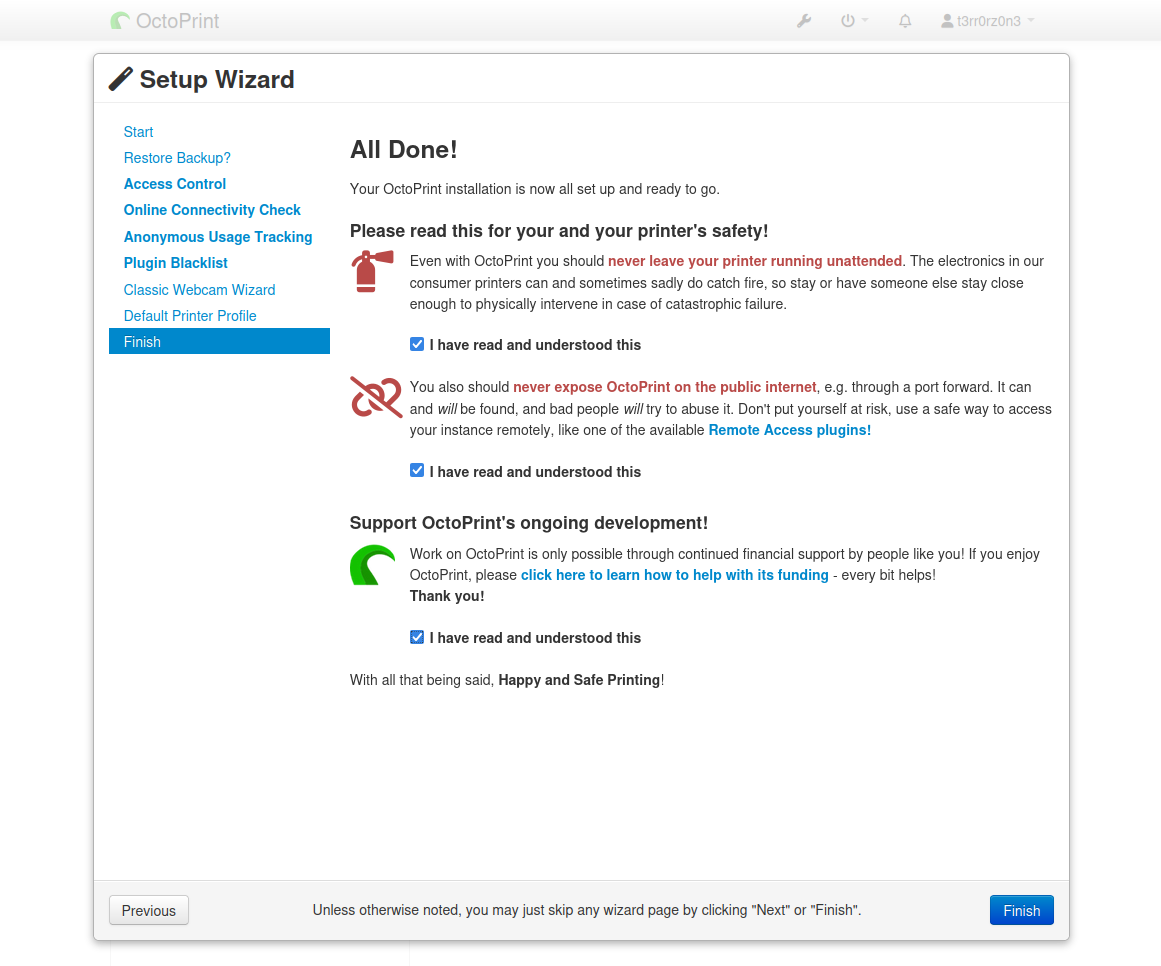
Marcamos todas las opciones después de haberlas leído con atención y finalizamos el asistente.
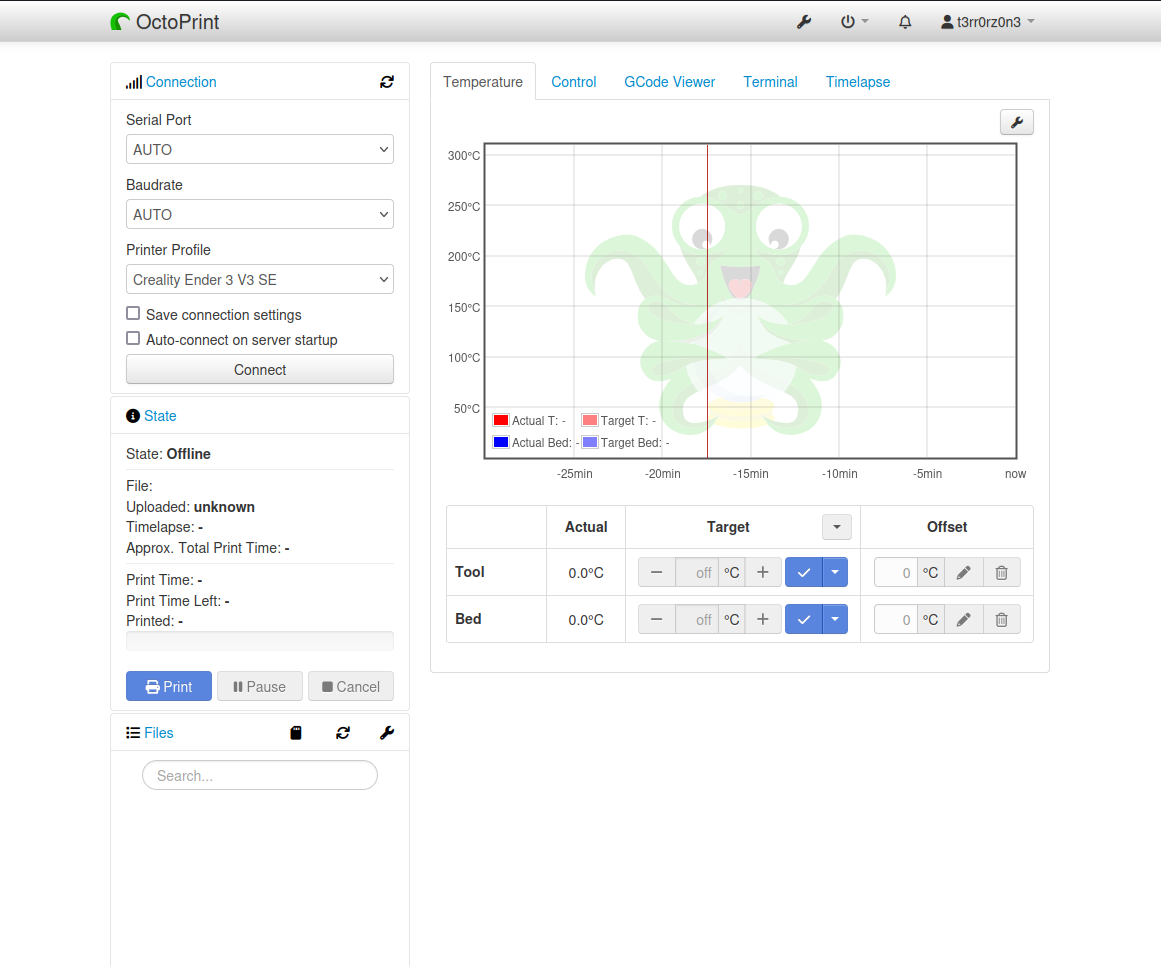
Una vez hemos finalizado, tendremos acceso a la interfaz web de OctoPrint donde podemos gestionar nuestra impresora.
Conectar nuestra impresora
Para conectar nuestra impresora, tendremos que conectar un USB a la Raspberry Pi procedente de nuestra impresora. Para el modelo de mi impresora necesita un cable USB C.
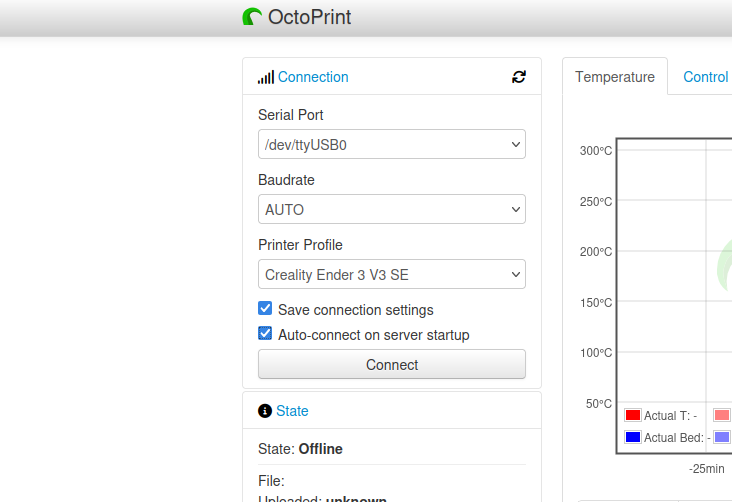
Indicaremos el Puerto Serial, seleccionaremos la impresora que hemos creado antes en el asistente y le daremos a Connect.
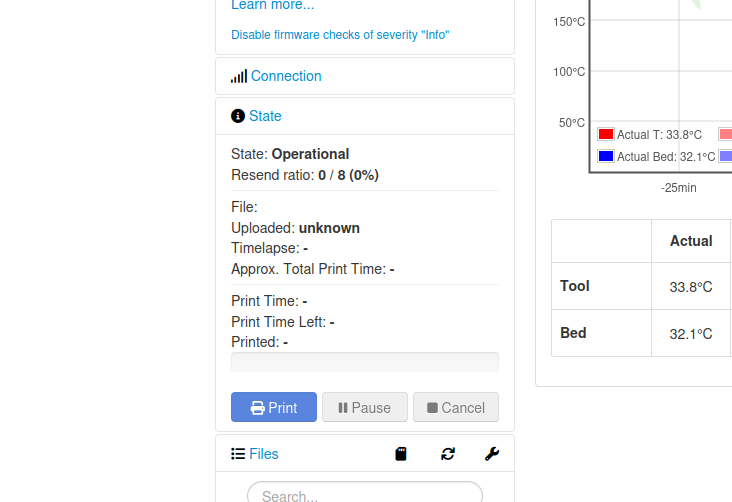
Si todo ha ido bien, nos indicará que se ha conectado correctamente y ya podremos utilizar OctoPrint para imprimir nuestras piezas!
Más sobre ./voidNull
- 📖 Aprende todos sobre los comandos de GNU/Linux en nuestro Diccionario "De la A a la Z: Los comandos de GNU/Linux"
- 💪 ¡Forma parte de la Comunidad de ./voidNull!
- 🤖 Disfruta de todos nuestros Cursos sobre Ansible, Proxmox, Home Assistant entre otros.
- 📩 Mantente actualizado con lo último en GNU/Linux y Software Libre. Recibe nuestra Newsletter mensual.






Comentarios