
Mantener el control del estado de nuestros servicios y dispositivos es fundamental para garantizar su disponibilidad y correcto funcionamiento. Uptime Kuma es una herramienta de monitorización de uptime de código abierto, sencilla pero potente, que permite supervisar servidores, sitios web, servicios y más. Por otro lado, Home Assistant es una plataforma de automatización del hogar altamente personalizable, ideal para centralizar información y tomar acciones basadas en eventos.
En este tutorial, aprenderás cómo integrar Uptime Kuma en Home Assistant, permitiéndote visualizar el estado de tus servicios directamente en tu panel de control. Con esta integración, podrás recibir notificaciones ante fallos, automatizar respuestas ante caídas y mejorar la supervisión de tu infraestructura de red o servicios en la nube.
Vamos a configurar paso a paso esta integración para que puedas aprovechar al máximo las capacidades de Uptime Kuma en tu ecosistema de Home Assistant.
Instala Uptime Kuma
Si aún no tienes instalado una instancia de Uptime Kuma en tu HomeLab o servidor, puedes hacerlo siguiendo estas instrucciones:
 Don T3rr0rZ0n3
Instalando integración de Uptime Kuma
La integración aún no es oficial y se tiene que instalar a través de HACS que es un repositorio donde hay muchas integraciones, temas y tarjetas interesantes para nuestro Home Assistant.
Si aún no lo tienes instalado, te dejo este otro artículo que explica como hacerlo:
 Don T3rr0rZ0n3
Vamos a HACS e instalamos la integración llamada Uptime Kuma:
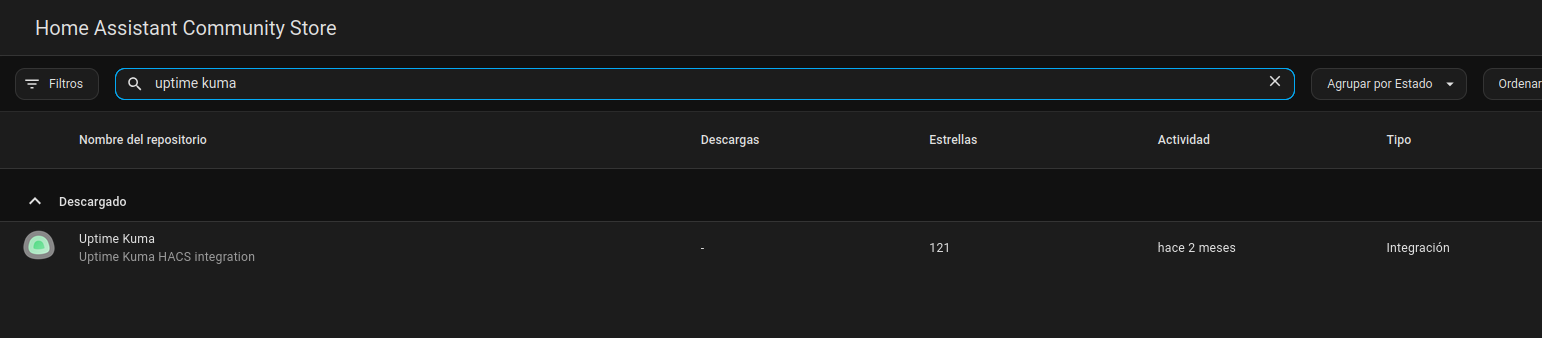
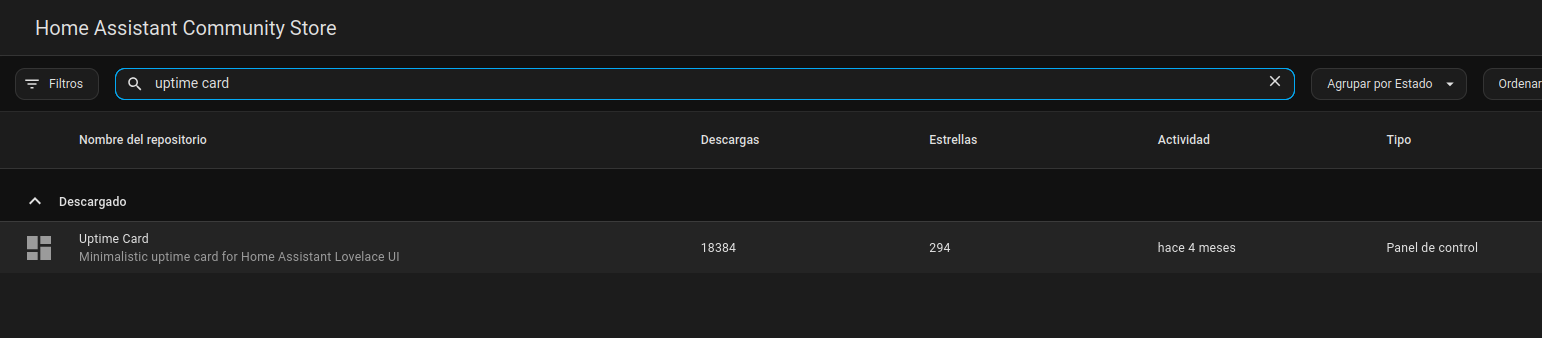
Además, si queremos aprovechar podemos instalar Uptime Card, para mostrar luego los datos como en Uptime Kuma:
Añadiendo integración con Uptime Kuma
Para añadir una integración nueva, tenemos que ir a Configuración - Dispositivos y servicios y hacemos clic al botón de abajo a la derecha que pone Añadir Integración.
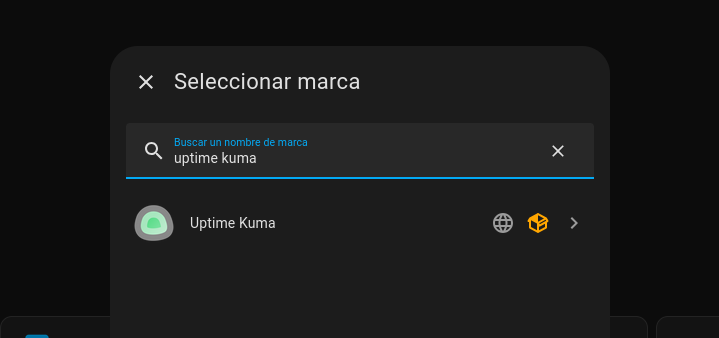
Buscamos la integración y hacemos clic para añadir una nueva integración de Uptime Kuma:
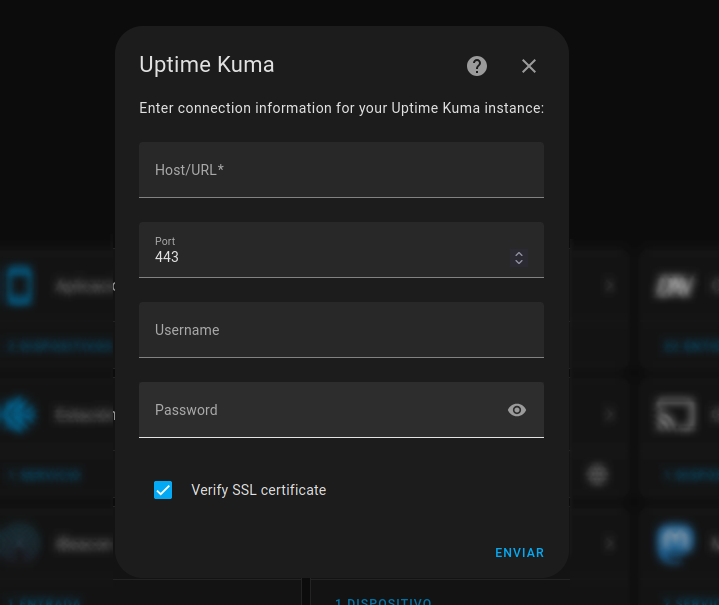
Aquí tenemos que configurar lo siguiente:
- Host/URL: La URL o la IP donde tenemos alojado nuestro servidor de Uptime Kuma.
- Port: Por lo general, si usas SSL tendrás configurado el 443.
- Username: nombre de usuario de acceso a Uptime Kuma.
- Password: contraseña del usuario.
- Verify SSL certificate: Si tenemos un dominio configurado y tenemos SSL, podemos marcar esta opción. Si usas una IP, puedes desactivarlo.
Tras configurarlo, te saldrán todas los servicios configurados en Uptime Kuma:
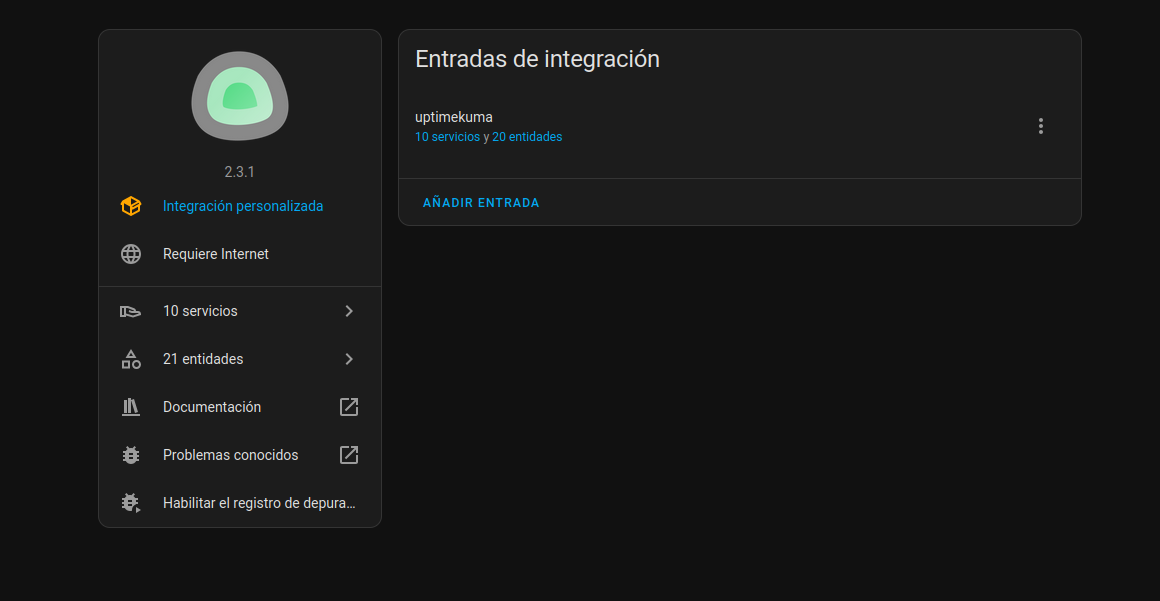
Añadir tarjeta al estilo Uptime Kuma
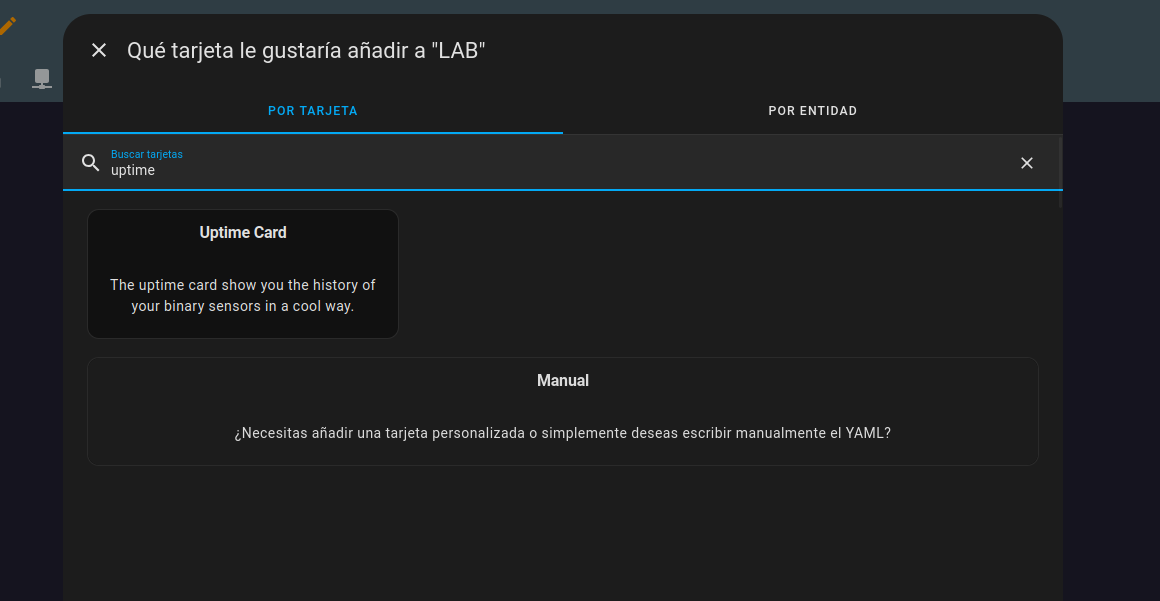
Si en el panel que queramos añadimos una tarjeta nueva y seleccionamos la tarjeta llamada Uptime Card:
Podemos configurar cosas tan bonitas e interesantes como esta:
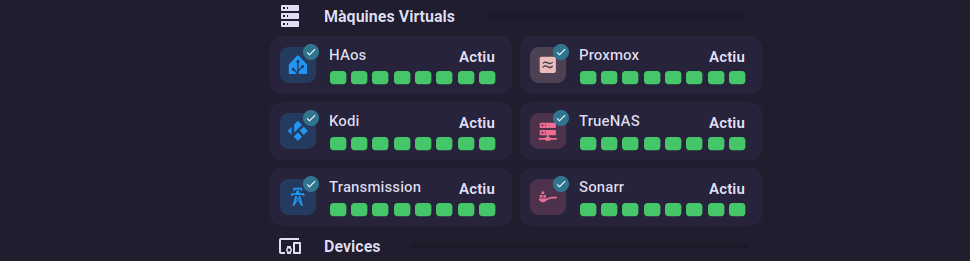
Por si alguien quiere revisar el código de la tarjeta, os la dejo aquí:
type: custom:stack-in-card
mode: horizontal
cards:
  - type: custom:mushroom-template-card
    entity: binary_sensor.uptimekuma_haos
    primary: HAos
    icon_color: blue
    name: HAos
    icon: mdi:home-assistant
    fill_container: true
    layout: horizontal
    tap_action:
      action: none
    hold_action:
      action: none
    double_tap_action:
      action: none
    badge_icon: |
      {% if is_state('binary_sensor.uptimekuma_haos', 'on') %}
        mdi:check
      {% elif is_state('binary_sensor.uptimekuma_haos', 'unknown')  %}
        mdi:help-circle
      {% else %}
        disabled
      {% endif %}
    badge_color: |
      {% if is_state('binary_sensor.uptimekuma_haos', 'on') %}
        green
      {% elif is_state('binary_sensor.uptimekuma_haos', 'unknown')  %}
        orange
      {% else %}
        red
      {% endif %}
    card_mod:
      style:
        .: |
          ha-card{
            border-color: transparent
          }
        mushroom-state-info$: |
          .primary {
            font-size: 15px !important;
            position: relative;
            top: -10px;
            left: 3px;
            overflow: visible !important;
            color: var(primary-text-color);
            font-weight: bold;
            text-overflow: ellipsis;
          }
          .primary:after {
            {% if is_state(config.entity, 'on') %}
              content: "Actiu";
            {% else %}
              content: "Error";
            {% endif %}
            //content: "{{ states(config.entity) }}";
            position: absolute;
            display: flex;
            justify-content: center;
            align-items: center;
            {% if is_state(config.entity, 'on') %}
              color: var(--google-green);
            {% else %}
              color: var(--google-red);
            {% endif %}
            font-weight: bolder;
            top: 3.5px;
            left: 140px;
            width: 16px;
            height: 16px;
            font-size: 15px;
          }
  - type: custom:uptime-card
    entity: binary_sensor.uptimekuma_haos
    hours_to_show: 2
    alignment:
      tooltip_first: true
    show:
      footer: false
      header: false
      status: false
    bar:
      height: 40
      round: 10
      spacing: 15
      amount: 8
    card_mod:
      style: |
        ha-card {
          position: relative;
          top: 10px;
          left: -70%;
          overflow: visible !important;
          width: 170%;
          border-color: transparent;
        }
Conclusión
Integrar Uptime Kuma en Home Assistant te permite centralizar la monitorización de tus servicios y automatizar acciones ante posibles fallos. Gracias a esta integración, puedes recibir notificaciones en tiempo real, visualizar el estado de tus sistemas en el panel de control y mejorar la gestión de tu infraestructura de manera eficiente.
Más sobre ./voidNull
- 📖 Aprende todos sobre los comandos de GNU/Linux en nuestro Diccionario "De la A a la Z: Los comandos de GNU/Linux"
- 💪 ¡Forma parte de la Comunidad de ./voidNull!
- 🤖 Disfruta de todos nuestros Cursos sobre Ansible, Proxmox, Home Assistant entre otros.
- 📩 Mantente actualizado con lo último en GNU/Linux y Software Libre. Recibe nuestra Newsletter mensual.






Comentarios