
En el ámbito de la automatización del hogar, la seguridad es una prioridad fundamental. La cámara Tapo C200 de TP-Link es una opción popular por su accesibilidad y características avanzadas, como la visión nocturna y la capacidad de movimiento.
Integrarla con Home Assistant, una de las plataformas de automatización del hogar más robustas y flexibles, te permite maximizar su potencial, ofreciéndote mayor control y la posibilidad de crear automatizaciones complejas.
En este post, te guiaremos paso a paso para integrar la cámara Tapo C200 en Home Assistant, de manera que puedas monitorear tu hogar de forma eficiente y mejorar la seguridad de tu entorno. ¡Comencemos!
Instalación de la integración
Lo primero será ir a Hacs y buscar el repositorio oficial para las cámaras Tapo. Buscaremos por Tapo y deberían de salir las siguientes:

Tendremos que instalar la integración de la comunidad bajo el nombre "Tapo: Cameras Control" tras la instalación seguramente nos pida reiniciar Home Assistant, lo hacemos para que se apliquen los cambios.
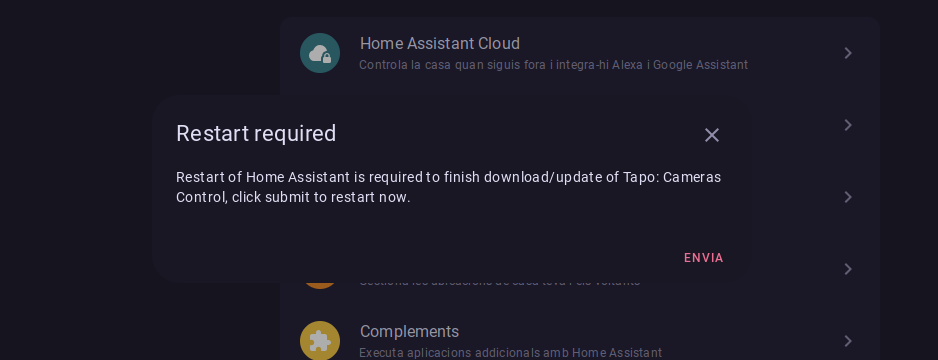
Una vez haya iniciado de nuevo Home Assistant, vamos a Ajustes - Dispositivos y Servicios - Añadir Integración. Se nos abrirá un modal donde tendremos que buscar la ingración de Tapo: Cameras Control.
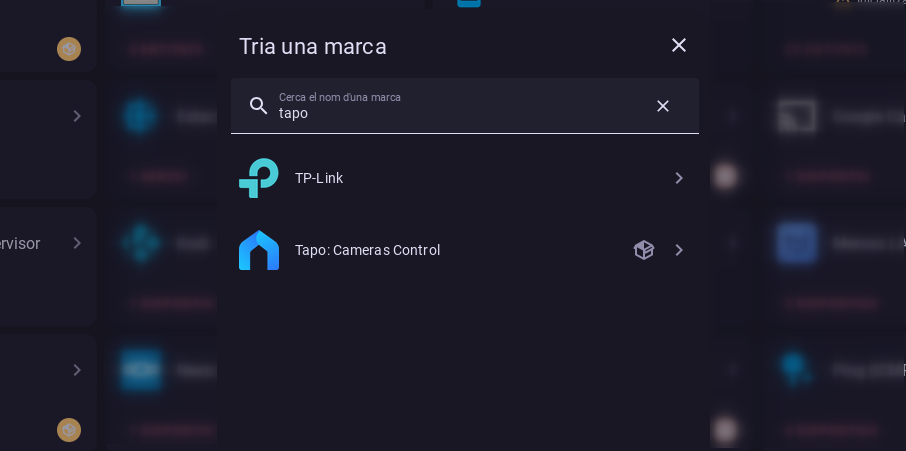
La añadimos y nos pedirá la IP local de nuestra cámara ya conectada a nuestra red (esto lo podemos hacer con la misma APP de Tapo).
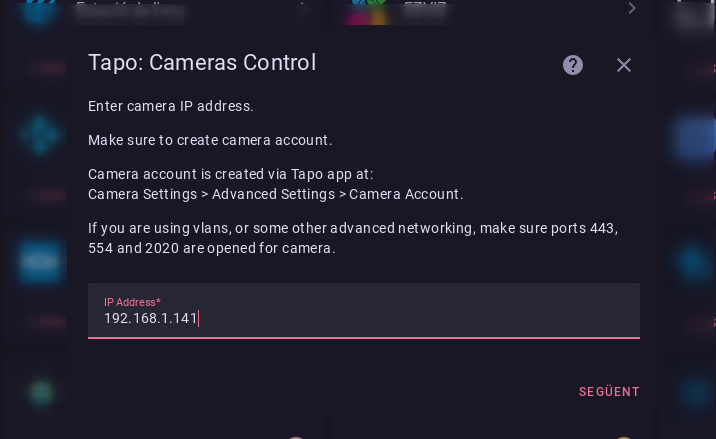
También desde la APP podemos configurar un nombre de usuario y contraseña para acceder, es recomendable hacerlo.

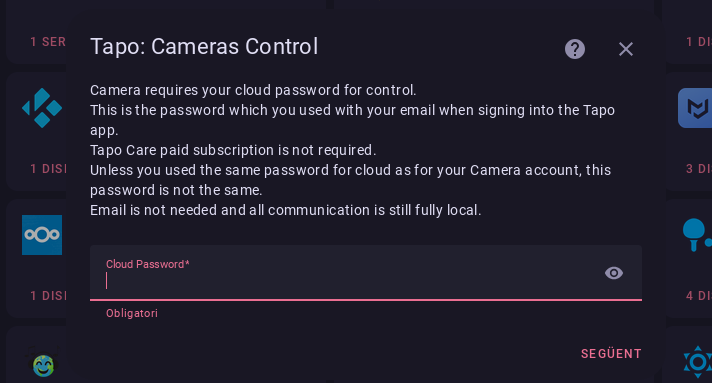
Tras poner la contraseña y usuario, nos pedirá una contraseña para el cloud. Esto es sólo para tener control por el Cloud y es la misma contraseña usada para tu cuenta de Tapo.
Finalmente, detectará automáticamente las cámaras que tienes y podremos configurar todo lo que necesitemos.

Y listo, luego nos pedirá en que zona de la casa está y tendremos que seleccionar nuestra zona predefinida en Home Assistant.
Y finalmente tendremos la cámara configurada correctamente y con todos los controles necesarios:

Más sobre ./voidNull
- 📖 Aprende todos sobre los comandos de GNU/Linux en nuestro Diccionario "De la A a la Z: Los comandos de GNU/Linux"
- 💪 ¡Forma parte de la Comunidad de ./voidNull!
- 🤖 Disfruta de todos nuestros Cursos sobre Ansible, Proxmox, Home Assistant entre otros.
- 📩 Mantente actualizado con lo último en GNU/Linux y Software Libre. Recibe nuestra Newsletter mensual.






Comentarios