
Home Assistant se ha convertido en una plataforma potente y flexible para la automatización del hogar, permitiéndonos controlar una gran variedad de dispositivos inteligentes desde una única interfaz. Si cuentas con un ventilador Xiaomi Mi Smart Pedestal Fan, puedes integrarlo fácilmente a tu sistema Home Assistant para tener un control total de su funcionamiento.
En este artículo, te mostraremos cómo integrar los ventiladores inteligentes Xiaomi a Home Assistant utilizando HACS (Home Assistant Community Store) y el plugin "Xiaomi Mi Smart Pedestal Fan". Con esta integración, podrás controlar tu ventilador directamente desde Home Assistant, ajustar la velocidad, cambiar el modo de oscilación, programar su encendido y apagado, e incluso incorporarlo a tus automatizaciones personalizadas para un hogar aún más inteligente.
Sigue leyendo para aprender cómo configurar todo de manera sencilla y rápida.
Instalación de la Integración
Para instalar la integración para los ventiladores de Xiaomi, es necesario que primero tengáis en vuestro Home Assistant instalado Hacs, que es una aplicación que permite instalar repositorios de la comunidad.
Os dejo este tutorial donde explicamos como instalar Hacs:
 Don T3rr0rZ0n3
Una vez lo tengamos instalado, tendremos que acceder a Hacs y buscar por "Xiaomi" e instalar el repositorio que se llama "Xiaomi Mi Smart Pedestal Fan Integration".
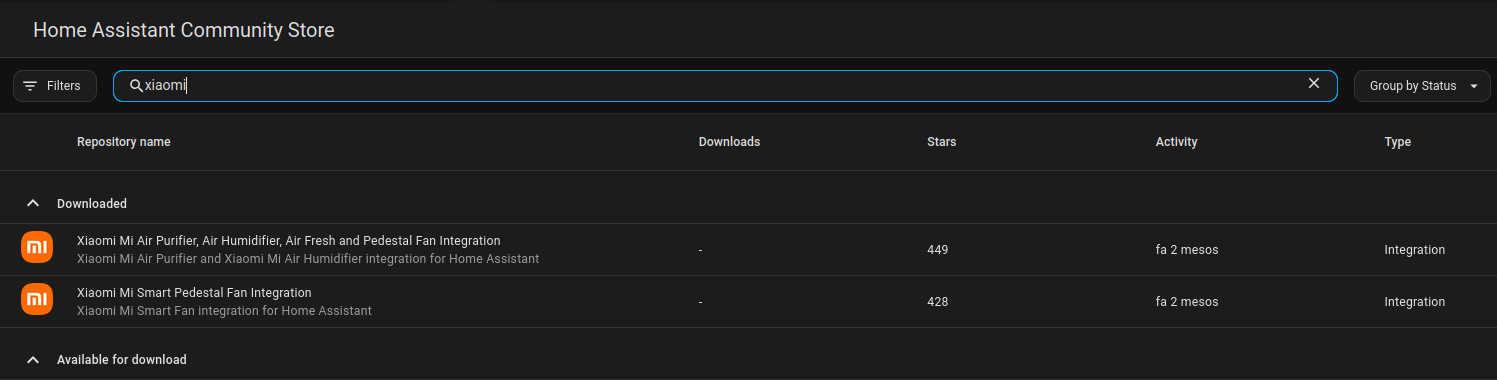
Cuando la tengamos instalada, tendremos que ir a editar el fichero de configuración, ya que era integración por el momento no es posible configurarla por la interfaz gráfica de Home Assistant.
Editamos el fichero configuration.yml y añadiremos lo siguiente:
fan:
  - platform: xiaomi_miio_fan
    name: Xiaomi Smart Fan
    host: 192.168.XX.XX
token: XXXXXXXXXXAdquirir el Token del dispositivo
Para buscar el Token del dispositivo, es necesario primero que el dispositivo esté enlazado con la APP de Xiaomi. Una vez este enlazado, tenemos que descargar el siguiente repositorio:
 PiotrMachowski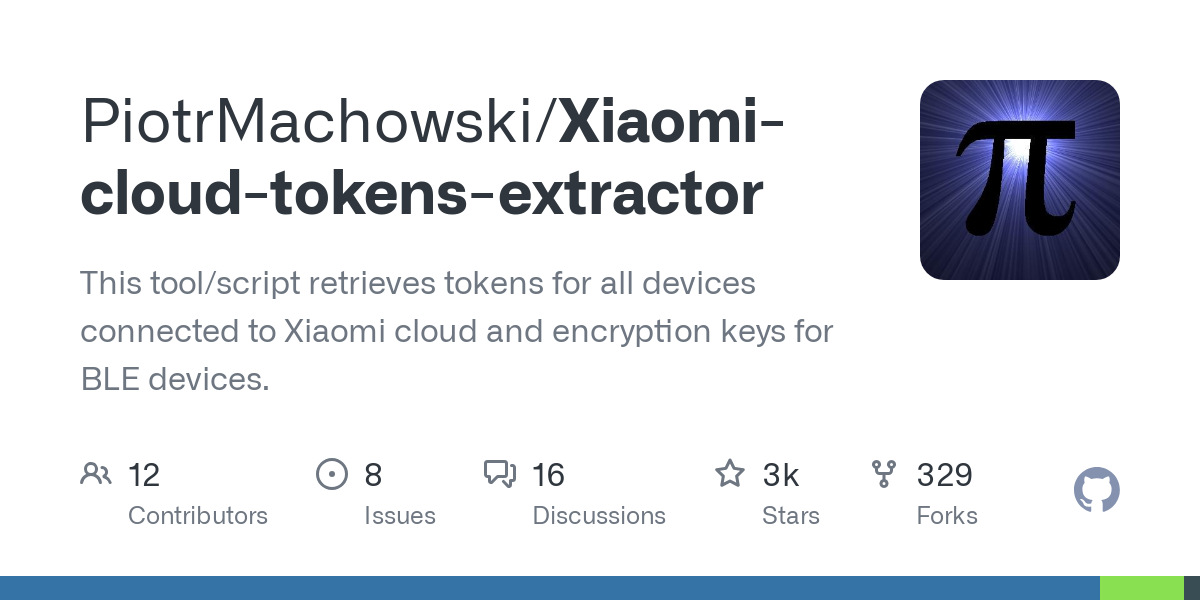
git clone https://github.com/PiotrMachowski/Xiaomi-cloud-tokens-extractor.gitAccedemos al directorio que se ha creado:
cd Xiaomi-cloud-tokens-extractorIniciamos un entorno virtual de Python:
python3 -m venv ./venvE instalamos las dependencias necesarias:
./venv/bin/pip3 install pycryptodome pybase64 requestsY ejecutamos el script:
./venv/bin/python3 token_extractor.py Esto iniciará el script y deberemos de poner los datos que nos pida:
Username (email or user ID):
[NuestroEmail]
Password:
[Contraseña]
Server (one of: cn, de, us, ru, tw, sg, in, i2) Leave empty to check all available:
[Zona]
Para iniciar sesión correctamente, deberemos de poner nuestro e-mail y a continuación la contraseña. Respecto al servidor, dependerá de vuestra zona. Por ejemplo, la gente con cuenta en España, tiene que seleccionar el servidor alojado en Alemania (de).
Cuando pongáis todos los datos, os aparecerán los dispositivos:
Devices found for server "de" @ home "XXXXXXXXX":
   ---------
   NAME:     Mi Smart Standing Fan 2 Lite
   ID:       XXXXXXXXX
   MAC:      XX:XX:XX:XX:XX:XX
   IP:       192.168.1.XXX
   TOKEN:    XXXXXXXXXXXXXXXXXXXXXXXXXXXXXXXXXX
   MODEL:    dmaker.fan.1c
   ---------
   NAME:     Xiaomi Smart Air Purifier 4 Compact
   ID:       XXXXXXXXX
   MAC:      XX:XX:XX:XX:XX:XX
   IP:       192.168.1.XXX
   TOKEN:    XXXXXXXXXXXXXXXXXXXXXXXXXXXXXXX
   MODEL:    xiaomi.airp.cpa4
   ---------


Press ENTER to finish
Ahora tendremos que guardar el Tiken del dispositivo que queremos agregar y añadirlo en la configuración de Home Assistant.
Una vez tengamos la configuración guardada con todos los datos, procederemos a reiniciar Home Assistant para aplicar los nuevos cambios.
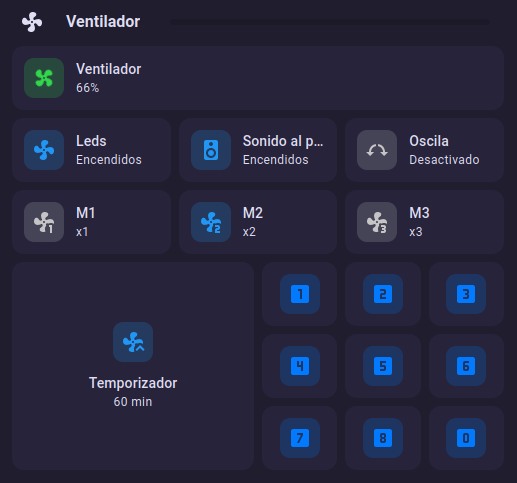
Ahora tendremos una nueva integración con un dispositivo que será nuestro ventilador y podremos configurarlo para crear lo siguiente en nuestro DashBoard:
Más sobre ./voidNull
- 📖 Aprende todos sobre los comandos de GNU/Linux en nuestro Diccionario "De la A a la Z: Los comandos de GNU/Linux"
- 💪 ¡Forma parte de la Comunidad de ./voidNull!
- 🤖 Disfruta de todos nuestros Cursos sobre Ansible, Proxmox, Home Assistant entre otros.
- 📩 Mantente actualizado con lo último en GNU/Linux y Software Libre. Recibe nuestra Newsletter mensual.






Comentarios