
El Ulanzi TC001 es un reloj inteligente con pantalla LED RGB matricial que puede mostrar información personalizable, como la hora, el clima, notificaciones, estadísticas en tiempo real y más. Se ha popularizado entre entusiastas de la domótica y tecnología por su capacidad de personalización y compatibilidad con firmware alternativos.
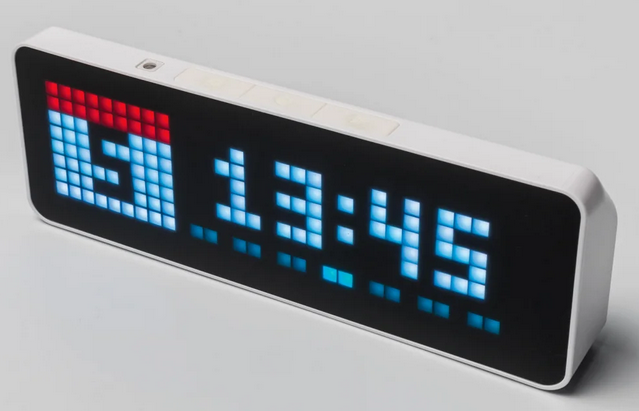
Awtrix 3: ¿Qué es y para qué sirve?
El Awtrix 3 es un firmware alternativo que permite extender las funcionalidades del Ulanzi TC001. En lugar de depender del software original de Ulanzi, Awtrix 3 transforma el dispositivo en una pantalla más versátil con soporte para múltiples integraciones y MQTT, lo que lo hace ideal para Home Assistant y otras plataformas domóticas.
Entre sus características destacan:
- Personalización total de lo que se muestra en la pantalla.
- Soporte para MQTT, lo que permite la integración con Home Assistant.
- Soporte para API HTTP, lo que facilita la comunicación con otros sistemas.
- Widgets dinámicos, para mostrar información como clima, notificaciones, estadísticas, etc.
- Compatibilidad con sensores y automatizaciones.
Integración con Home Assistant usando MQTT
Gracias a su soporte para MQTT, Awtrix 3 permite enviar y recibir datos desde Home Assistant de forma sencilla. Esto significa que puedes:
- Mostrar alertas y notificaciones de Home Assistant en la pantalla del Ulanzi TC001.
- Usarlo como un dashboard visual para sensores (temperatura, humedad, consumo energético, etc.).
- Configurar mensajes automáticos según eventos en Home Assistant.
- Integrarlo en escenas y automatizaciones.
Para integrarlo en Home Assistant, solo necesitas un servidor MQTT (como Mosquitto) y configurar los topics que Awtrix 3 usa para enviar y recibir datos. Luego, puedes usar los servicios de MQTT en Home Assistant para interactuar con el dispositivo.
Instalación de Awtrix 3 en Ulanzi TC001
Lo primero de todo que haremos tras encender el dispositivo, es conectar el USB en nuestro ordenador y luego vamos a esta URL:

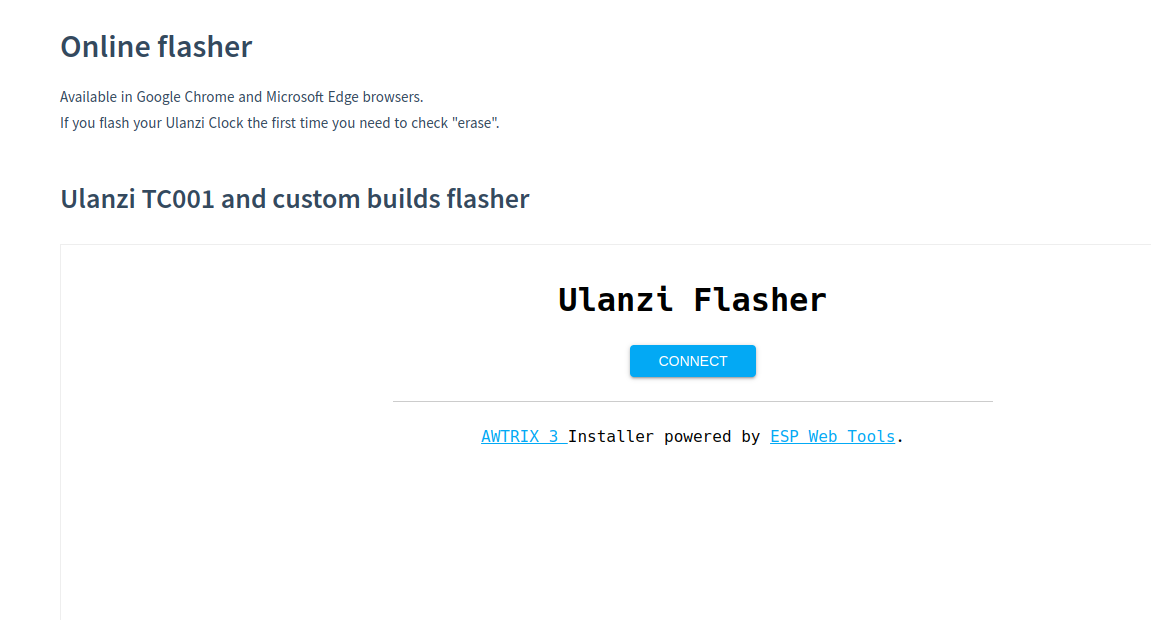
Hacemos clic en Connect para seleccionar nuestro dispositivo.
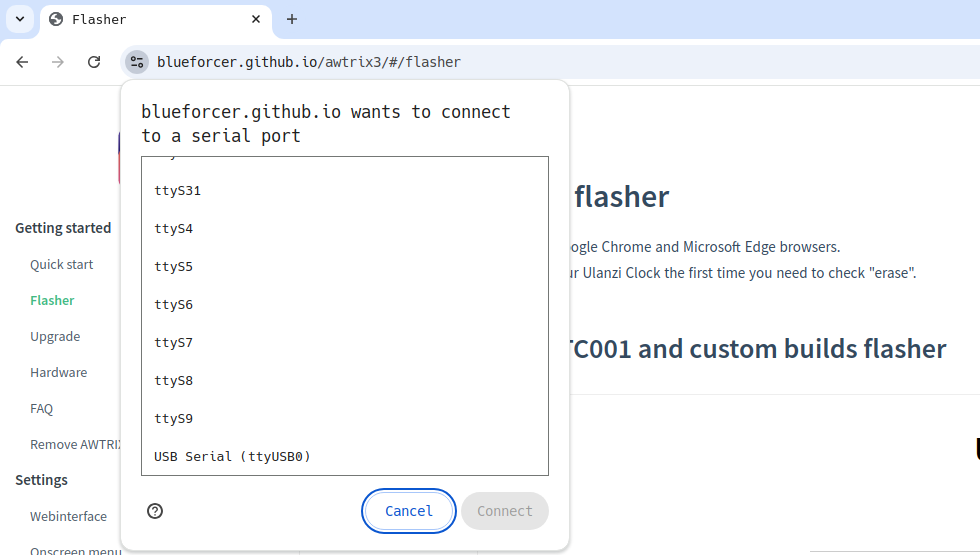
Del listado que aparece, seleccionamos el USB Serial, por lo general suele ser el ttyUSB0:
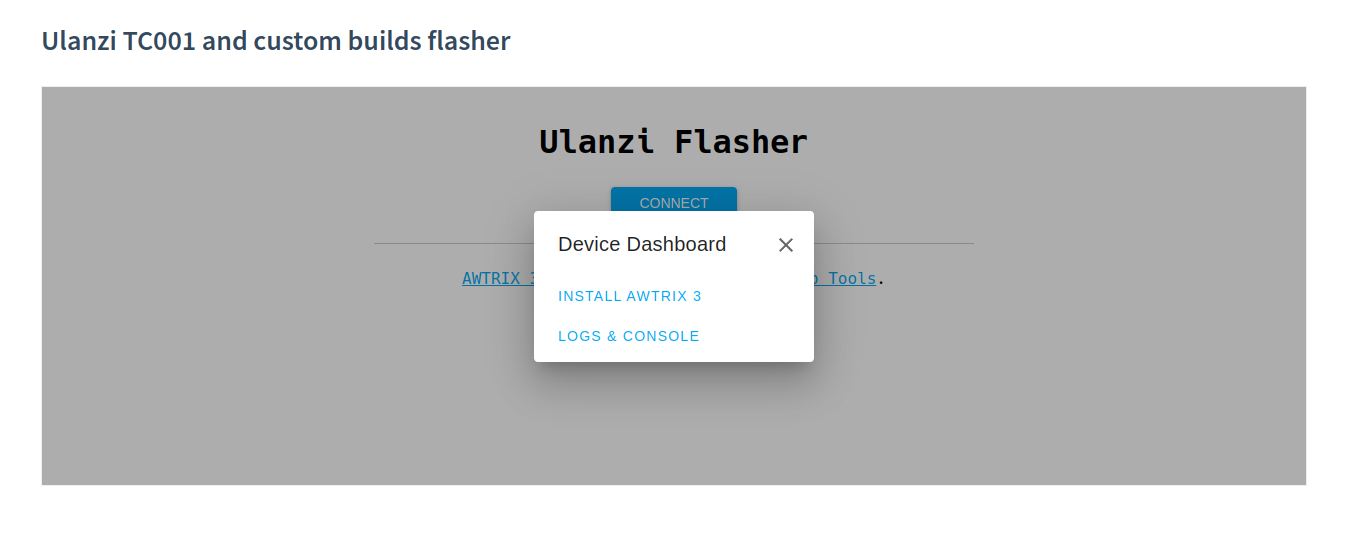
Tras seleccionar el dispositivo, se conectará y nos saldrá el diálogo para instalar Awtrix 3. Hacemos clic en Install Awtrix 3.
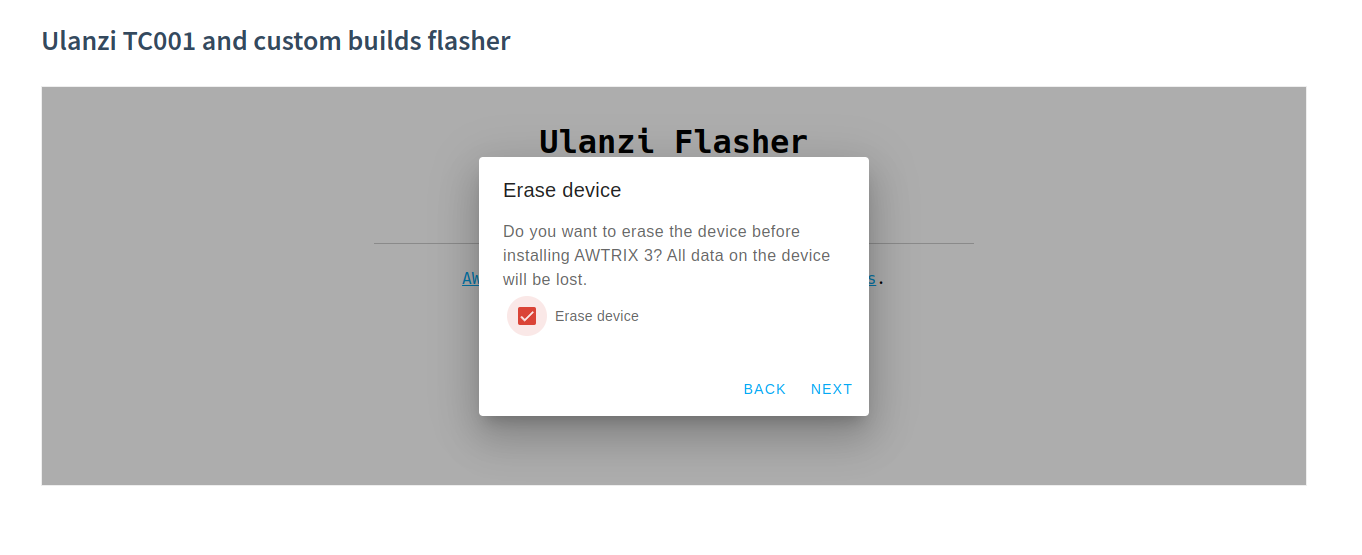
Si es la primera vez que instalamos Awtrix en el dispositivo, es recomendable marcar la opción Erase device.
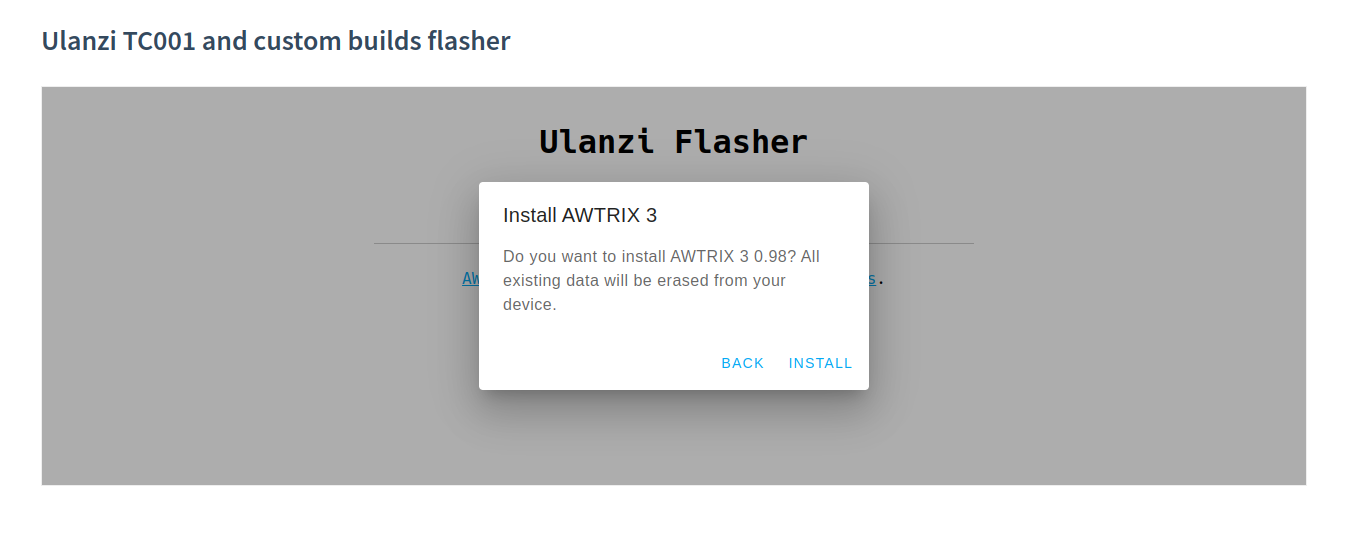
Finalmente nos pedirá que confirmemos la instalación en su última versión. Para iniciar la instalación hacemos clic en Install.
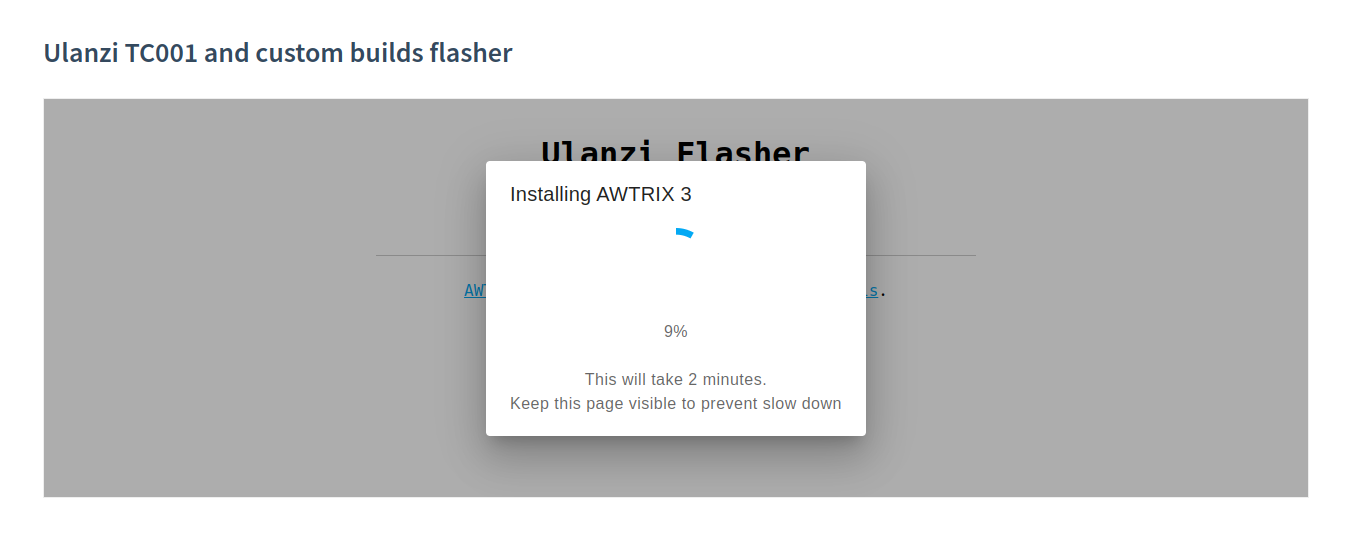
El proceso de instalación comenzará y puede tardar entre 2 a 5 minutos. Durante este tiempo, es posible que el dispositivo emita un pitido leve, lo cual es completamente normal (o al menos, eso creemos 😆).
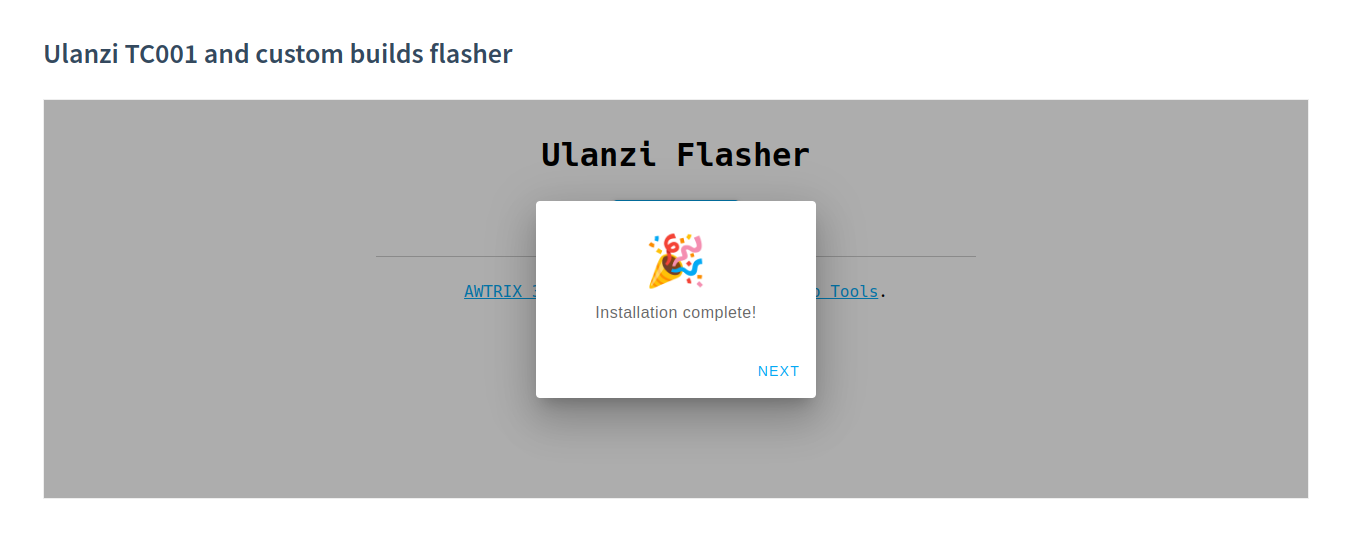
Al encender el dispositivo, veremos la animación de Awtrix en la pantalla. En este momento, podemos conectarnos a la red WiFi generada por el dispositivo, identificada como awtrix_XXXX, utilizando la contraseña 12345678.
Una vez conectados, abrimos un navegador web y accedemos a la dirección 192.168.4.1 para configurar el dispositivo.
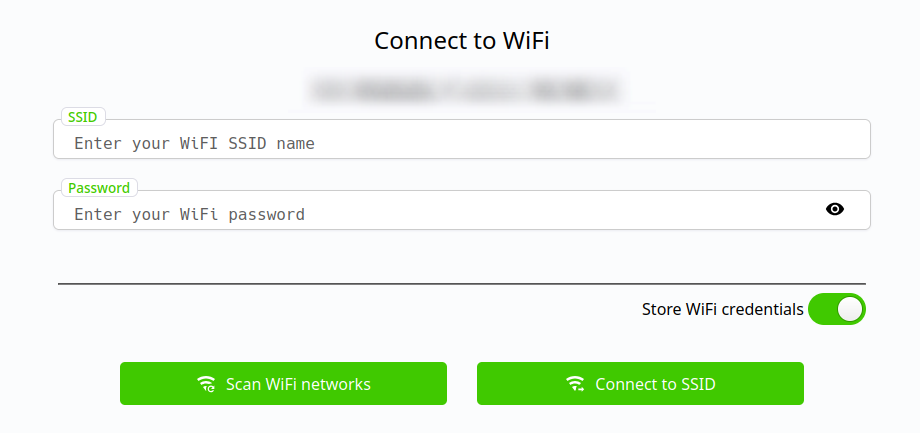
En la pantalla podremos configurar nuestra red WiFi. Una vez que el dispositivo se conecte y obtenga una dirección IP, nuestro equipo se desconectará automáticamente del WiFi de Awtrix.
A continuación, en la pantalla del dispositivo volveremos a ver la animación de Awtrix, junto con la nueva IP asignada dentro de nuestra red local.
Configurar MQTT en Awtrix
Para configurar MQTT, primero debemos ingresar la IP de Awtrix en nuestro navegador. Una vez dentro de la interfaz de configuración, navegamos hasta la pestaña MQTT para ajustar los parámetros necesarios.
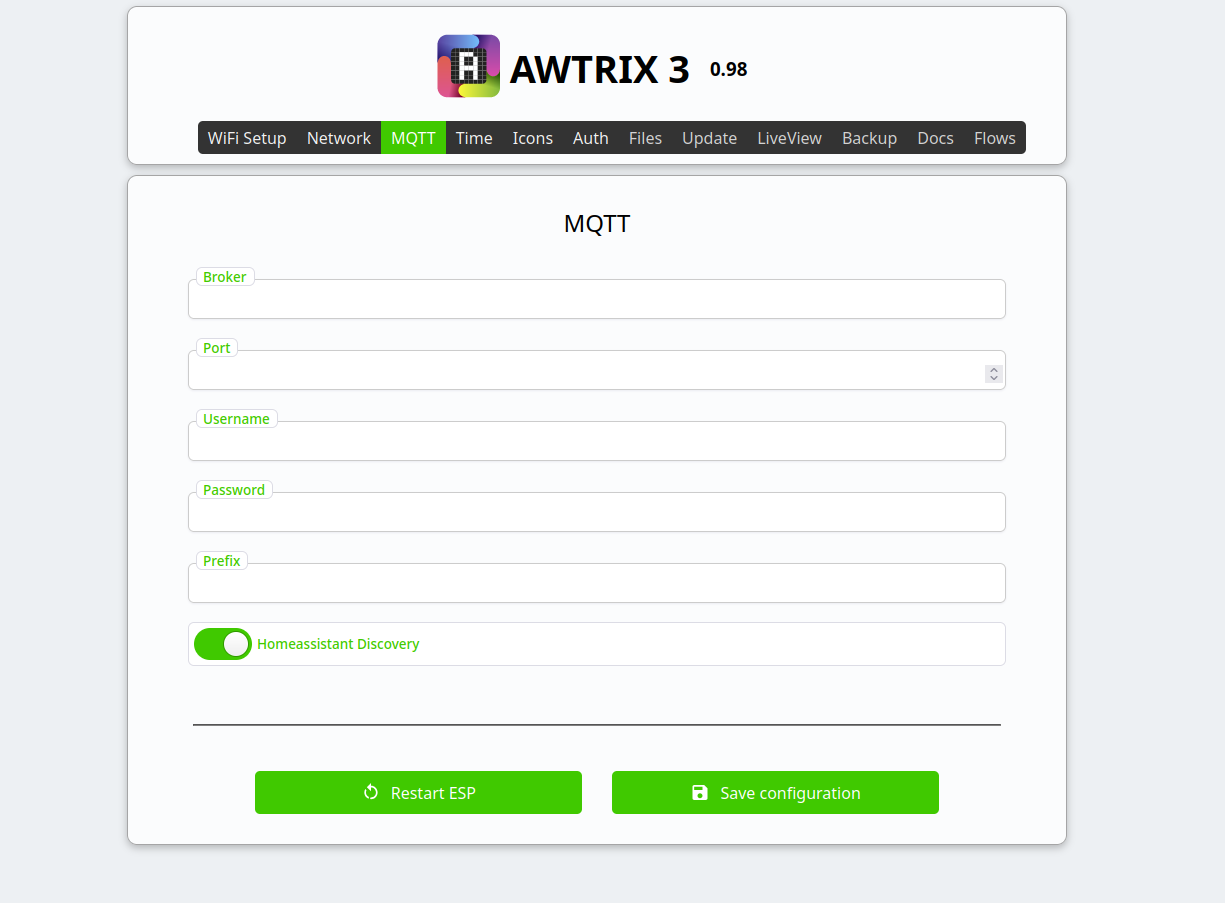
Aquí deberemos de poner los datos siguientes:
- Broker: IP de nuestro Home Assistant y que está usando para MQTT (es necesario instalar desde Configuración - Complementos el completo de MQTT y configurarlo).
- Port: Por puerto por defecto suele ser 1883.
- Username: Nombre de usuario que usamos para MQTT
- Password: Contraseña del usuario.
- Prefix: Nombre que queremos usar para Home Assistant.
- Home Asssistant Discovery: Marcamos esta opción para que Home Assistant lo detecte automáticamente.
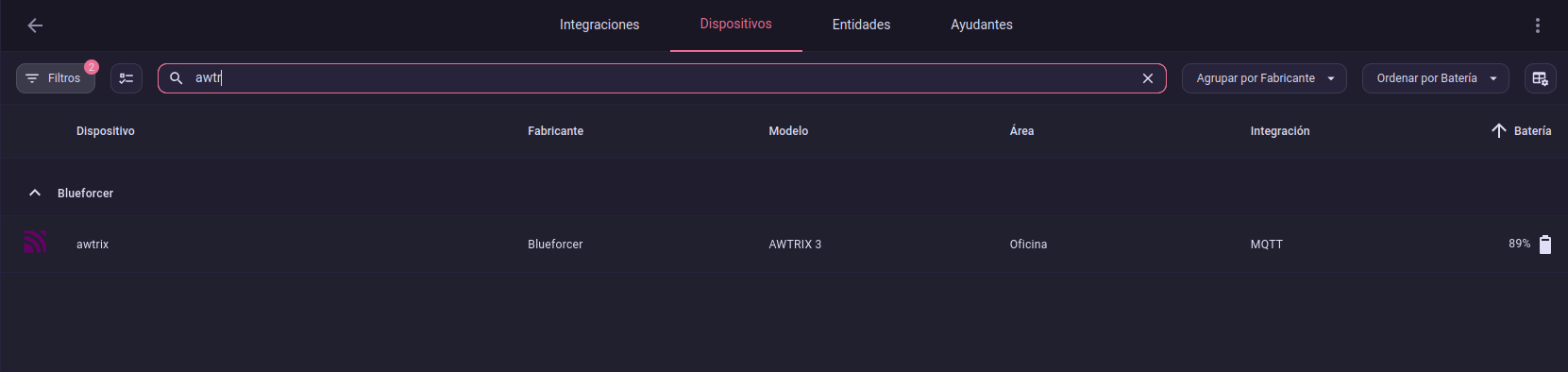
Al cabo de un rato deberíamos de tener una notificación en Home Assistant de que se ha encontrado un dispositivo nuevo para MQTT y ese será nuestro AwTrix 3:
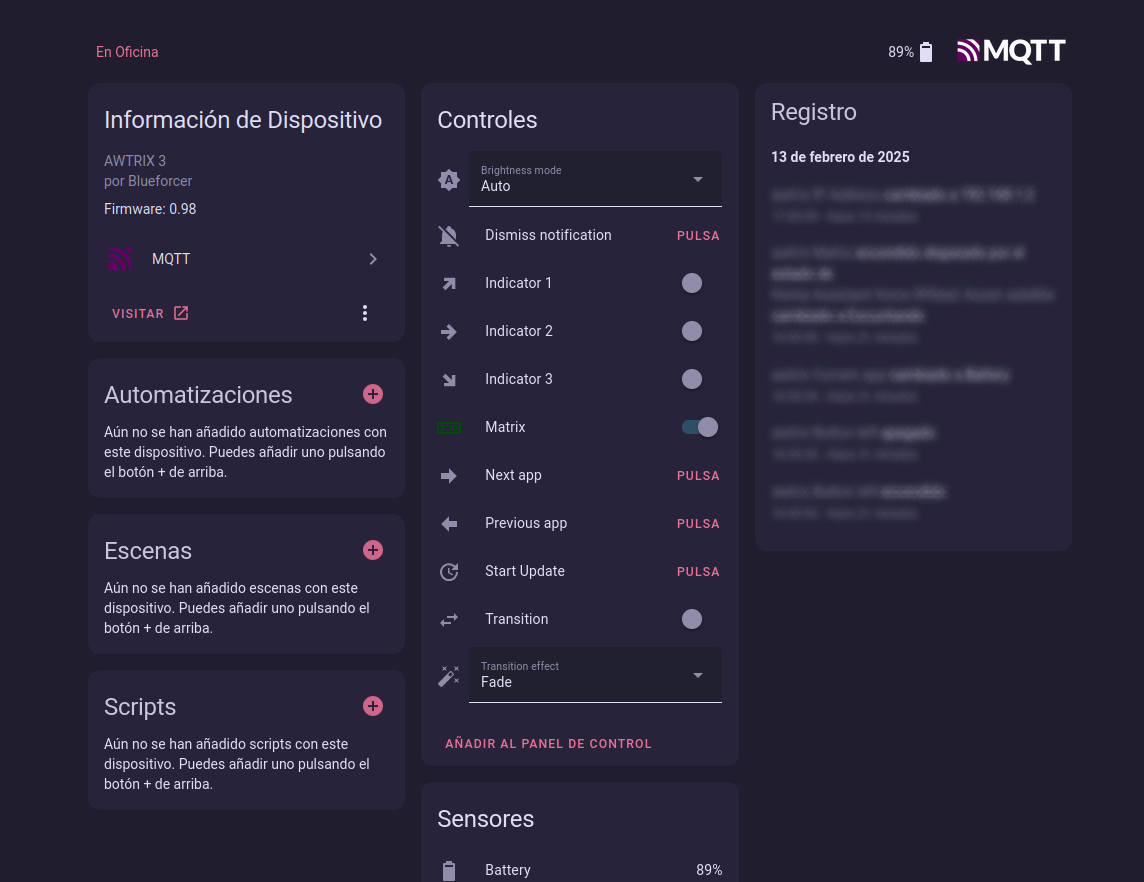
Y si hacemos clic sobre el dispositivo veremos todos los controles y sensores:
Usar Awtrix en automatizaciones
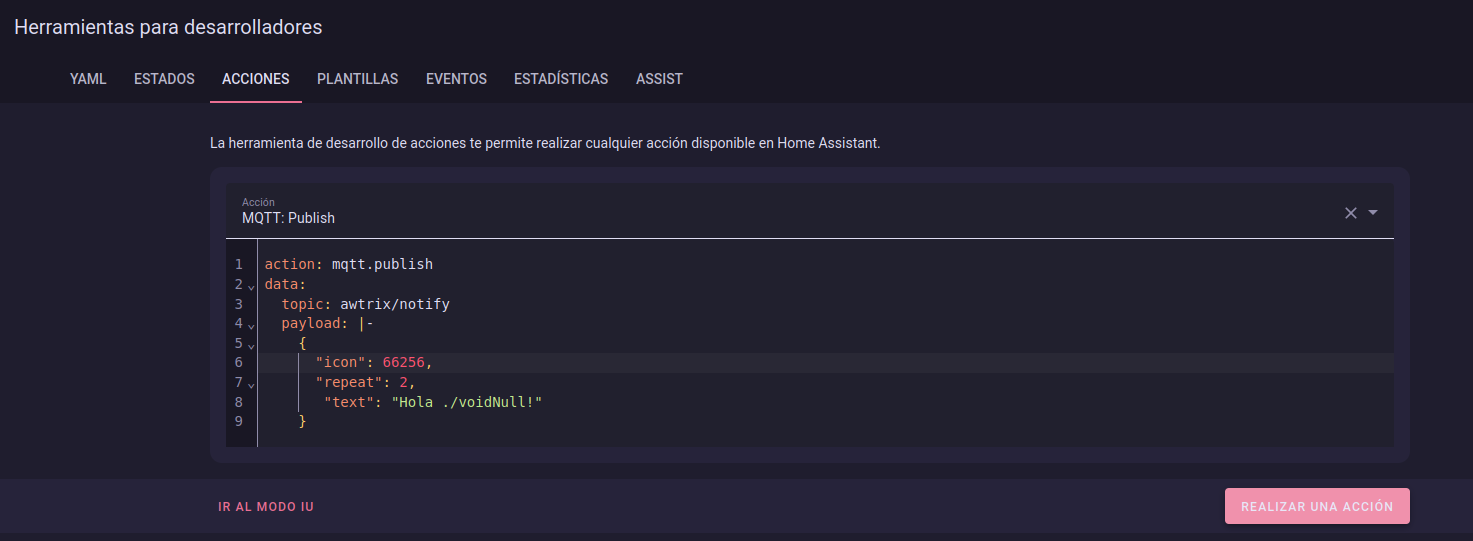
action: mqtt.publish
data:
  topic: awtrix/notify
  payload: |-
    {
      "icon": 66256,
      "repeat": 2,
       "text": "Hola ./voidNull!"
    }
Por ejemplo, he creado una automatización para que aparezca un aviso cada vez que un seguidor me sigue en mi cuenta de mastodon:
alias: Nou seguidor a mastodon
description: ""
triggers:
  - entity_id:
      - sensor.mastodon_t3rr0rz0n3_xarxa_cloud_seguidors
    trigger: state
conditions: []
actions:
  - data:
      topic: awtrix/notify
      payload: |-
        {"icon": 51069,
         "repeat": 2,
         "text": "{{ states('sensor.mastodon_t3rr0rz0n3_xarxa_cloud_seguidors')}} seguidors"
        }
    action: mqtt.publish
mode: single

Más sobre ./voidNull
- 📖 Aprende todos sobre los comandos de GNU/Linux en nuestro Diccionario "De la A a la Z: Los comandos de GNU/Linux"
- 💪 ¡Forma parte de la Comunidad de ./voidNull!
- 🤖 Disfruta de todos nuestros Cursos sobre Ansible, Proxmox, Home Assistant entre otros.
- 📩 Mantente actualizado con lo último en GNU/Linux y Software Libre. Recibe nuestra Newsletter mensual.






Comentarios