
Si eres entusiasta de la impresión 3D y de la automatización del hogar, integrar OctoPi con Home Assistant es una excelente manera de gestionar tu impresora 3D de manera eficiente. Con esta integración, puedes monitorear el estado de tus impresiones, recibir notificaciones, controlar remotamente la impresora e incluso automatizar ciertos aspectos del proceso de impresión desde una única plataforma.
En esta guía, veremos paso a paso cómo conectar tu instalación de OctoPi con Home Assistant, para que puedas aprovechar al máximo la gestión de tu impresora 3D directamente desde tu sistema de automatización del hogar.
Ten en cuenta que para seguir este tutorial es necesario tener instalado OctoPi en una Raspberry Pi, si aún no lo tienes, te dejo este artículo que explica como hacerlo
 Don T3rr0rZ0n3
Instalar la integración de OctoPrint
Si habéis configurado OctoPrint en la Raspberry Pi y la tenéis conectada, es muy posible que Home Assistant os haya detectado automáticamente que hay un dispositivo en la red listo para ser instalado:
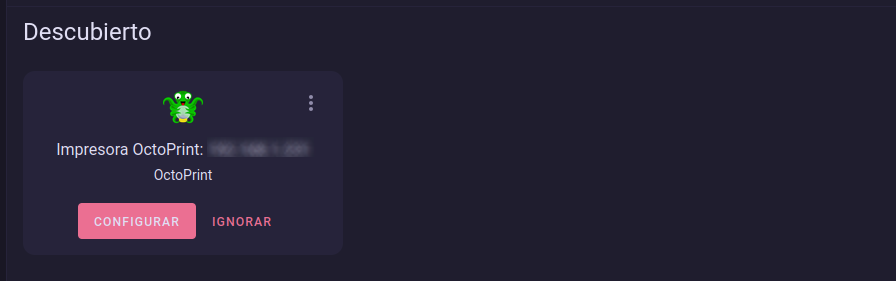
En este paso, con darle a Configurar, iniciará el proceso de configuración:
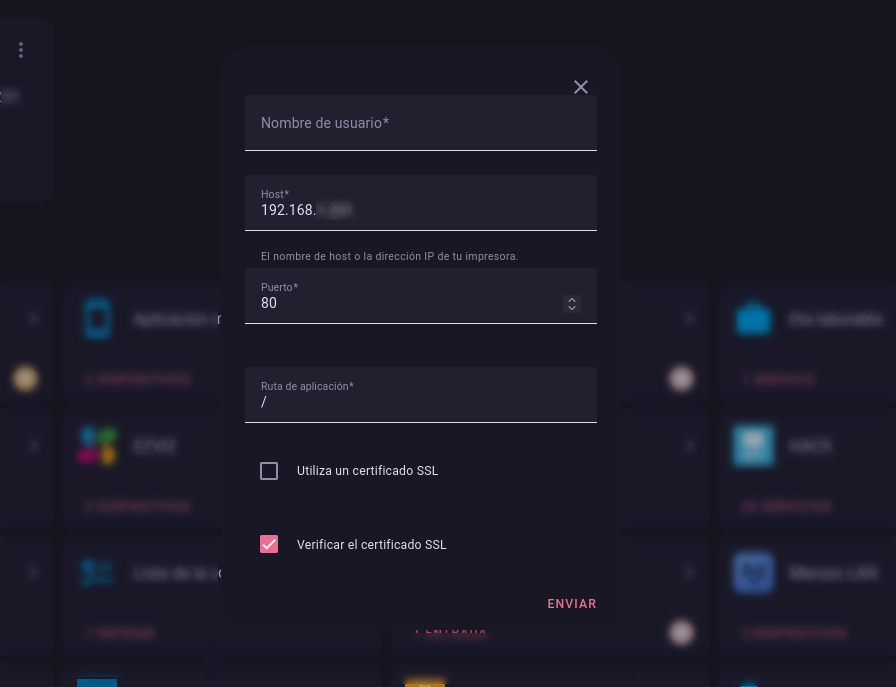
En este paso, tendremos que configurar el usuario con el que iniciamos sesión en OctoPi y revisar que la IP es correcta.
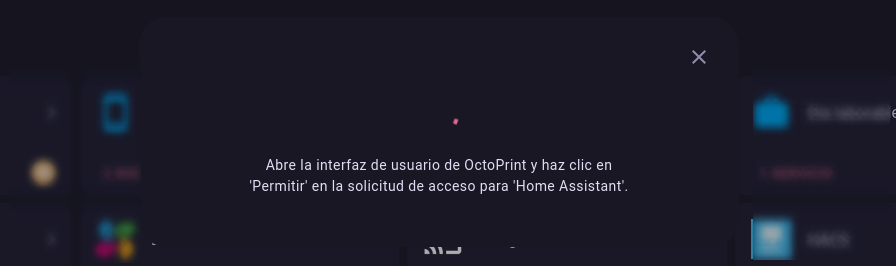
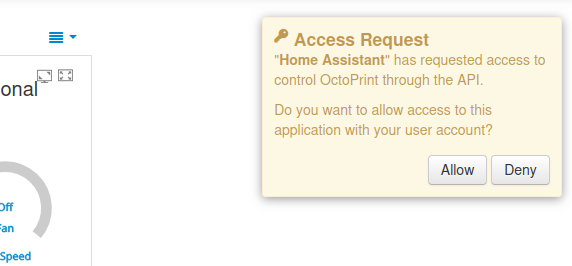
Hacemos lo que nos indica, vamos a nuestra instalación de OctoPi y veremos que nos ha aparecido una notificación para dar acceso a Home Assistant. Hacemos clic en Allow y luego añadimos la contraseña de nuestro usuario.
Tras esto, volvemos a nuestro Home Assistant y se habrá añadido correctamente la integración y nos pedirá seleccionar una zona.
Y ya tenemos los controles y sensores de nuestra impresora 3D en nuestro Home Assistant:
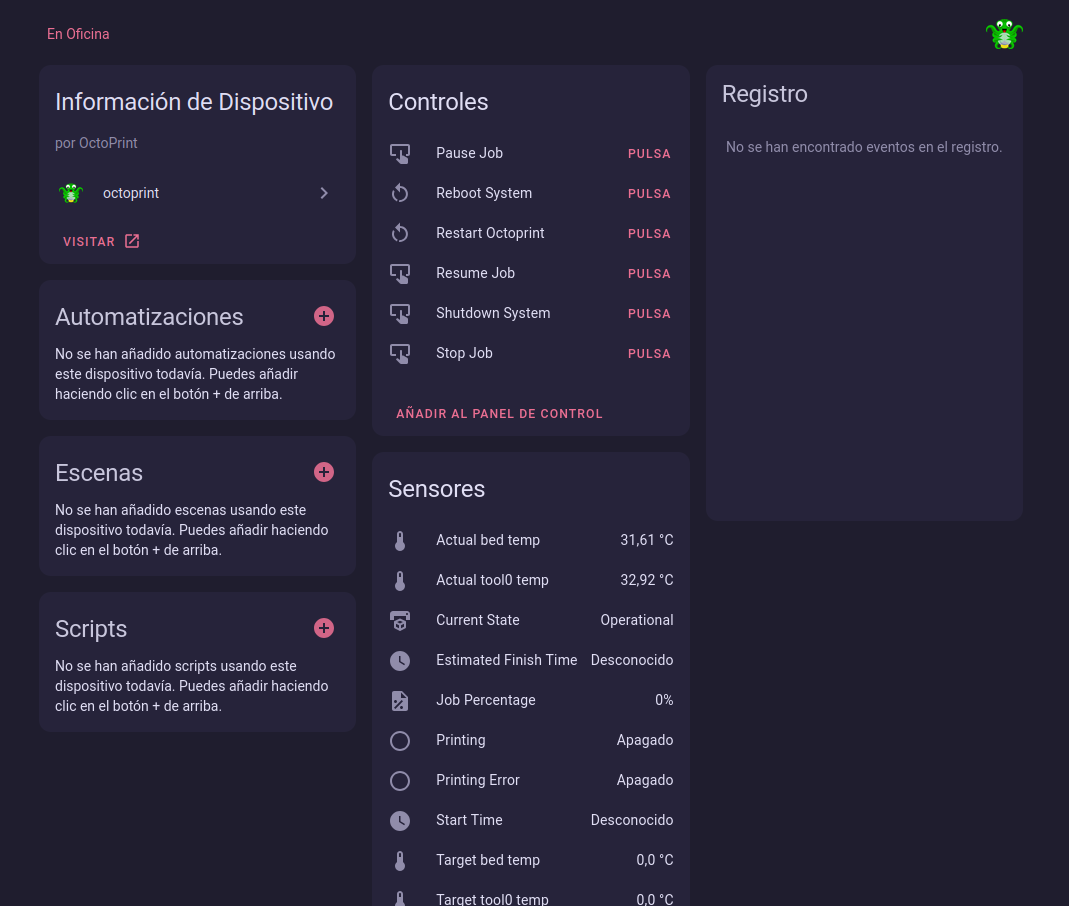
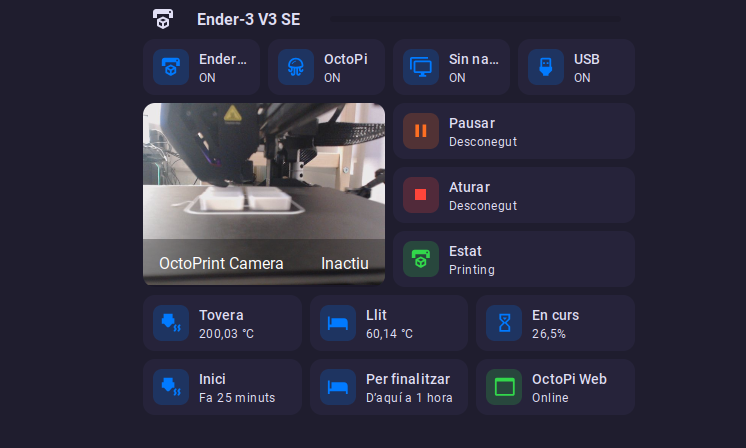
A partir de aquí, podemos crearnos un Dashboard para la gestión de nuestra impresora, por ejemplo en mi caso he creado este panel:
Además también podéis crear automatizaciones, por ejemplo, para que os avise por Telegram de cuando ha finalizado la impresión. Si queréis configurar notificaciones en Telegram, te dejo este artículo que te puede ser útil:
 Don T3rr0rZ0n3
Más sobre ./voidNull
- 📖 Aprende todos sobre los comandos de GNU/Linux en nuestro Diccionario "De la A a la Z: Los comandos de GNU/Linux"
- 💪 ¡Forma parte de la Comunidad de ./voidNull!
- 🤖 Disfruta de todos nuestros Cursos sobre Ansible, Proxmox, Home Assistant entre otros.
- 📩 Mantente actualizado con lo último en GNU/Linux y Software Libre. Recibe nuestra Newsletter mensual.






Comentarios