
El Smart Air Purifier 3 Compact de Xiaomi es una excelente opción para mantener el aire limpio y saludable en tu hogar. En este tutorial, aprenderás cómo integrarlo fácilmente en Home Assistant utilizando la integración oficial de Xiaomi.
Esto te permitirá monitorizar su estado, automatizar su funcionamiento y controlarlo directamente desde tu panel de control. Ya sea que busques mejorar la calidad del aire o simplemente disfrutar de la comodidad que ofrece la domótica, este artículo te guiará paso a paso para conectar tu purificador de aire a tu ecosistema inteligente. ¡Comencemos!
Adquirir Token del dispositivo
Utilizaremos la Integración de Xiaomi Miot Auto, para configurar el dispositivo, pero antes necesitamos adquirir un token para que funcione correctamente. Para ello nos tendremos que descargar este repositorio:
 PiotrMachowski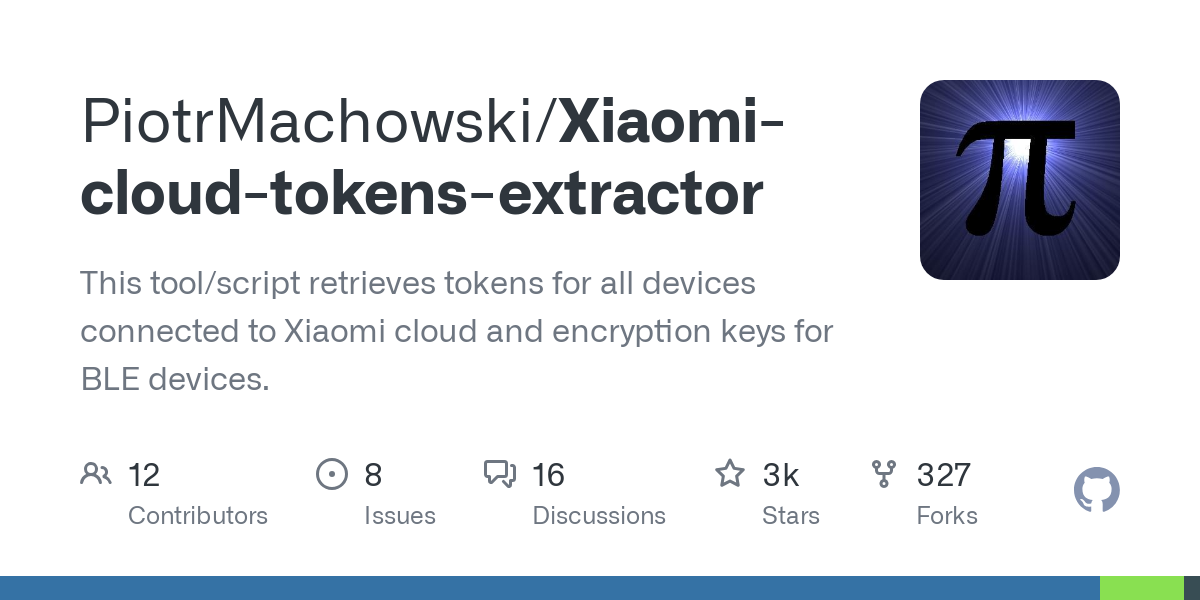
Instalamos todo lo necesario para ejecutar el programa en Python:
pip3 install pycryptodome pybase64 requestsY ejecutamos el programa:
python3 token_extractor.pyEn este momento, tendremos que iniciar sesión con nuestra cuenta de Xiaomi, nos pedirá usuario y contraseña. Luego tendremos que seleccionar el servidor, en nuestro caso es de.
Server (one of: cn, de, us, ru, tw, sg, in, i2) Leave empty to check all available:
de
Cuando lo tengas todo configurado, nos mostrará un listado de todos nuestros dispositivos, aquí tendremos que buscar por el Purificador de Aire y guardar el TOKEN:
Devices found for server "de" @ home "XXXXXXXXXXXXX":
   ---------
   NAME:     Mi Smart Standing Fan 2 Lite
   ID:       XXXXXXXX
   MAC:      XX:XX:XX:XX:XX:XX
   IP:       192.168.XXX.XXX
   TOKEN:    XXXXXXXXXXXXXXXXXXXXXXXXXXXXXXX
   MODEL:    dmaker.fan.1c
   ---------
   NAME:     Xiaomi Smart Air Purifier 4 Compact
   ID:       XXXXXXXXXXX
   MAC:      XX:XX:XX:XX:XX:XX
   IP:       192.168.XXX.XXX
   TOKEN:    XXXXXXXXXXXXXXXXXXXXXXXXXXXXXXXX
   MODEL:    xiaomi.airp.cpa4
   ---------
Instalar la integración de Xiaomi
Tendremos que ir a Ajustes - Dispositivos y servicios y luego al botón de Añadir integración. Buscamos por Xiaomi Miot Auto y la añadimos:

Tendremos que seleccionar la opción Add devices using host/token y seguiremos con la configuración.
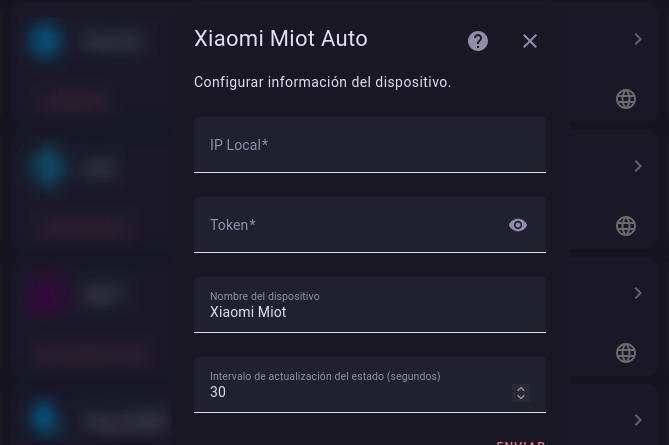
Aquí tendremos que rellenar los datos como se explica a continuación:
- IP Local: Deberemos de poner la IP local que tiene el dispositivo. Si no sabes que IP tienes, puedes abrir la APP de Xiaomi, haces clic sobre el dispositivo, y luego arriba a los tres puntitos. Finalmente en Más información del dispositivo y luego Red del dispositivo y en este apartado tendrás la IP local del purificador.
- Token: El token que has guardado antes con el script.
- Nombre del dispositivo: Le pondremos un nombre identificativo.
- Intervalo de actualización del estado: Esto lo podemos dejar en 30 segundos.
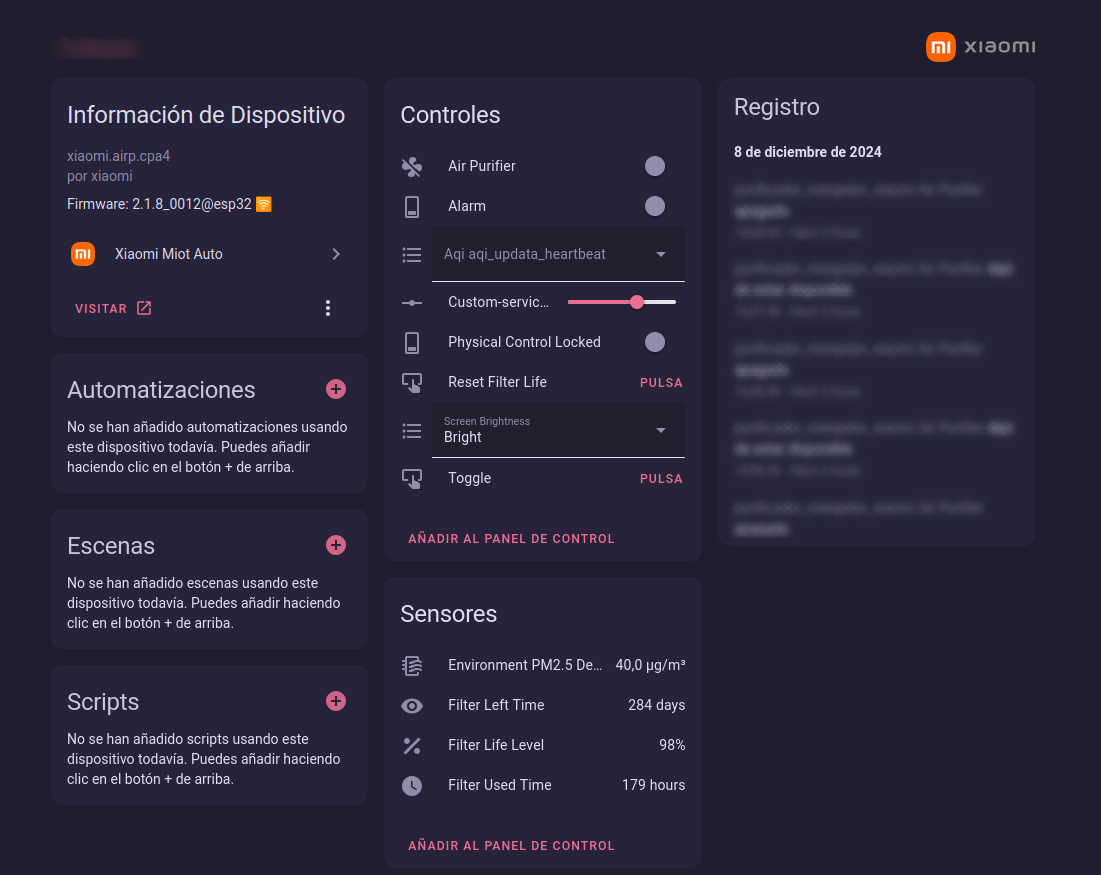
Tras enviar la información tendremos nuestro dispositivo disponible:
Más sobre ./voidNull
- 📖 Aprende todos sobre los comandos de GNU/Linux en nuestro Diccionario "De la A a la Z: Los comandos de GNU/Linux"
- 💪 ¡Forma parte de la Comunidad de ./voidNull!
- 🤖 Disfruta de todos nuestros Cursos sobre Ansible, Proxmox, Home Assistant entre otros.
- 📩 Mantente actualizado con lo último en GNU/Linux y Software Libre. Recibe nuestra Newsletter mensual.






Comentarios