
Cuando monté Navidrome en mi servidor, una de las cosas que más echaba de menos era poder compartir de forma automática qué estaba escuchando. Algo parecido a lo que hace algunas plataformas privativas, pero sin depender de servicios privativos y usando únicamente software libre.
Así que mientras estaba probando muchas cosas pensé que sería genial poder compartir esa información, a través de varios dispositivos. Por ejemplo mi Awtrix o que en Home Assistant apareciera lo que se escuchaba en ese momento.
Después de probar múltiples integraciones, APIs y métodos, la solución más elegante y estable ha sido integrar ListenBrainz con Navidrome, y usar Home Assistant para centralizar la automatización.
En este artículo te explico cómo lo monté, qué ventajas tiene y cómo puedes reproducirlo tú mismo.
¿Por qué ListenBrainz?
ListenBrainz es un servicio libre y abierto mantenido por MetaBrainz, la misma organización detrás de MusicBrainz. Este servicio permite lo que en inglés se conoce como scrobbling. Gracias a esta función, Navidrome puede enviar tu historial de reproducción a estos servicios de terceros para llevar un seguimiento detallado de tu actividad musical. De esta forma, los alimentamos y podemos obtener estadísticas musicales.
ListenBrainz una cosa interesante que tiene es que se pueden hacer consultas de tus datos a través de la API pública, por lo que existe una integración para Home Assistant que permite saber que se está escuchando en un momento dado.
Instalar integración con ListenBrainz
Para instalar esta integración, deberemos hacerlo a través de HACS. Una vez dentro del panel de HACS, accedemos al apartado Integraciones y utilizamos el buscador para localizar el nombre exacto del paquete. Cuando lo encontremos, simplemente hacemos clic en Instalar para que HACS descargue y añada automáticamente todos los archivos necesarios a nuestro Home Assistant.
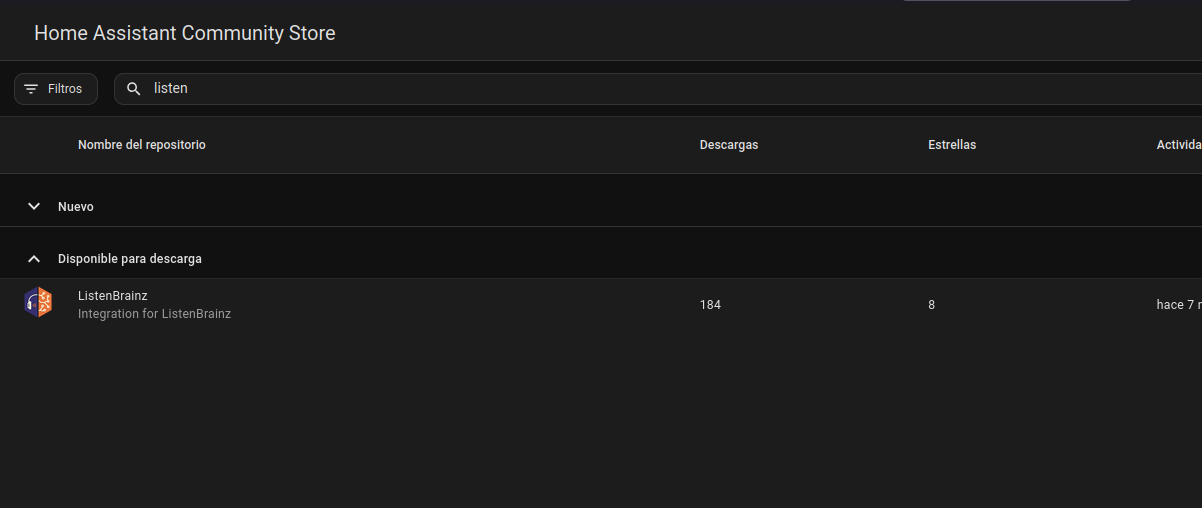
Después, iremos a Configuración - Dispositivos y servicios y añadiremos una nueva integración. En el buscador introduciremos ListenBrainz y, una vez aparezca, la seleccionaremos para iniciar el asistente.
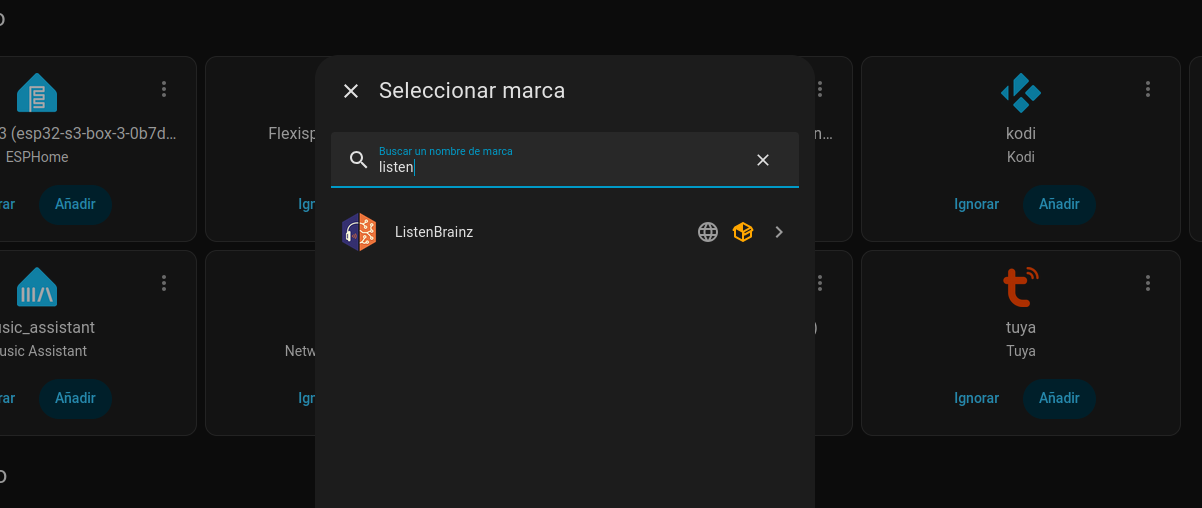
Solo tendremos que seguir los pasos que nos vaya indicando el instalador para completar la configuración.
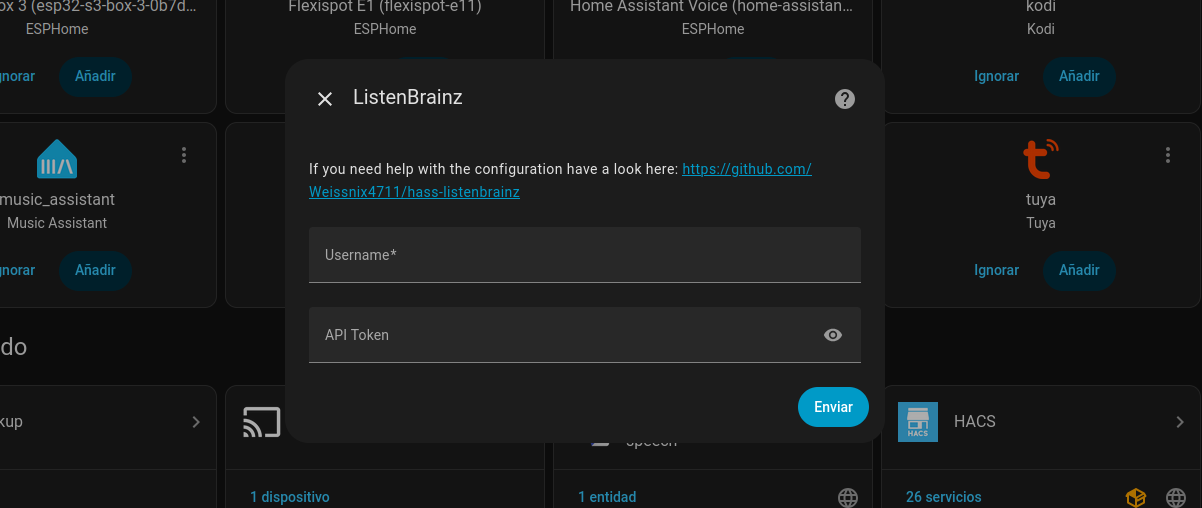
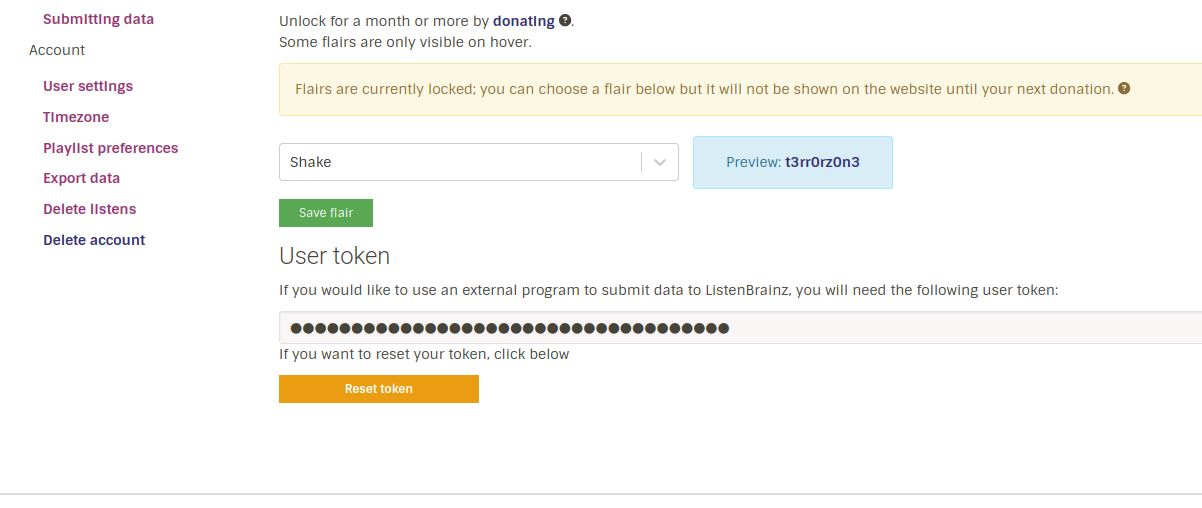
El nombre de usuario debe coincidir con el que utilizas para acceder a tu cuenta de ListenBrainz. Para obtener el API Token, entra en https://listenbrainz.org/settings y, en ese apartado, encontrarás tu User Token, que podrás copiar directamente.
Una vez introducidos ambos datos en el asistente de Home Assistant, solo tendrás que hacer clic en Enviar para completar la configuración.
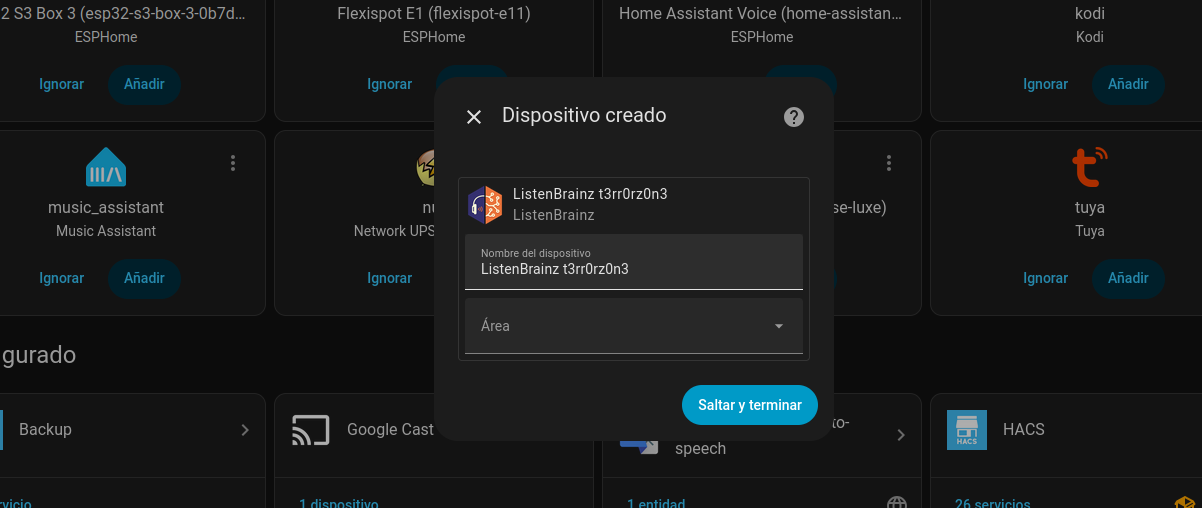
Configura el dispositivo asignándole un nombre y, si lo deseas, un área dentro de Home Assistant. Con eso es suficiente: la integración quedará correctamente instalada y lista para usar.
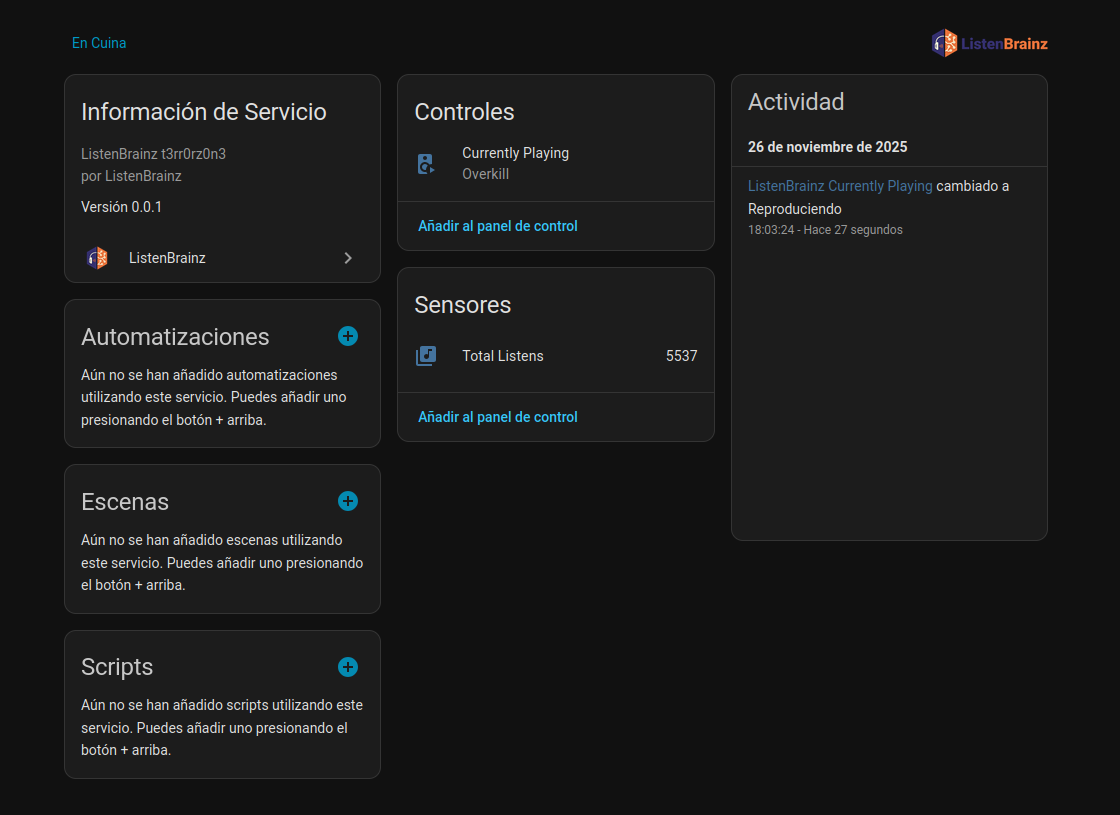
Si vamos al apartado de Herramienntas para desarrolladores, y buscamos la entidad del control, veremos que tenemos mucha información interesante
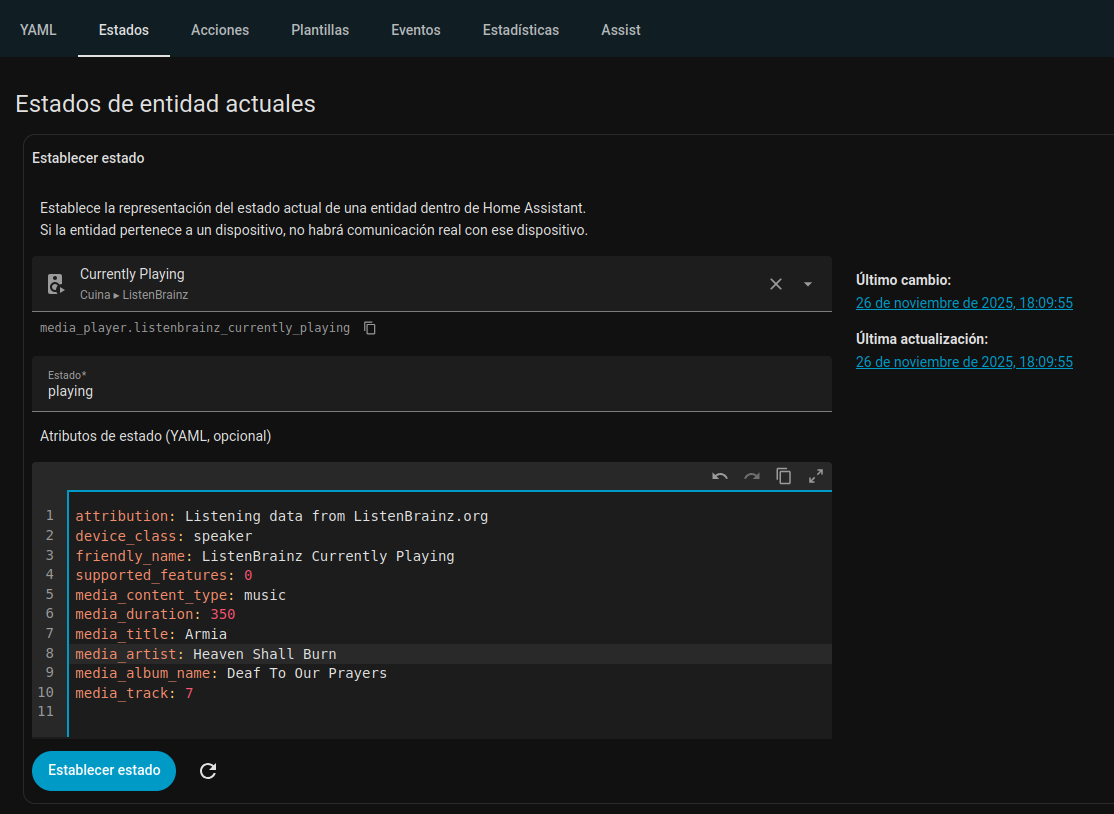
Cómo usar la integración de ListenBrainz
Para poder utilizar esta integración en nuestras automatizaciones, necesitaremos crear plantillas que nos permitan acceder a sus atributos.
Para que resulte más sencillo entender cómo funcionan, a continuación dejamos algunos ejemplos prácticos de cómo consultar estos datos.
Para el artista:
{{ state_attr('media_player.listenbrainz_currently_playing', 'media_artist') }}Para el título:
{{ state_attr('media_player.listenbrainz_currently_playing', 'media_title') }}Para el álbum:
{{ state_attr('media_player.listenbrainz_currently_playing', 'media_album_name') }}Publica el "Now Playing" donde quieras
A partir de este punto, Home Assistant puede distribuir lo que estás escuchando donde más te interese. En este tutorial veremos cómo hacerlo mediante Awtrix, publicando un post en Mastodon, mostrándolo en un dashboard de Lovelace o actualizando tu perfil de Mastodon como metadato.
Las posibilidades son enormes, así que si se te ocurre alguna otra forma de aprovechar esta integración, ¡déjala en los comentarios del post!
Publicando en Awtrix
Si aún no sabes qué es Awtrix, te dejo este artículo del blog donde explicamos todo lo necesario:
 Don T3rr0rZ0n3
Si ya sabes lo que es, quizá te interese este otro artículo donde explicamos cómo publicar información desde Navidrome hacia Awtrix:
 Don T3rr0rZ0n3
Pero he de reconocer que la forma más precisa y eficiente de publicar algo en Awtrix es utilizando la integración de ListenBrainz, ya que la actualización es prácticamente instantánea y la diferencia se nota muchísimo.
La acción que deberemos de usar es la siguiente usando la plantilla que hemos mencionado anteriormente:
action: mqtt.publish
data:
  topic: awtrix/notify
  payload: |-
    {
      "icon": 32256,
      "repeat": 2,
      "duration": 8,
      "text": "{{ state_attr('media_player.listenbrainz_currently_playing', 'media_artist') }} - {{ state_attr('media_player.listenbrainz_currently_playing', 'media_title') }}"
    }
Y listo, ya podemos utilizarlo dentro de cualquier automatización o integración.
Publicando en Dashboard Lovelace
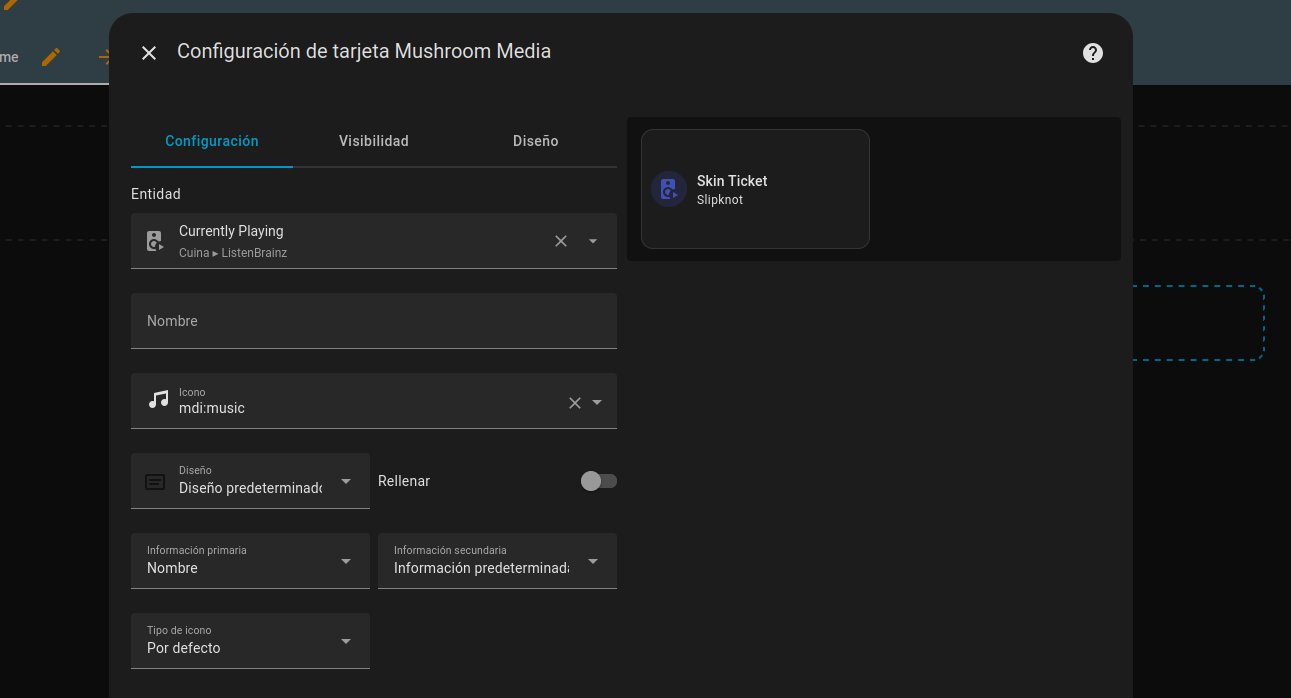
Añadirla a un dashboard es muy sencillo. Como la integración crea una entidad de tipo media_player, Home Assistant reconoce automáticamente todos sus atributos.
Gracias a esto, podemos utilizar directamente una tarjeta de tipo Media Player para mostrarla y configurarla en nuestro panel.
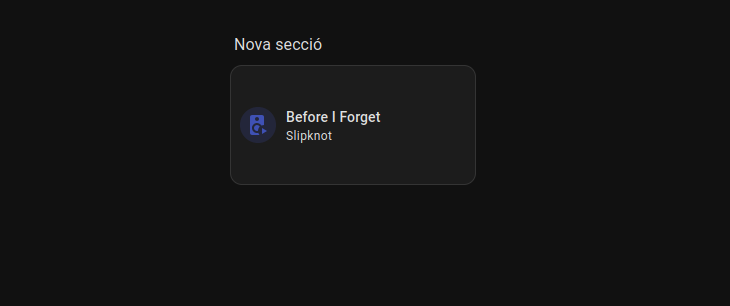
Así es como se vería la tarjeta en nuestro dashboard. A continuación tienes la configuración utilizada para esta card:
Publicando en un post de Mastodon
Para continuar con este apartado, es necesario tener Mastodon configurado previamente en Home Assistant para poder enviar publicaciones.
Si aún no lo has hecho, te recomiendo seguir este otro tutorial donde explicamos paso a paso cómo configurarlo:
 Don T3rr0rZ0n3
Para utilizarlo en una automatización, simplemente selecciona la acción Mastodon: Post y rellena los campos que te solicite el asistente.
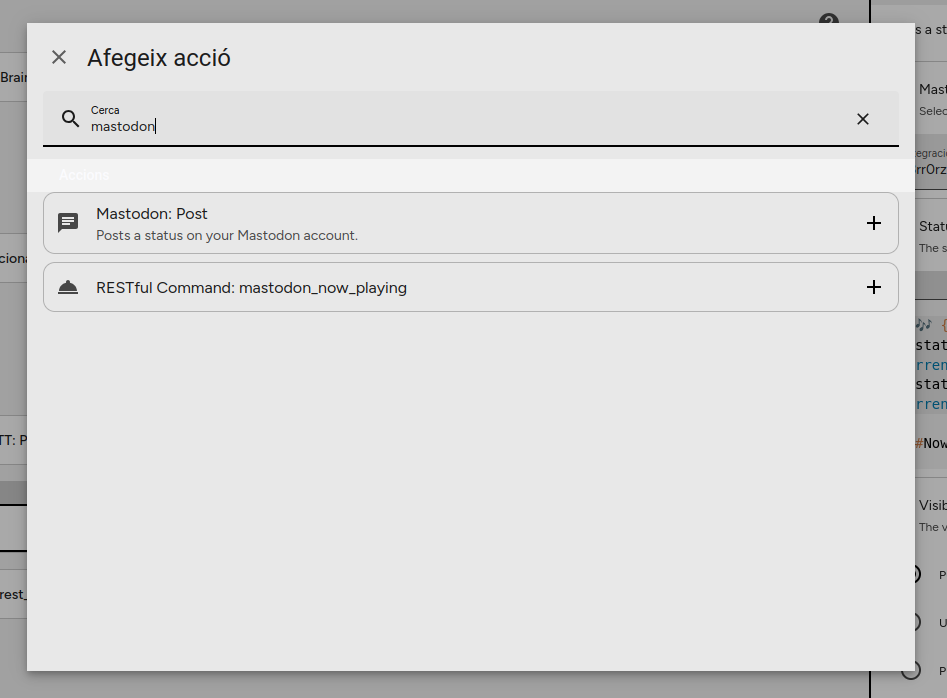
Dentro del campo status, podemos utilizar los sensores que hemos mencionado anteriormente:
🎶 {{
state_attr('media_player.listenbrainz_t3rr0rz0n3_currently_playing', 'media_artist') }} -{{state_attr('media_player.listenbrainz_t3rr0rz0n3_currently_playing', 'media_title') }}

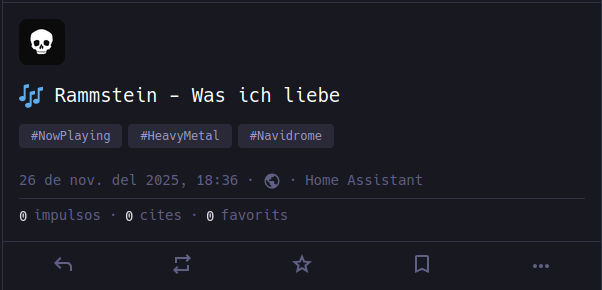
#NowPlaying #HeavyMetal #Navidrome
Y así se vería en Mastodon:
Publicando en los metadatos de Mastodon
Una forma mucho más elegante de publicarlo en Mastodon, sin generar tanto ruido en tu timeline, es utilizar los metadatos del perfil para mostrar el Now Playing.
Así es como lo tengo configurado en mi cuenta:
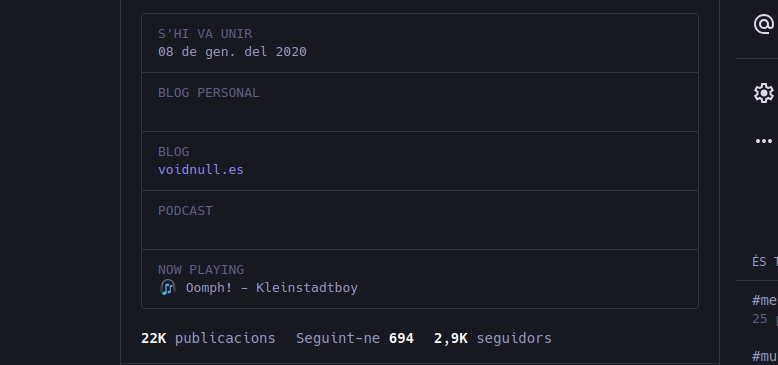
Ese metadato se irá actualizando automáticamente conforme lo haga el sensor de ListenBrainz. De esta forma, cualquier persona que visite tu perfil podrá ver en tiempo real qué estás escuchando.
Para hacerlo, primero debemos modificar el archivo configuration.yml de nuestro Home Assistant para añadir una petición a la API de Mastodon que actualice los metadatos de nuestro perfil.
Si necesitas un editor para trabajar cómodamente con los archivos de configuración de Home Assistant, aquí te dejo un artículo donde hablamos de varias opciones recomendadas:
 Don T3rr0rZ0n3
En el fichero de configuración añadiremos lo siguiente:
rest_command:
  mastodon_now_playing:
    url: "https://TU_INSTANCIA/api/v1/accounts/update_credentials"
    method: patch
    headers:
      Authorization: "Bearer TU_TOKEN"
      Content-Type: "application/json"
    payload: >
      {
        "fields_attributes": {
          "0": {
            "name": "Atributo 1",
            "value": "Valor atributo 1"
          },
          "1": {
            "name": "Atributo 2",
            "value": "Valor atributo 2"
          },
          "2": {
            "name": "Atributo 3",
            "value": "Valor atributo 3"
          },
          "3": {
            "name": "Now Playing",
            "value": "🎧 {{ state_attr('media_player.listenbrainz_currently_playing', 'media_artist') }} - {{ state_attr('media_player.listenbrainz_currently_playing', 'media_title') }}"
          }
        }
}TU_INSTANCIA por el dominio de tu instancia de Mastodon. También tendrás que generar un Token de acceso desde la configuración de tu cuenta y colocarlo donde indica TU_TOKEN.En cuanto a los atributos, puedes personalizarlos como prefieras, pero asegúrate de mantener el último tal y como está, utilizando correctamente el nombre de tu entidad.
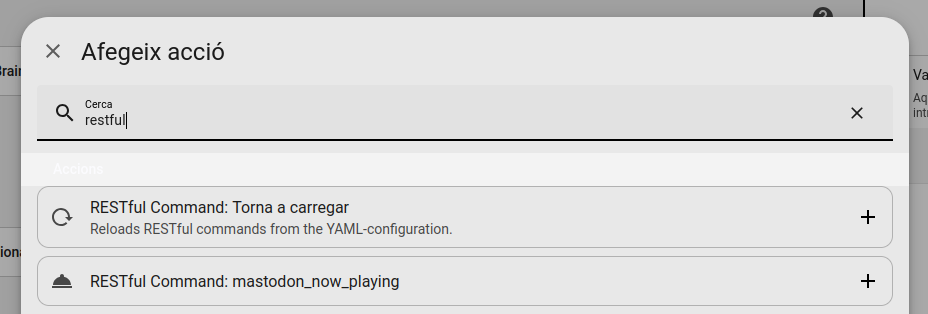
Después, en tu automatización, deberás utilizar la acción personalizada que añadimos previamente en la configuración de Home Assistant.
Usar en automatización
Integrarlo en una automatización de Home Assistant es muy sencillo: el disparador será simplemente el cambio en el título de la entidad proporcionada por ListenBrainz.
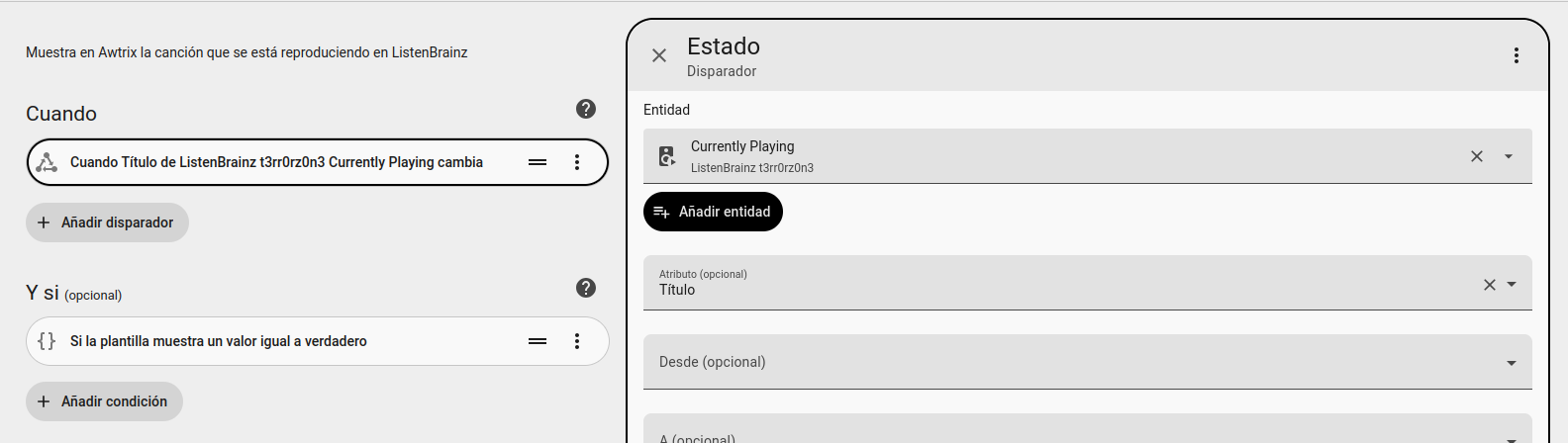
trigger: state
entity_id:
  - media_player.listenbrainz_currently_playing
attribute: media_title
También podéis añadir una condición adicional, por ejemplo, que el estado de la entidad sea playing.
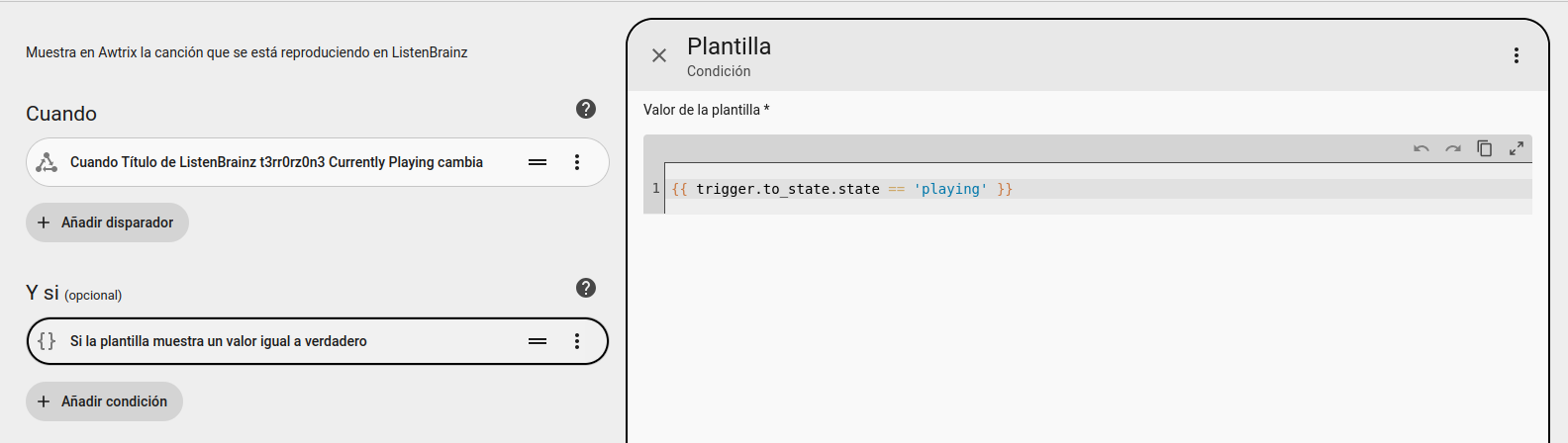
condition: template
value_template: "{{ trigger.to_state.state == 'playing' }}"
enabled: true
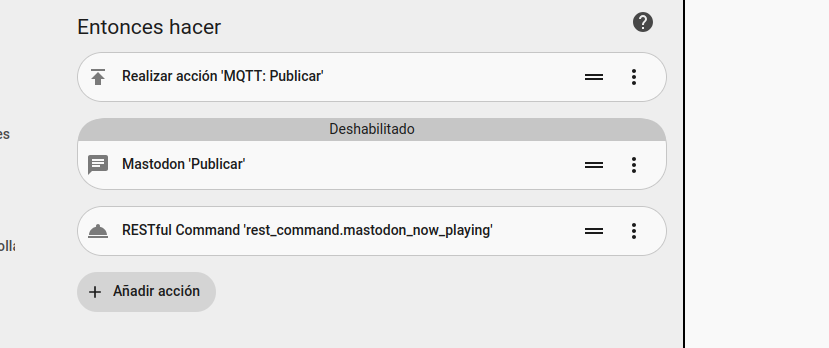
Y en las acciones solo tendrás que añadir lo que hemos visto anteriormente, de modo que puedas enviarlo a tantos destinos como quieras.
Conclusión
Después de muchos intentos, APIs, integraciones y pruebas, puedo decir que:
- ListenBrainz es la mejor forma de obtener un Now Playing libre y fiable.
- Home Assistant actúa como un hub perfecto para enviar la información donde quieras.
- Mastodon requiere mandar todos los metadatos, pero funciona.
- Awtrix da un toque visual espectacular en casa.
Todo esto funciona con software libre, sin depender de servicios privativos, sin scripts raros y sin exponer APIs inseguras.
Más sobre ./voidNull
- 📖 Aprende todos sobre los comandos de GNU/Linux en nuestro Diccionario "De la A a la Z: Los comandos de GNU/Linux"
- 💪 ¡Forma parte de la Comunidad de ./voidNull!
- 🤖 Disfruta de todos nuestros Cursos sobre Ansible, Proxmox, Home Assistant entre otros.
- 📩 Mantente actualizado con lo último en GNU/Linux y Software Libre. Recibe nuestra Newsletter mensual.






Comentarios