
Si eres usuario de BookWyrm y quieres trasladar tu cuenta a otro servidor sin perder tus libros ni tus seguidores, este tutorial es para ti. Aquí te explicaremos paso a paso cómo realizar la migración de manera sencilla, asegurando que toda tu actividad y conexiones se mantengan intactas.
Además, aprovechamos para contarte que en comelibros.club 📖, nuestro propio nodo de BookWyrm, el registro está abierto. Si buscas una comunidad activa y amigable para compartir tus lecturas, ¡te invitamos a unirte! ✨
A continuación, te mostramos cómo mover tu cuenta a otro servidor de BookWyrm sin perder nada en el proceso. 🚀
Escenario de migración
Tenemos dos cuentas, una en bookwyrm.world bajo el nombre de voidnull y nos acabamos de crear una cuenta a comelibros.club, que es un nodo que administro yo mismo. En este nodo nos hemos abierto una cuenta bajo el mismo nombre.
Por lo tanto por un lado tenemos la cuenta original @voidnull@bookwrym.world y la cuenta de destino @voidnull@comelibros.club. Queremos migrar el contenido de la cuenta original a la cuenta de destino y dar de baja la cuenta original para quedarnos con la de destino y que sea nuestra nueva cuenta original.
En nuestra cuenta original, tenemos nuestros libros y nuestros seguidores y lo que queremos hacer es mover todo ese contenido a la nueva cuenta.
Procedimiento de migración
Si deseas trasladar tu cuenta de Bookwrym a otro servidor sin perder tu biblioteca ni tus seguidores, puedes hacerlo siguiendo un proceso de migración que consta de tres pasos fundamentales: exportar los datos de tu cuenta original, configurar un alias en la cuenta de destino y finalmente completar la migración del usuario.
A continuación, explicamos el proceso detalladamente.
Cómo exportar el contenido
Deberemos descargar el fichero de nuestra cuenta. Para ello, hacemos clic en nuestro usuario y accedemos a Configuración. Dentro del apartado Datos, seleccionamos la opción Exportar cuenta de BookWyrm.
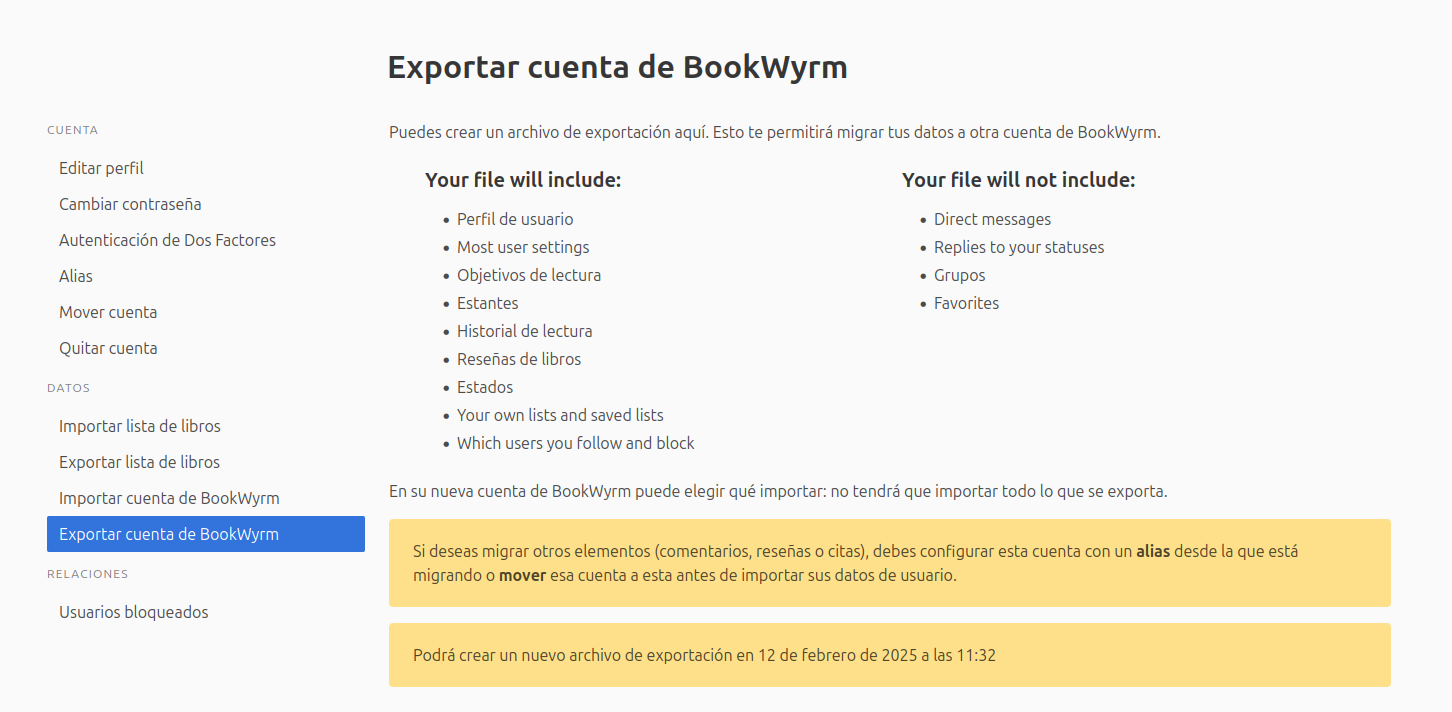
Hacemos clic en el botón Crear fichero de usuario y, tras un tiempo indeterminado, se generará el archivo de exportación.
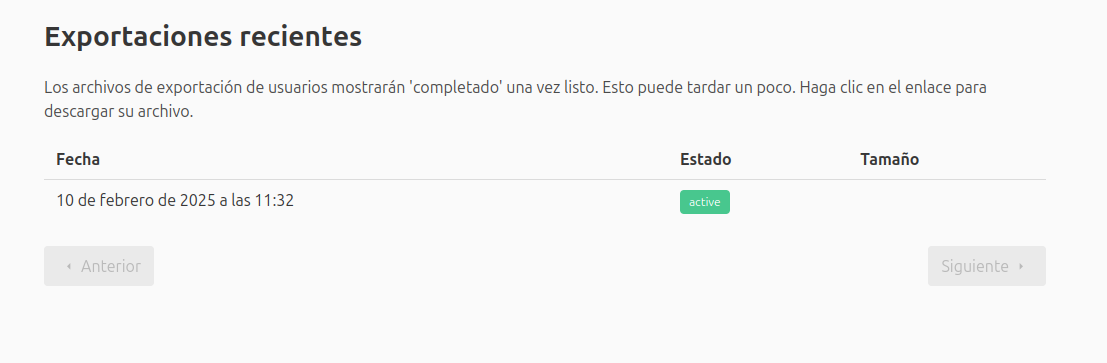
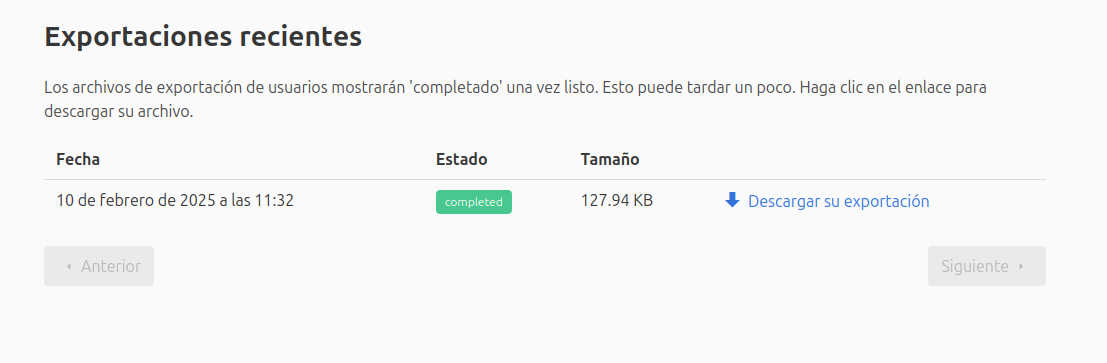
El tiempo de generación del archivo dependerá del tamaño de tu cuenta; cuanto más contenido tengas, más tardará en completarse. Una vez tengamos el enlace de descarga, nos descargamos el fichero en nuestro ordenador.
Cómo mover la cuenta
Hacemos clic en nuestro usuario y accedemos a Configuración. Dentro del apartado Cuenta, encontraremos la opción Mover cuenta.
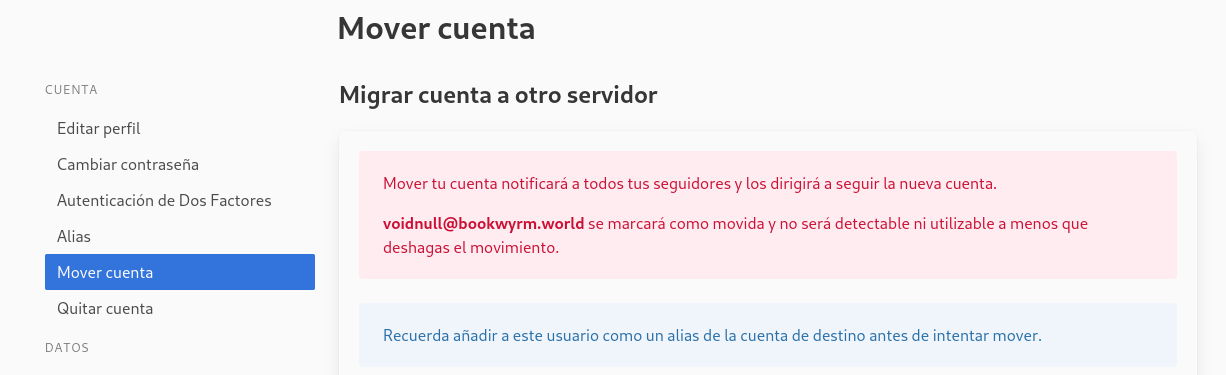
Aquí se nos informa de que este proceso trasladará a nuestros seguidores, pero antes debemos crear un alias en la cuenta de destino.
Para ello, accedemos a la cuenta de destino, hacemos clic en nuestro nombre y luego en Configuración. Dentro del apartado Cuenta, seleccionamos la opción Alias.
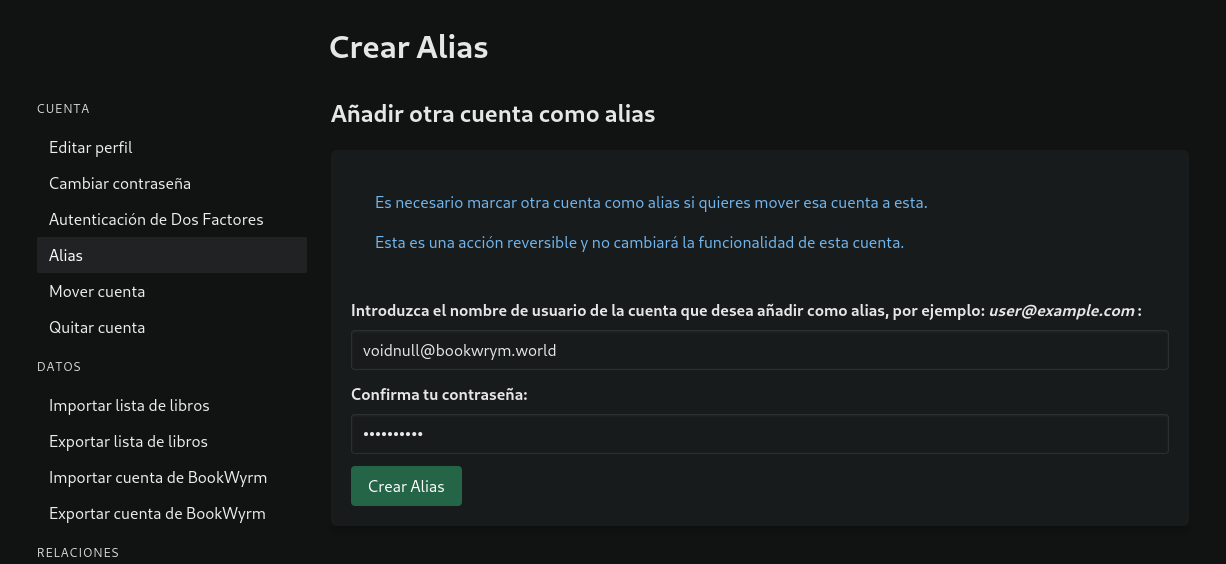
Ingresamos los datos de la cuenta de origen y hacemos clic en el botón Crear Alias.
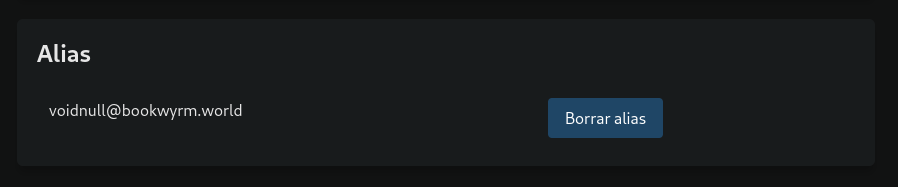
Una vez creado, el alias aparecerá en la parte inferior de la sección.
Con el alias creado, ya podemos iniciar la migración de nuestra cuenta de un nodo a otro. Para ello vamos a la cuenta de origen y rellenamos los datos con la cuenta de destino.
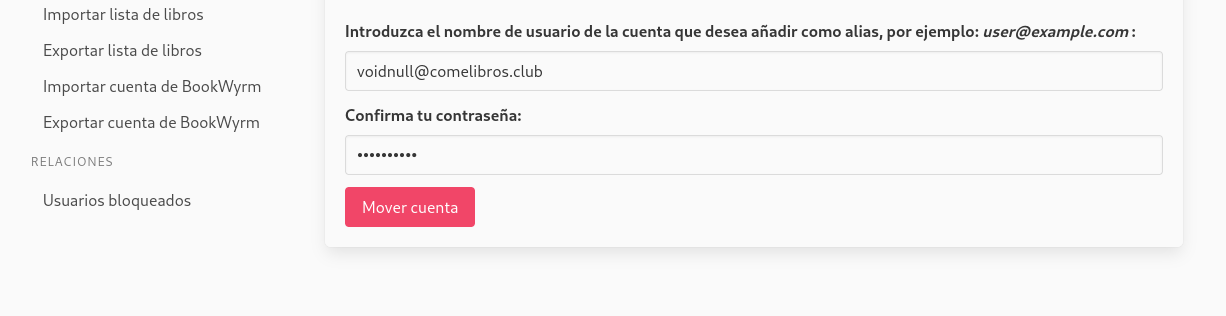
Aquí tendremos que poner la cuenta de destino y la contraseña, seguidamente hacemos clic sobre Mover cuenta.
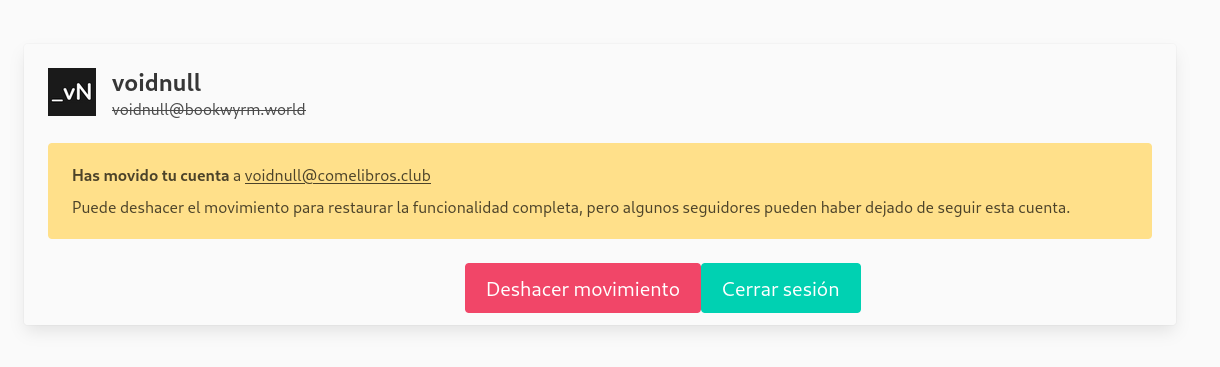
En el momento de pulsar el botón se actualizará la página con la siguiente indicación.
Que sucede tras este cambio
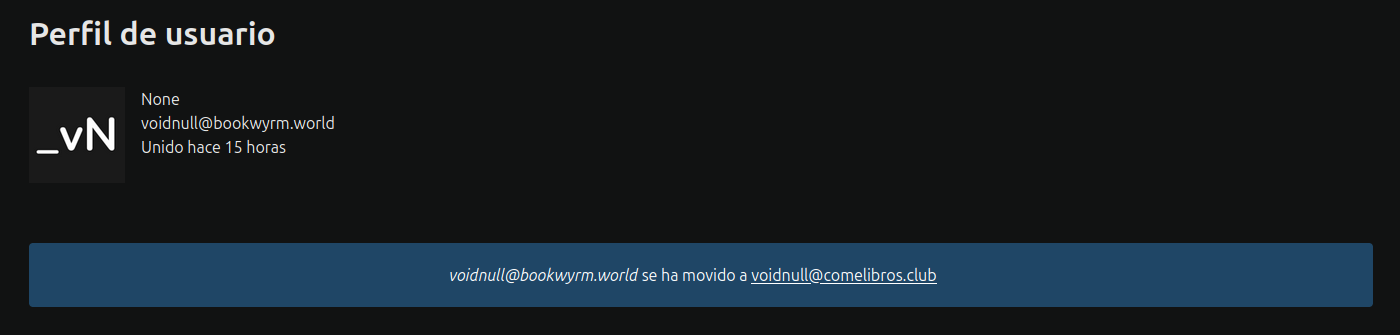
Después de este cambio, cuando alguien visite tu cuenta original, verá un aviso indicando que se ha realizado una migración a una nueva cuenta.
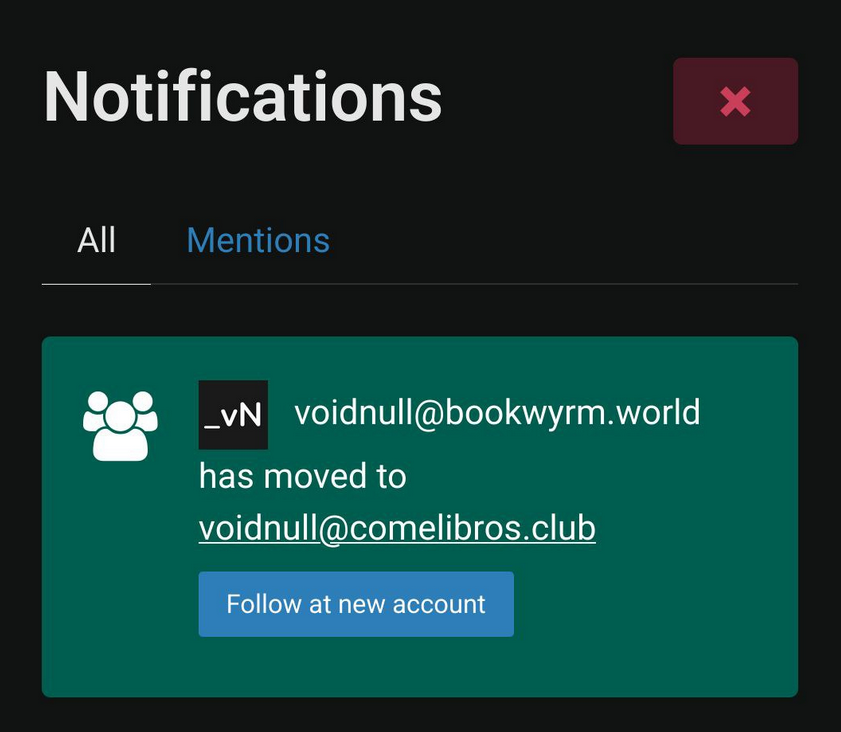
Tus seguidores recibirán una notificación informándoles de que tu cuenta original ha sido trasladada a una nueva cuenta.
Importar datos de usuario
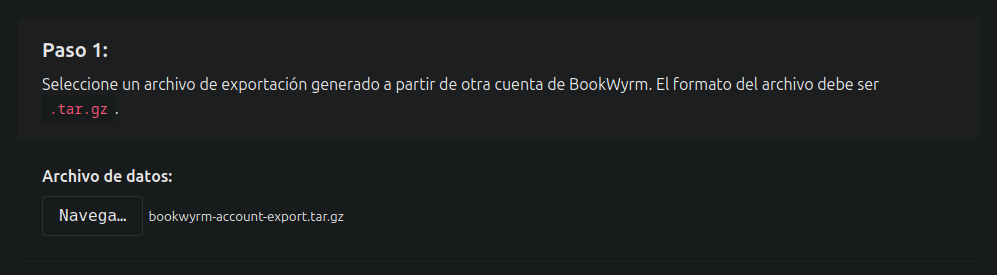
Una vez hemos transferido nuestra cuenta original a la cuenta de destino, debemos acceder a la cuenta de destino, hacer clic en nuestro avatar y luego en Configuración.
Dentro del apartado Cuenta, seleccionamos la opción Importar cuenta de BookWyrm y seguimos los pasos indicados para completar la importación.
En este paso, podemos seleccionar qué elementos queremos importar. Por ejemplo, si no deseamos trasladar las citas que hemos realizado en nuestra cuenta original, simplemente desmarcamos la opción Citas.
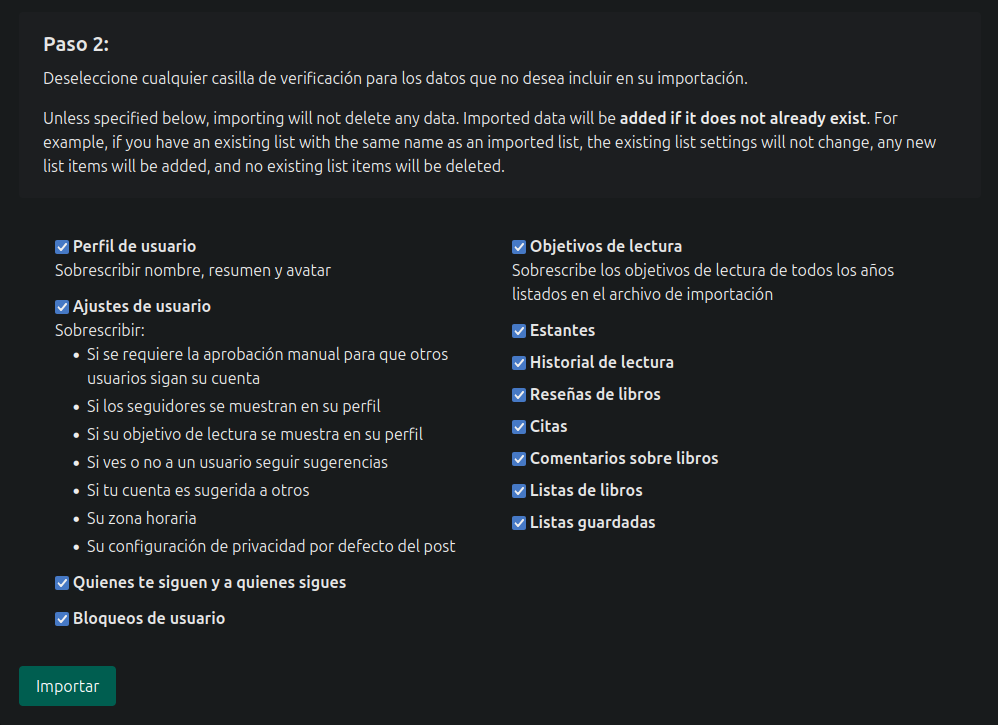
Una vez hayamos seleccionado los elementos que queremos importar, hacemos clic en el botón Importar para iniciar el proceso.
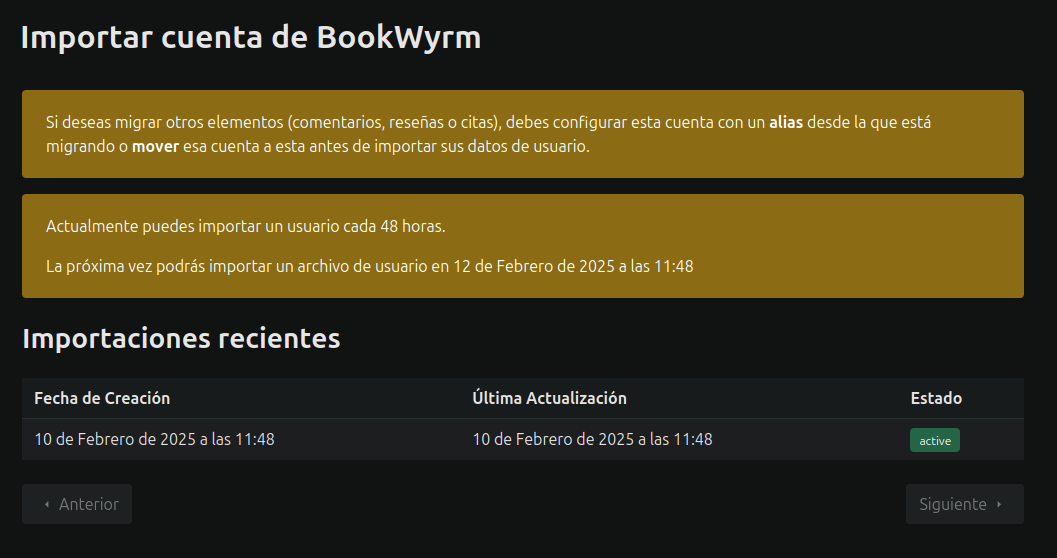
El tiempo de importación dependerá del tamaño del archivo; cuanto mayor sea, más tardará el proceso.
Una vez finalizado, veremos que el estado de la importación aparecerá como Completado.
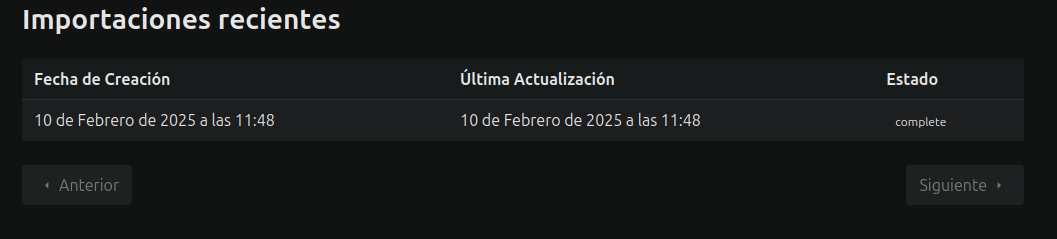
En el apartado de Notificaciones, también veremos un mensaje indicando el estado de la importación y confirmando que el proceso se ha completado correctamente.

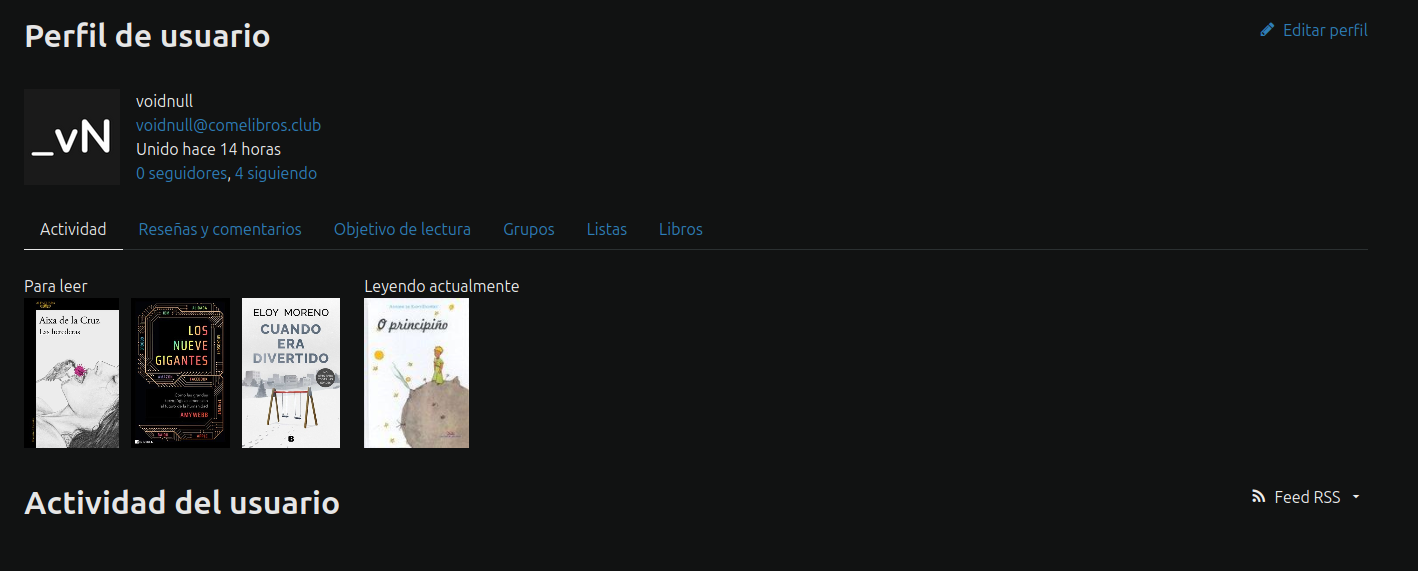
Ahora, si accedemos a nuestro perfil de usuario, veremos que nuestro avatar, la lista de personas a las que seguimos y nuestros libros han sido transferidos correctamente.
Más sobre ./voidNull
- 📖 Aprende todos sobre los comandos de GNU/Linux en nuestro Diccionario "De la A a la Z: Los comandos de GNU/Linux"
- 💪 ¡Forma parte de la Comunidad de ./voidNull!
- 🤖 Disfruta de todos nuestros Cursos sobre Ansible, Proxmox, Home Assistant entre otros.
- 📩 Mantente actualizado con lo último en GNU/Linux y Software Libre. Recibe nuestra Newsletter mensual.






Comentarios