
¿Te gustaría mantener tus plantas en perfecto estado sin tener que estar constantemente pendiente de ellas?
Con Home Assistant, puedes crear un sistema de monitoreo inteligente que te informe sobre la salud de tus plantas en tiempo real. Desde medir la humedad del suelo hasta controlar la luz ambiental, esta solución te permitirá cuidar de tus plantas de manera eficiente y automatizada.
En este artículo, te guiaremos paso a paso para configurar sensores compatibles con Home Assistant, integrarlos en tu sistema y crear alertas personalizadas que te ayudarán a mantener tus plantas siempre saludables. ¡Transforma tu hogar en un espacio verde inteligente! 🌳
Pasos previos
Antes de iniciar el tutorial, tenemos que tener lo siguiente:
- Sensor de tierra, en mi caso estoy usando el sensor de tierra del modelo TS0601_soil_3 que funciona bajo Zigbee.
- También necesitamos tener una cuenta OpenPlantBook para obtener información necesaria para configurar los sensores de las plantas (lo explicamos más adelante como hacerlo).
Añadir repositorios en Hacs
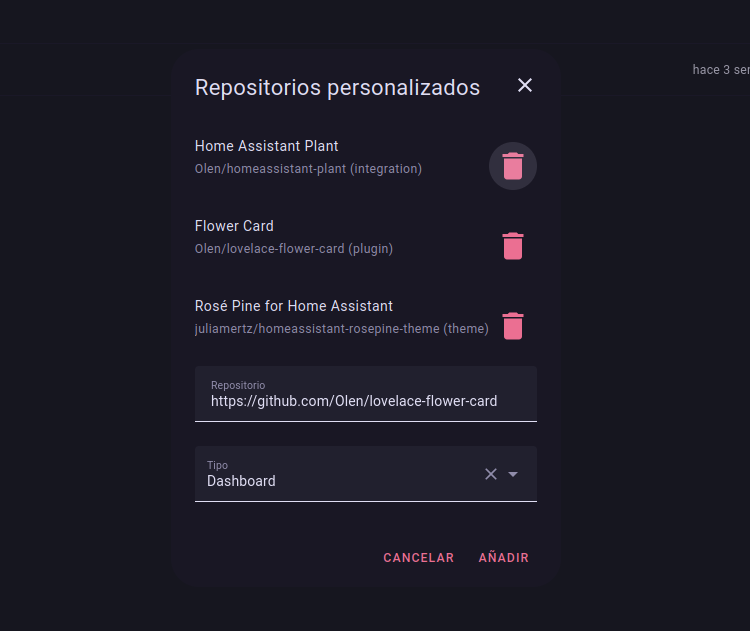
Hay que añadir dos repositorios, para ello vamos a Hacs y arriba derecha en los tres puntos "repositorios personalizados" y tendremos que añadir estos dos repositorios:
https://github.com/Olen/homeassistant-plant
https://github.com/Olen/lovelace-flower-card
El primero es una integración que substituye la oficial de Home Assistant que dispone de más opciones y configuraciones. El segundo es una carta para mostrar luego en nuestros paneles.
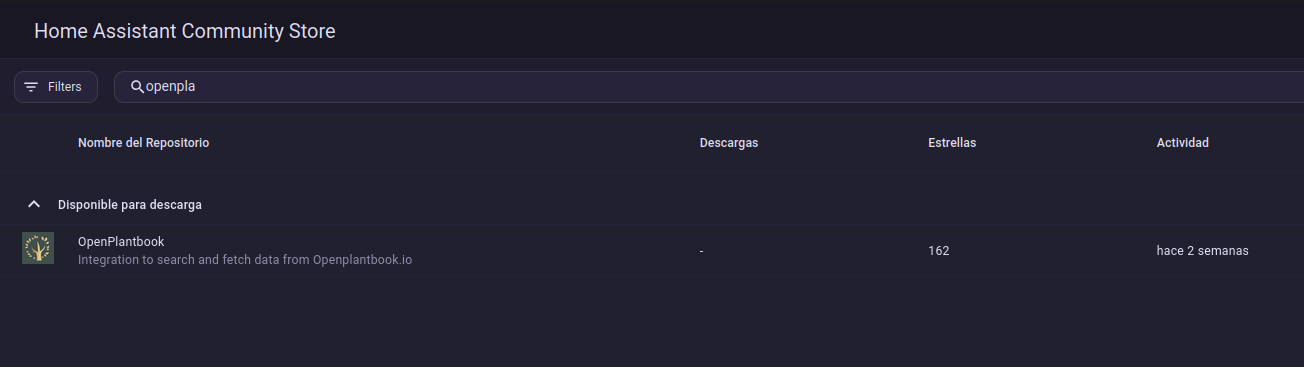
Ahora tendremos que instalar los repositorios, primero instalaremos la integración con OpenPlantBook:
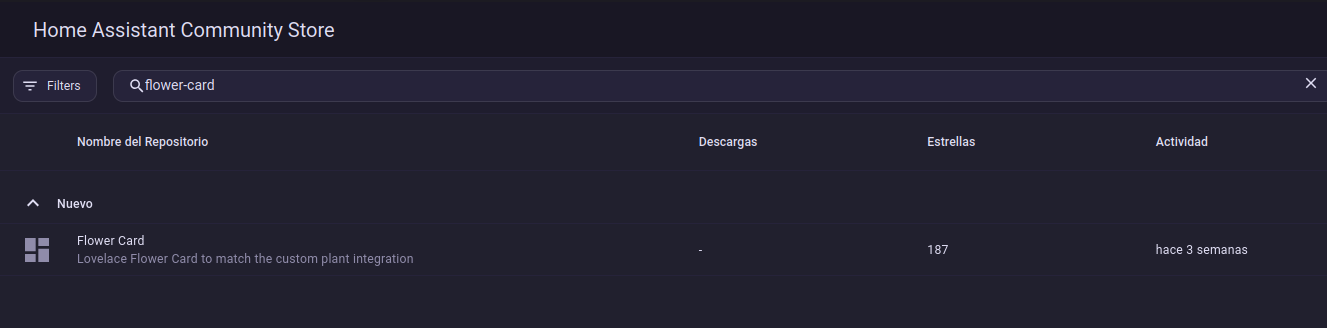
Y luego la carta para las plantas:
Tendremos que reiniciar nuestro Home Assistant para aplicar algunos cambios.
Registro en Open Plantbook
Mientras se reinicia, nos tenemos que registrar en la web https://open.plantbook.io esto es una base de datos con todas las plantas y cuidados que hay que tener. Cuanta humedad deben de tener, luz directa, etc.
Cuanto tengamos cuenta podemos buscar plantas en el apartado Browse DB:
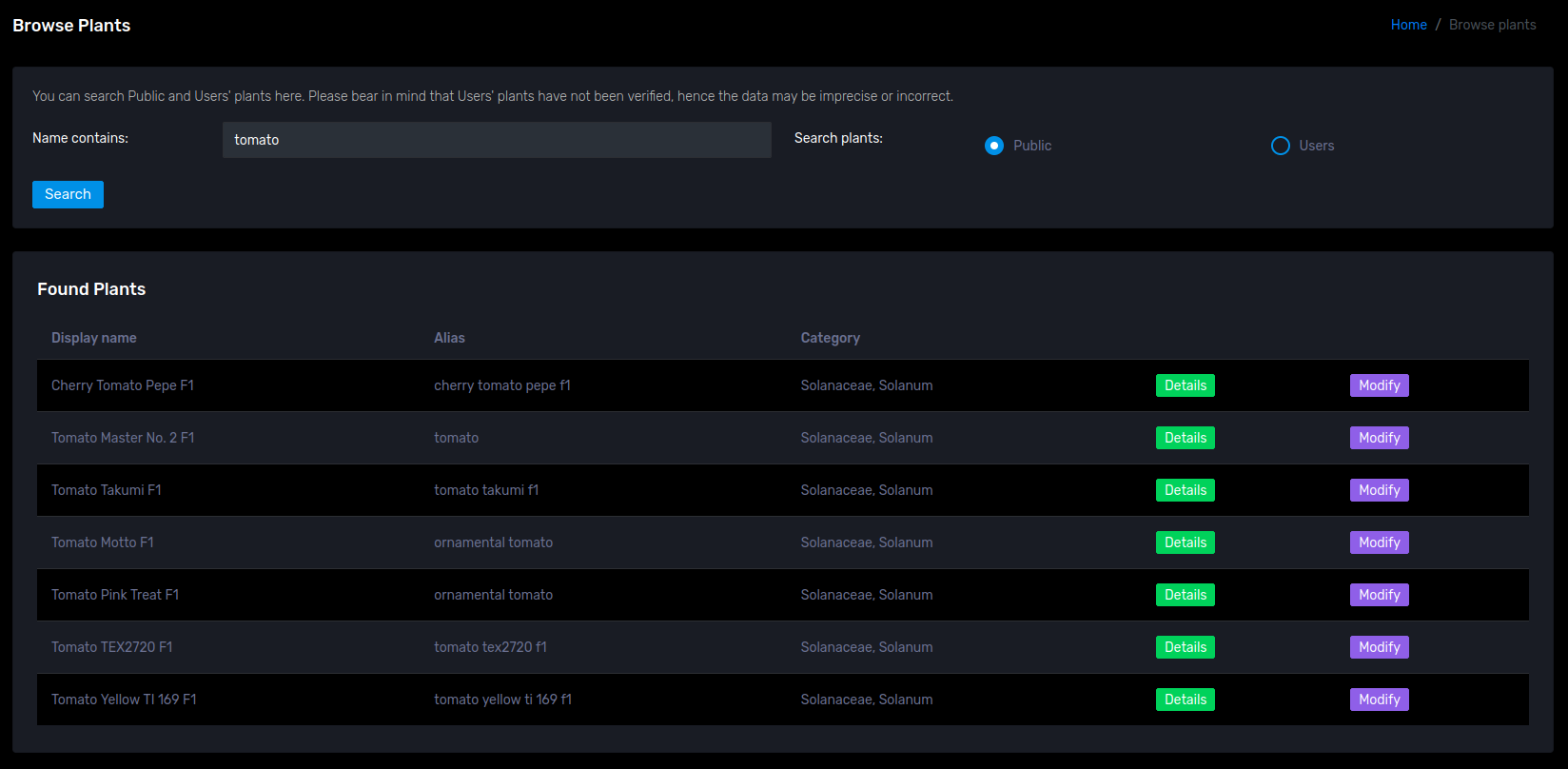
Si hacemos clic en Details de alguna de las plantas, podemos ver todos los detalles sobre la planta, desde el nombre científico hasta la humedad y demás datos interesantes.
Añadir monitor para planta
Por ejemplo, yo tengo una planta que es de la especie Gynura "Purple" que es una planta de hojas lilas aterciopeladas. Si en OpenPlantBook buscamos el nombre científico, nos encontramos con la especie concreta:
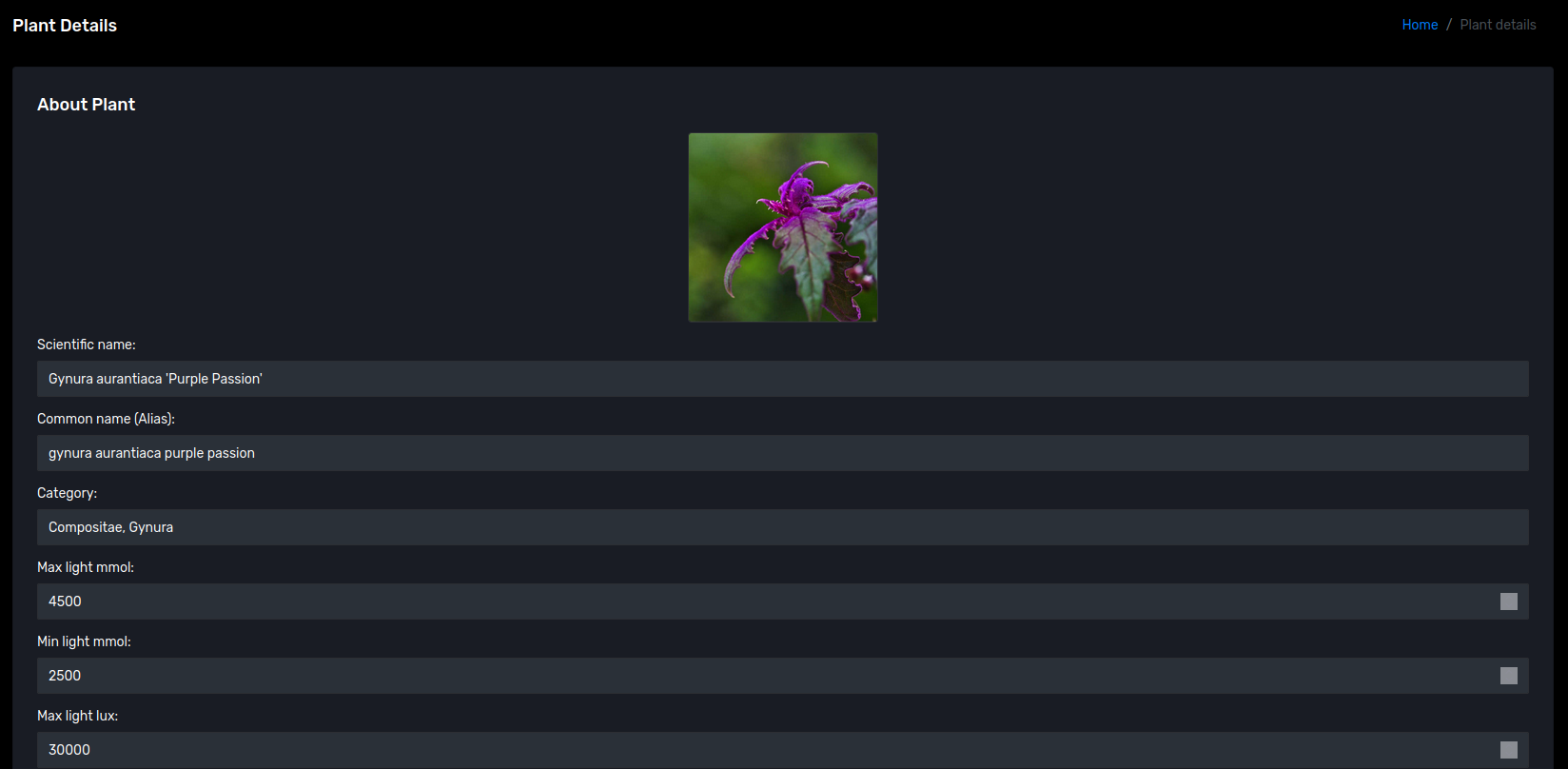
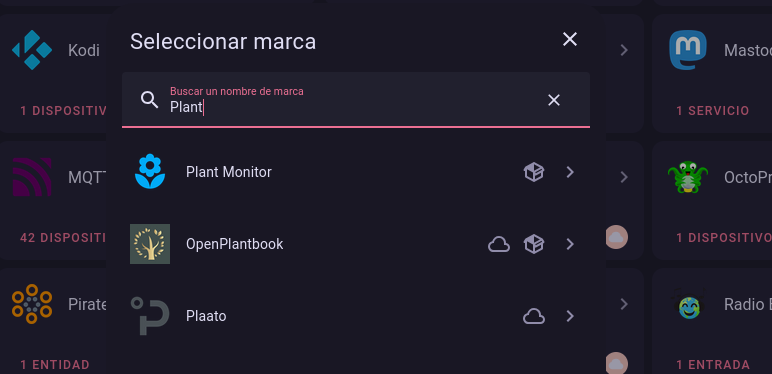
Ahora es cuando nos vamos a nuestro Home Assistant y en Ajustes - Dispositivos y Servicios y hacemos clic en Añadir Integración. Buscamos por Plant Monitor:
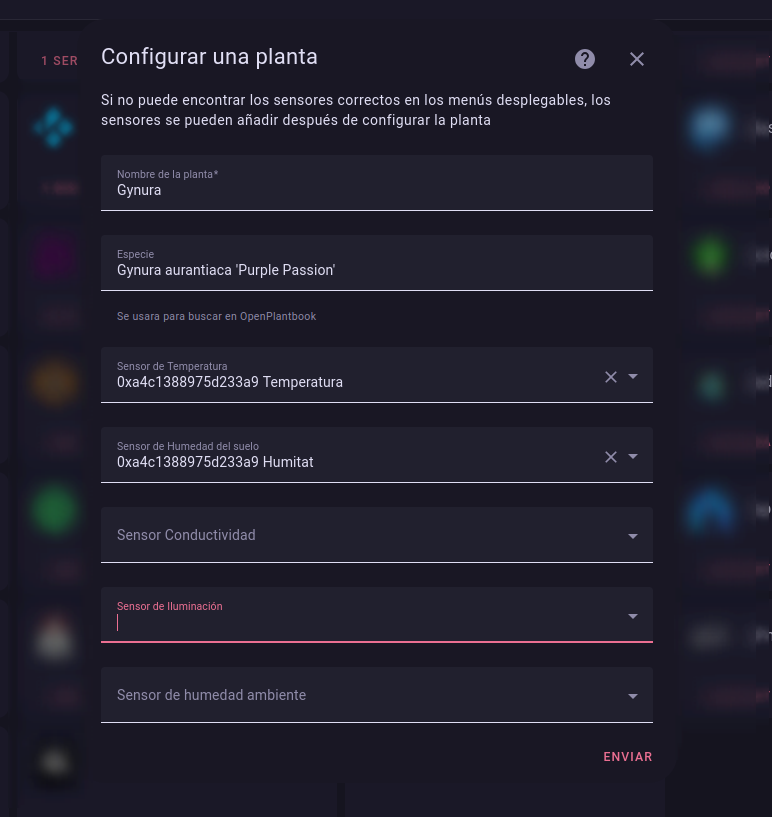
Aquí tendremos que añadir todos los datos de la planta, es importante que en el apartado de Especie pongamos el nombre científico que nos aparece en OpenPlantBook. También hay que seleccionar los sensores que necesitemos si tenemos otro dispositivo que tiene datos como por ejemplo iluminación, pues lo podemos añadir:
Finalmente al darle enviar, nos aparecerá los datos de la planta que podemos copiar de la web de OpenPlantBook:
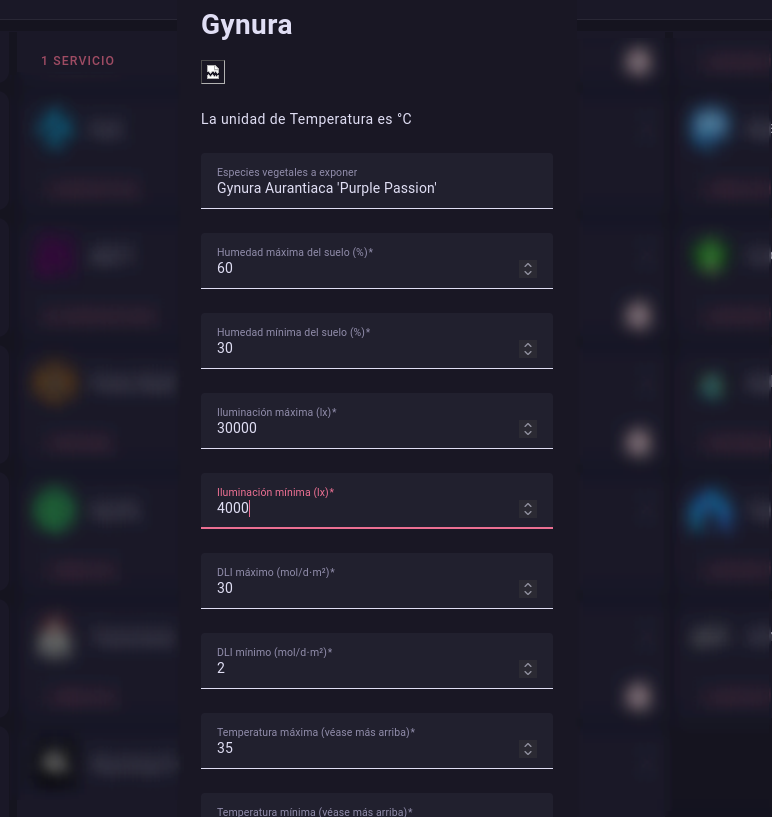
Finalmente le damos a enviar y seleccionamos zona de la casa donde se encuentra.
Ahora si vamos ala integración de Monitor de Plantas, podemos ver que tenemos un dispositivo del tipo "plant" con diferentes entidades:
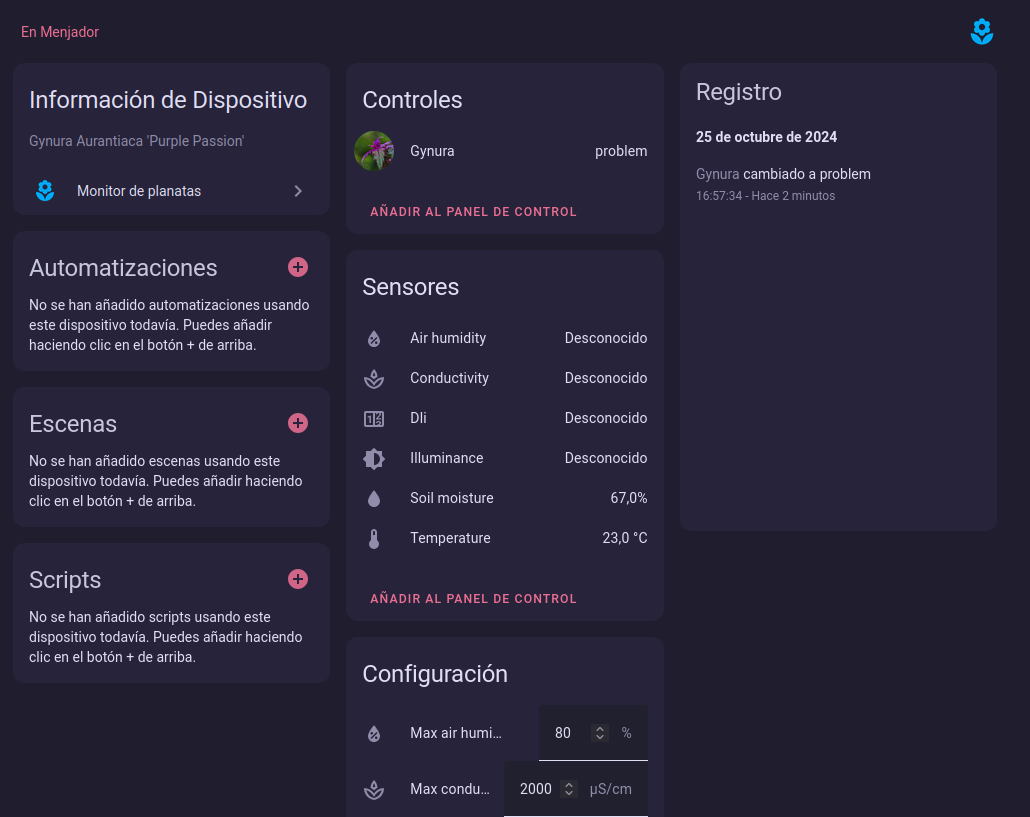
Si volvemos atrás, podemos configurar la planta y editar algunas cosas interesantes
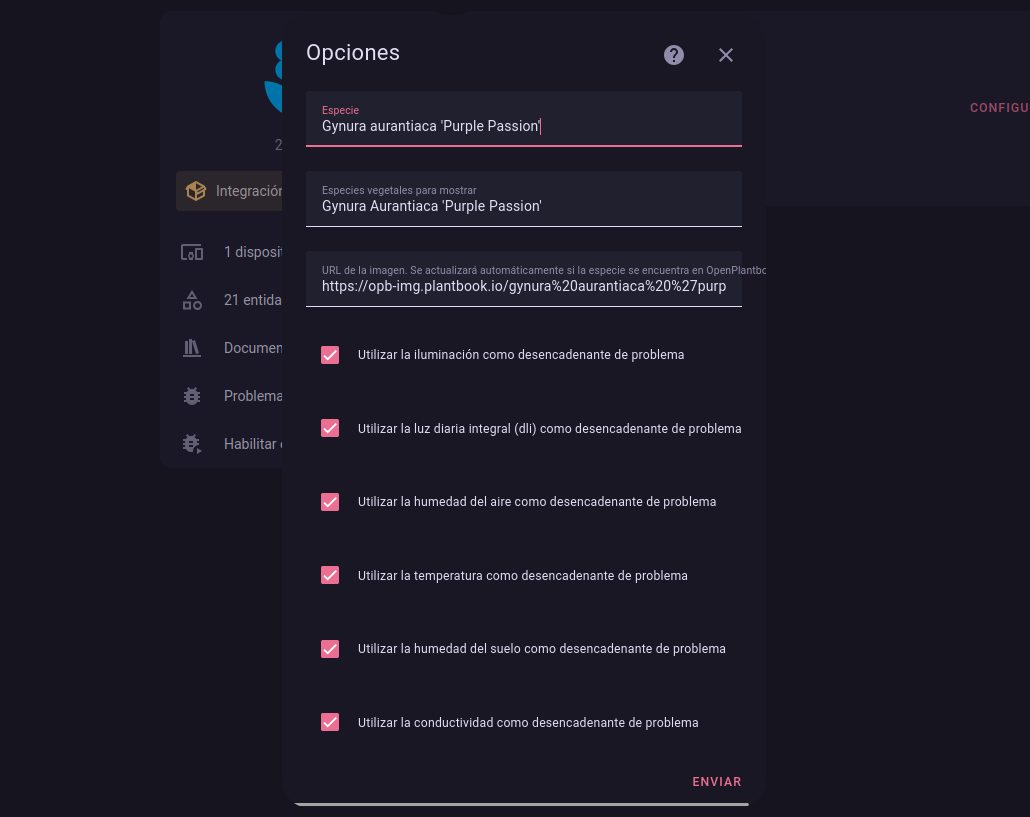
Por ejemplo, podemos cambiar la imagen que se muestra por una de nuestra planta y subirla a HAos. Luego también podemos modificar los disparadores, por ejemplo nos aparecerá que hay un problema si la planta no tiene la temperatura ideal o si la humedad de la tierra no es la indicada. Si alguna de ellas no queremos que nos avise, se puede desactivar.
Añadir planta en nuestro panel
Añadimos una carta nueva y seleccionamos la carta personalizada Flower Card:
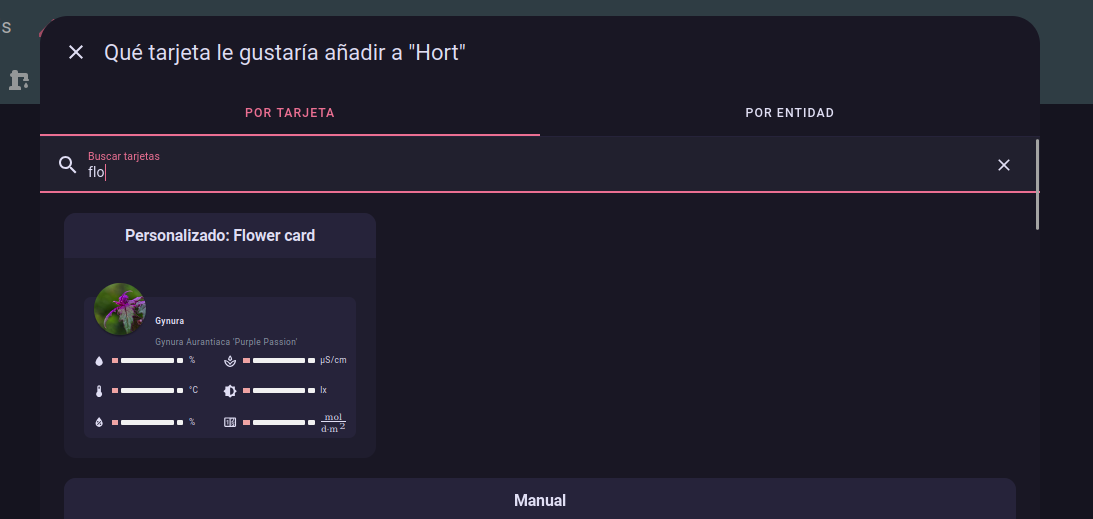
Le damos a Mostrar Editor de Código y tenemos que editar la entidad de la planta y la entidad de la batería del sensor:
type: custom:flower-card
entity: plant.gynura
battery_sensor: sensor.0xa4c1388975d233a9_battery
show_bars:
  - moisture
  - conductivity
  - temperature
  - illuminance
  - humidity
  - dli
Y con esta configuración ya tendremos nuestra planta monitorizada e intentaremos que no se muera al cabo de unas semanas 🤣.
Más sobre ./voidNull
- 📖 Aprende todos sobre los comandos de GNU/Linux en nuestro Diccionario "De la A a la Z: Los comandos de GNU/Linux"
- 💪 ¡Forma parte de la Comunidad de ./voidNull!
- 🤖 Disfruta de todos nuestros Cursos sobre Ansible, Proxmox, Home Assistant entre otros.
- 📩 Mantente actualizado con lo último en GNU/Linux y Software Libre. Recibe nuestra Newsletter mensual.






Comentarios