
El UGREEN NASync DXP4800 es una de las nuevas apuestas de la marca por entrar en el terreno del almacenamiento en red para usuarios avanzados y entusiastas del self-hosting. Se trata de un NAS de 4 bahías que busca combinar potencia, eficiencia y facilidad de uso en un dispositivo compacto, pensado tanto para copias de seguridad como para servicios más exigentes: virtualización ligera, multimedia, nubes privadas o entornos de trabajo colaborativo.
En este artículo compartiremos nuestras primeras impresiones tras ponerlo en marcha, explorando su diseño, hardware y sistema operativo propio, así como las posibilidades que ofrece frente a otras soluciones del mercado. Una primera toma de contacto que servirá para ver hasta dónde llega y qué puede aportar a quienes buscan un NAS versátil y moderno.
Características del DXP4800
A continuación os dejamos esta tabla con todo el Hardware disponible en este NAS:
| Componente | Detalles |
|---|---|
| CPU | Intel Pentium Gold 8505, 5 núcleos / 6 hilos |
| Memoria RAM | 8 GB DDR5 instalados por defecto Ampliable hasta 64 GB (un único módulo DDR5) |
| Almacenamiento interno / memoria del sistema | SSD de 128 GB para el sistema / memoria flash interna |
| Bahías para discos (SATA) | 4 bahías (2,5″ / 3,5″) para discos SATA (HDD o SSD) |
| Ranuras M.2 NVMe | 2 ranuras M.2 2280 (SSD NVMe) — almacenamiento principal o caché SSD |
| Capacidad máxima de almacenamiento | Hasta 136 TB (4 × 30 TB SATA + 2 × 8 TB NVMe) |
| Modos RAID soportados | JBOD / Basic / RAID 0 / RAID 1 / RAID 5 / RAID 6 / RAID 10 |
| Conectividad de red | 2 × 2,5 GbE (RJ-45), ambos con jumbo frames (MTU 9K) |
| Puertos USB / otros | - 1 × USB 3.2 Gen 2 Tipo-A (10 Gb/s) - 1 × USB 3.2 Gen 2 Tipo-C (10 Gb/s) - 1 × USB 3.2 Gen 1 Tipo-A (5 Gb/s) - 2 × USB 2.0 Tipo-A (480 Mb/s) - HDMI 4K (salida multimedia) |
| Sistema de archivos soportados | Internos: EXT4, Btrfs Externos (USB): Btrfs, EXT2/3/4, exFAT, FAT, NTFS, XFS |
| Sistema operativo / software | UGOS Pro con gestión de almacenamiento, nube privada, sincronización, copias de seguridad y apps multimedia |
| Seguridad / funciones extra | Cifrado, copias programadas, versiones históricas, monitorización SMART, soporte para cámaras IP |
| Ruido / disipación | 29-34 dB en modo silencioso |
| Garantía | 2 años |
| Compatibilidad de discos | Compatible con unidades SATA estándar de WD, Seagate, Toshiba, etc. |
Motivo de mi compra
Hasta ahora siempre había utilizado mi MiniPC para alojar todas mis máquinas y servicios, pero poco a poco empecé a notar que me quedaba corto de capacidad. Necesitaba una solución más escalable y, sobre todo, separar los datos del dispositivo central donde corren las máquinas virtuales y contenedores. La respuesta natural fue incorporar un NAS a mi infraestructura.
Me decidí por el UGREEN NASync DXP4800 principalmente por una característica clave: la libertad de instalar lo que yo quiera. Además de incluir su propio sistema operativo UGOS – basado en Debian 12 – este NAS permite instalar otros sistemas, como Proxmox en una unidad NVMe. Eso significa que, si en algún momento me canso de UGOS, puedo convertirlo fácilmente en un segundo nodo de Proxmox sin grandes complicaciones.
El único inconveniente que he encontrado es que el disco M.2 donde se instala UGOS viene soldado a la placa base. Esto implica que, si decides borrarlo, perderás el sistema de fábrica (aunque con ciertos matices de recuperación), o bien deberás añadir un segundo disco para montar Proxmox y así mantener un dual boot.
En definitiva, lo que ha hecho UGREEN me parece una muy buena idea: coger lo que sería un NUC tradicional, añadirle una controladora RAID y convertirlo en un NAS muy completo y versátil.
Primer contacto
Para saber que IP debemos de acceder, podemos utilizar una pantalla conectada al HDMI que trae o bien podemos usar la APP oficial donde puedes buscar el NAS y te dice la IP.
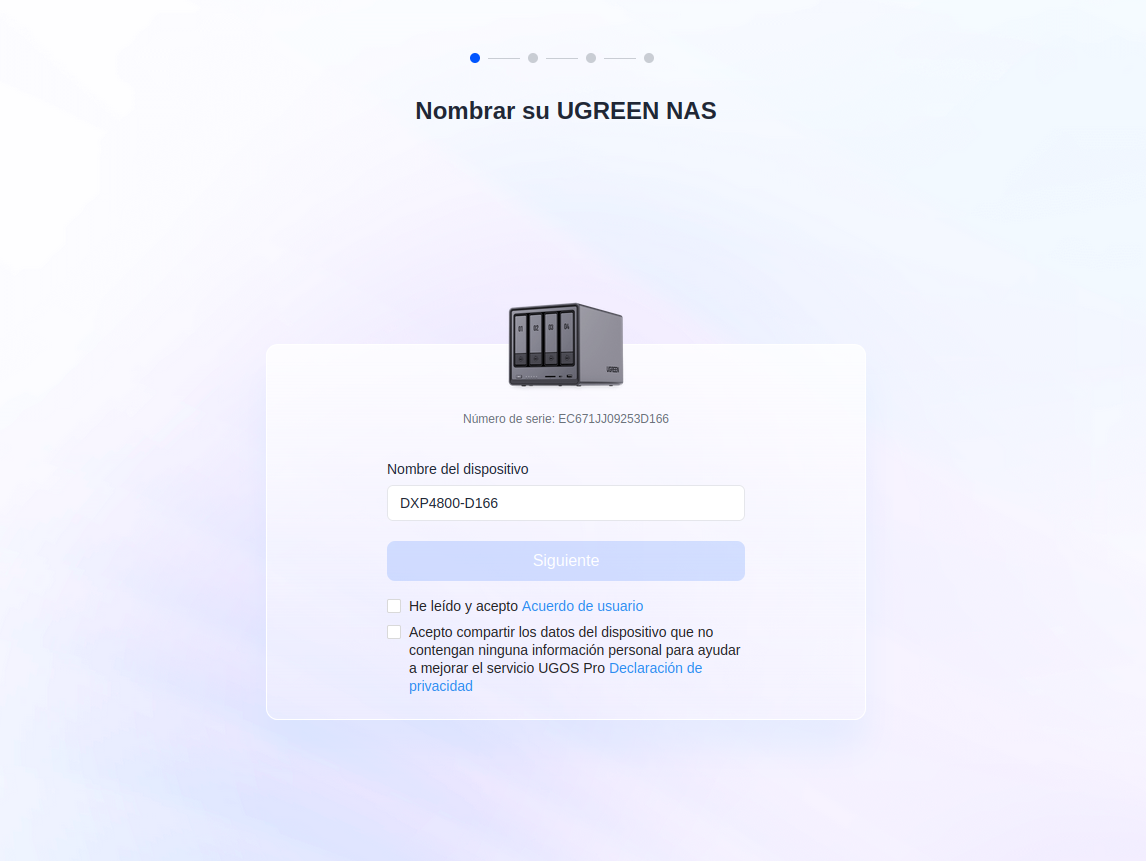
Tras acceder por IP usando el puerto 9999 podremos configurarle un nombre del dispositivo y marcar lo que queramos (en mi caso, solo la primera).
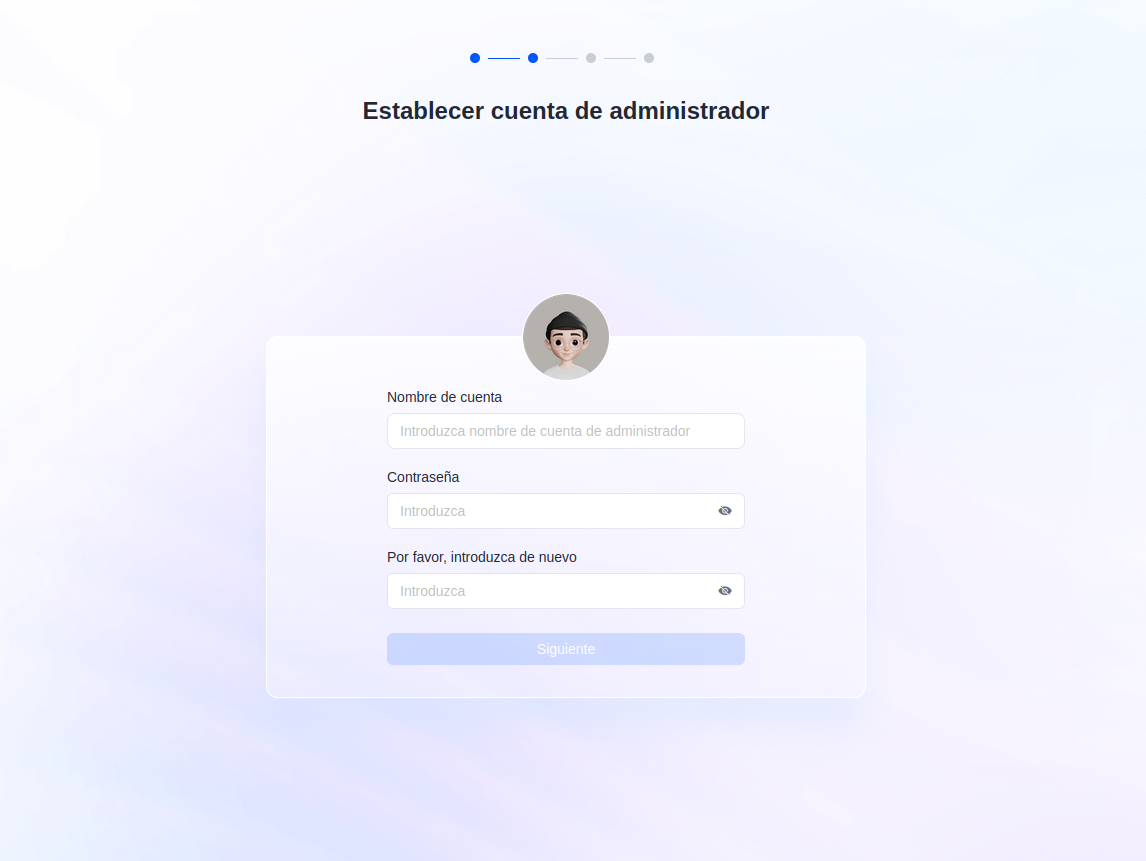
Luego tendremos que crear un usuario administrador y configurar una contraseña robusta.
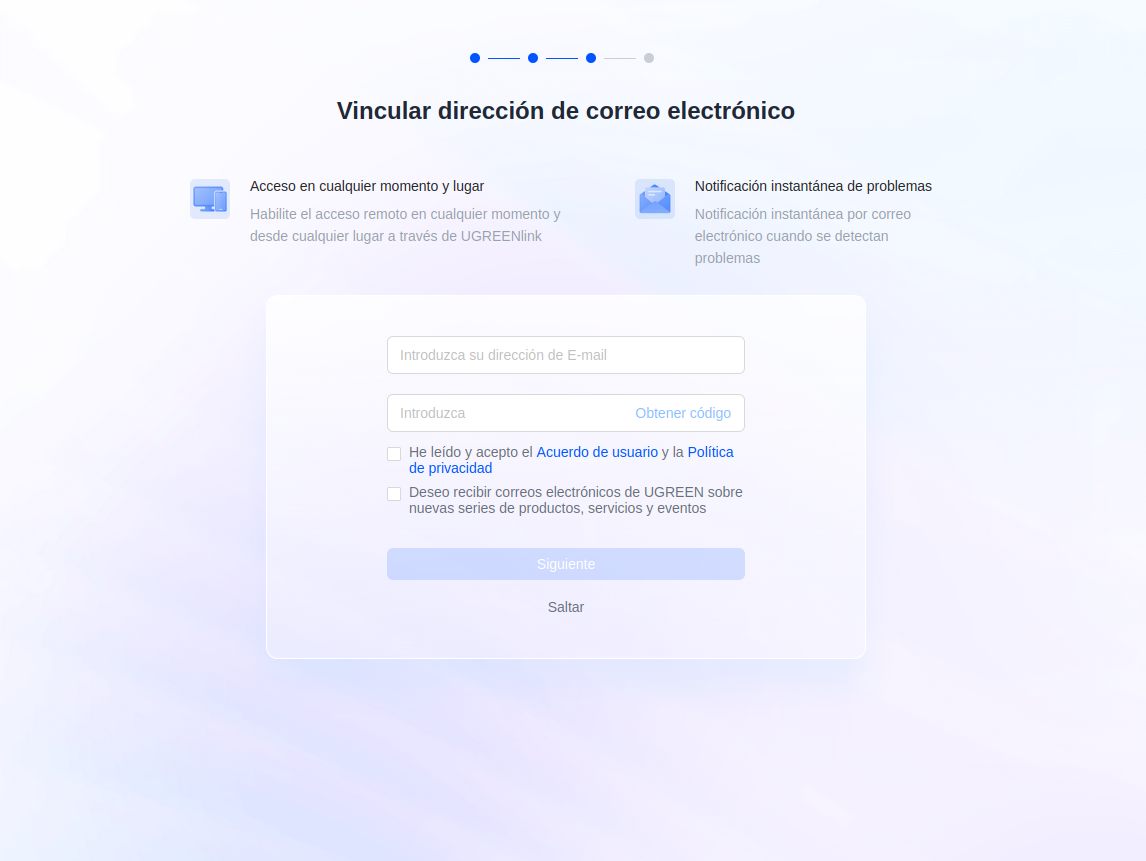
El siguiente paso será vincular una dirección correo electrónico a nuestro NAS. Para ello introducimos nuestro correo electrónico y hacemos clic sobre Obtener código. Al cabo de unos segundos recibirás un correo electrónico de UGREEN con el código. Aceptamos el cuerdo de usuario y Política de privacidad.
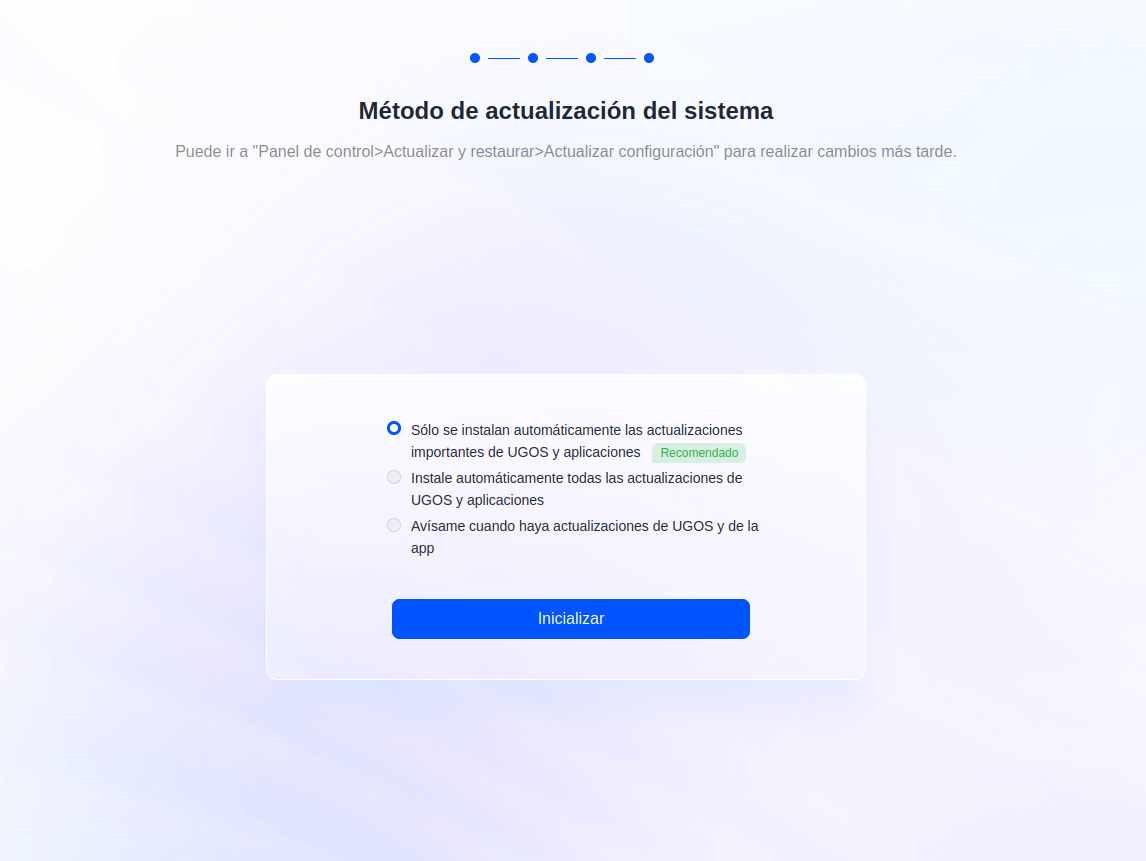
También podremos seleccionar con que método queremos actualizar el sistema. Seleccionaremos el que más nos guste.
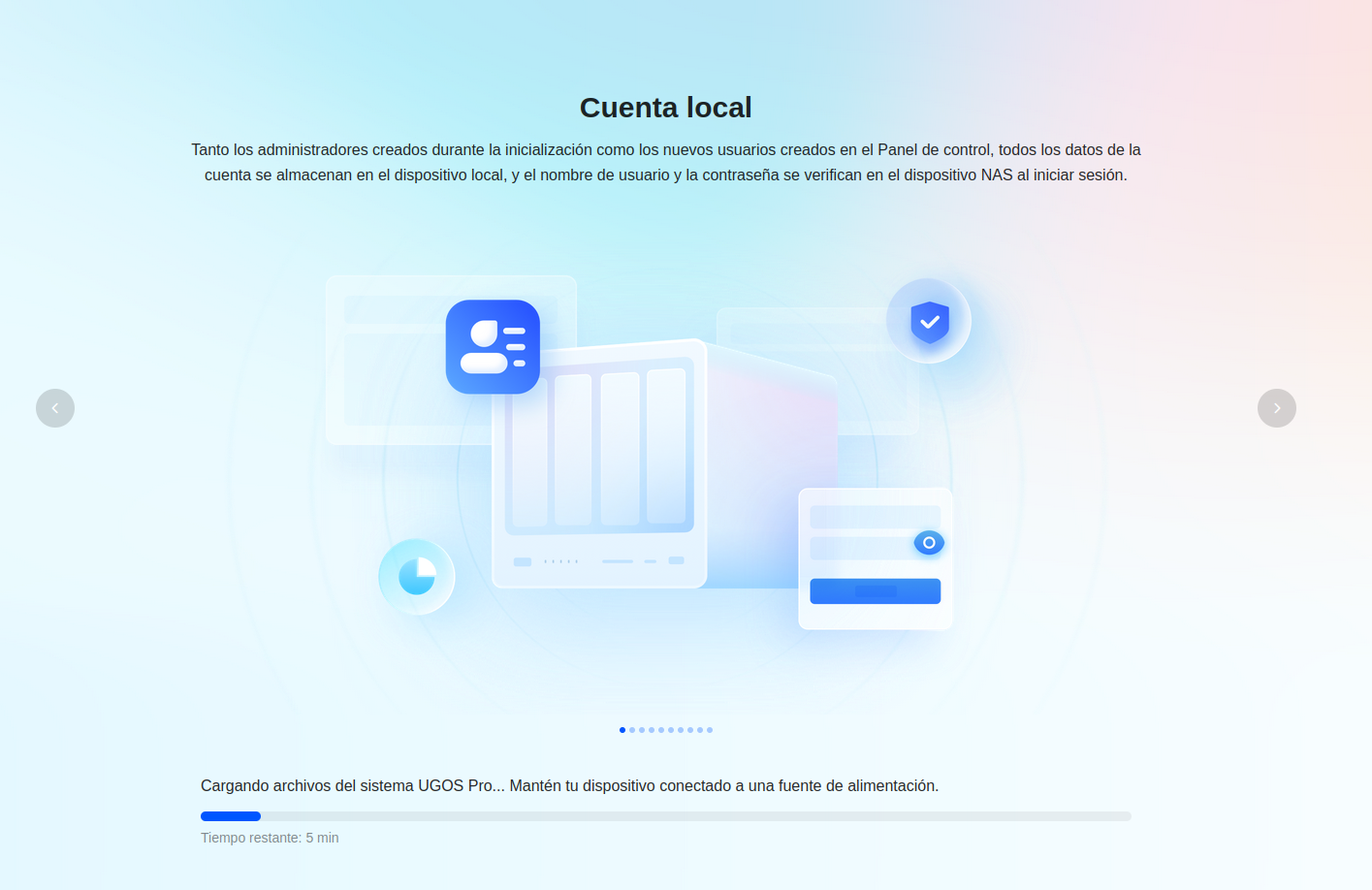
En el siguiente paso iniciará la configuración de tu cuenta, cargará todo lo necesario hasta que cargue la página de bienvenida:
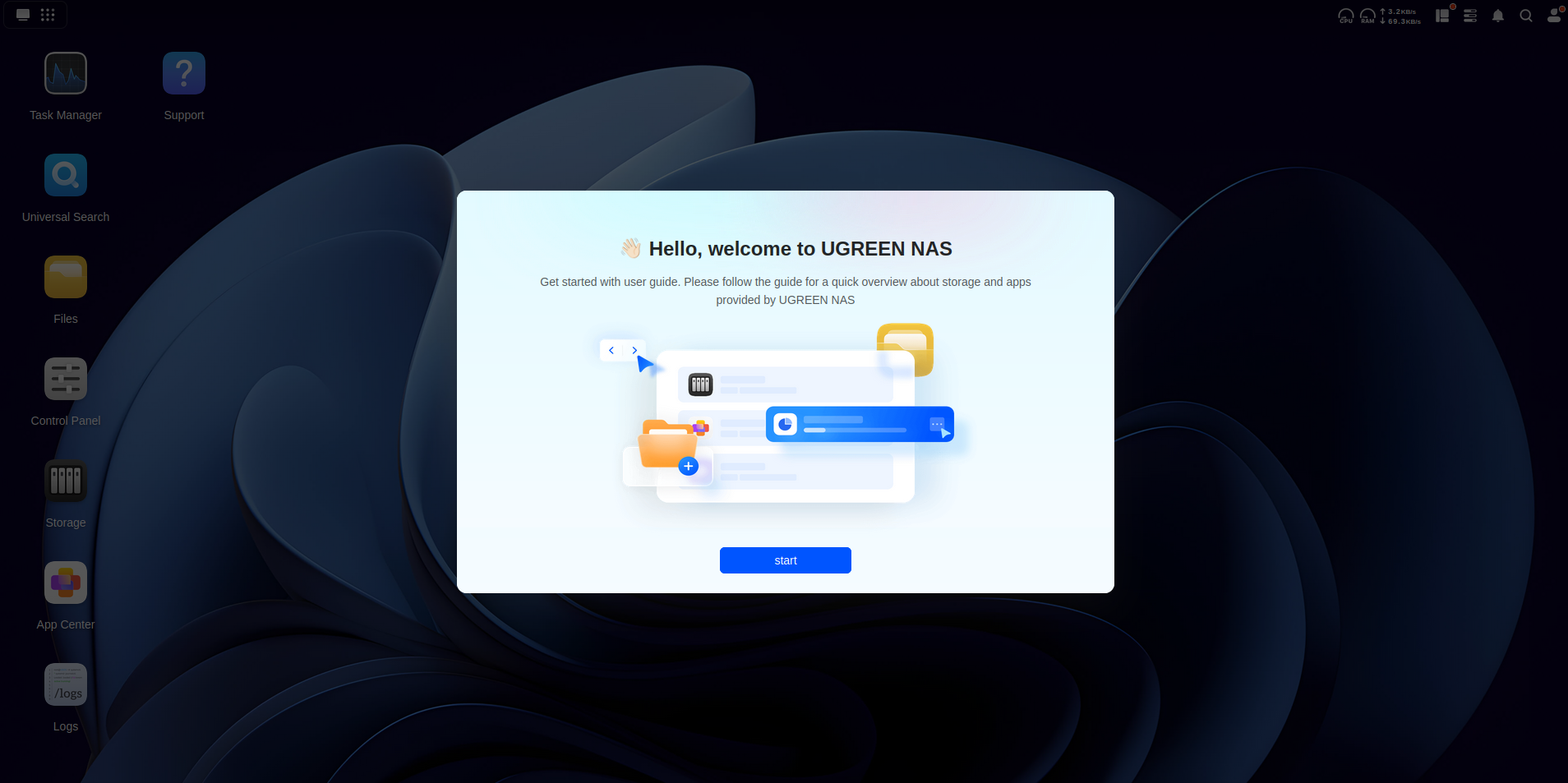
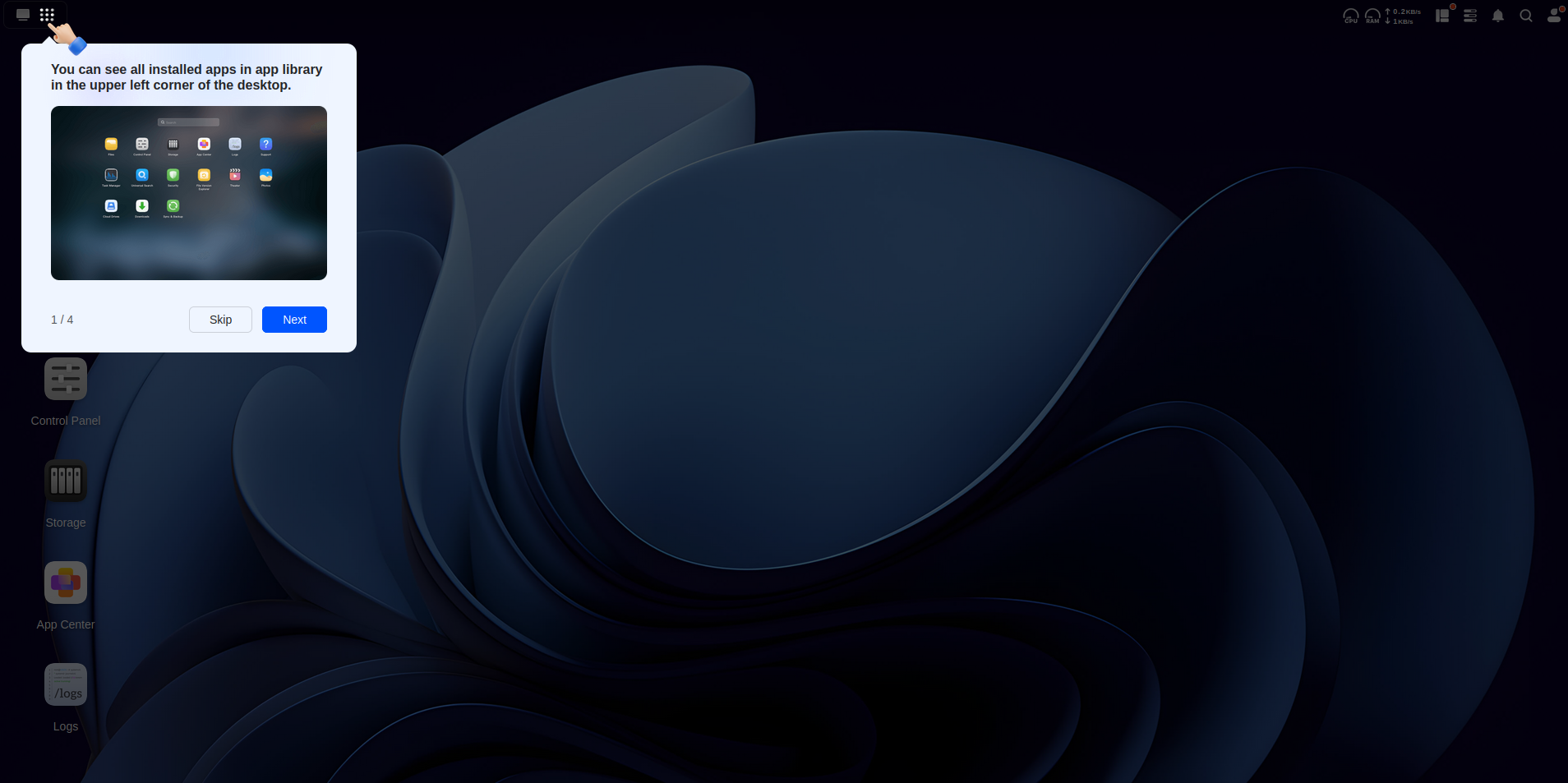
En la interfaz, tendremos un tour para aprender a utilizar la interfaz de UGOS.
Configurar aplicaciones
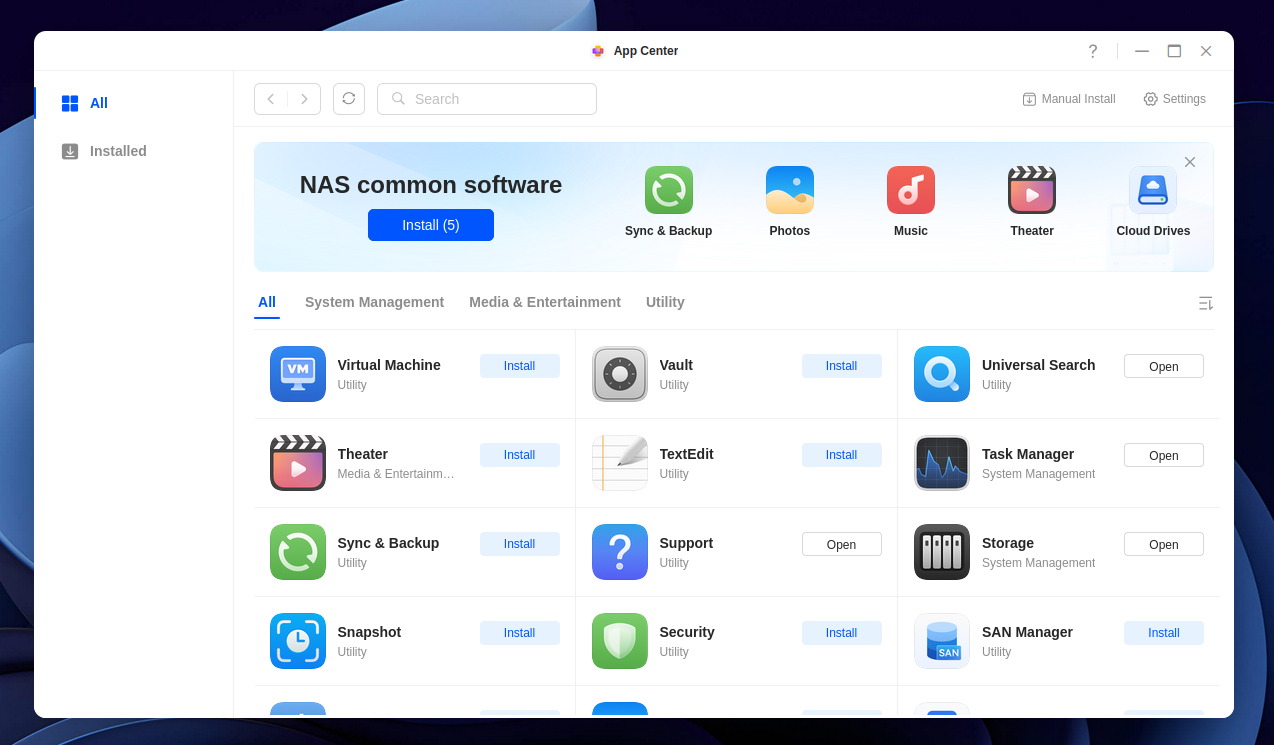
Si queremos instalar aplicaciones, tendremos que hacer clic sobre el ícono llamado App Center y se nos abrirá esta ventana para instalar lo que necesitemos:
Configurar discos
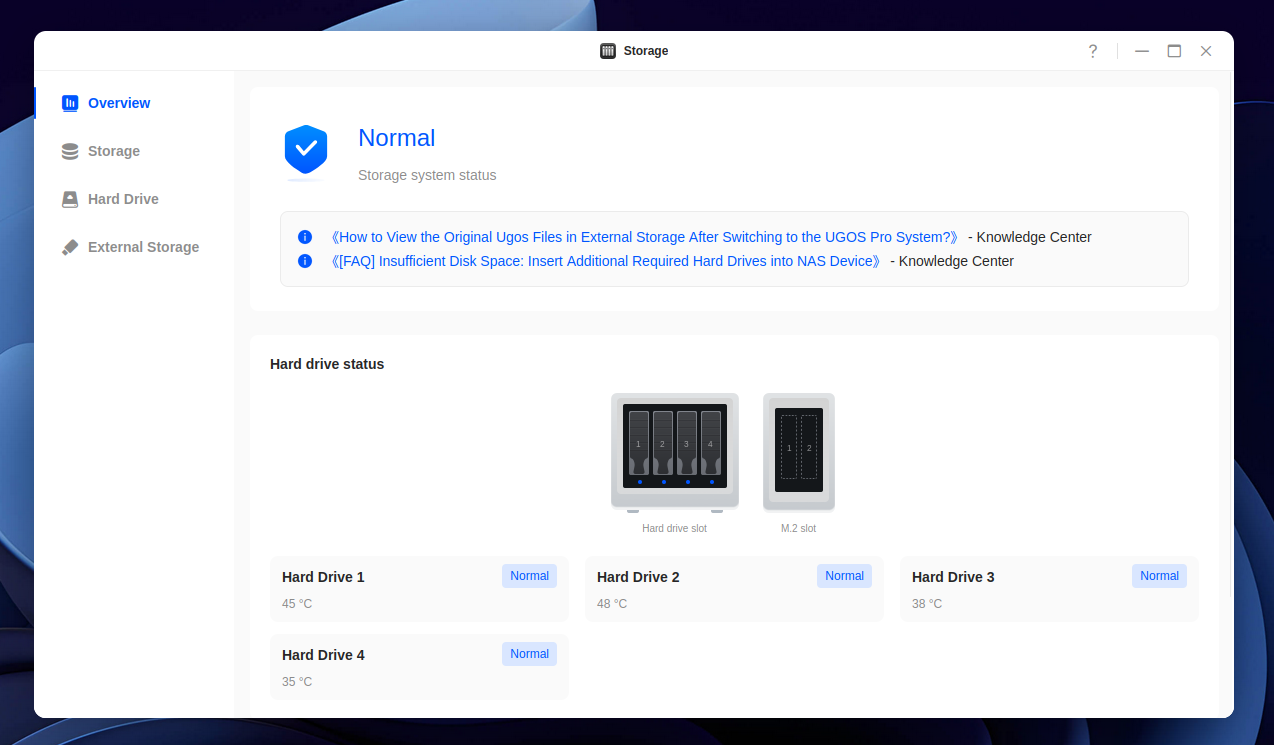
En el icono de Storage podremos configurar los volúmenes que queramos, con el tipo de RAID siguiendo el asistente de almacenamiento.
Carpeta personal
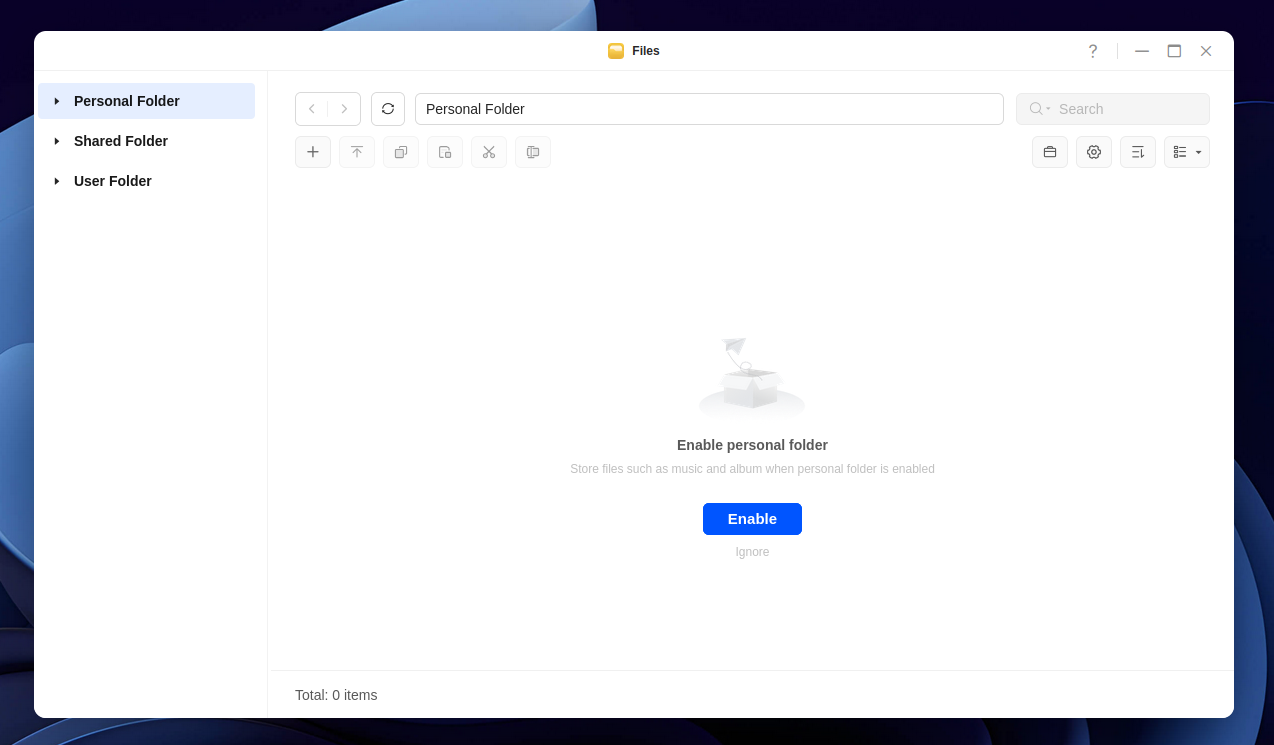
Con la creación del primer volúmen podemos seleccionar el directorio de nuestro usuario y tener acceso a los ficheros:
Más sobre ./voidNull
- 📖 Aprende todos sobre los comandos de GNU/Linux en nuestro Diccionario "De la A a la Z: Los comandos de GNU/Linux"
- 💪 ¡Forma parte de la Comunidad de ./voidNull!
- 🤖 Disfruta de todos nuestros Cursos sobre Ansible, Proxmox, Home Assistant entre otros.
- 📩 Mantente actualizado con lo último en GNU/Linux y Software Libre. Recibe nuestra Newsletter mensual.






Comentarios